Tarefa de Fluxo: cadastro e configuração no Fluxo de Trabalho
Nesse artigo você vai aprender
Neste artigo, você vai aprender como cadastrar uma Tarefa de Fluxo e como vincular ela a um Fluxo de Trabalho.
Descrição
Tarefas de Fluxo são usadas dentro de um Fluxo de Trabalho para definir como a sua empresa quer trabalhar junto com os seus colaboradores. Cada tarefa é cadastrada uma única vez (com seu nome, código, instrução e papéis responsáveis) e depois pode ser inserida em um ou mais Fluxos de Trabalho.
Como a mesma tarefa pode ser usada em fluxos diferentes, as regras de funcionamento dela (prazo, se é opcional, e os eventos que ela verifica) não ficam presas ao cadastro da tarefa: elas são configuradas separadamente, dentro de cada Fluxo de Trabalho em que a tarefa for utilizada. Assim, uma mesma tarefa pode ter um prazo em um fluxo de atendimento e outro prazo em um fluxo de pedido de venda, por exemplo.
Pré-requisito
Para realizar esse processo, é necessário ter permissões de acesso à opção Tarefa de Fluxo, no módulo Administrativo.
Caso essa opção não esteja visível para você, entre em contato com o administrador da sua assinatura para revisar as permissões do seu papel operacional.
Criando uma nova Tarefa de Fluxo
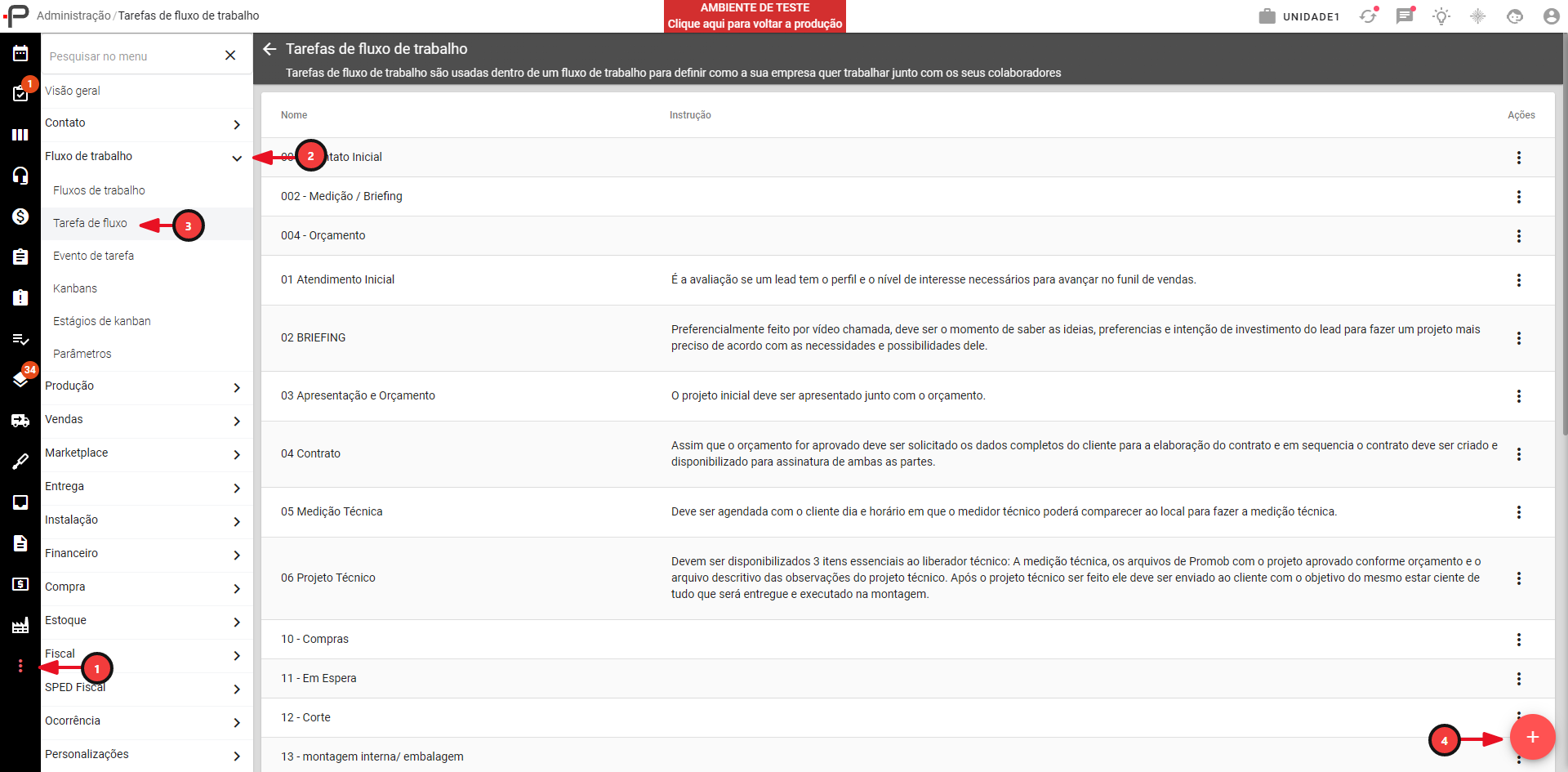
1 - Acesse o Módulo Administrativo
2 - Selecione Fluxo de Trabalho
3 - Clique em Tarefa de Fluxo
4 - Clique no ícone Criar novo
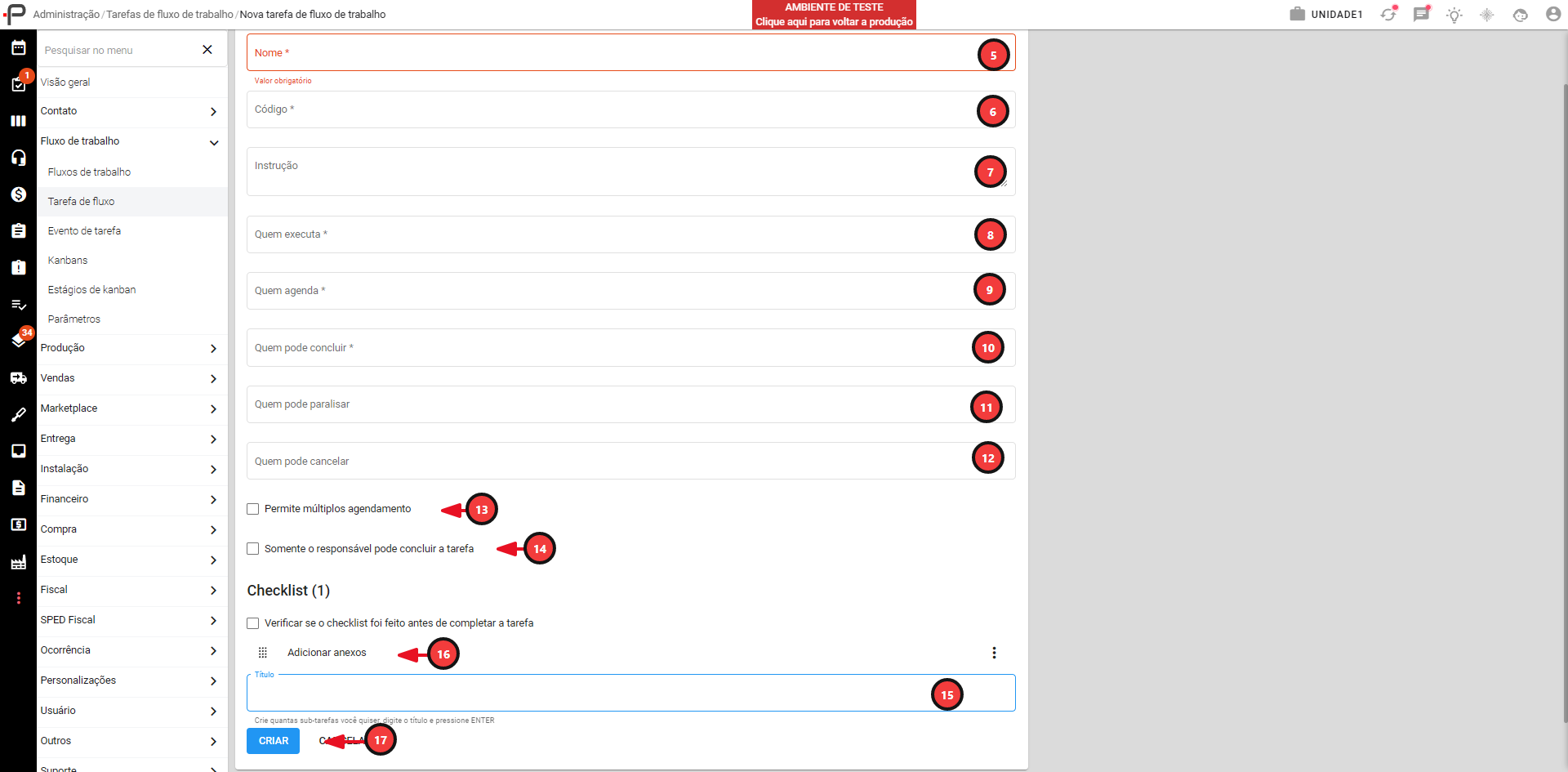
5 - Nome: defina o nome da tarefa
6 - Código: defina um código de identificação para a tarefa
7 - Instrução: descreva o que essa tarefa deve orientar o colaborador a fazer
8 - Quem executa: selecione o(s) papel(éis) de colaborador que pode(m) executar a tarefa
9 - Quem agenda: selecione o(s) papel(éis) de colaborador que pode(m) agendar a tarefa
10 - Quem pode concluir: selecione o(s) papel(éis) de colaborador que pode(m) concluir a tarefa
11 - Quem pode paralisar: selecione o(s) papel(éis) de colaborador que pode(m) paralisar a tarefa
12 - Quem pode cancelar: selecione o(s) papel(éis) de colaborador que pode(m) cancelar a tarefa
13 - Permitir múltiplos agendamentos: marque esta opção caso a tarefa possa receber mais de um agendamento
14 - Somente o responsável pode concluir a tarefa: marque esta opção para restringir a conclusão da tarefa apenas ao colaborador responsável por ela
15 - Checklist: digite a subtarefa desejada e pressione Enter para adicioná-la à lista. Repita para criar quantas subtarefas forem necessárias
16 - Verificar se o checklist foi feito antes de completar a tarefa: marque esta opção para que o sistema só permita concluir a tarefa depois que todos os itens do checklist forem marcados
Obs: se essa opção estiver marcada e o colaborador tentar concluir a tarefa sem finalizar o checklist, o sistema exibe o alerta "Tarefa não pode ser concluída antes de concluir o checklist".
17 - Clique em Criar para finalizar o cadastro
Adicionando e organizando as Tarefas no Fluxo de Trabalho
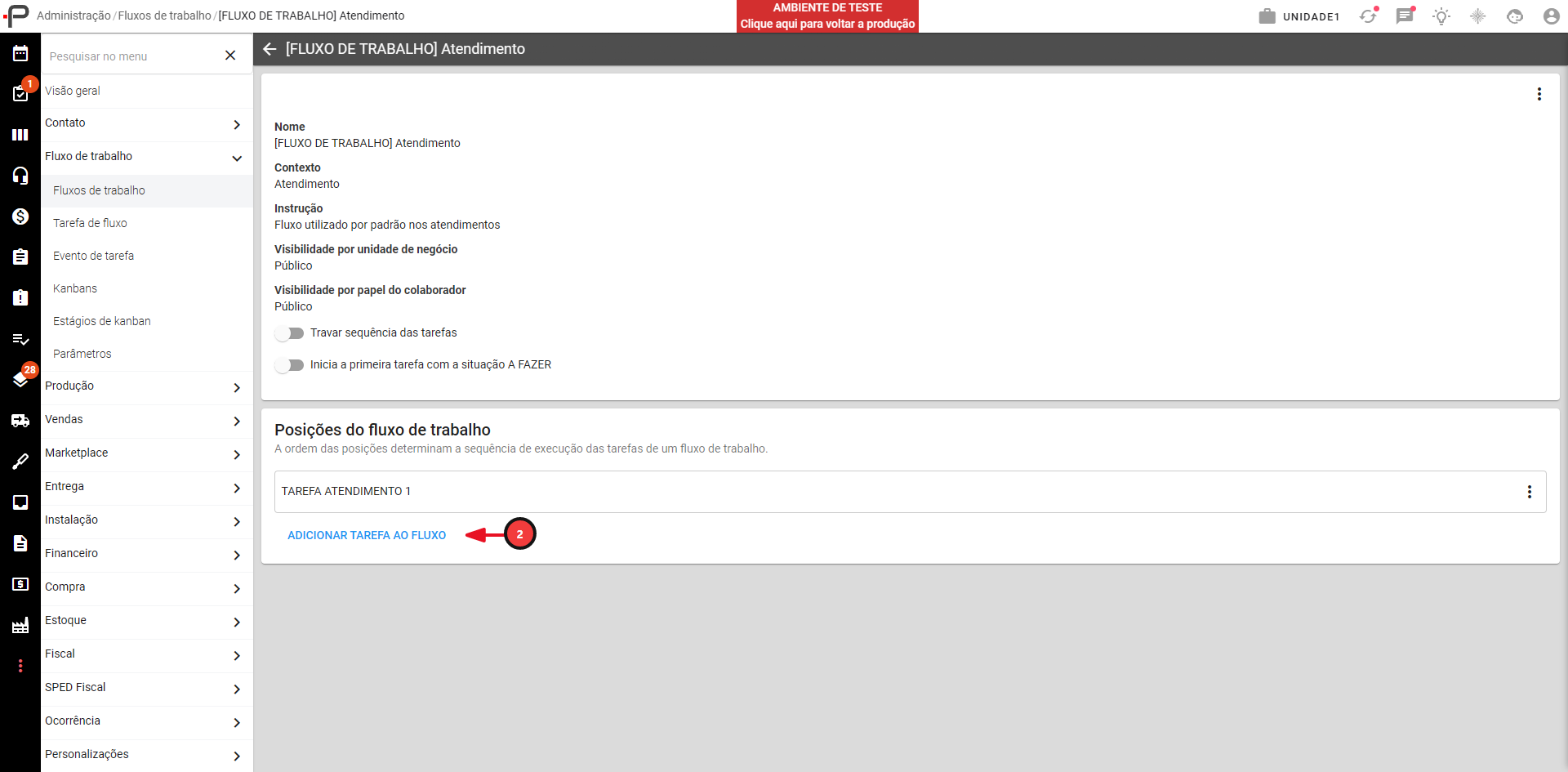
1 - Acesse o Fluxo de trabalho criado.
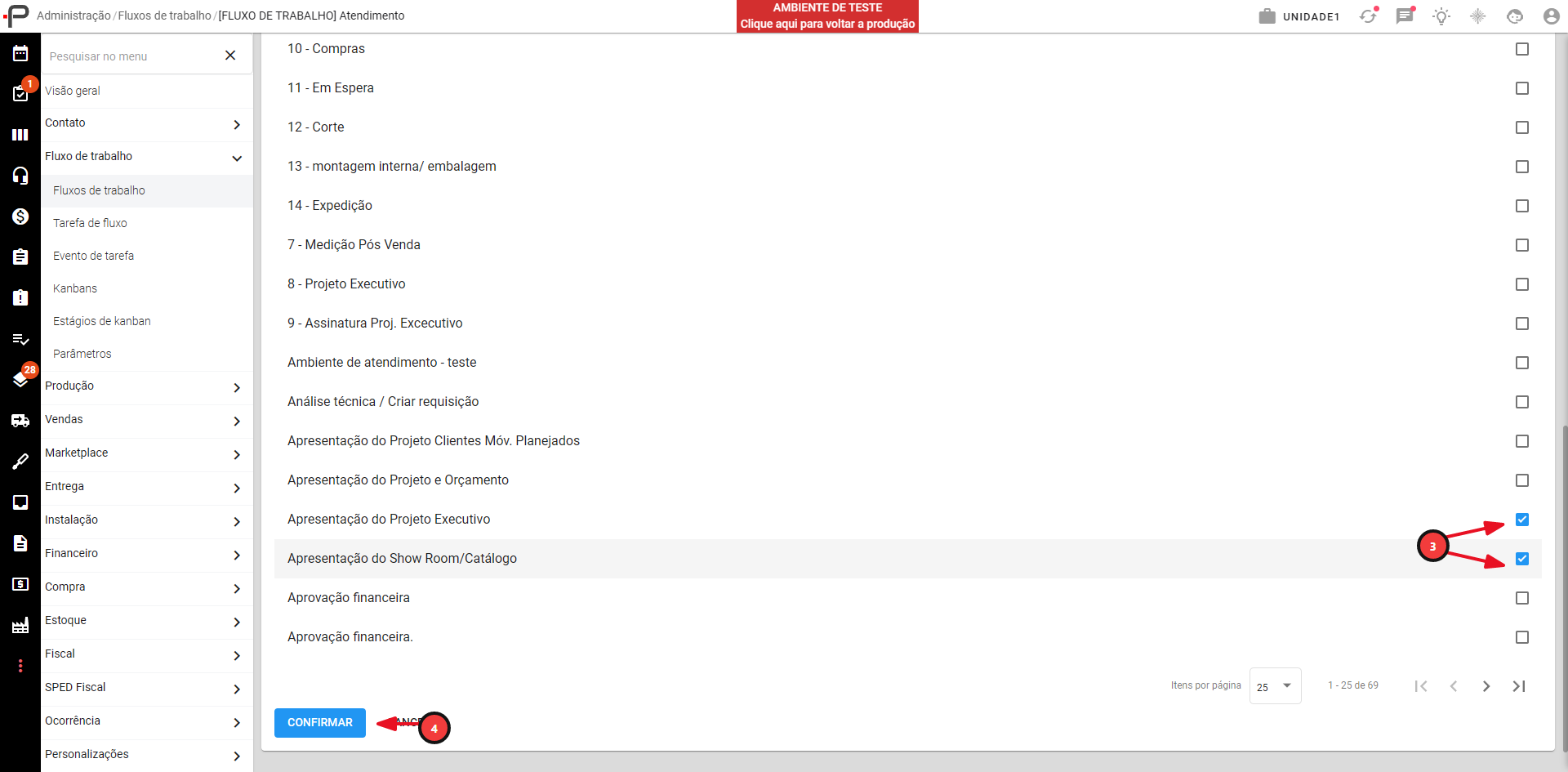
2 - Clique em Adicionar Tarefa ao fluxo
3 - Marque a caixa de seleção de cada tarefa de fluxo que deseja incluir (é possível usar a pesquisa para localizar a tarefa mais facilmente)
Obs: Caso queira criar uma nova tarefa, você pode selecionar a opção "Nova Tarefa". Consulte o artigo sobre tarefa de fluxo acima, na seção "Criando uma nova Tarefa de Fluxo".
4 - Clique em Confirmar para salvar as tarefas selecionadas no fluxo
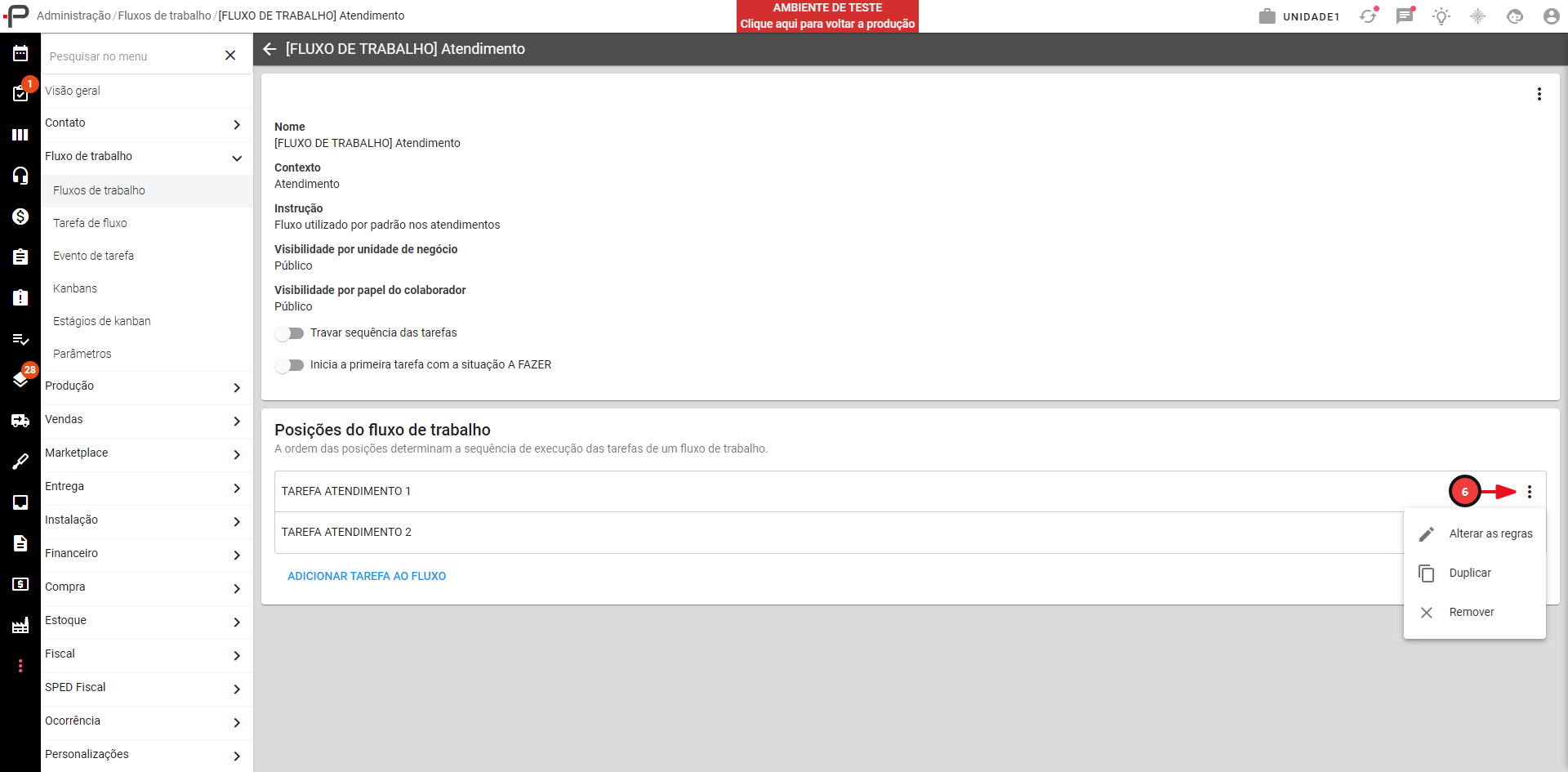
5 - Organize a ordem de execução das tarefas: clique sobre uma tarefa, segure o botão esquerdo do mouse e arraste até a posição desejada.
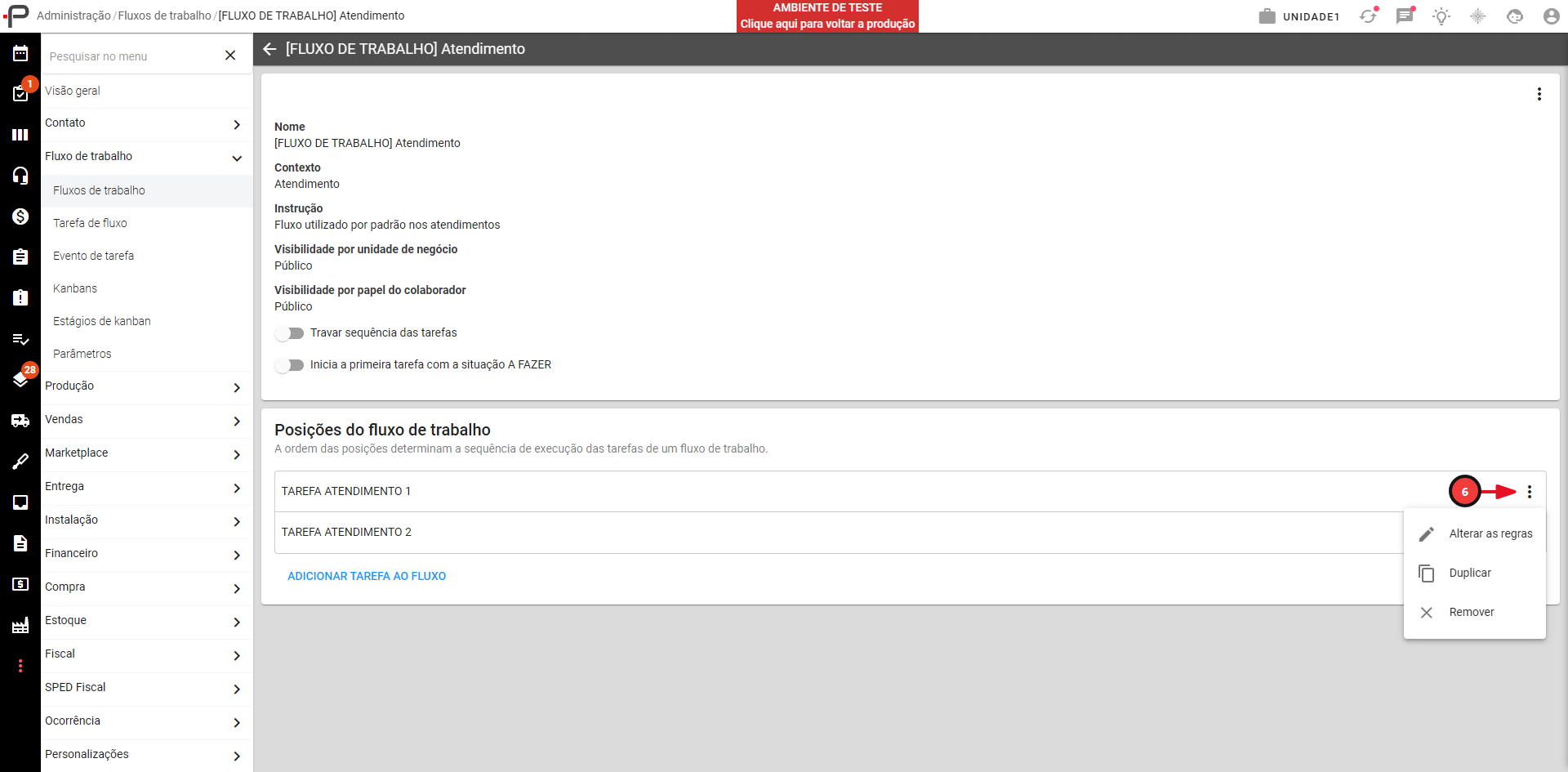
6 - Após adicionar uma tarefa, clique no ícone Mais opções para Alterar as regras da tarefa, Duplicar ou Remover a tarefa do fluxo
Obs: a configuração das regras de cada tarefa (prazo, quem executa, quem agenda, checklist, eventos, entre outras) é explicada em detalhes em um artigo próprio sobre tarefas de fluxo.
Veja também