Como resolver o problema de contato sem dados fiscais informados na criação da NF-e
Nesse artigo você vai aprender
Neste artigo, você vai aprender a corrigir o problema que ocorre quando um contato não possui os dados fiscais preenchidos, impedindo a criação de uma NF-e. Você verá como localizar o contato e preencher corretamente as informações fiscais.
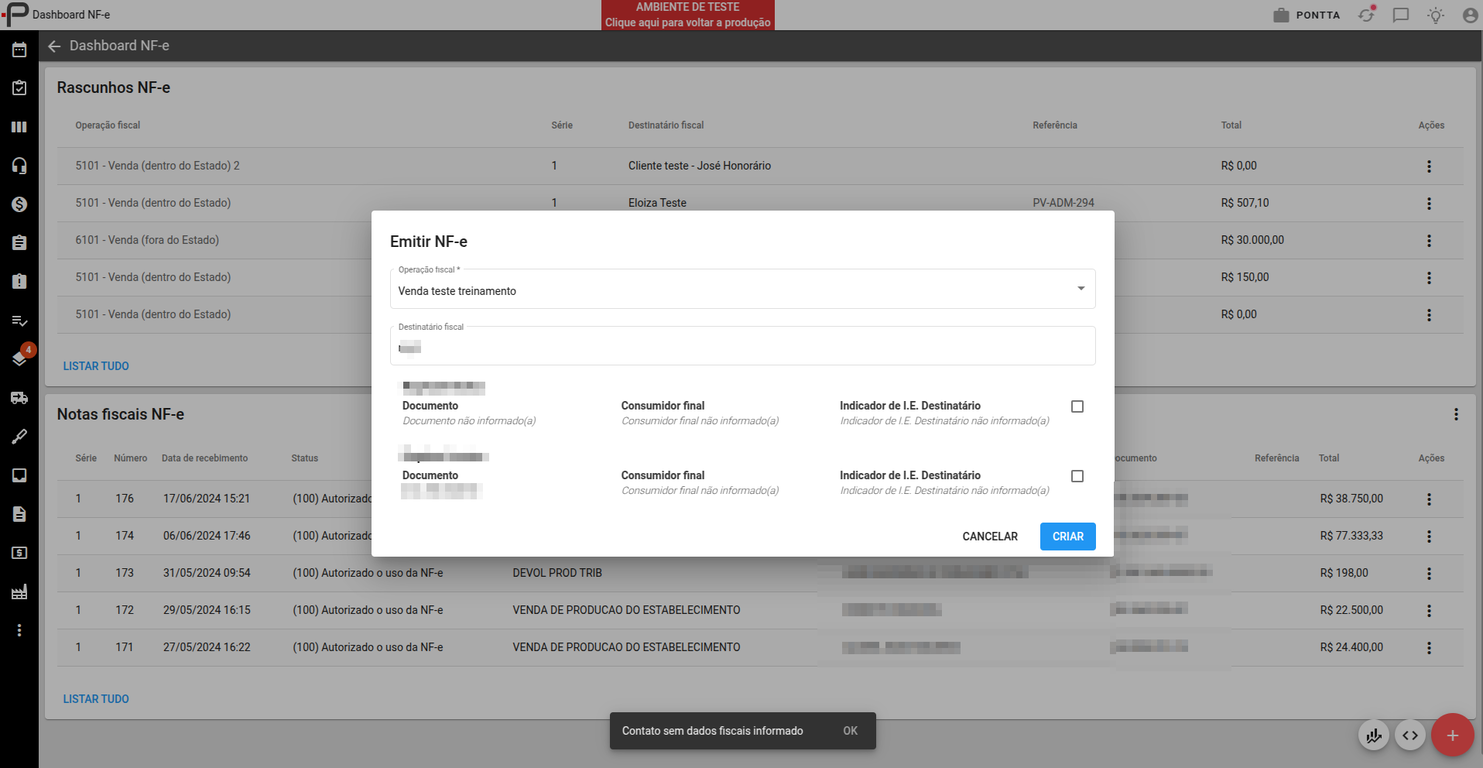
Descrição
O erro ocorre ao selecionar um contato para emissão de NF-e sem que seus dados fiscais estejam cadastrados. Para solucionar, é necessário garantir as permissões adequadas e, em seguida, preencher os campos fiscais do contato, como inscrição estadual e indicador de contribuinte.
Pré-requisitos
Verifique se possui as permissões necessárias para acessar e alterar essas informações de contato. Caso não tenha, solicite ao seu supervisor ou atribua a si mesmo, se possível.
Se houver mais dúvidas referente a como editar as permissões do papel de colaborador, consulte o seguinte artigo: Artigo de como editar permissões do papel de colaborar
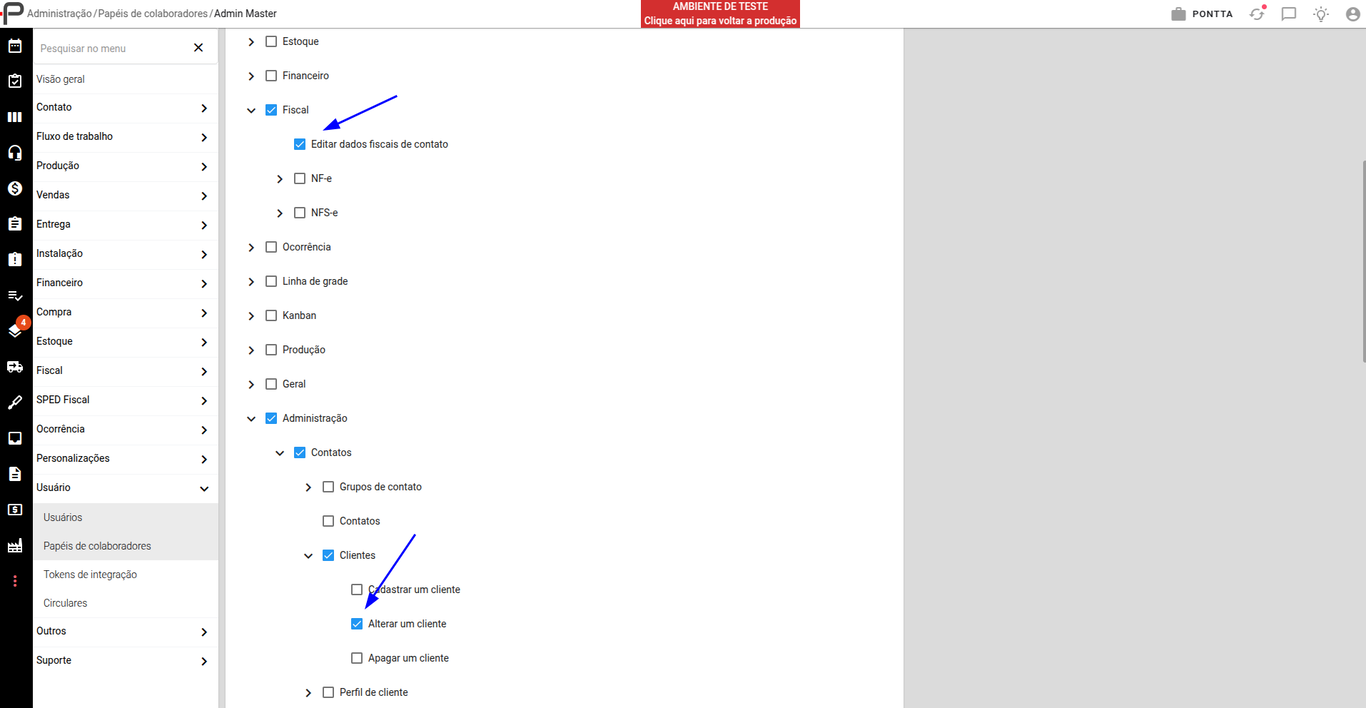
Editar dados fiscais de contato: Permite alterar informações fiscais diretamente na tela de rascunho da NF-e.
Alterar um cliente: Permite acessar o cadastro do contato para editar os dados fiscais.
Localizar o contato:
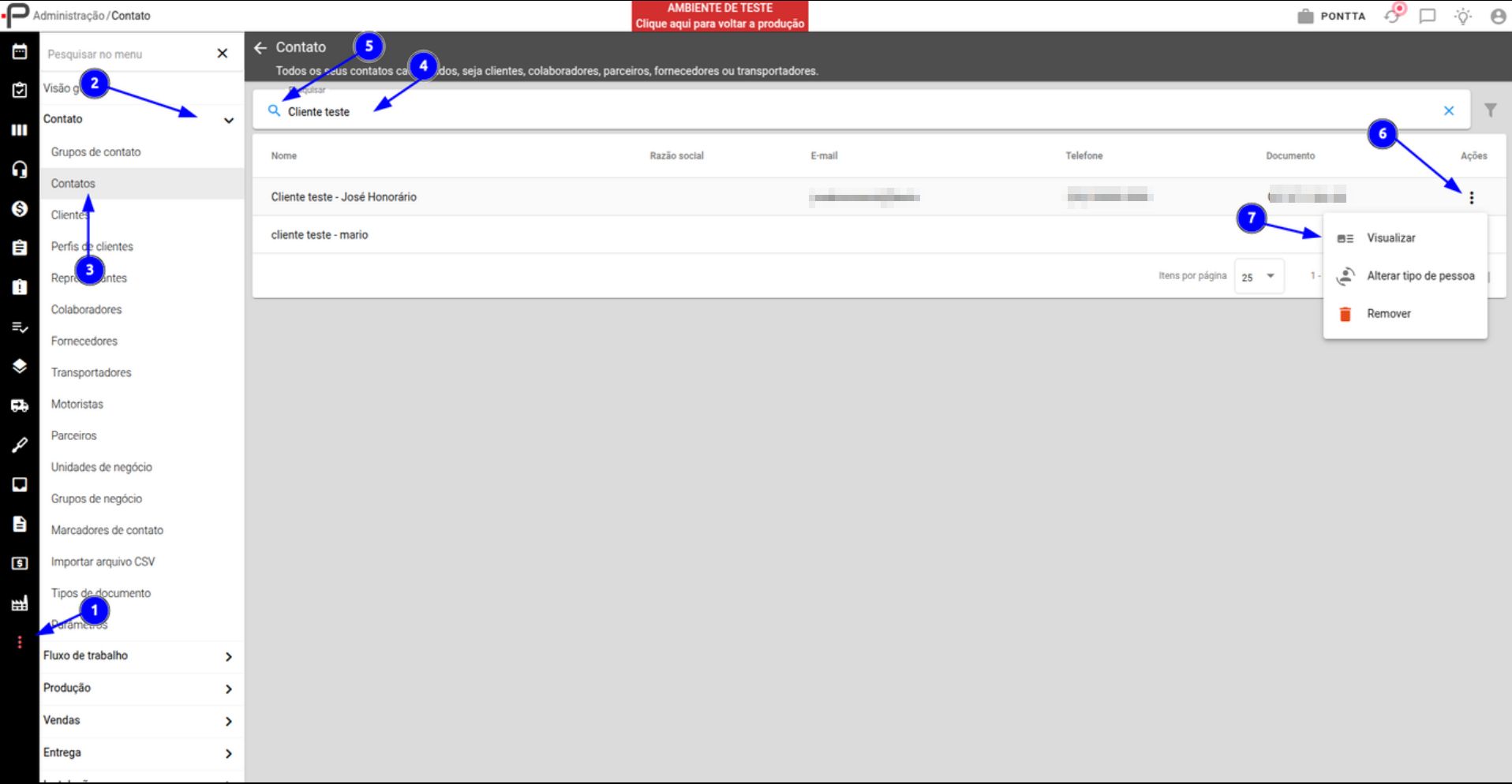
1 - Abra o menu "Mais opções" clicando nos três pontos
2 - Abra a aba "Contato" clicando nela
3 - Selecione a opção "Contatos" ou outra mais específica para o contato que deseja
4 - Informe o nome do contato no campo de pesquisa
5 - Clique na lupa para pesquisar pelo contato informado no campo
6 - Após o contato carregado, clique nos "três pontos" referente ao contato da coluna "Ações"
7 - Clique em "Visualizar" para abrir mais informações sobre o contato
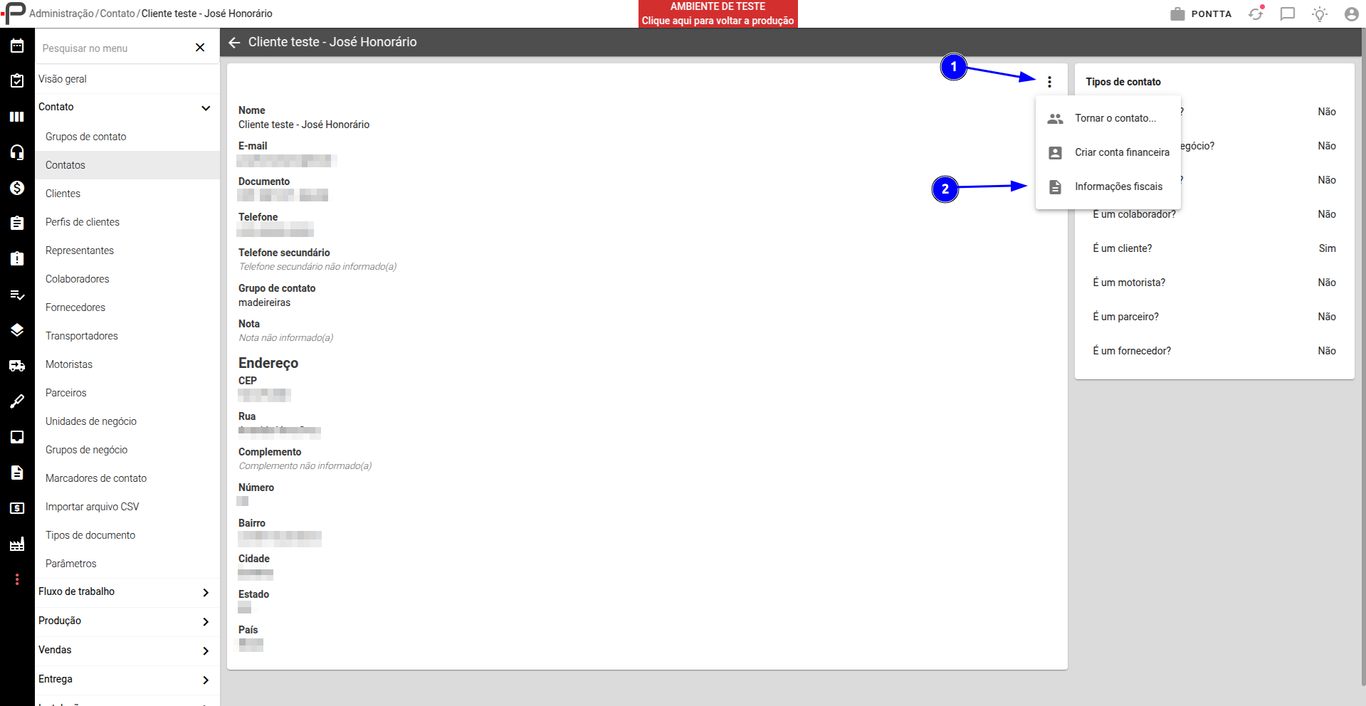
1 - Clique nos três pontos do contato
2 - Clique em "Informações fiscais"
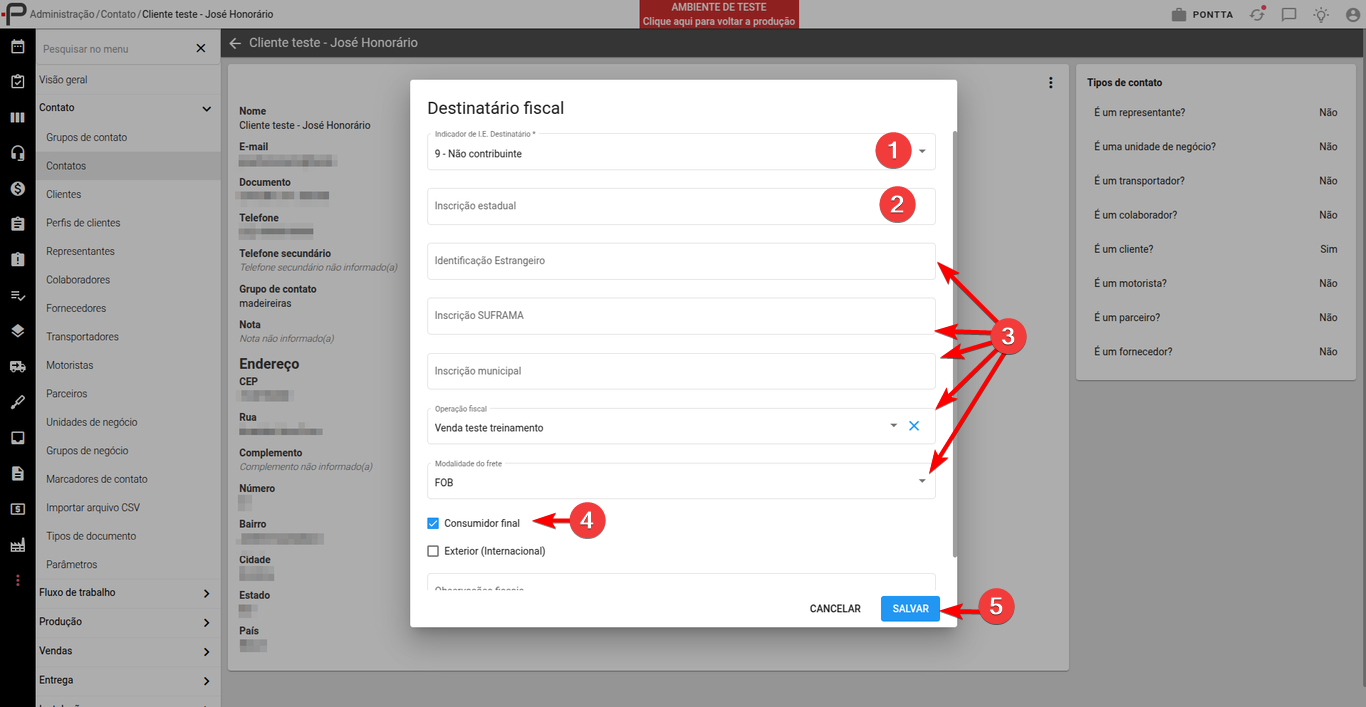
1 - Indicador de I.E Destinatário: indica se o destinatário da nota fiscal é contribuinte do ICMS ou não. Se ele não for contribuinte, é necessário marcar o parâmetro "Consumidor Final" (passo4).
2 - Inscrição estadual: Se o destinatário for contribuinte, é necessário informar a inscrição estadual do mesmo.
3 - Preencha os outros campos caso deseje.
4 - Marque caso o cliente seja Consumidor final
5 - Após esse processo, você só precisa clicar em "SALVAR" para confirmar as alterações feitas no cadastro do nosso contato.
Com isso a configuração do destinatário foi realizada.
Lembrando que isso só é necessário ser feito uma vez para cada tipo de contato.