Nesse artigo você vai aprender
Nesse artigo você vai aprender como preencher corretamente os dados de combustíveis por item em uma Nota Fiscal Eletrônica (NFe).
Você também vai entender como configurar a CFOP para esse tipo de operação e como informar os campos obrigatórios diretamente no rascunho da nota.
Descrição
O preenchimento de dados de combustível é necessário em operações fiscais relacionadas a produtos derivados de combustíveis.
Para isso, é fundamental que a CFOP utilizada esteja configurada como operação com combustível, garantindo que o sistema habilite os campos específicos exigidos pela legislação.
Pré-requisito
Ter configurado a CFOP relacionada a operações com combustível.
Caso ainda não tenha uma CFOP cadastrada, consulte o artigo: Como cadastrar um CFOP
Para realizar esse processo, é necessário ter permissões de acesso ao Módulo Fiscal.
Caso essa opção não esteja visível para você, entre em contato com o administrador da sua assinatura para revisar as permissões do seu papel operacional.
Consulte também: Editar permissões do papel de colaborador
Configurar a CFOP
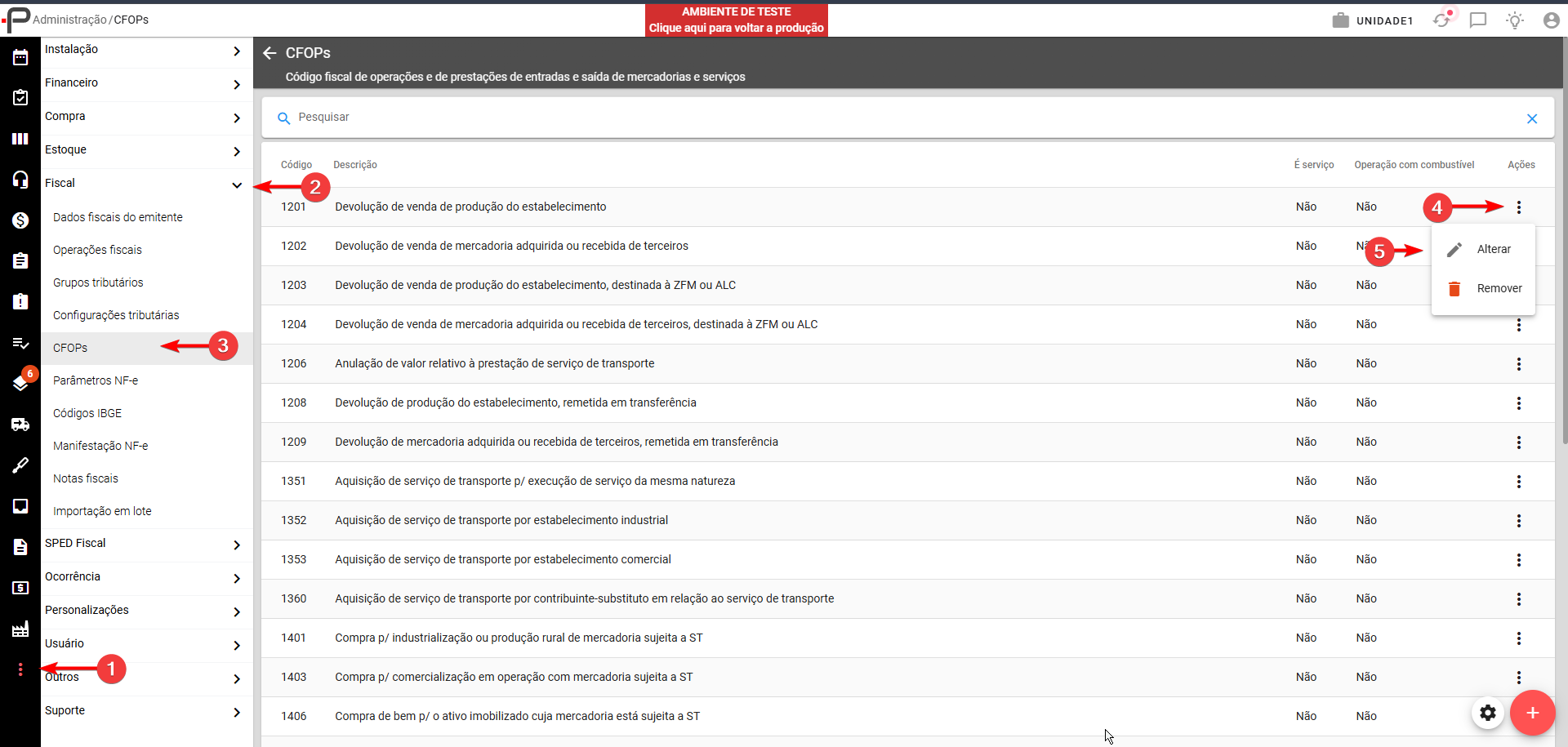
1 - Acesse o módulo administrativo
2 - Acesse a aba Fiscal
3 - Selecione a opção CFOPs
4 - Clique no menu de ações da CFOP que deseje verificar se está parametrizada para operações de combustível
5 - Clique em Alterar
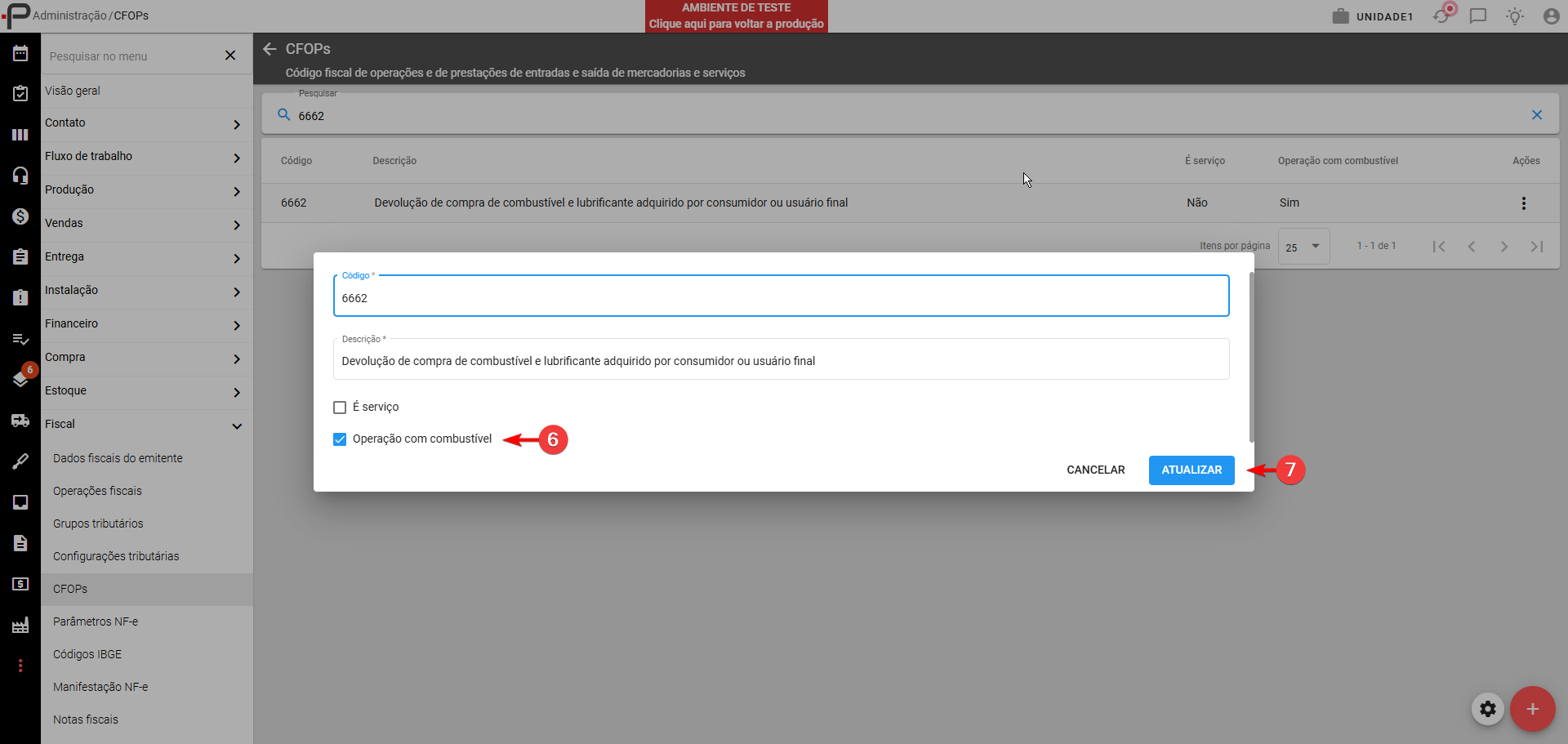
6 - Verifique se o parâmetro "Operação com combustível" está marcado
7 - Caso não esteja configurado, marque o parâmetro e clique em "Salvar"
Selecionar a CFOP no item da nota
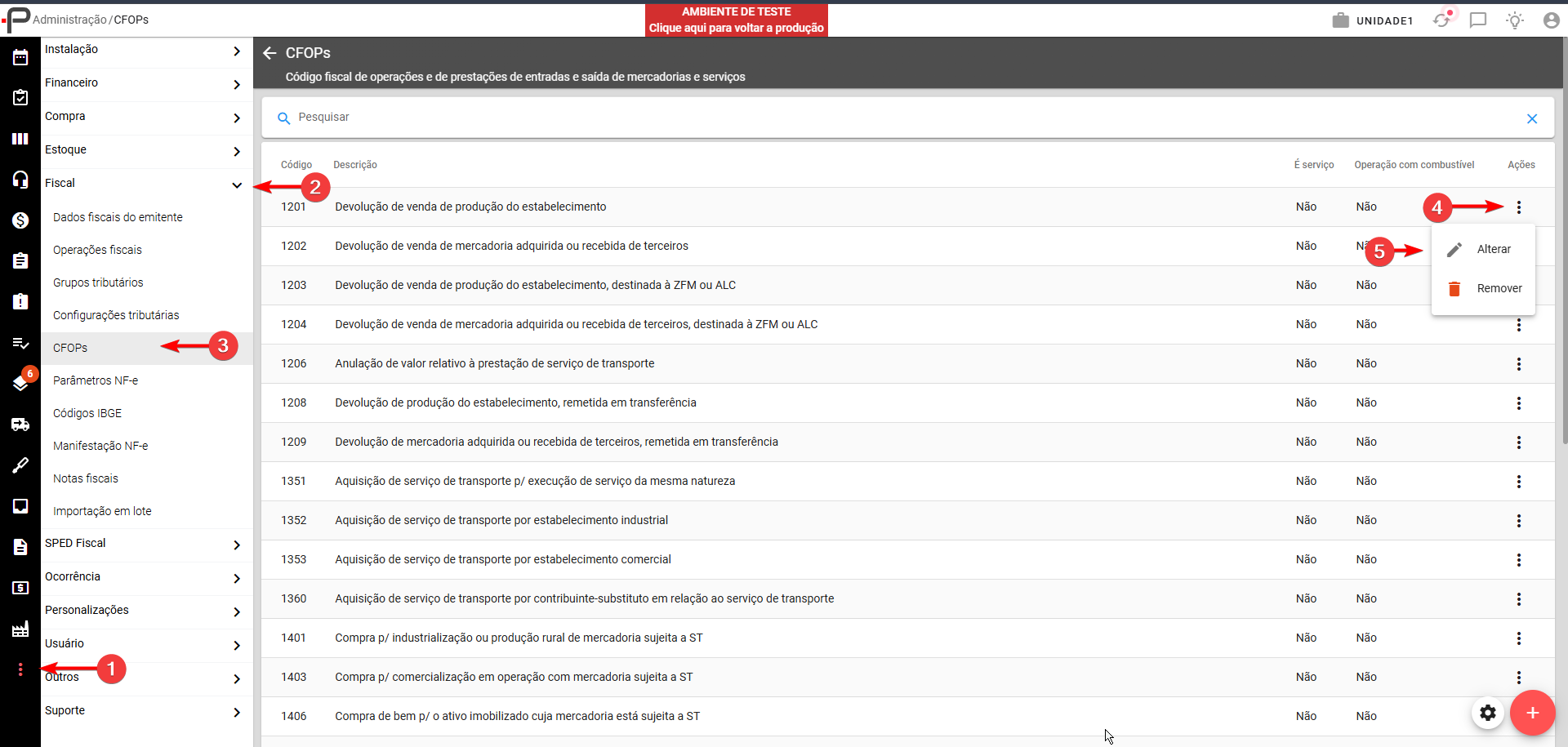
1 - Ao editar os itens em um rascunho de nota fiscal, selecione uma CFOP que possua a marcação de operação com combustível.
Preencher as informações adicionais de combustível
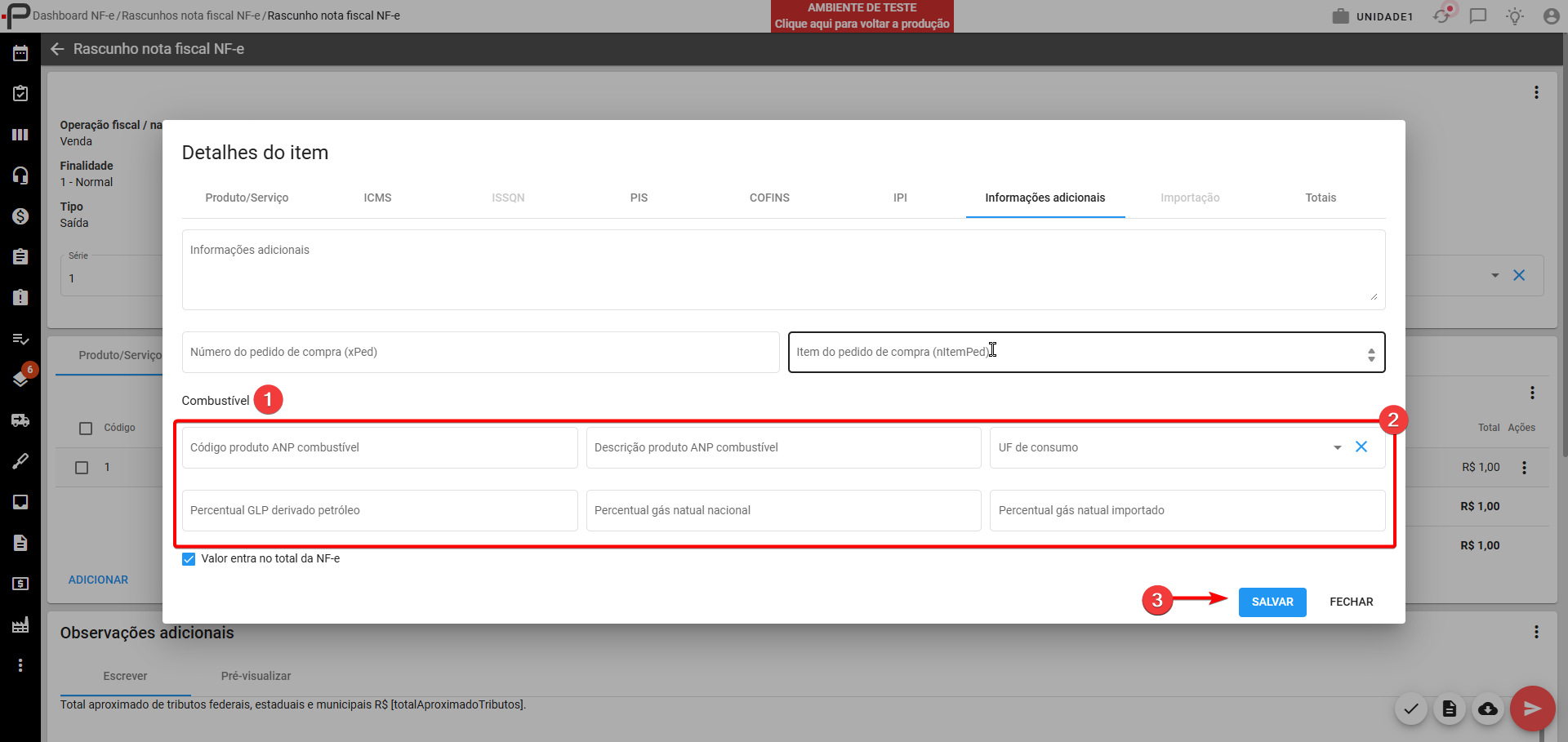
Após selecionar a CFOP, o sistema habilitará a aba “Informações adicionais"
1 - Localize a seção “Informações de combustíveis”
2 - Preencha os dados exigidos para o item
3 - Após o preenchimento, clique em Salvar para registrar os dados na nota