Nesse artigo você vai aprender
Nesse artigo, você vai entender o que são linhas de grade, para que servem e como criá-las e gerenciá-las dentro de um pedido de venda.
Descrição
As Linhas de Grade são utilizadas quando há a necessidade de que determinados ambientes de um projeto sigam um fluxo diferente do padrão.
Por exemplo:
Em um projeto no qual há a necessidade de entregar ambientes em períodos diferentes, é possível separar esses ambientes por linhas de grade, atribuindo fluxos e responsáveis distintos para cada um.
Pré-requisitos
Para realizar esse processo, é necessário ter permissões de acesso a Revisão e Linhas de Grade.
Caso essa opção não esteja visível para você, entre em contato com o administrador da sua assinatura para revisar as permissões do seu papel operacional.
Consulte também: Editar permissões do papel de colaborador
Enviando pedido para revisão
Para criar uma linha de grade, é necessário que o pedido de venda já tenha sido enviado para revisão.
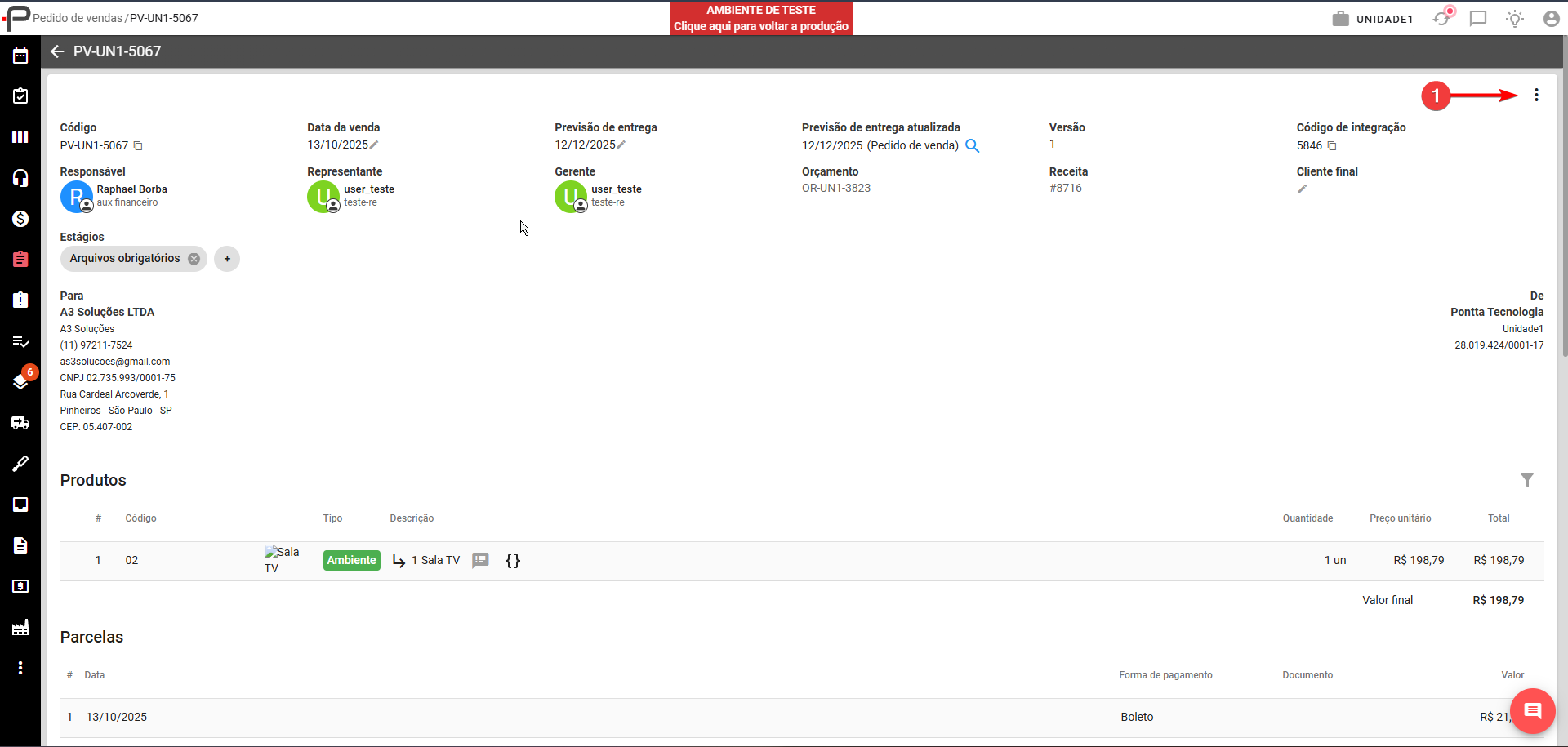
1 - Clique em Mais Opções
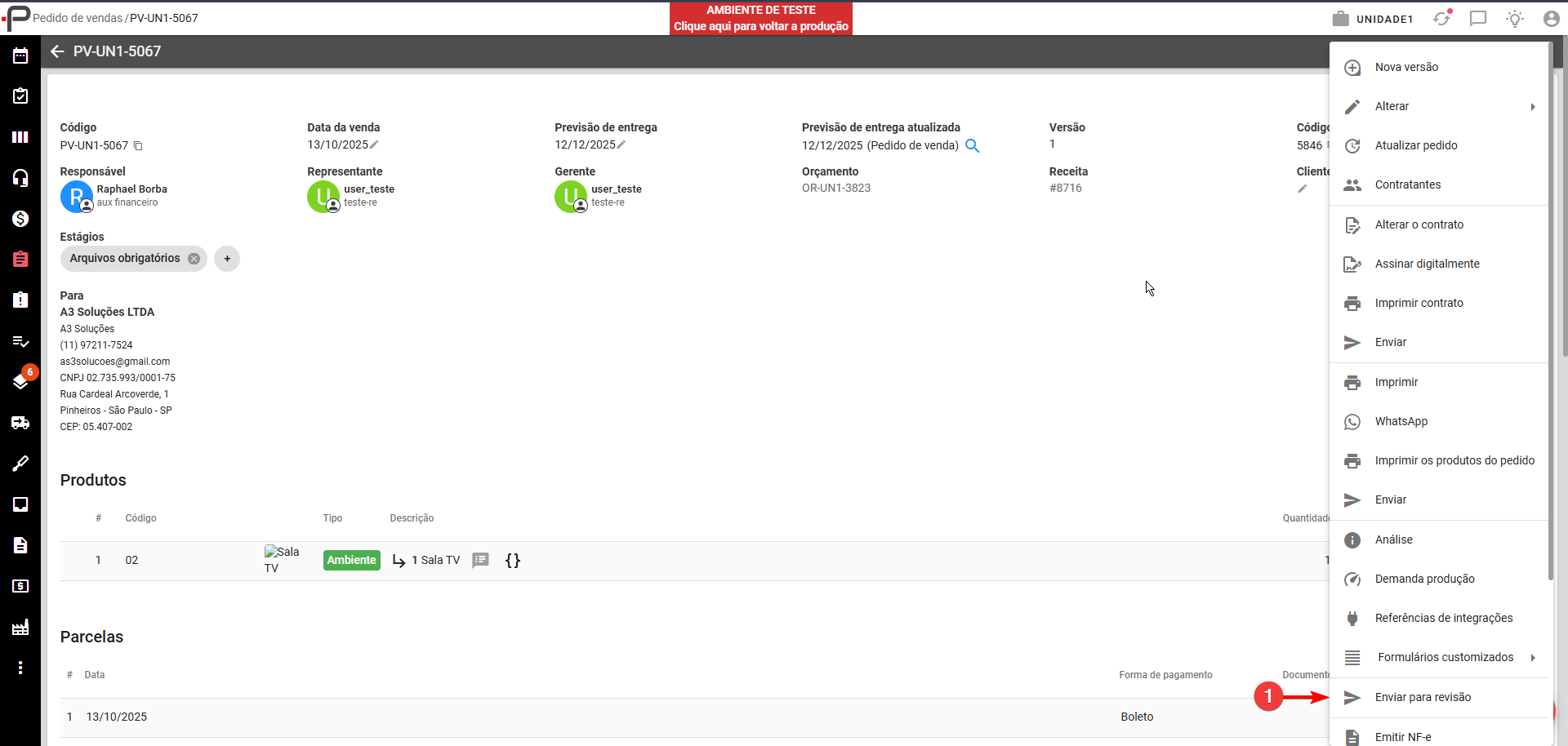
2 - Selecione Enviar para a revisão
Criando uma Linha de Grade
Após o pedido ser enviado para revisão, siga os passos abaixo para criar uma linha de grade:
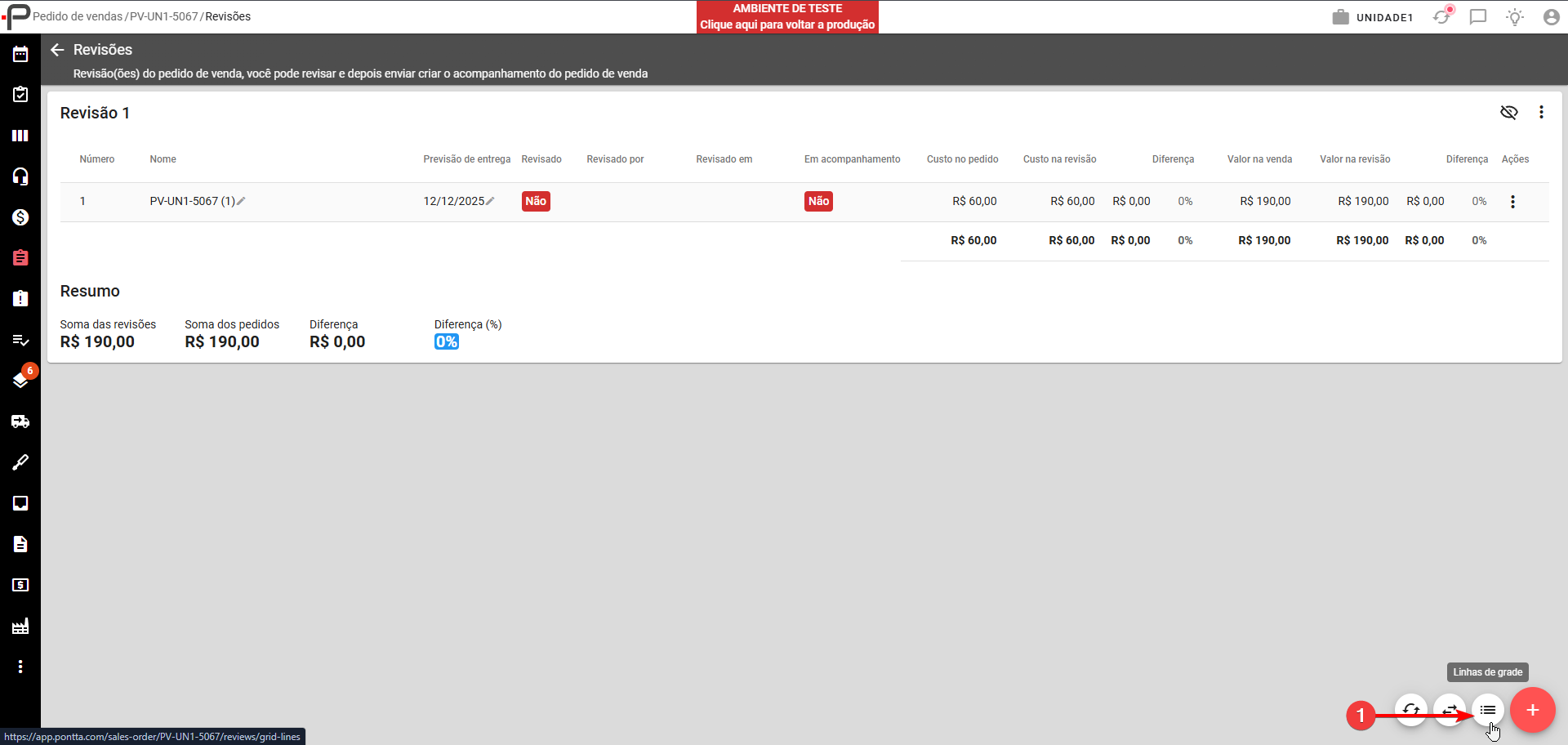
1 - Na revisão, clique no ícone Linhas de Grade
Será aberta a tela Linhas de Grade, onde você pode visualizar as já existentes ou criar novas.
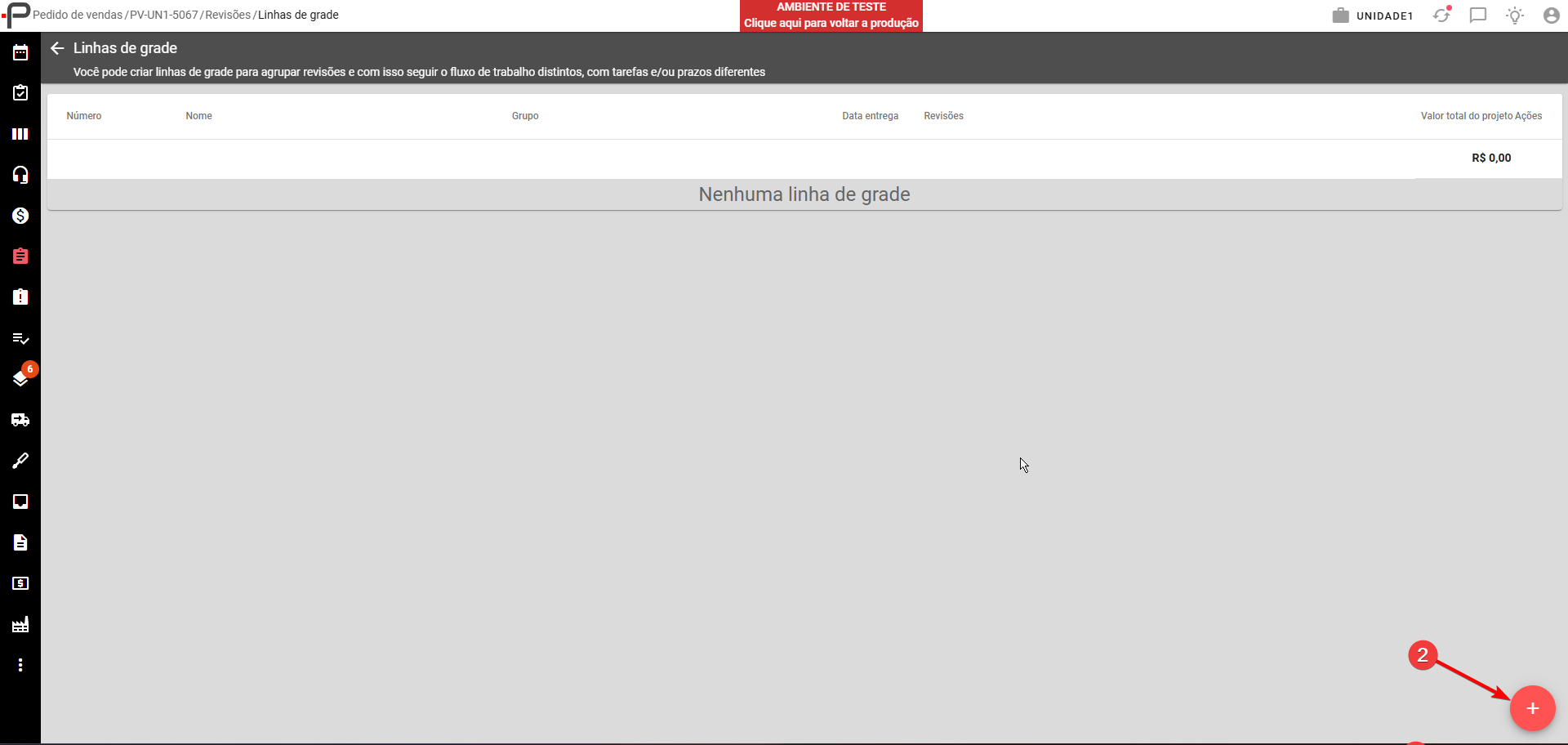
2 - Clique no ícone de + para acessar a tela Criar linha de grade
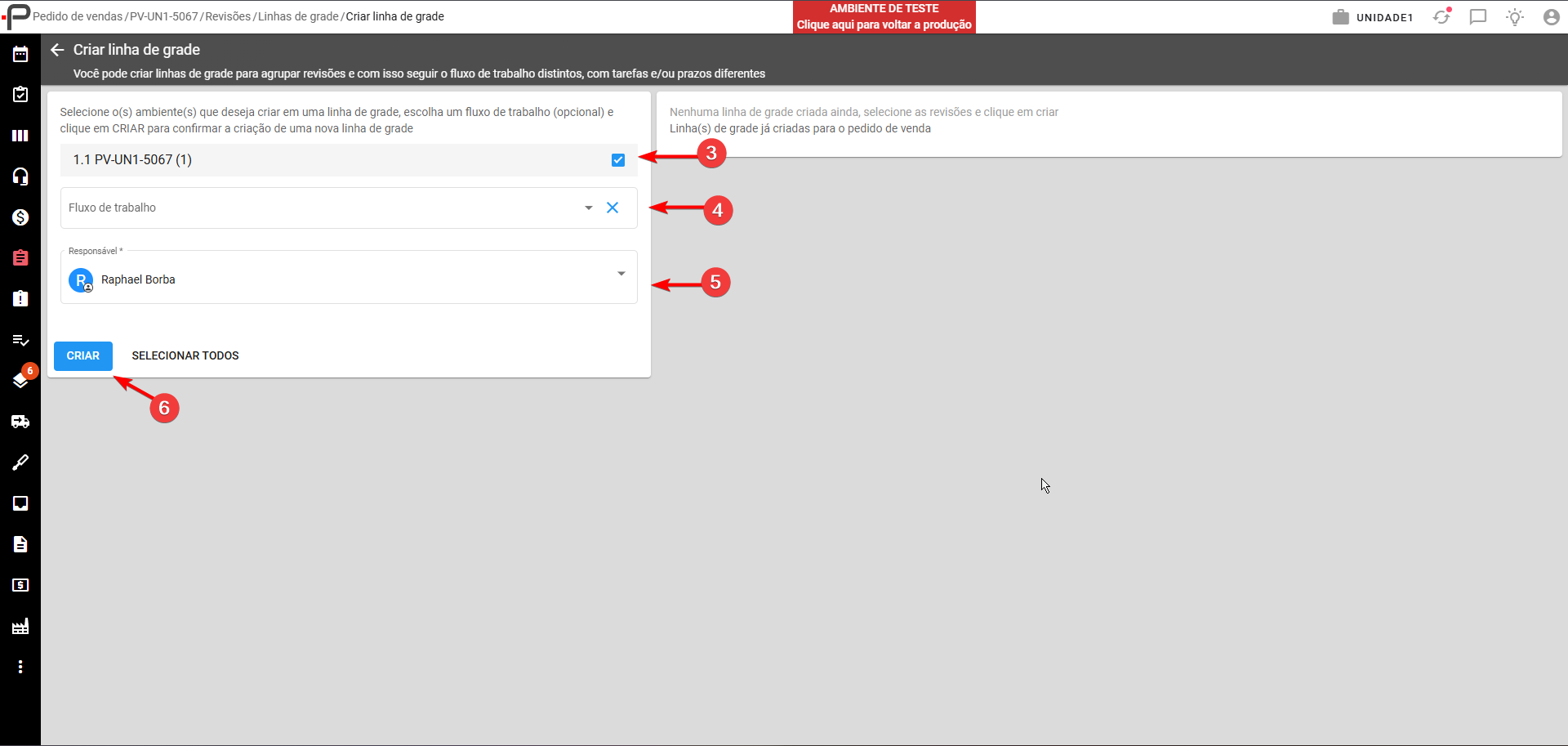
Na tela de criação:
3 - Selecione a caixa de seleção do ambiente que deseja incluir na linha de grade
4 - No campo Fluxo de trabalho, informe um fluxo específico (caso exista)
5 - Informe o responsável pela linha de grade (por padrão, será o responsável pelo pedido de venda)
6 - Clique em Criar para finalizar a criação
Adicionando um ambiente a uma Linha de Grade existente
Se desejar adicionar um ambiente a uma linha de grade já criada, siga os passos até a tela Criar Linhas de Grade, e depois:
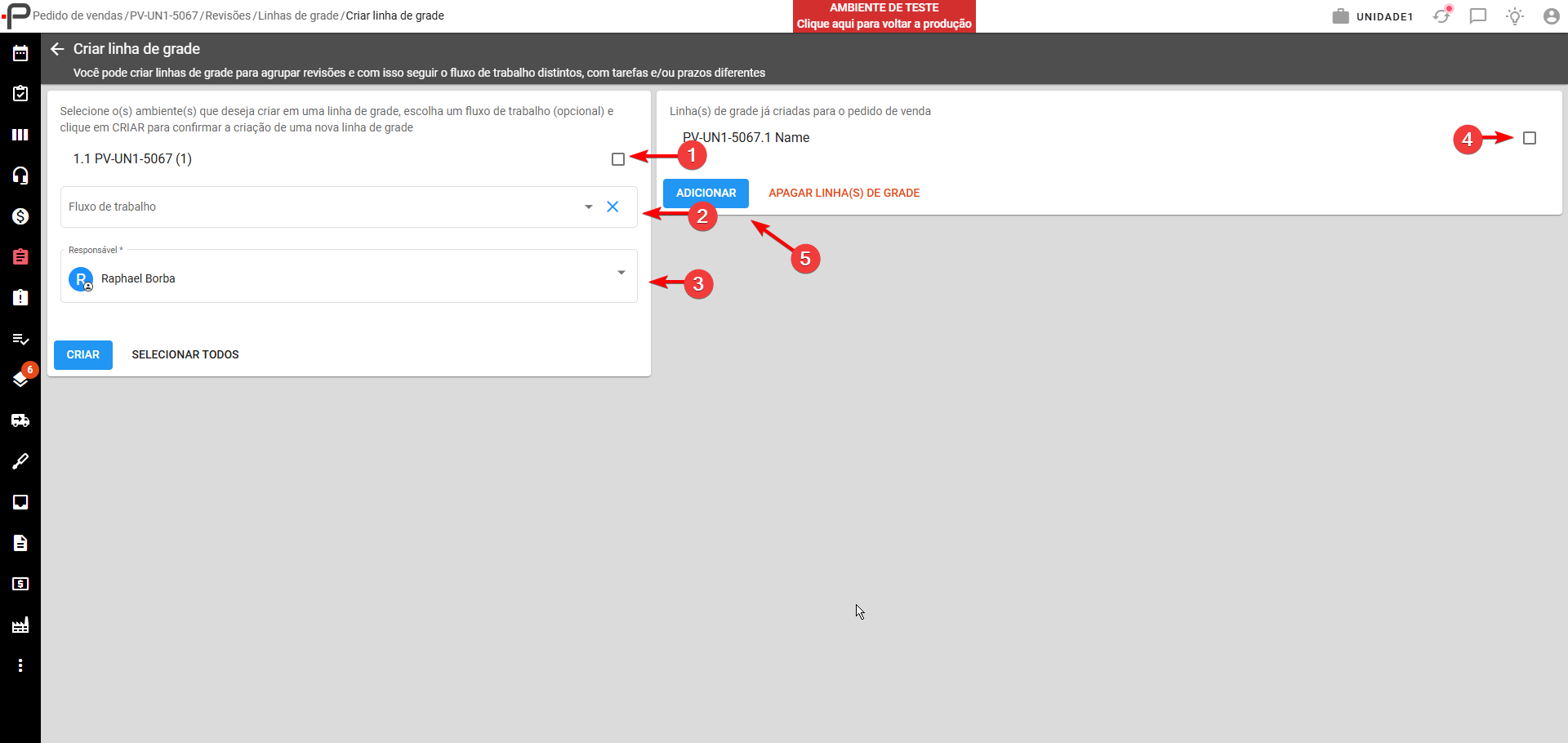
1 - Selecione a caixa de seleção do ambiente desejado
2 - Informe um fluxo de trabalho, se necessário
3 - Informe o responsável pela linha de grade
4 - Marque a linha de grade existente à qual o ambiente será adicionado
5 - Clique em Adicionar
Excluindo Linhas de Grade
Opção 1 — Tela de Linhas de Grade
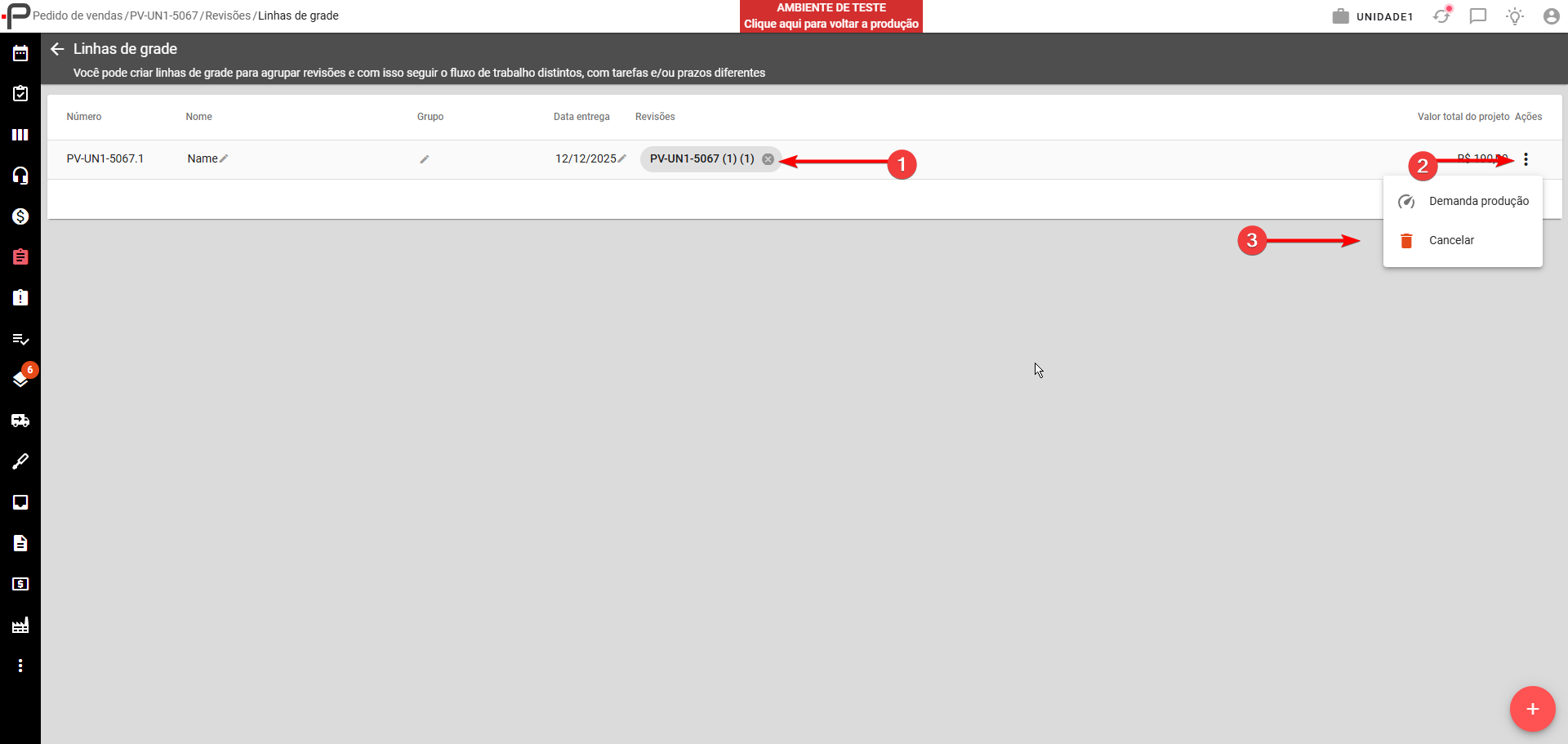
Caso deseje remover uma linha de grade, siga os passos até a tela Linhas de grades e realize os passos abaixo:
1 - Clique no X para remover o(s) ambiente(s) da linha de grade
2 - Clique em Mais Opções
3 - Selecione Cancelar
Opção 2 — Tela Criar Linhas de Grade
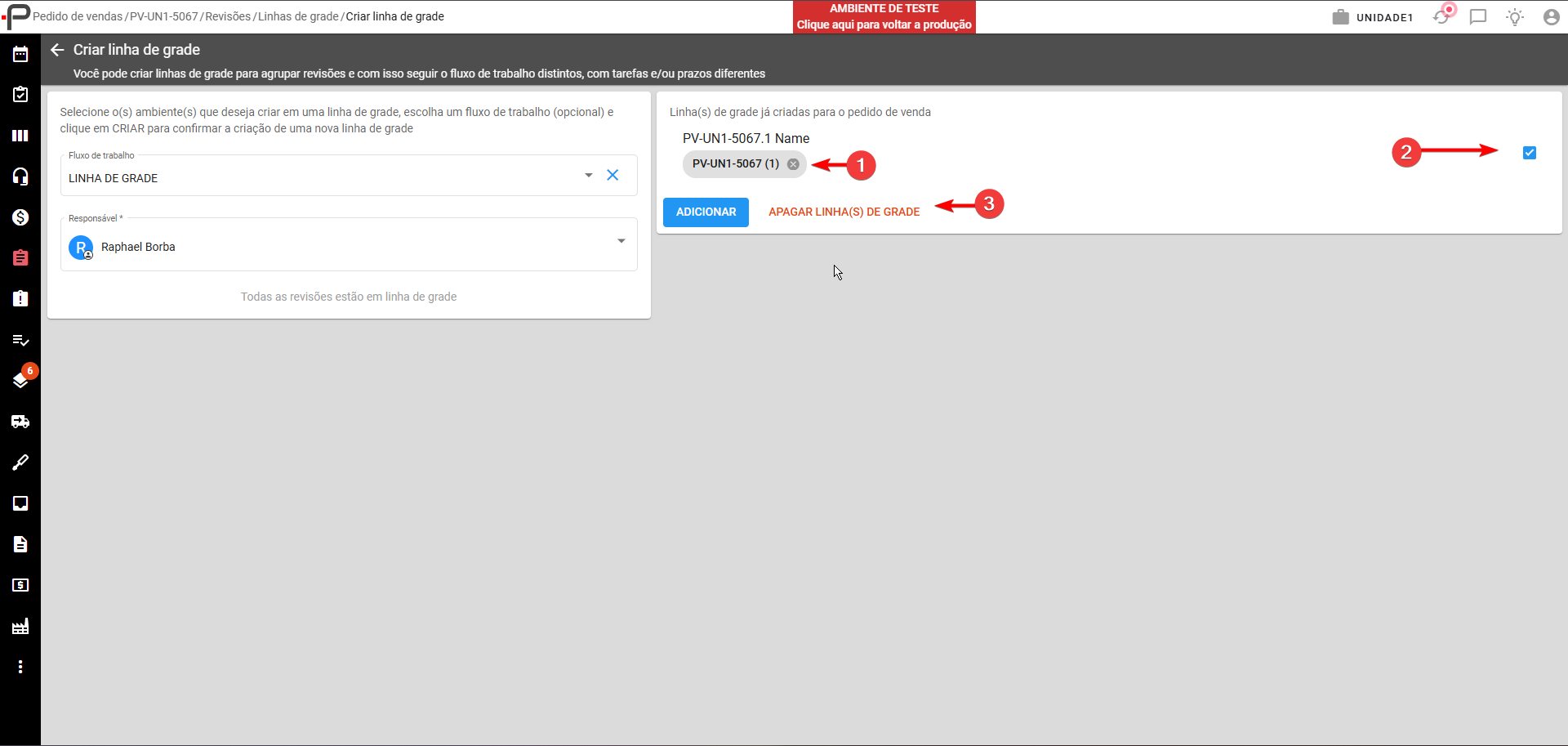
1 - Clique no ícone X para remover o ambiente da linha de grade
2 - Selecione a caixa de seleção da linha de grade que deseja excluir
3 - Selecione "Apagar Linha(s) de Grade" para excluir as linhas de grades selecionadas