Conheça o Plugin Frenet
O que ele faz?
Com o plugin Frenet, você pode realizar cotações de frete diretamente no orçamento ou pedido de venda, sem precisar acessar outro sistema para esse processo.
Como configurar?
Após contratar o plugin, o primeiro passo é criar uma conta no Frenet e configurar as principais transportadoras que serão utilizadas. Depois, finalize a configuração no sistema Pontta.
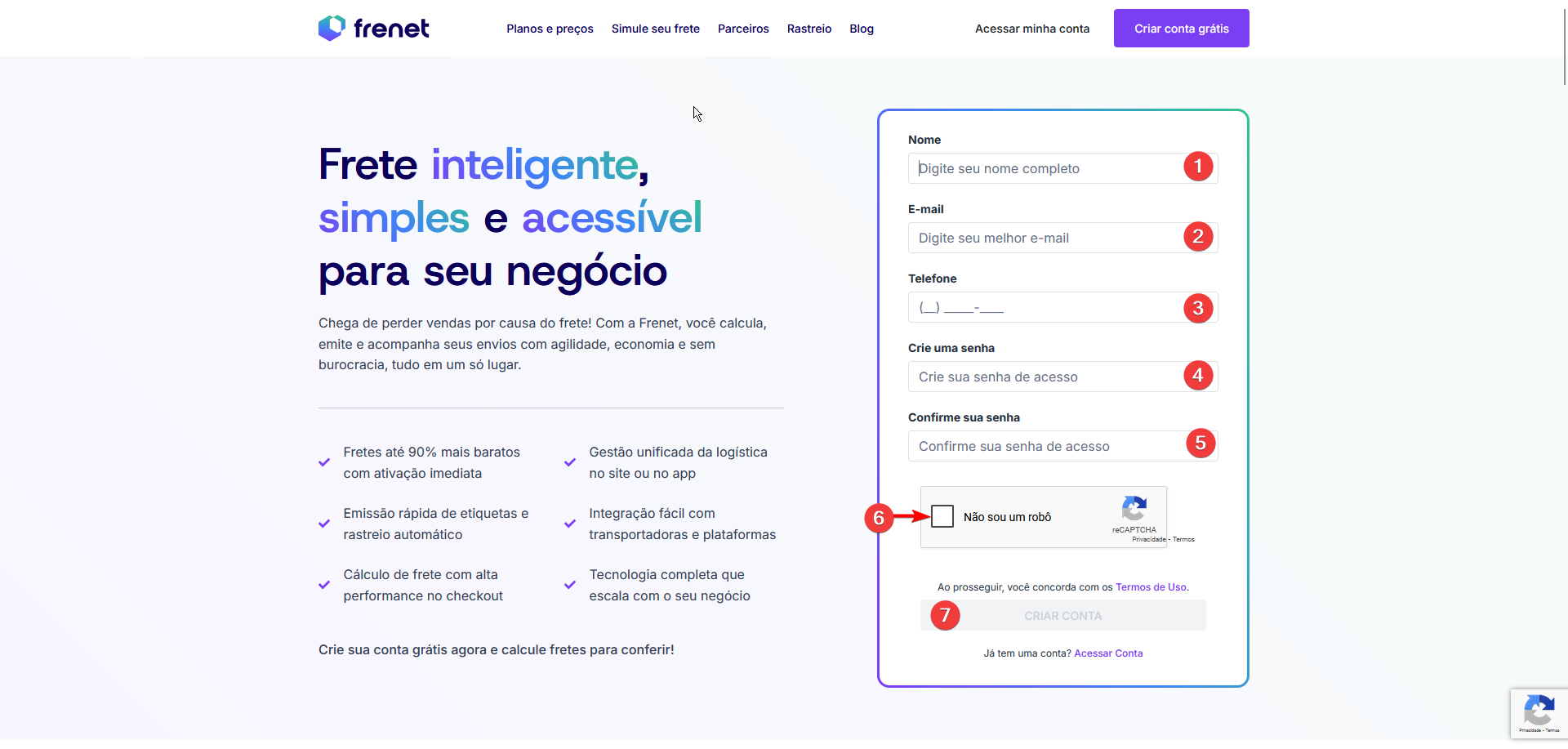
Criando conta no Frenet
1 - Acesse o site do Frenet pelo link https://www.frenet.com.br
2 - Preencha os campos obrigatórios para a criação da sua conta (passos 1 ao 5)
3 - Marque a caixa de seleção da opção "Não sou um robô" (passo 6)
4 - Clique em confirmar (passo 7)
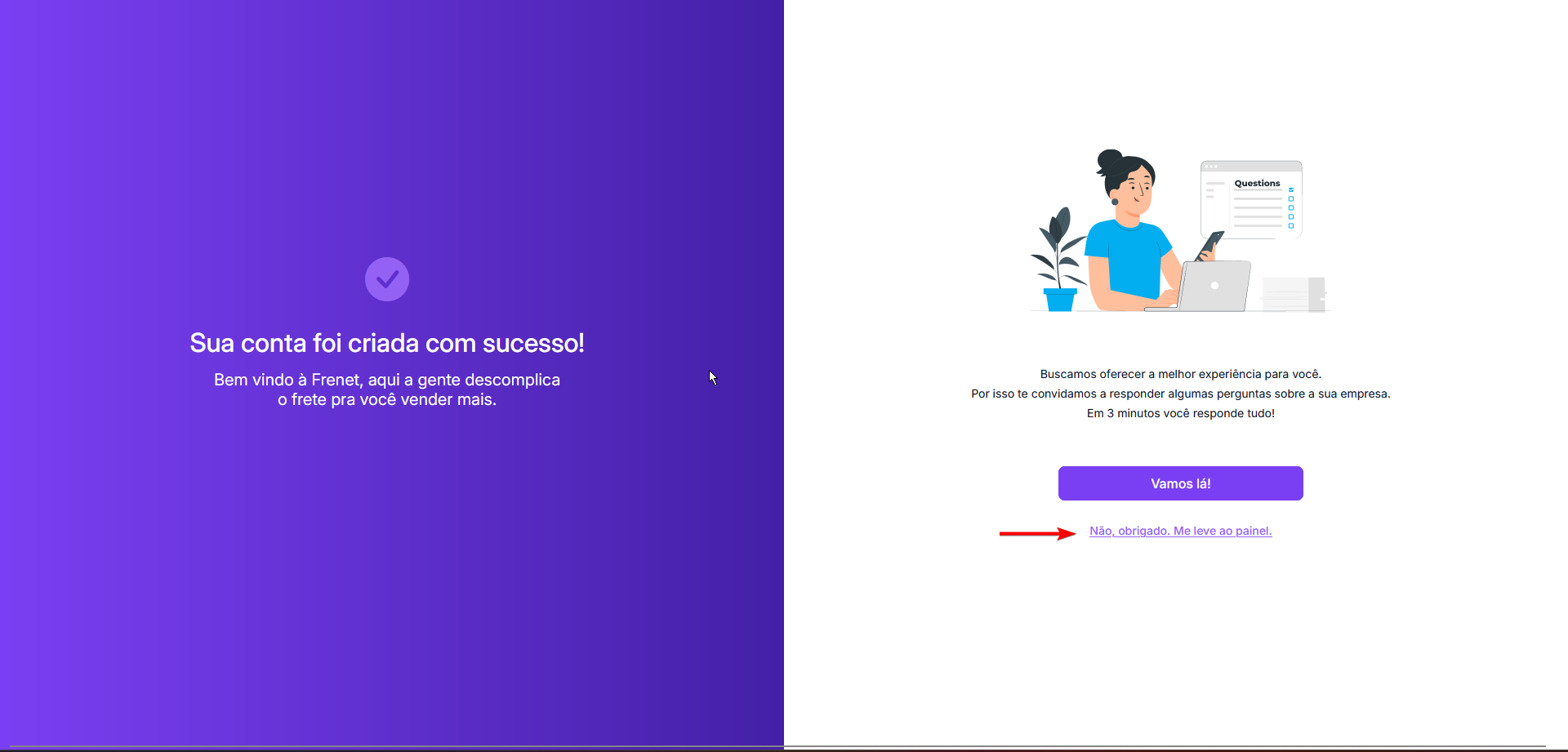
Após o login, será exibida uma mensagem informando que sua conta foi criada e perguntando se deseja responder a uma pesquisa. Caso não queira, selecione a opção "Não, obrigado. Me leve ao painel."
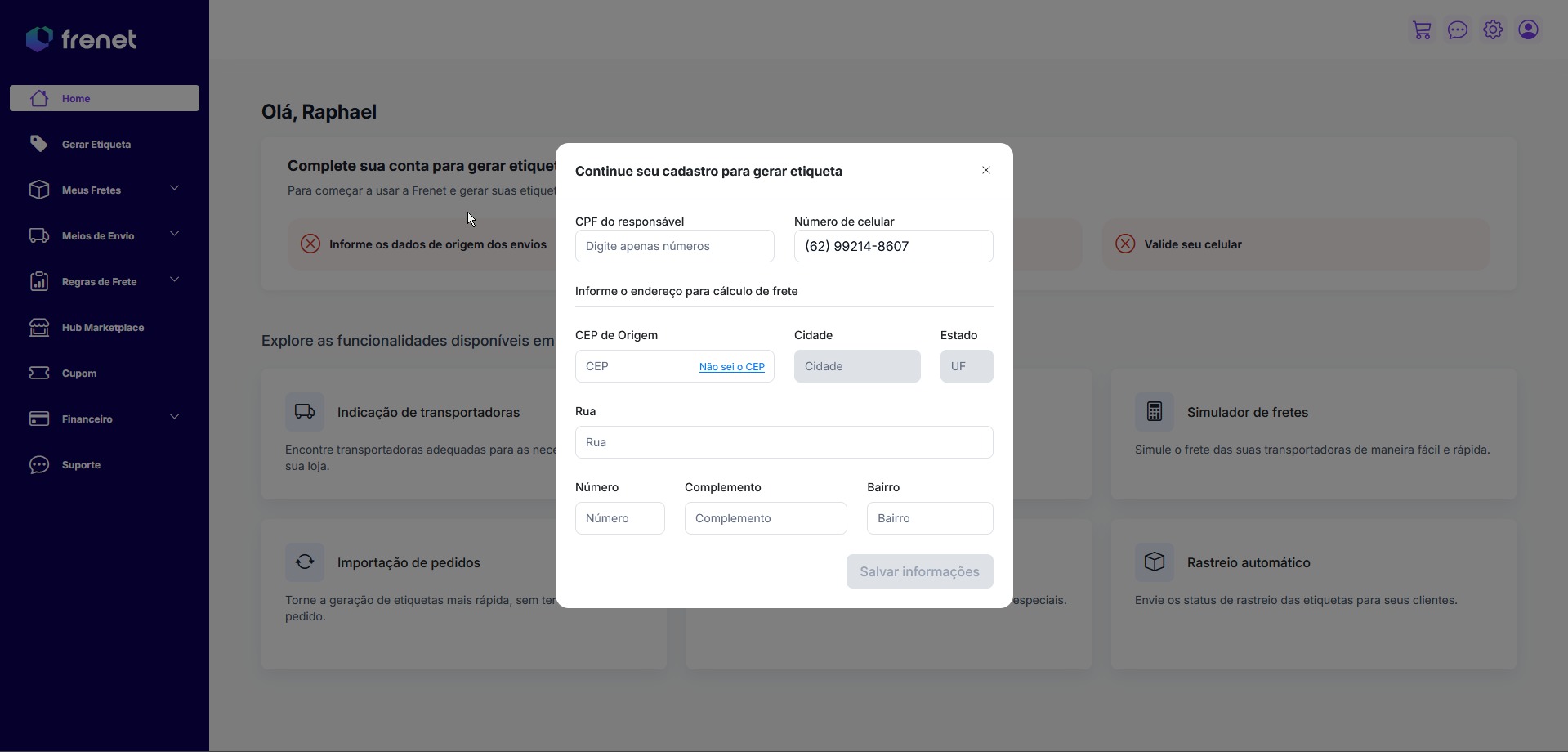
Ao acessar o painel, será aberta uma janela solicitando informações adicionais para completar seu cadastro na plataforma Frenet. Esse preenchimento é necessário para conseguirmos o token de integração.
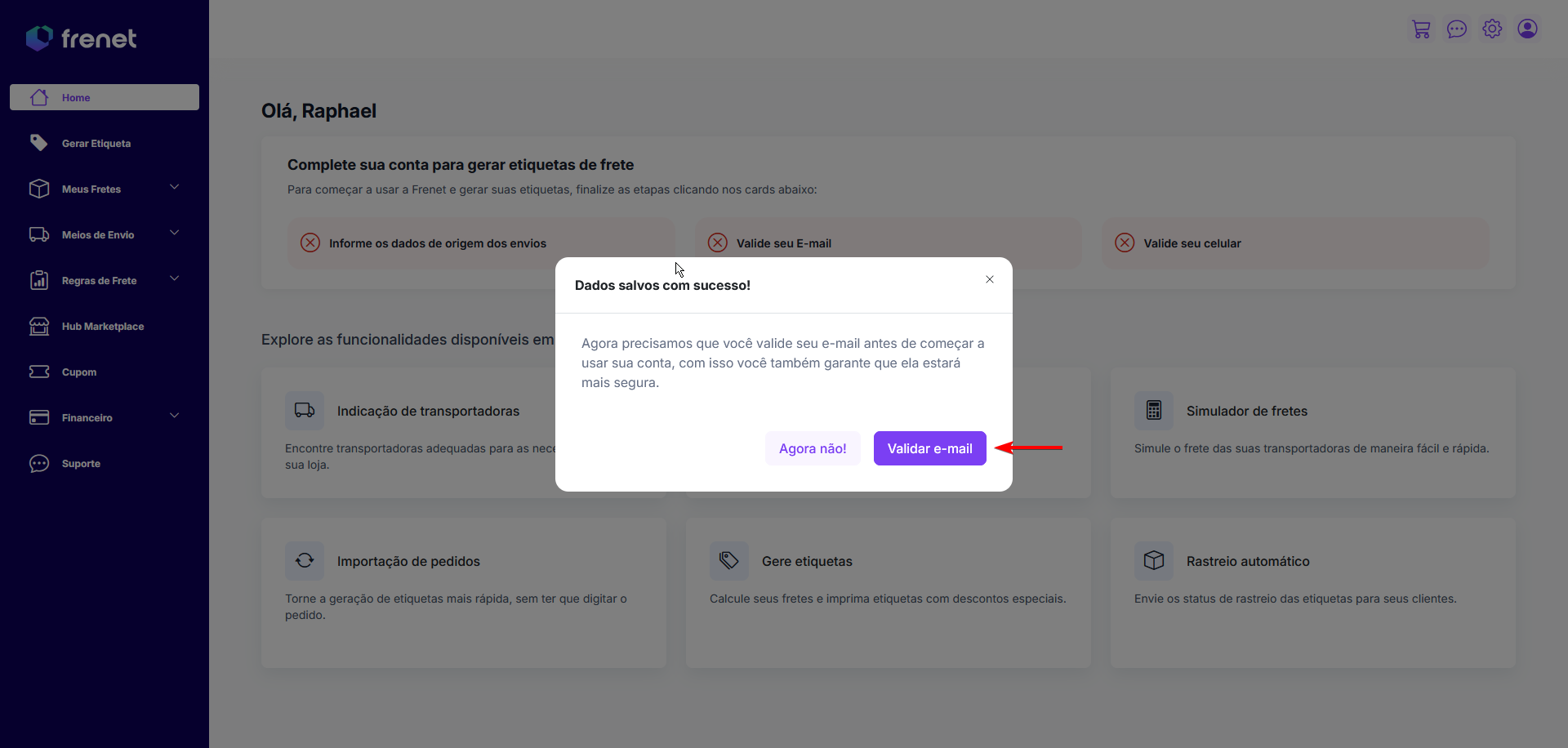
Após confirmar as informações adicionais, o sistema solicitará a validação do e-mail. Depois, será necessário validar também o número de telefone informado no cadastro.
Cadastrando Transportadoras
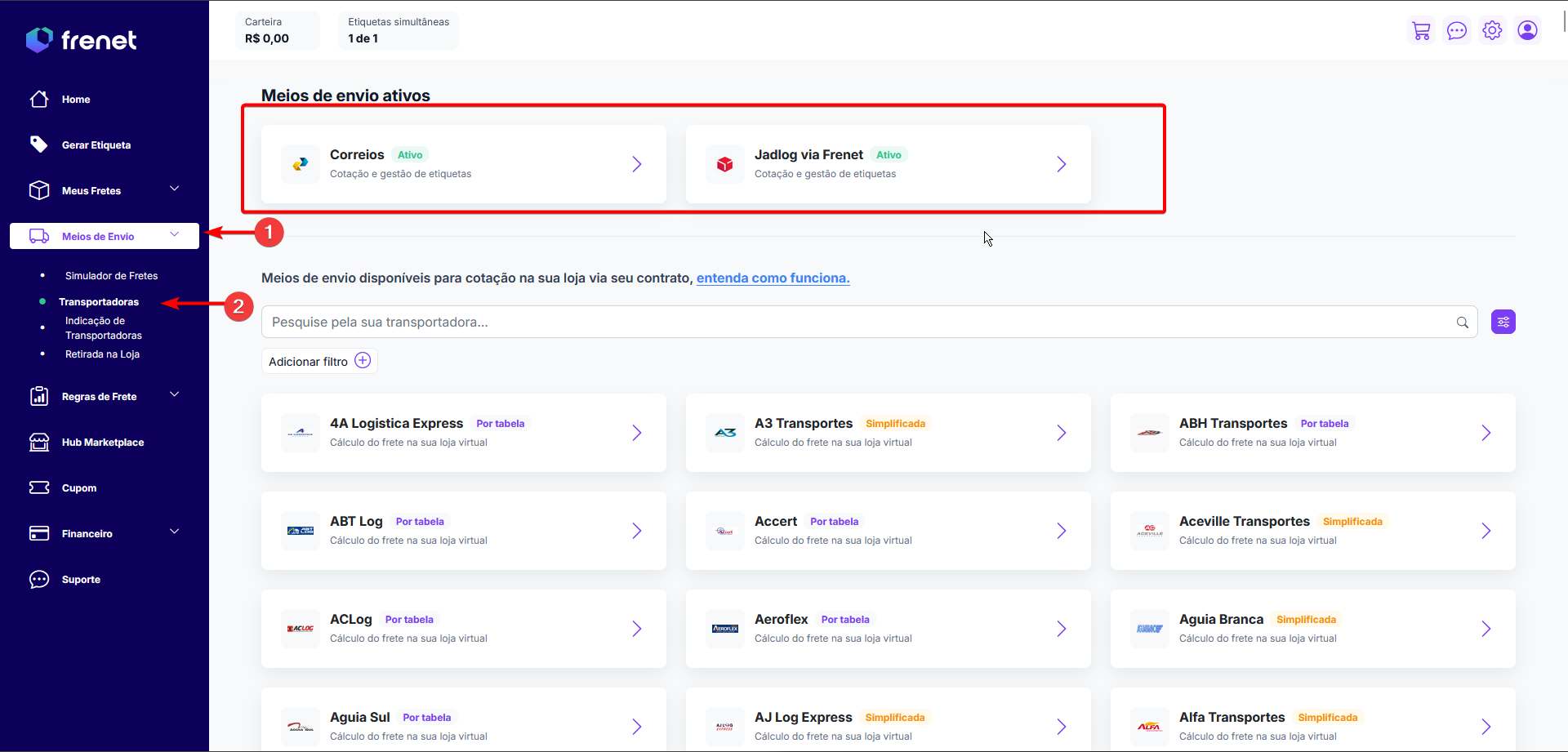
1 - Clique em Meio de Envio
2 - Selecione a opção Transportadoras
Por padrão, as transportadoras disponíveis serão Correios e Jadlog, mas você pode estar parametrizando outras caso deseje.
Gerando Token de Integração
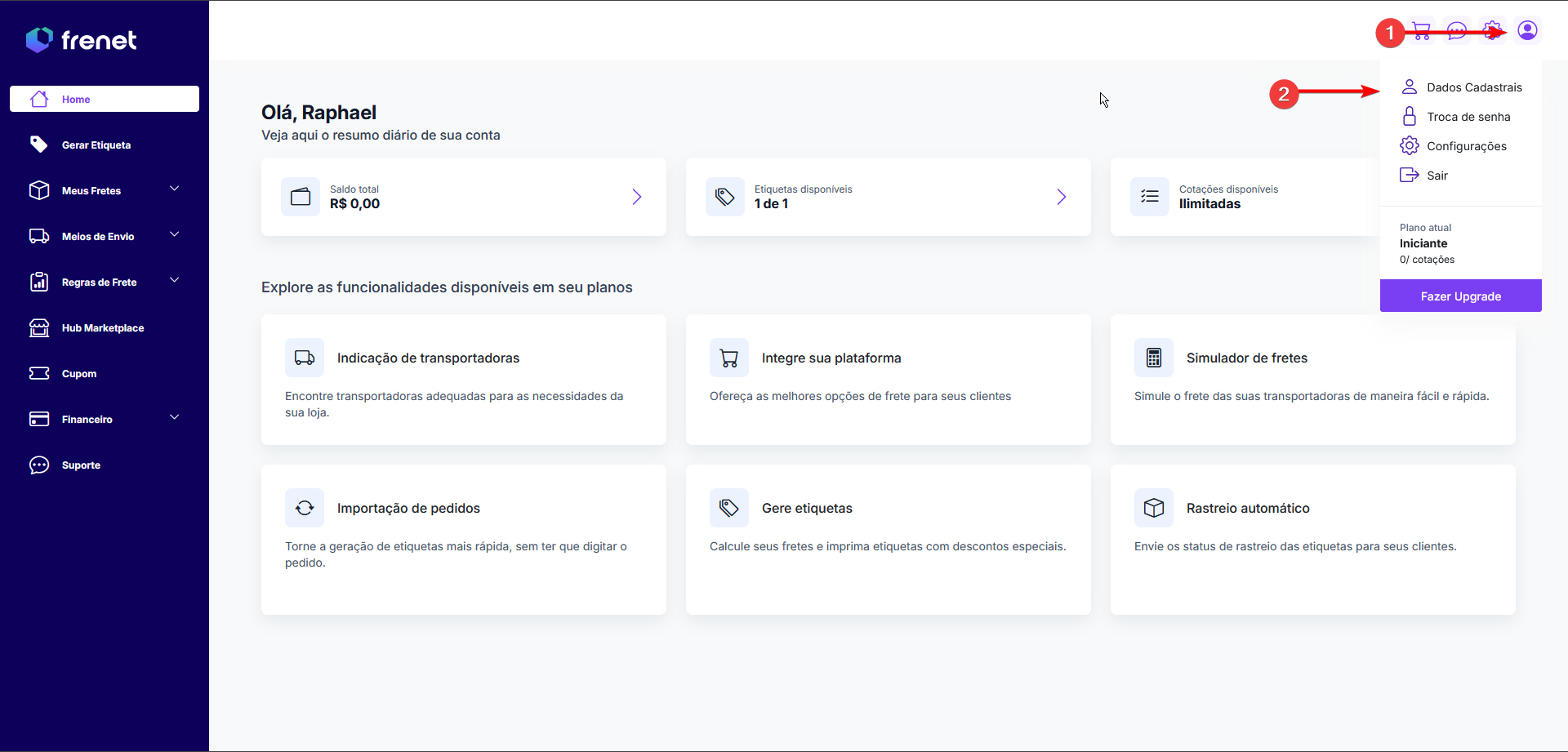
Para gerar o token de integração, que será usado para que o Pontta se comunique com a API do Frenet, siga os passos abaixo:
1 - Clique no ícone Perfil para abrir as opções da sua conta
2 - Selecione a opção Dados Cadastrais
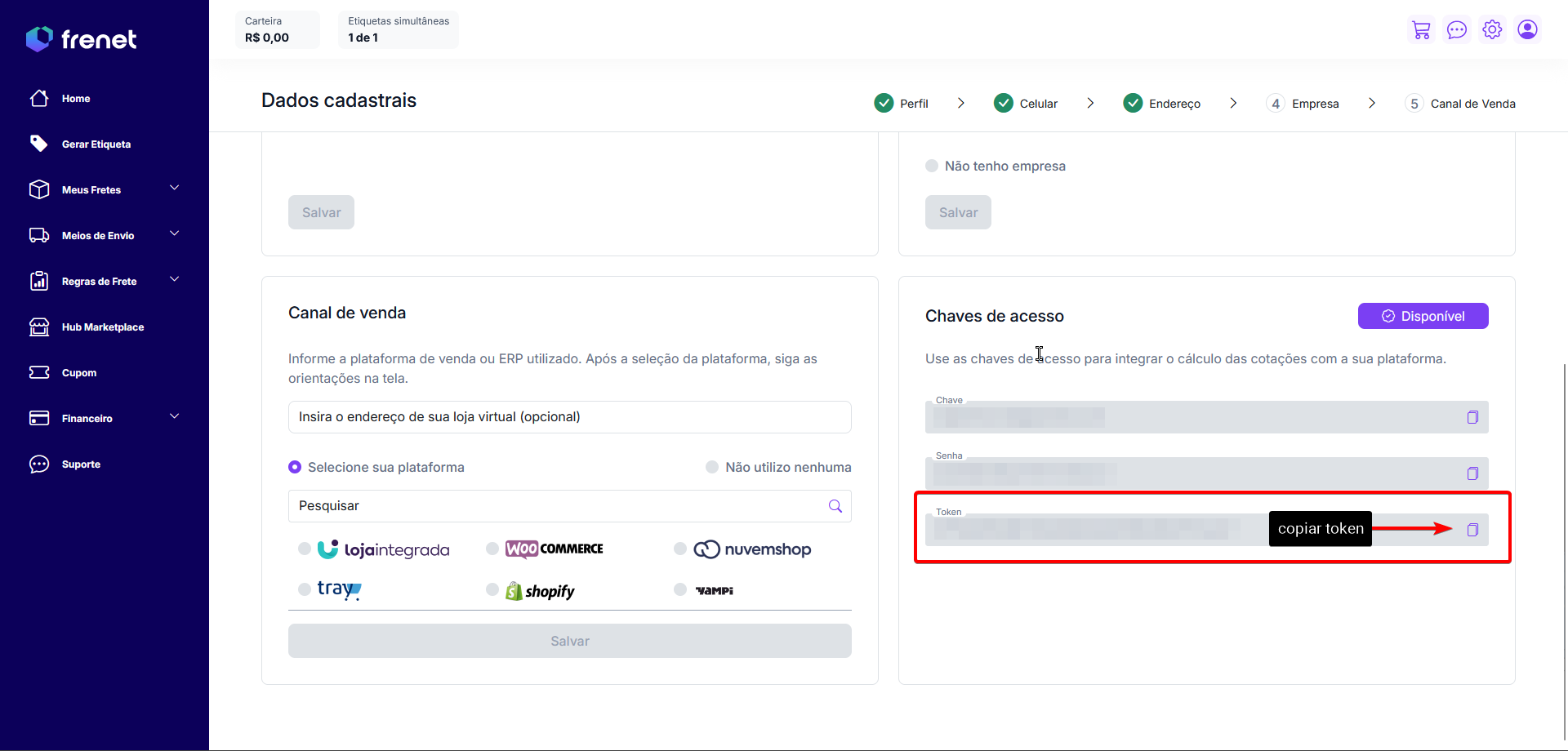
Role a tela até a seção Chaves de Acesso. Nela, você encontrará o campo Token, que deverá ser copiado e utilizado no sistema Pontta. Você pode clicar no ícone de copiar para salvar o token na área de transferência. (Na imagem acima essas informações foram ocultadas por segurança.)
Configurando a integração no Pontta
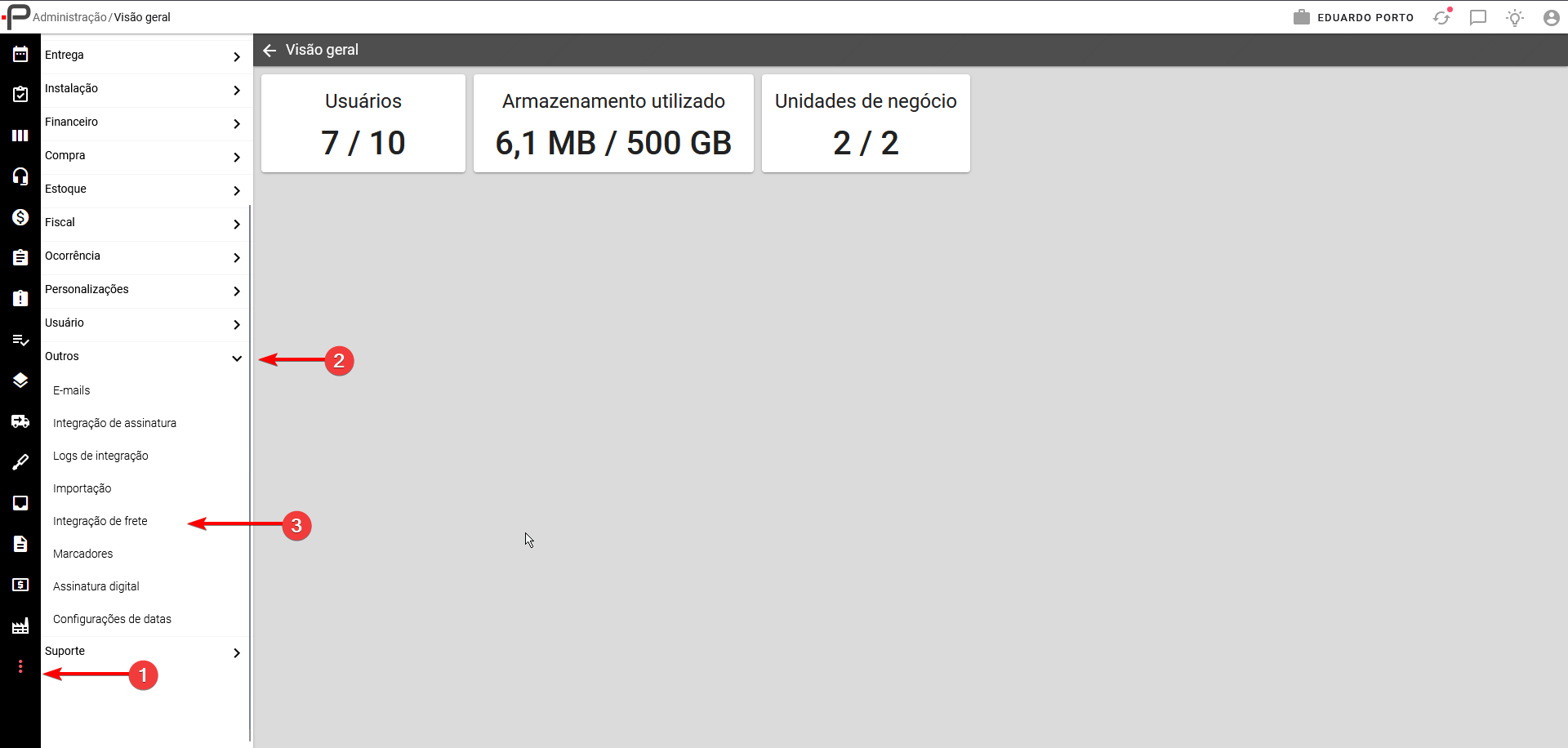
Dentro do Pontta, siga os passos para configurar a integração de frete:
1 - Acesse o Menu Administrativo / Mais Opções
2 - Selecione a aba Outros
3 - Clique em Integração de Frete
4 - Se já existir uma configuração do Frenet, utilize o ícone de Mais Opções para Alterar ou Remover
5 - Caso ainda não exista, clique em Adicionar
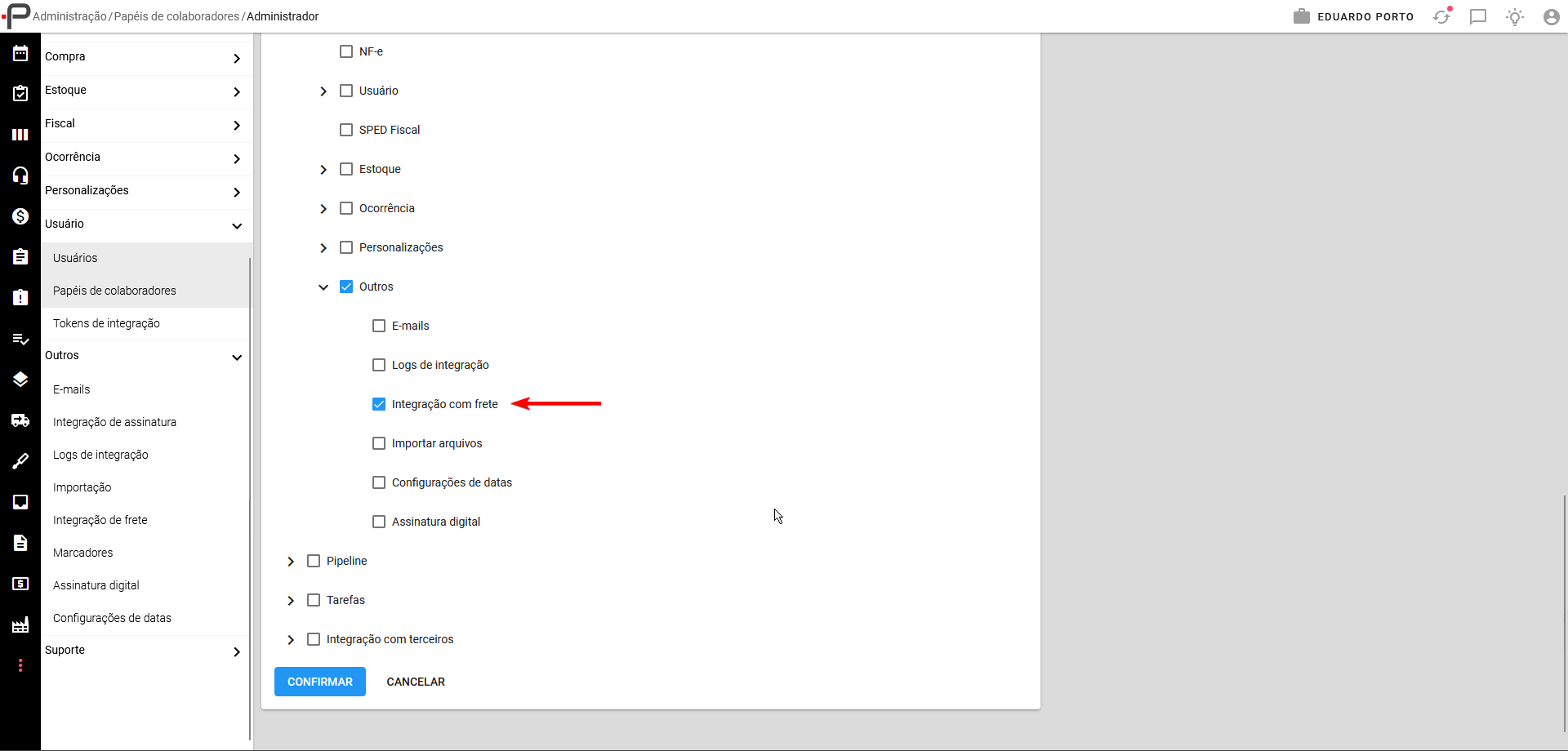
Importante: Caso essa opção não apareça, verifique se o seu papel operacional possui a permissão habilitada. Se ainda assim não aparecer, confirme se sua assinatura possui o plugin Integração com Frete contratado.
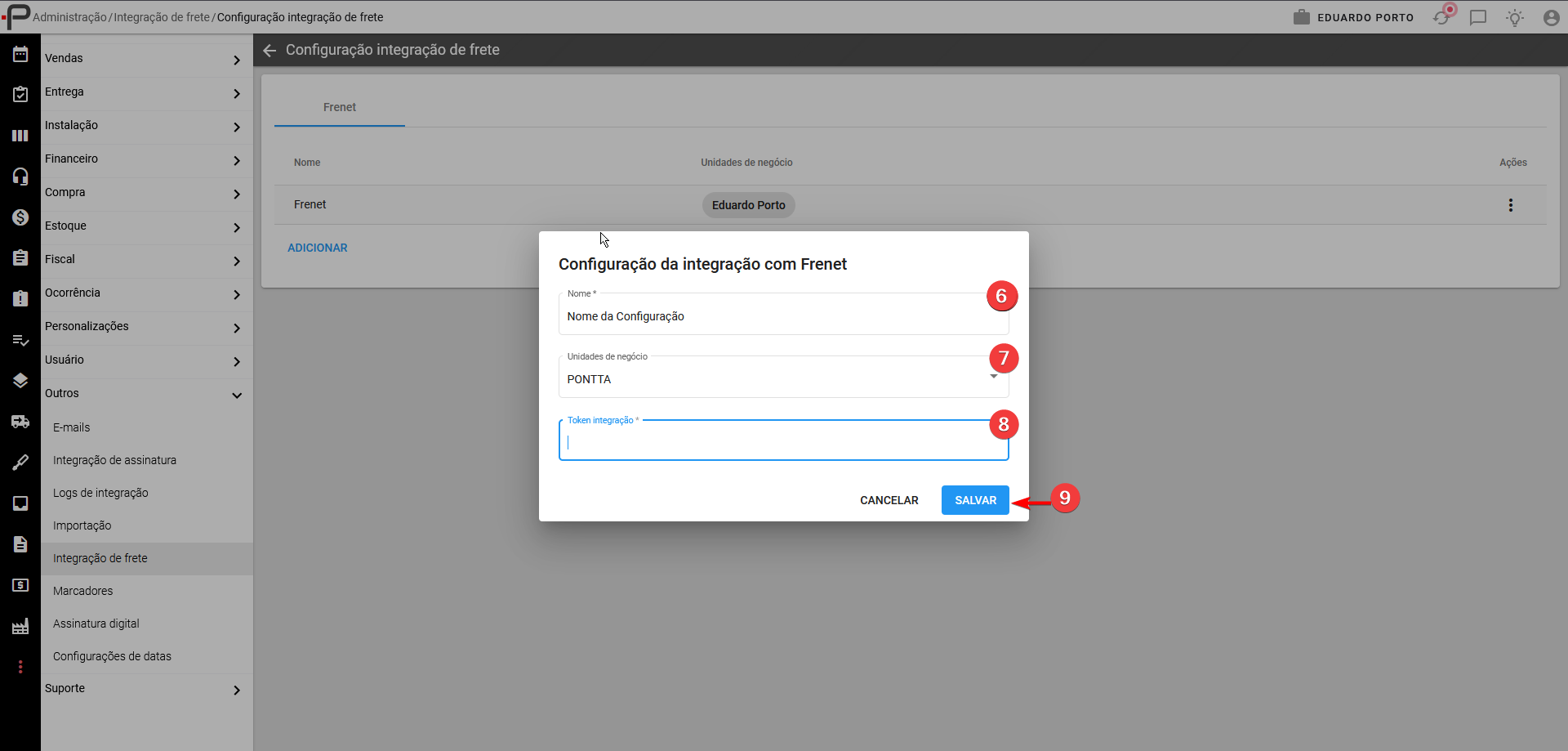
6 - Adicione um nome para a configuração de frete
7 - Informe a unidade de negócio vinculada a essa configuração
8 - Insira o token de integração obtido no Frenet
9 - Clique em Salvar
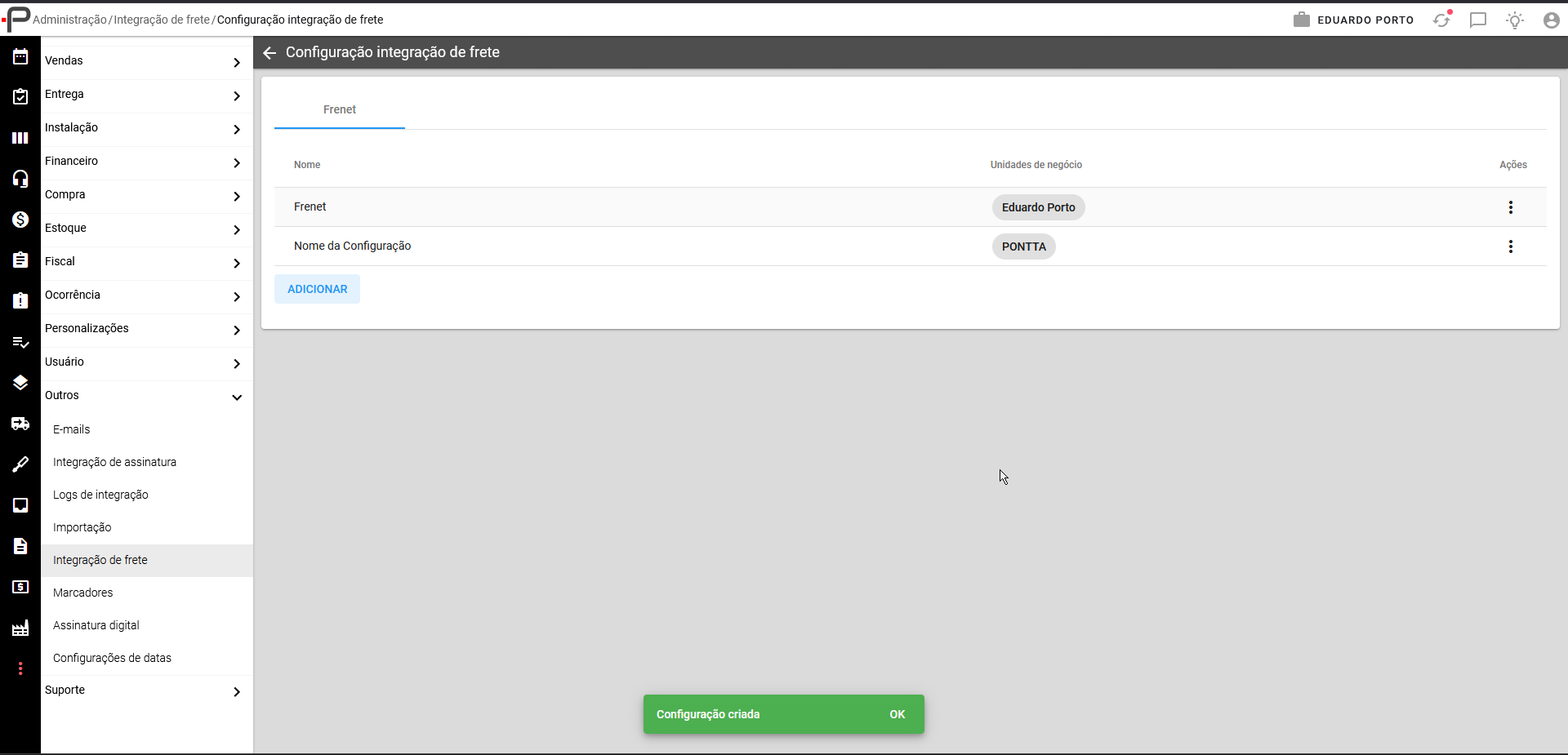
Após esse processo, aparecerá a mensagem "Configuração criada" e a configuração será listada.
Configurando os produtos
Para podermos realizar as cotações de frete pelo Pontta, precisamos parametrizar 4 variáveis referentes ao comprimento, largura, altura e peso dos nossos itens.
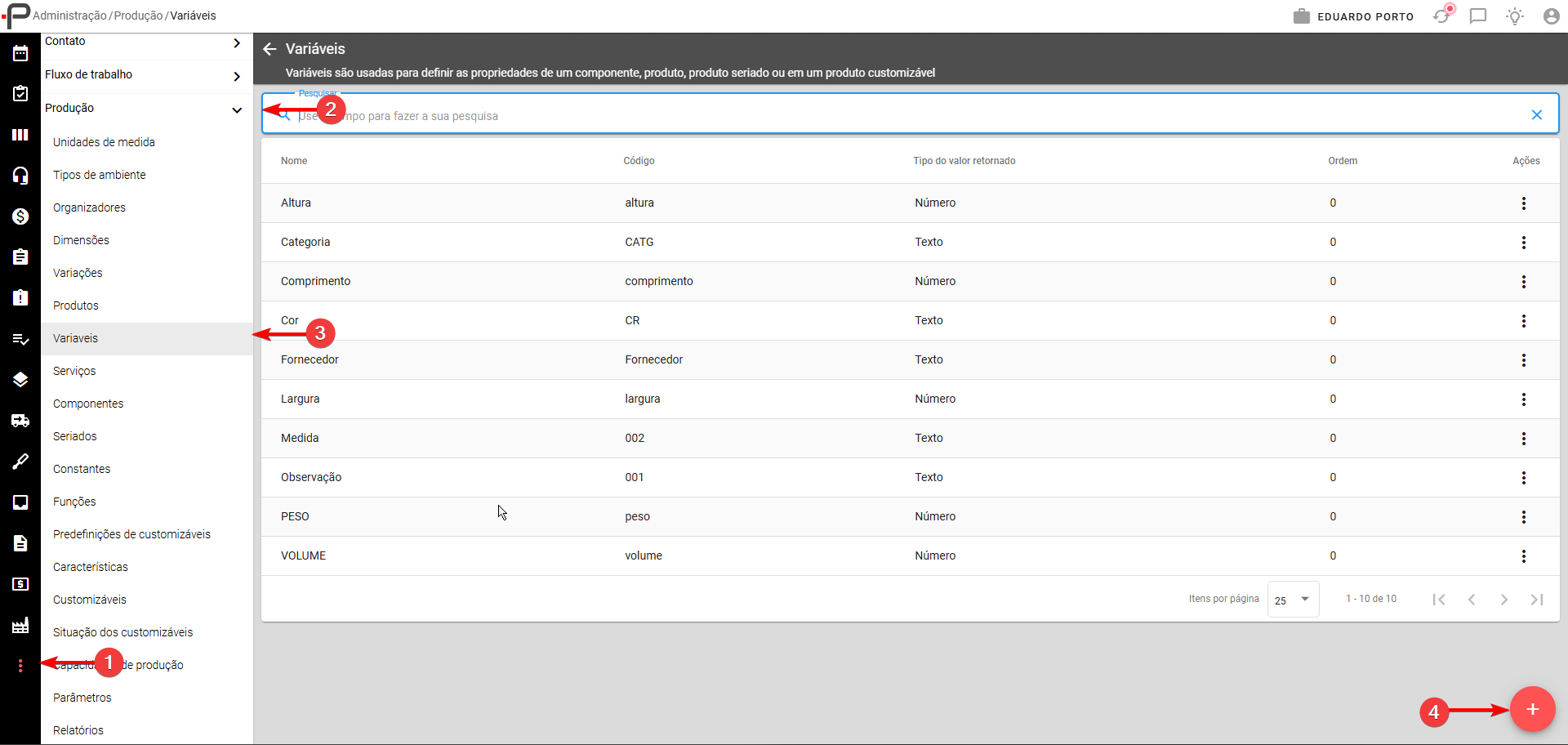
1 - Acesse o Menu Administrativo / Mais Opções
2 - Selecione a aba Produção
3 - Selecione a opção Variáveis
4 - Clique no ícone de + para criar uma nova variável
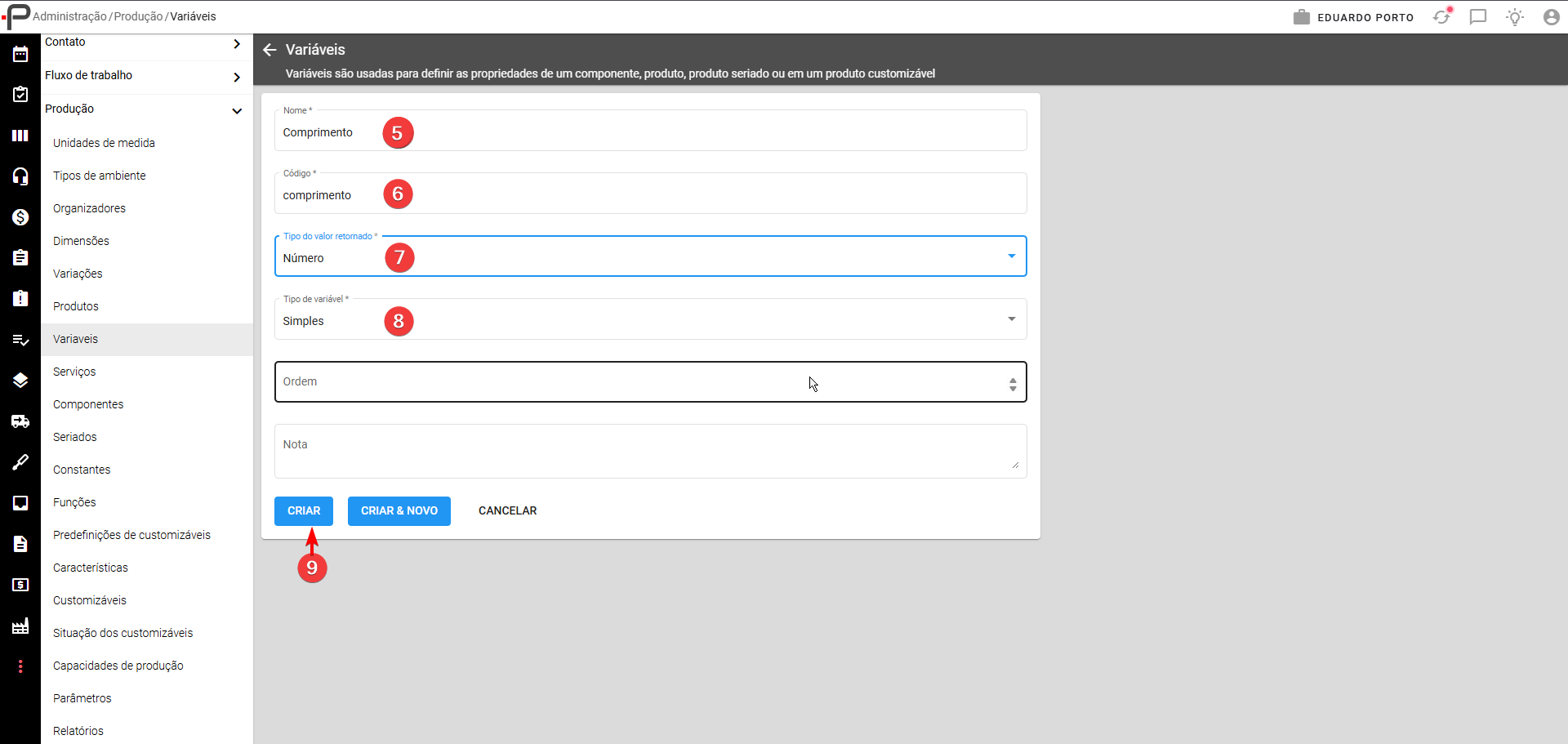
Primeiro, vou te mostrar quais informações devem ser inseridas em cada campo, junto as informação que devem ser colocadas para cada variável
5 - Informe o nome da variável
6 - Informe o código da variável
7 - Coloque o tipo do valor retornado como Número
8 - Coloque o tipo de variável como Simples
9 - Clique em Criar
Informações para a variável comprimento > Nome = Comprimento | Código = comprimento
Informações para a variável largura > Nome = Largura | Código = largura
Informações para a variável altura > Nome = Altura | Código = altura
Informações para a variável peso > Nome = Peso | Código = peso
Adicionando variáveis aos produtos
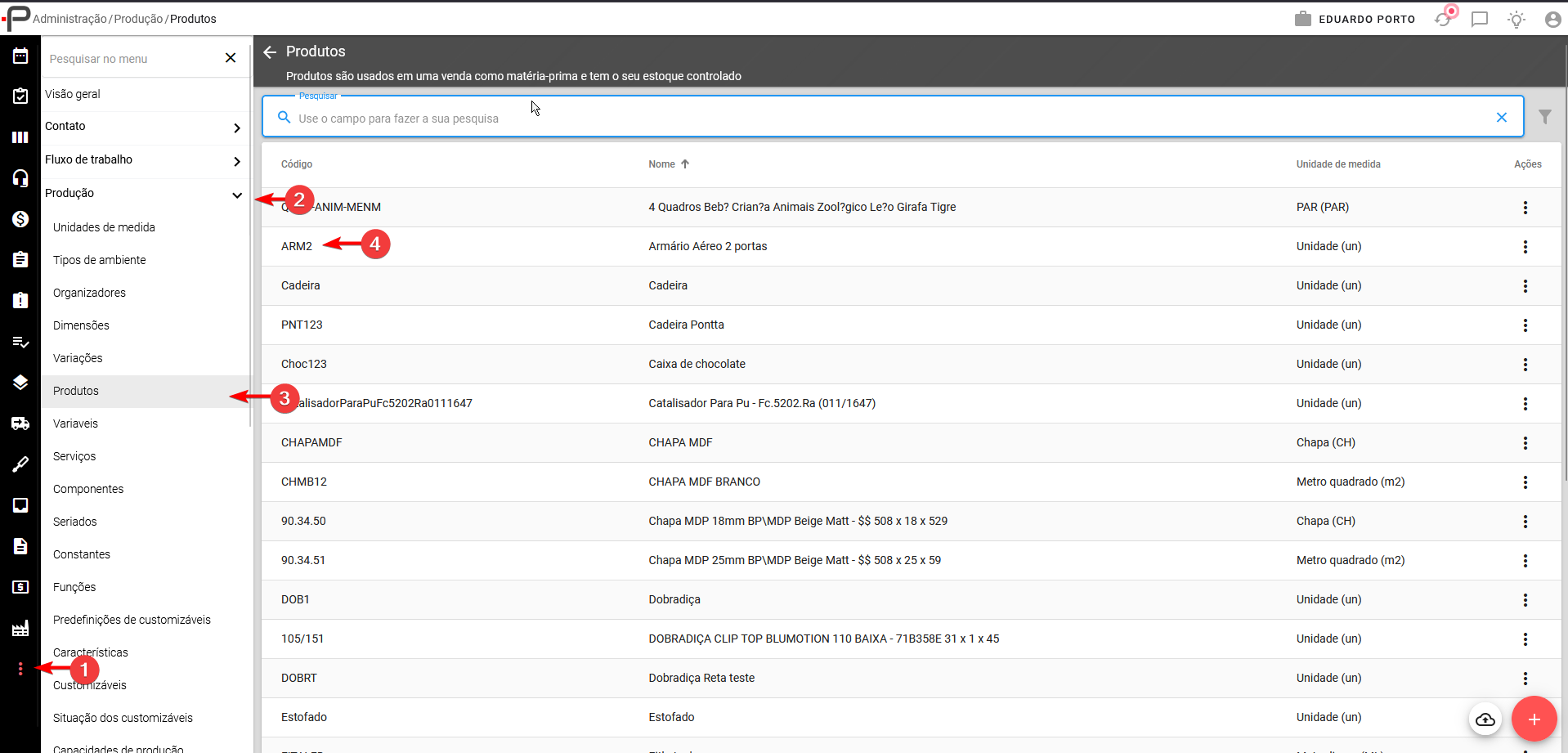
1 - Acesse o módulo Administrativo / Mais Opções
2 - Selecione a aba Produção
3 - Selecione a opção Produtos
4 - Selecione o produto que deseja adicionar as variáveis
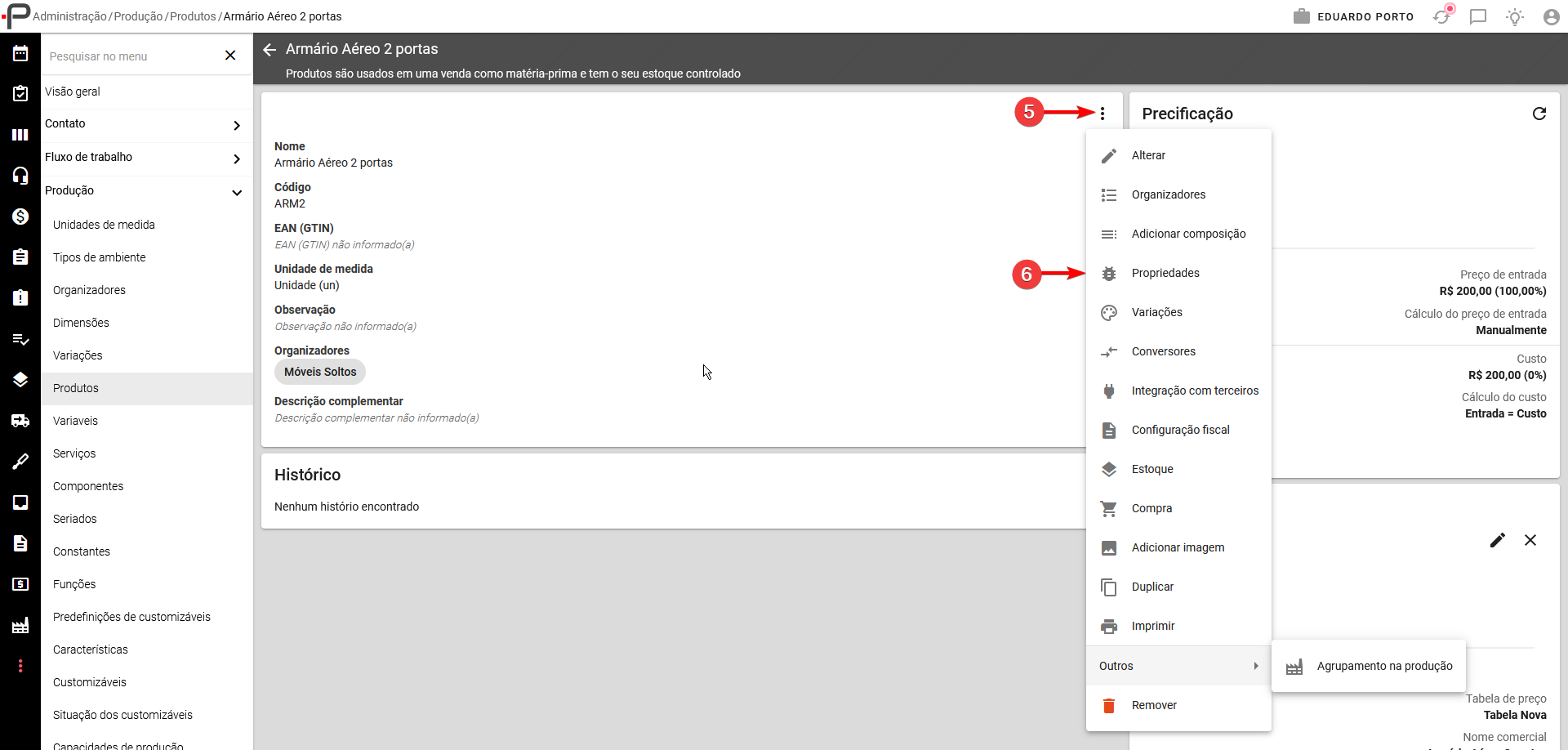
5 - Após acessar o produto, clique no ícone de Mais Opções
6 - Selecione a opção Propriedades
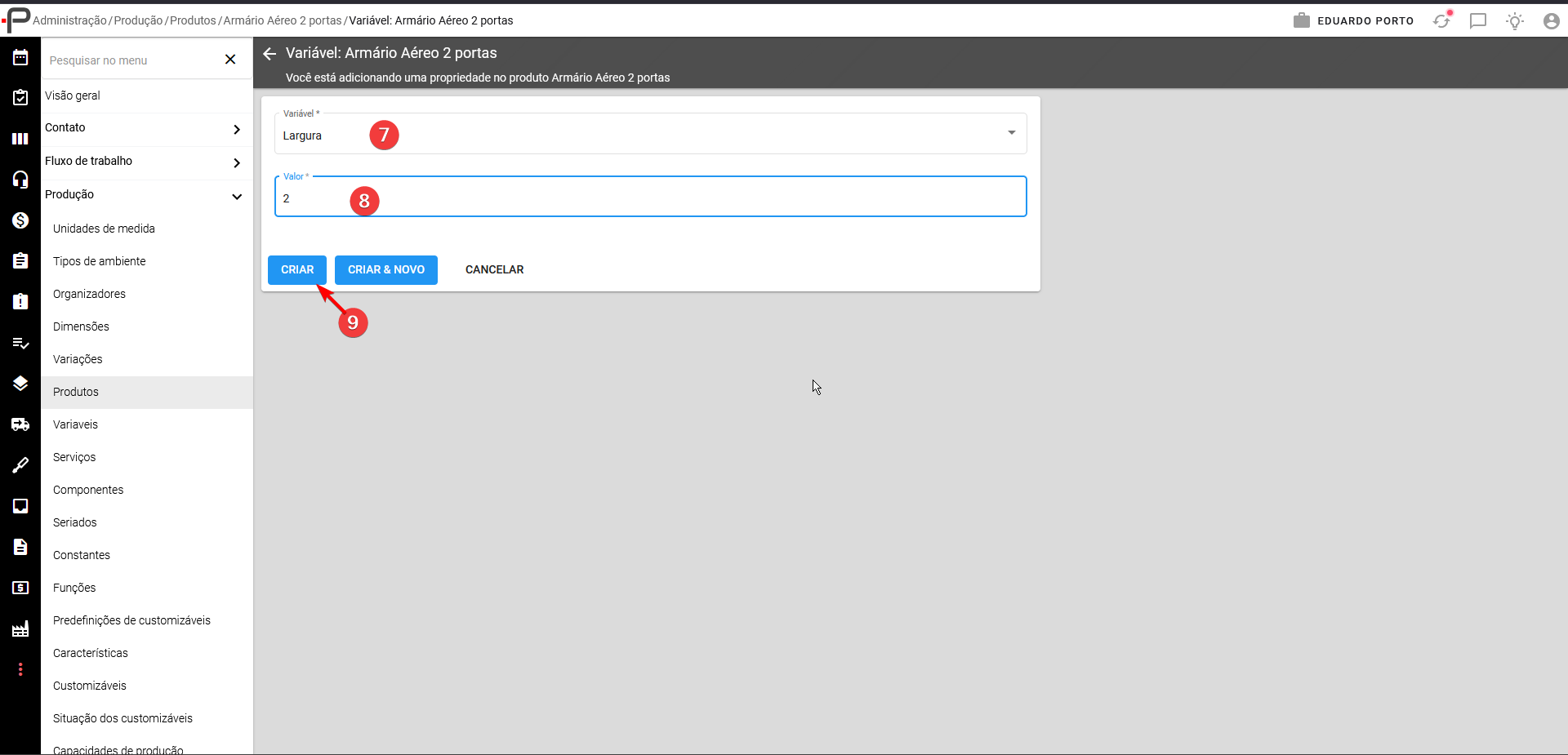
7 - Selecione uma das variáveis que criamos
8 - Insira um valor (Peso em quilo dos produtos)
9 - Clique em Criar para adicionar ao produto
Repita esse mesmo processo nas quatro variáveis que criamos anteriormente.
Utilizando a integração de frete
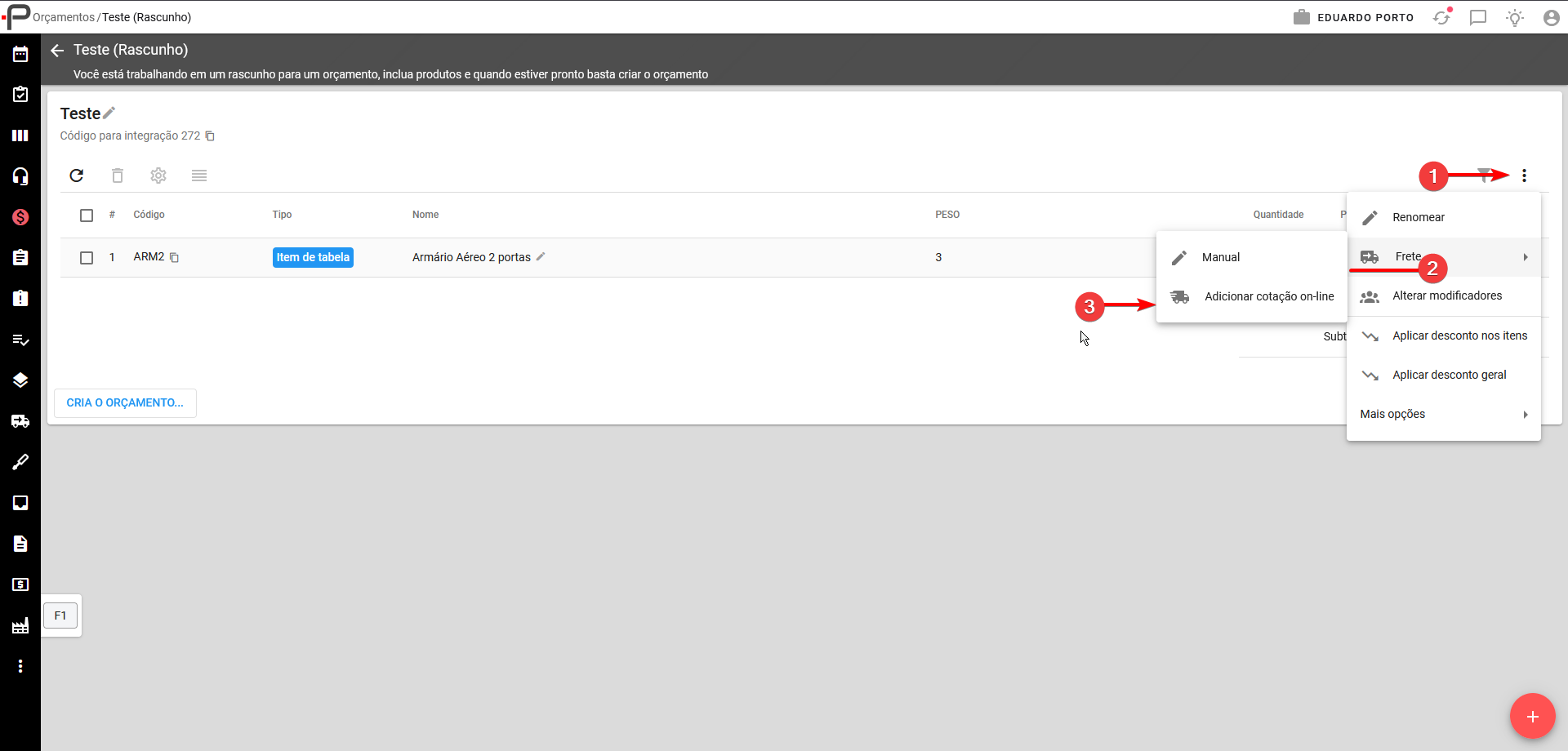
No orçamento ou pedido de venda, adicione os itens que foram informado as variáveis cridas e siga os passos para realizar a cotação de frete:
1 - Clique no ícone de Mais Opções
2 - Posicione o cursor do mouse sobre a opção Frete para visualizar mais opções
3 - Selecione a opção Adicionar cotação on-line
Importante: Caso adicione um produto sem as variáveis informada, quando tentar realizar a cotação pela integração de frete será retornado um erro sobre o item não ter todas as variáveis necessárias
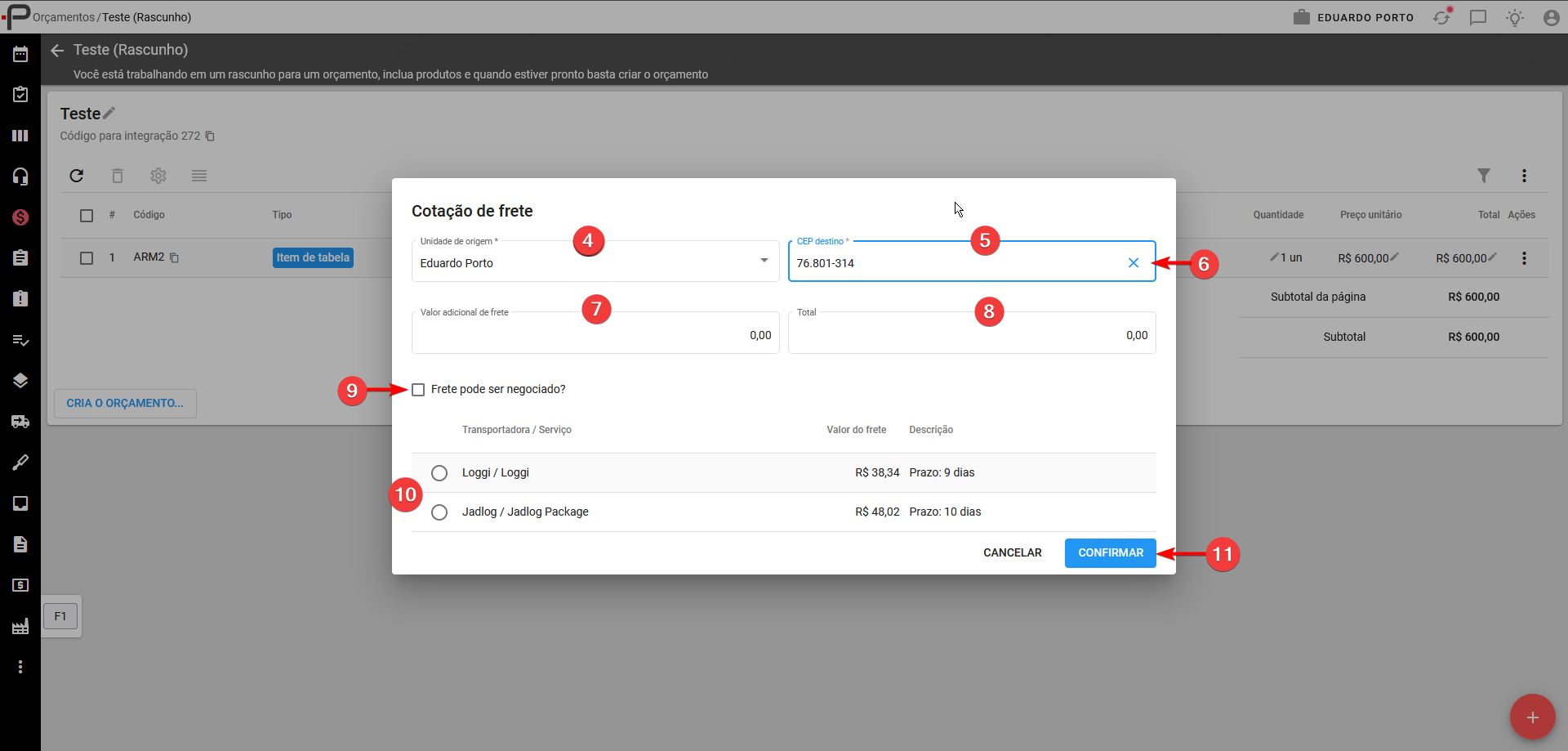
Na janela que será aberta:
4 - Informe a unidade de negócio (o CEP de remetente será carregado automaticamente, de acordo com a Unidade de negócio informada)
5 - Digite o CEP de destino do destinatário
6 - Clique no ícone da lupa para buscar os valores de frete e as transportadoras cadastradas (Caso já tenha clicado, como no exemplo, aparecerá o ícone de um X para remover o CEP)
7 - Caso queira, informe um valor adicional de frete
8 - No campo Total, será exibida a soma do valor do frete da transportadora + o adicional informado
9 - Indique se o frete será negociado
10 - Visualize as transportadoras disponíveis, com valores e situação
11 - Clique em Confirmar para adicionar a cotação
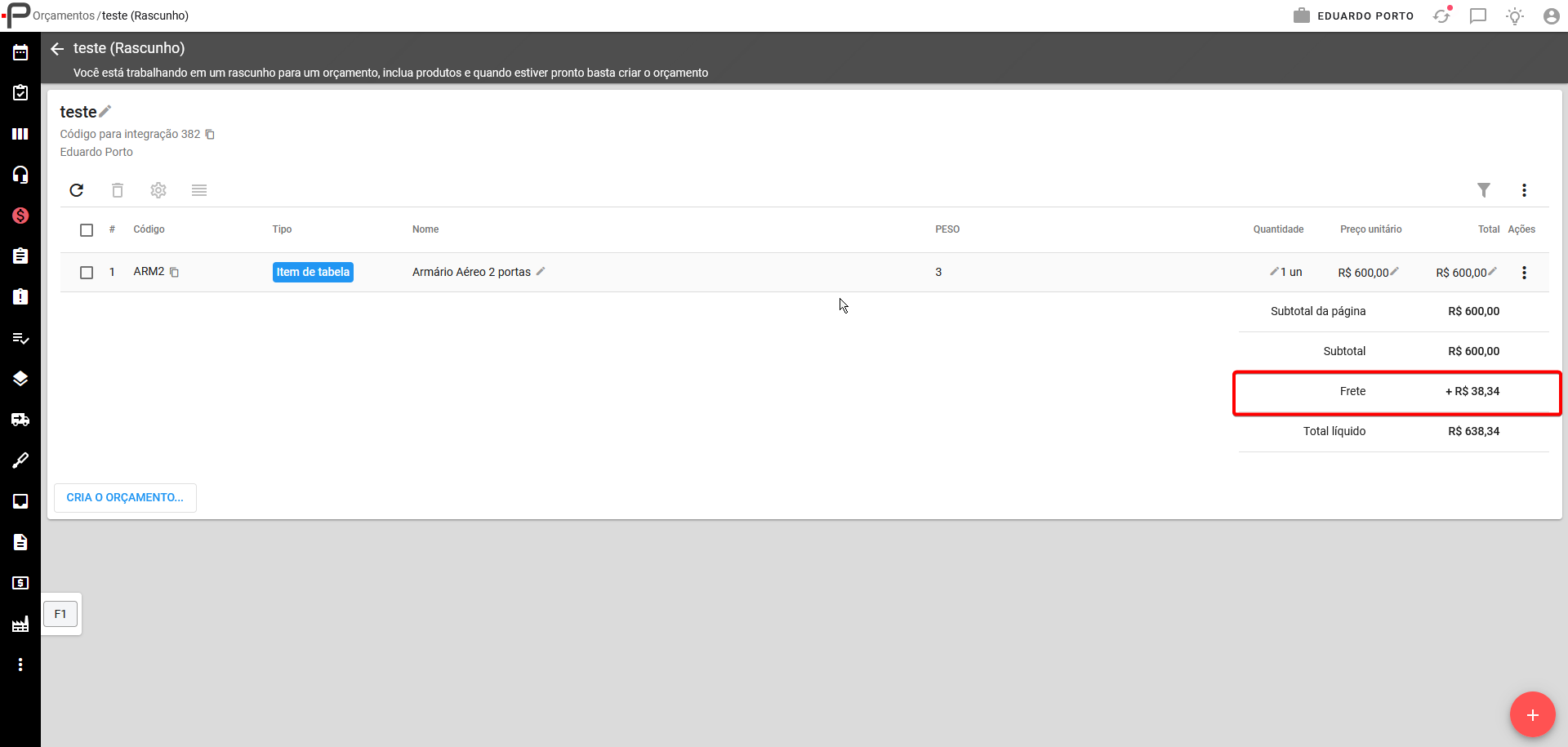
Após isso, o frete será adicionado ao seu pedido de venda ou rascunho.