Linha de Grade
Nesse artigo você vai aprender
Nesse artigo, você vai conhecer os parâmetros que controlam as linhas de grade: onde eles ficam, o que cada um faz de fato e o que muda no pedido de venda, na revisão e no kanban quando você os liga. Também vai aprender a criar, adicionar ambientes e excluir linhas de grade, com um exemplo prático no final.
Descrição
As linhas de grade agrupam ambientes de um pedido de venda para que eles sigam fluxos de trabalho, responsáveis e prazos diferentes.
Por exemplo: em um projeto no qual há a necessidade de entregar ambientes em períodos diferentes, é possível separar esses ambientes por linhas de grade, atribuindo fluxos e responsáveis distintos para cada um.
O comportamento das linhas de grade é controlado por quatro parâmetros, todos em Administração > Vendas > Parâmetros, divididos em duas seções da tela:
- Orçamento / venda: o que aparece na tela (card no pedido de venda e valor da linha de grade)
- Automação: criação automática da linha de grade e o fluxo usado nela
Sumário
Utilize os links abaixo para ir diretamente à seção desejada:
- Pré-requisitos
- Parâmetros de exibição (Orçamento / venda)
- Parâmetros de automação
- Enviando pedido para revisão
- Criando uma Linha de Grade
- Adicionando um ambiente a uma Linha de Grade existente
- Excluindo Linhas de Grade
- Exemplo prático: usando a linha de grade
- Quando o fluxo de trabalho passa a ser obrigatório
- Dúvidas frequentes
Pré-requisitos
- Ter o módulo Linha de grade na assinatura. Sem ele, os parâmetros desta página não aparecem na tela.
- Ter permissão de acesso aos parâmetros de vendas na Administração, para configurar.
- Ter permissão de acesso a Revisão e Linhas de Grade, para criar e gerenciar as linhas. Caso essas opções não estejam visíveis, fale com o administrador da sua assinatura para revisar as permissões do seu papel operacional.
- Para usar o fluxo padrão, ter ao menos um fluxo de trabalho cadastrado para Linha de grade.
Consulte também: Fluxo de trabalho e Editar permissões do papel de colaborador
Parâmetros de exibição (Orçamento / venda)
Na tela Parâmetros, desça até a seção Orçamento / venda.
1 - Mostrar as linhas de grade na tela do pedido de venda: exibe o card Linhas de grade dentro do pedido de venda, para acompanhar as linhas sem precisar abrir a revisão.
2 - Mostrar valor do pedido de venda na linhas de grade: define qual valor a linha de grade carrega, tanto na tela de linhas de grade quanto no card do kanban:
- Ligado: o valor de venda dos ambientes, com a negociação do pedido aplicada (descontos e acréscimos).
- Desligado: o valor bruto dos itens dos ambientes, sem a negociação.
3 - Clique em Salvar para gravar.
Nota: apesar do nome, o parâmetro 2 não esconde nem mostra o valor. Ele só escolhe entre o valor com negociação e o valor bruto. Se alguém informou um valor manualmente na linha de grade, esse valor prevalece e o parâmetro deixa de valer para ela.
Nota: o card do parâmetro 1 só aparece em pedidos que já têm ao menos uma linha de grade. Com o parâmetro ligado e nenhuma linha criada, a tela do pedido não muda.
Parâmetros de automação
Ainda na tela Parâmetros, desça até a seção Automação.
1 - Cria linha de grade quando criar revisão: ao usar Enviar para revisão no pedido de venda, o sistema já cria a linha de grade sozinho, sem passar pela tela Criar linha de grade.
2 - Fluxo padrão para criar a linha de grade: fluxo de trabalho que a linha de grade recebe quando é criada sem fluxo informado. O campo só fica liberado com o parâmetro 1 marcado.
3 - Clique em Salvar para gravar.
O que a criação automática faz
- Cria uma única linha de grade com todas as revisões do pedido. Ela não separa os ambientes em linhas diferentes.
- Isso vale também quando o parâmetro Separa as revisões por ambiente quando criar está ligado: cada ambiente vira uma revisão, mas todas entram na mesma linha de grade.
- O responsável da linha de grade é o responsável pelo pedido de venda.
- O fluxo é o do parâmetro 2, e as tarefas desse fluxo são criadas junto com a linha.
Nota: se a ideia é separar ambientes em fluxos ou prazos diferentes, a criação automática sozinha não resolve. Depois do envio para revisão, ajuste as linhas pela tela Linhas de grade, removendo o ambiente da linha atual e criando outra.
Nota: ao desmarcar o parâmetro 1, o campo Fluxo padrão é limpo. Se você marcar de novo, precisa escolher o fluxo outra vez antes de salvar.
Enviando pedido para revisão
Para criar uma linha de grade, é necessário que o pedido de venda já tenha sido enviado para revisão.
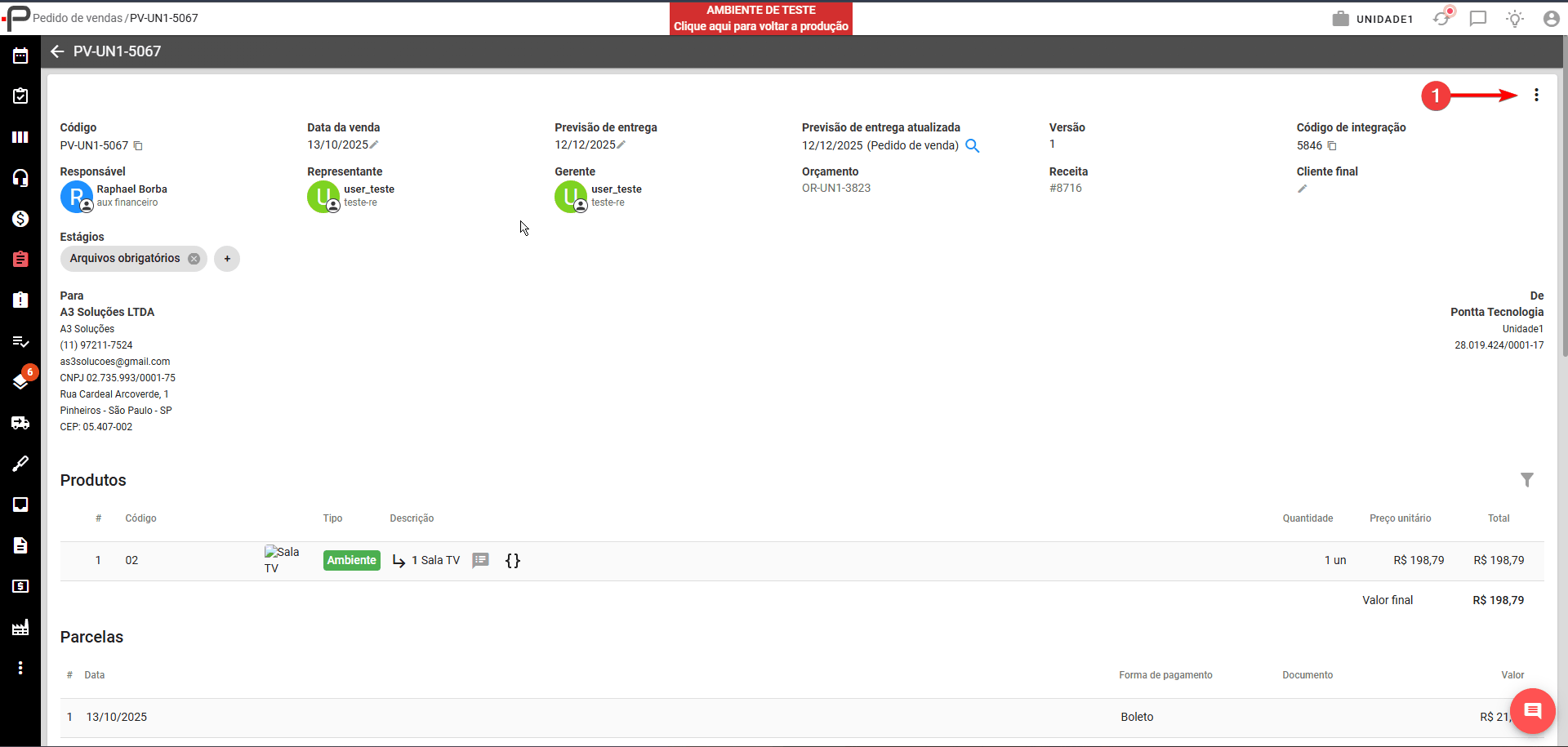
1 - Clique em Mais Opções
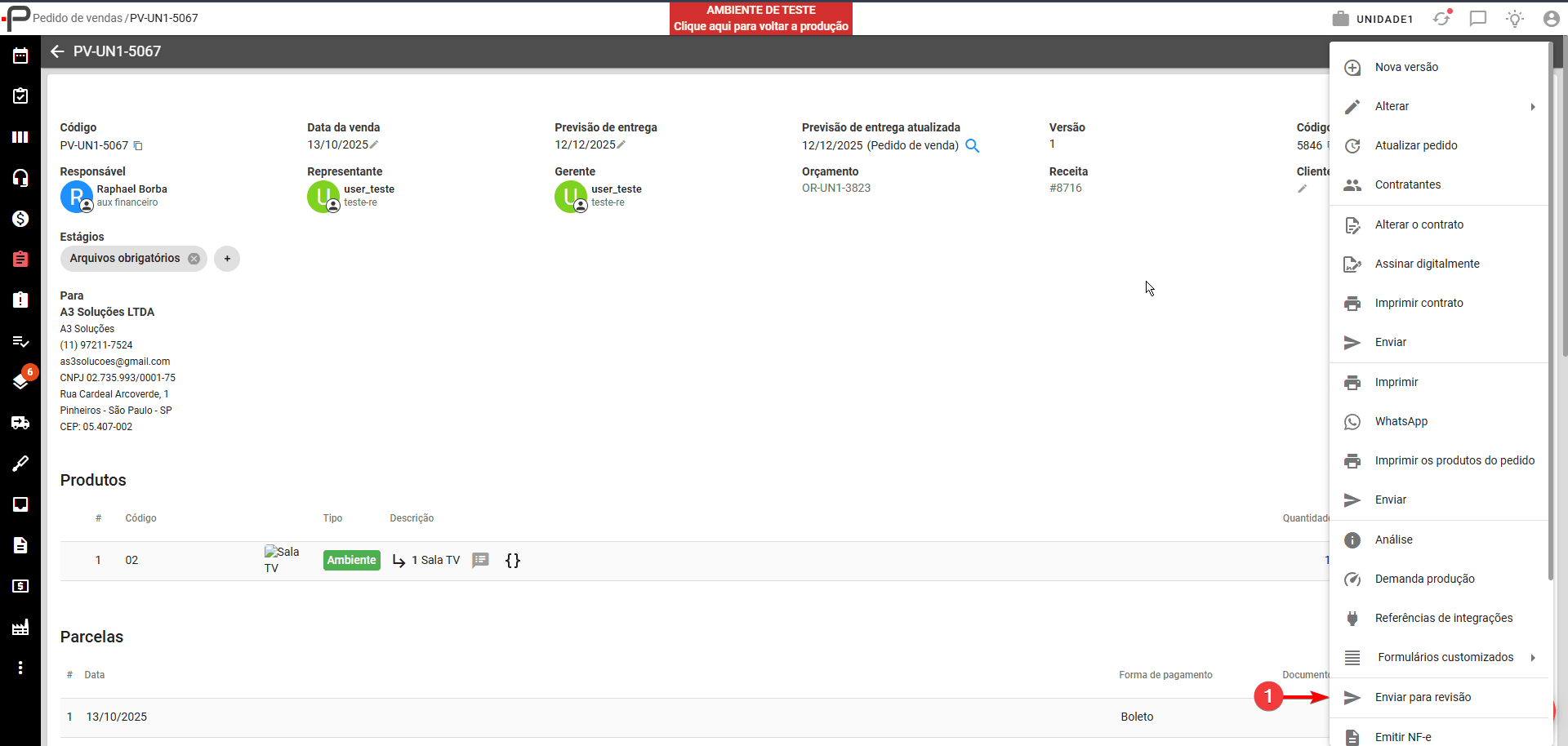
2 - Selecione Enviar para revisão
Criando uma Linha de Grade
Após o pedido ser enviado para revisão, siga os passos abaixo para criar uma linha de grade:
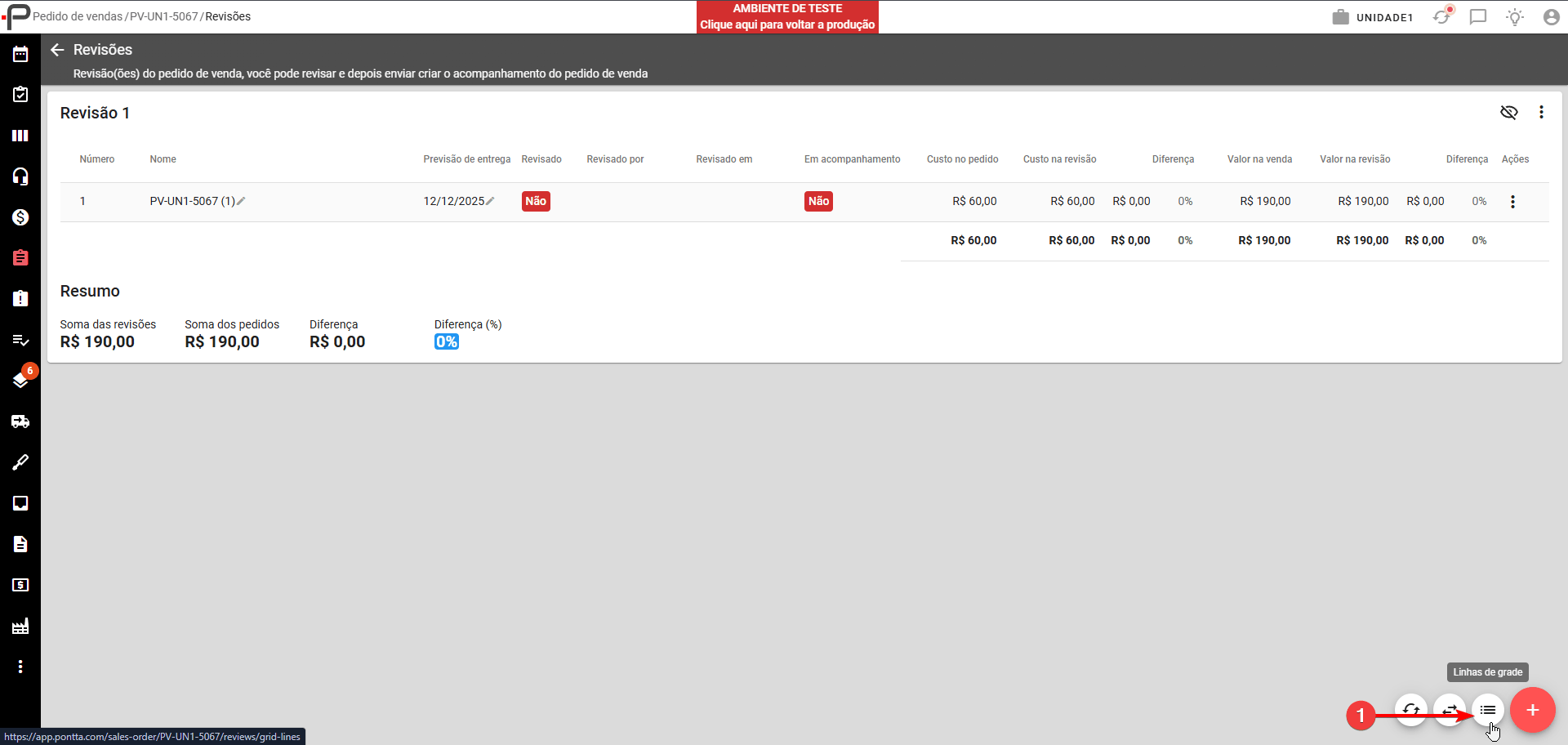
1 - Na revisão, clique no ícone Linhas de grade
Será aberta a tela Linhas de grade, onde você pode visualizar as já existentes ou criar novas.
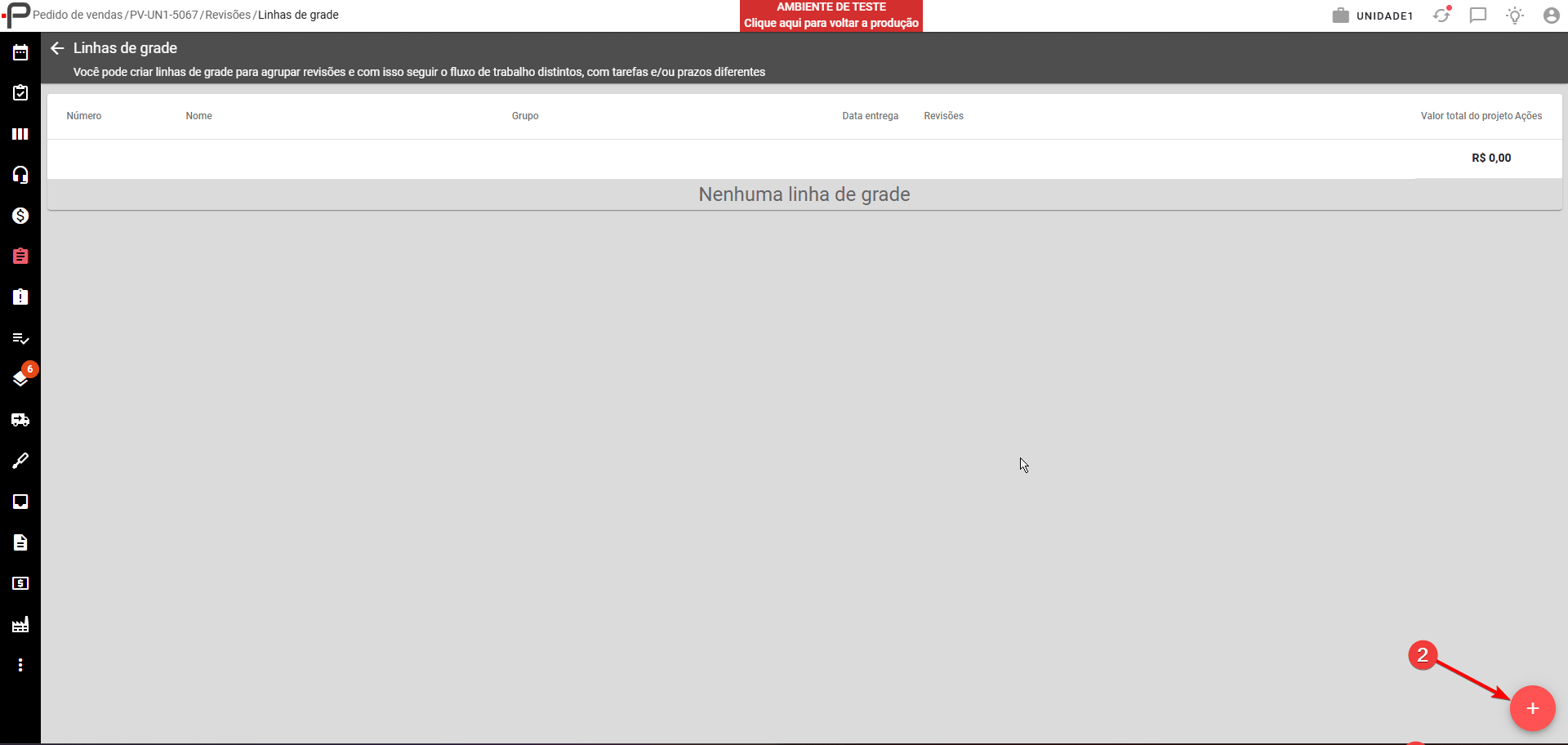
2 - Clique no ícone de + para acessar a tela Criar linha de grade
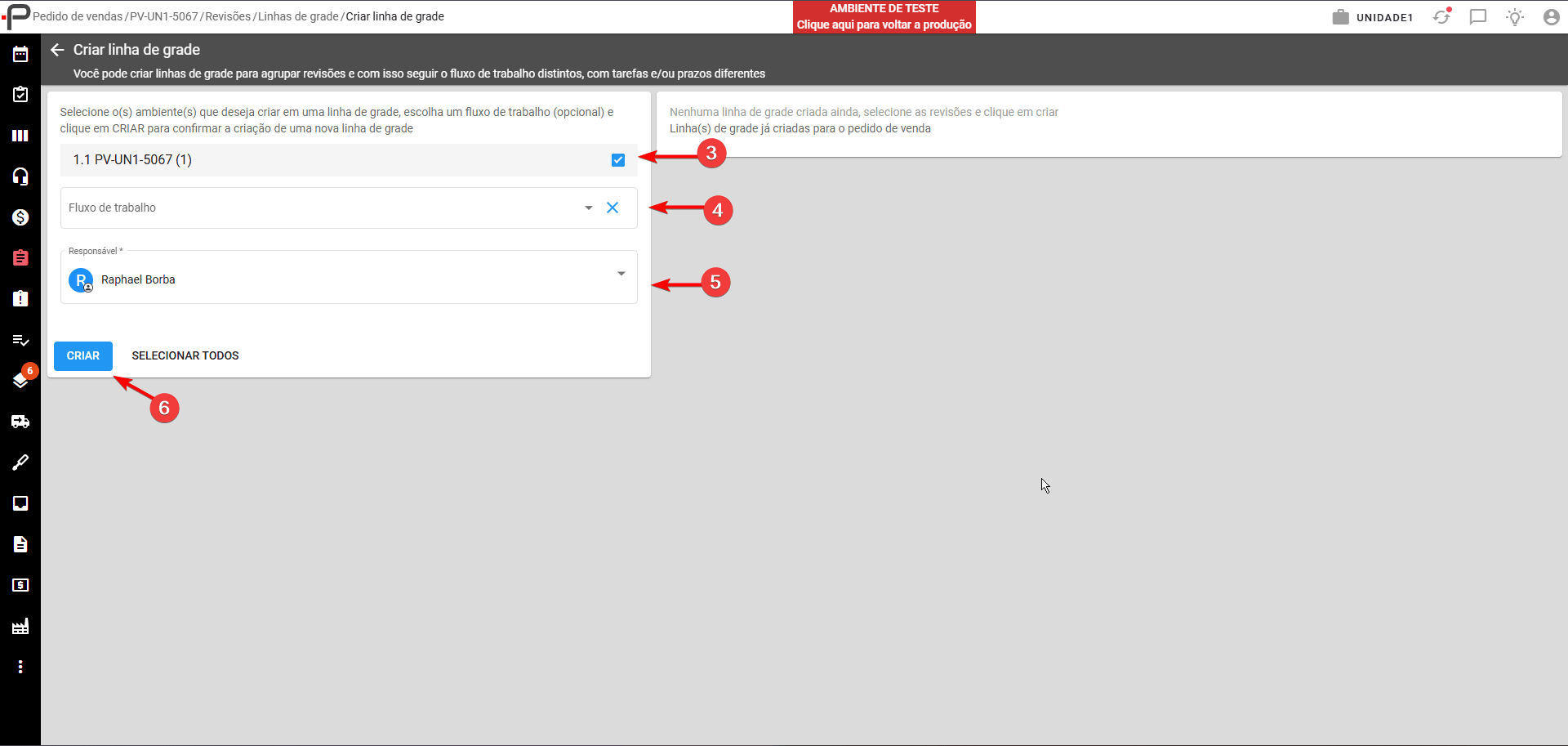
Na tela de criação:
3 - Selecione a caixa de seleção do ambiente que deseja incluir na linha de grade
4 - No campo Fluxo de trabalho, informe o fluxo da linha de grade
5 - Informe o responsável pela linha de grade (por padrão, será o responsável pelo pedido de venda)
6 - Clique em Criar para finalizar a criação
Nota: apesar de a tela dizer que o fluxo de trabalho é opcional, ele só é opcional quando não existe nenhum fluxo de Linha de grade liberado para o responsável. Se houver ao menos um, o campo passa a ser obrigatório e, sem ele, o sistema mostra a mensagem Fluxo de trabalho deve ser informado.
Adicionando um ambiente a uma Linha de Grade existente
Se desejar adicionar um ambiente a uma linha de grade já criada, siga os passos até a tela Criar linha de grade, e depois:
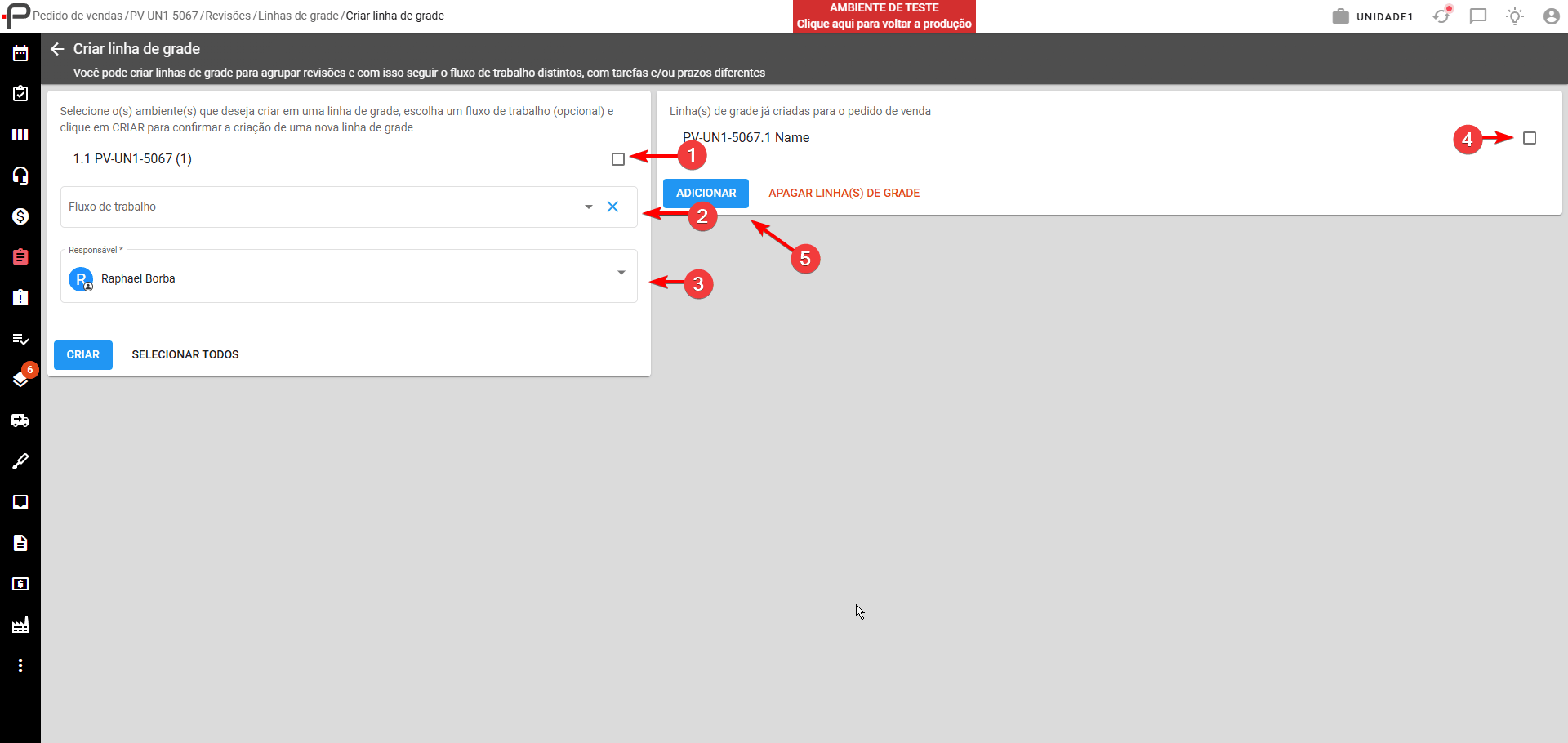
1 - Selecione a caixa de seleção do ambiente desejado
4 - Marque a linha de grade existente à qual o ambiente será adicionado (apenas uma)
5 - Clique em Adicionar
Nota: ao adicionar, os campos Fluxo de trabalho (2) e Responsável (3) não são usados. O ambiente passa a seguir o fluxo e o responsável que a linha de grade já tem.
Excluindo Linhas de Grade
Opção 1 — Tela de Linhas de grade
Caso deseje remover uma linha de grade, siga os passos até a tela Linhas de grade e realize os passos abaixo:
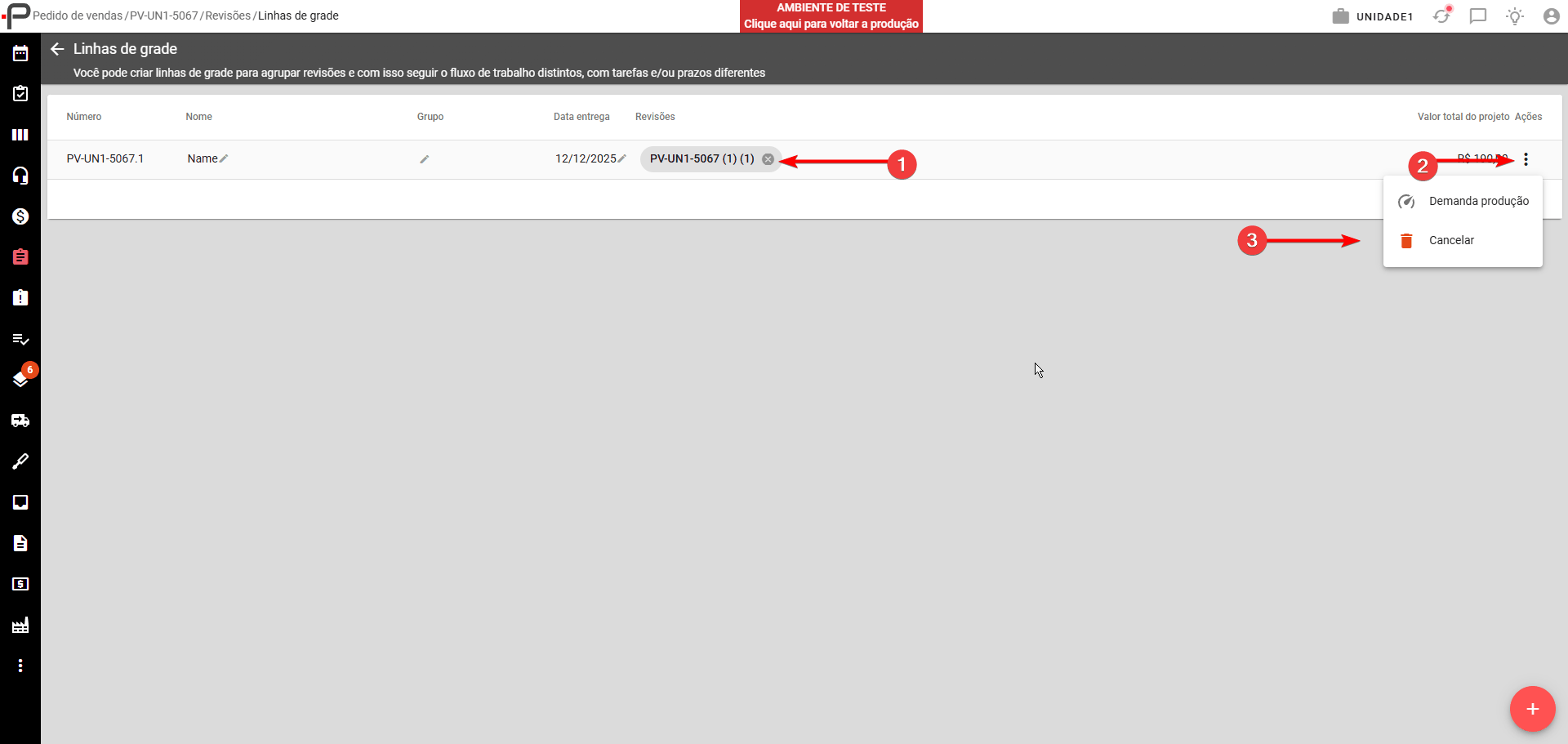
1 - Clique no X para remover o(s) ambiente(s) da linha de grade
2 - Clique em Mais Opções
3 - Selecione Cancelar
Opção 2 — Tela Criar linha de grade
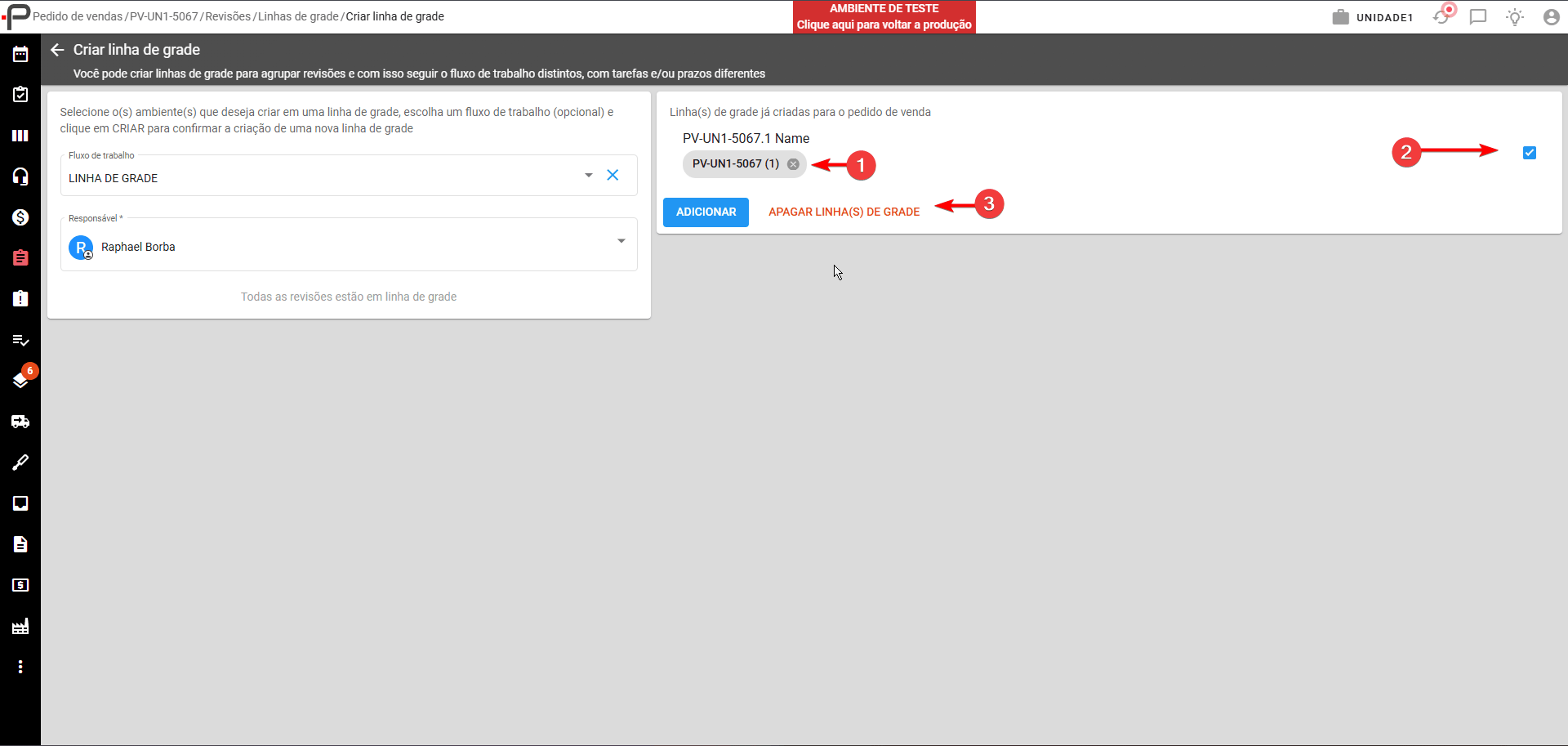
1 - Clique no ícone X para remover o ambiente da linha de grade
2 - Selecione a caixa de seleção da linha de grade que deseja excluir
3 - Clique em Apagar linha(s) de grade para excluir as linhas de grade selecionadas
Nota: ao excluir uma linha de grade, a reserva de produção do pedido é recalculada e as tarefas dela deixam de aparecer.
Exemplo prático: usando a linha de grade
Um pedido de venda tem três ambientes: Cozinha, Dormitório casal e Home office. A cozinha precisa ser entregue antes, porque o cliente se muda em 30 dias. Os dormitórios seguem o prazo normal da fábrica.
Para isso, a cozinha vai para uma linha de grade com um fluxo de trabalho mais curto, e os outros dois ambientes para outra, com o fluxo normal:
- Cadastre dois fluxos de trabalho de Linha de grade, por exemplo Produção urgente e Produção padrão.
- Marque Mostrar as linhas de grade na tela do pedido de venda e deixe Cria linha de grade quando criar revisão desmarcado, porque aqui as linhas são montadas à mão.
- Envie o pedido para revisão e crie duas linhas de grade: uma só com a Cozinha, no fluxo urgente, e outra com os dois dormitórios, no fluxo padrão.
- Acompanhe as duas linhas pelo card Linhas de grade no pedido de venda. No kanban de linhas de grade, cada uma tem seu card, suas tarefas e o valor dos seus ambientes.
Nota: com a criação automática ligada, o envio para revisão já criaria uma única linha com os três ambientes. Nesse caso, tire a Cozinha dessa linha e crie a linha urgente só para ela.
Cada etapa está detalhada, com as telas, nas seções Criando uma Linha de Grade e Adicionando um ambiente a uma Linha de Grade existente.
Quando o fluxo de trabalho passa a ser obrigatório
Assim que existe um fluxo de trabalho de Linha de grade cadastrado e liberado para o responsável, toda linha de grade precisa ter um fluxo. Essa regra vale para a criação manual e para a automática.
Na criação automática, quem resolve isso é o Fluxo padrão. Se ele ficar vazio, ou se apontar para um fluxo restrito a outras unidades ou papéis, o envio para revisão é bloqueado com uma das mensagens abaixo:
- Fluxo de trabalho deve ser informado: o Fluxo padrão está vazio.
- Unidade de negócio ou perfil do colaborador não é permitido pelo fluxo de trabalho: o fluxo escolhido tem restrição de unidade de negócio ou de papel, e o responsável pelo pedido (ou a unidade do pedido) não se encaixa nela.
Nota: sempre que ligar a criação automática, preencha o Fluxo padrão com um fluxo liberado para todas as unidades e papéis que vendem. Caso contrário, os vendedores deixam de conseguir enviar pedidos para revisão.
Dúvidas frequentes
Por que o campo Fluxo padrão para criar a linha de grade está desabilitado?
Ele só é liberado com o parâmetro Cria linha de grade quando criar revisão marcado.
Ativei a criação automática e agora o pedido não vai para revisão. O que houve?
Veja a mensagem de erro. Na maioria dos casos o Fluxo padrão está vazio, ou o fluxo escolhido não é permitido para a unidade ou para o papel do responsável pelo pedido. Confira a seção Quando o fluxo de trabalho passa a ser obrigatório.
Ativei o parâmetro, mas as linhas de grade não aparecem no pedido de venda. Por quê?
O card só é exibido quando o pedido já tem ao menos uma linha de grade. Crie a linha pela revisão e abra o pedido novamente.
Ao clicar em Criar aparece Fluxo de trabalho deve ser informado. O que fazer?
Existe ao menos um fluxo de trabalho de Linha de grade cadastrado. Escolha um fluxo no campo Fluxo de trabalho antes de clicar em Criar.
Por que não aparece nenhum ambiente para selecionar na tela de criação?
Todos os ambientes da revisão já estão em alguma linha de grade. A tela mostra a mensagem Todas as revisões estão em linha de grade. Remova o ambiente da linha atual (X) para poder usá-lo em outra.
O valor da linha de grade no kanban não bate com o valor do pedido. Por quê?
A linha de grade soma apenas os ambientes que estão nela, e não o pedido inteiro. Além disso, com o parâmetro Mostrar valor do pedido de venda na linhas de grade desligado, o valor é o bruto, sem descontos e acréscimos da negociação.