Nesse artigo você vai aprender
Neste artigo você vai entender como funciona a aba Contato dentro do módulo Administrativo do Pontta: como organizar seus contatos em grupos e marcadores, como classificá-los por tipo (clientes, fornecedores, colaboradores, representantes, transportadoras, motoristas, parceiros e unidades de negócio), como configurar perfis de cliente e tipos de documento, e como importar contatos em massa e gerar relatórios.
Descrição
A aba Contato, dentro do módulo Administrativo, concentra todo o cadastro de pessoas e empresas com as quais a sua operação se relaciona. Um mesmo contato pode assumir um ou mais papéis no sistema — cliente, fornecedor, colaborador, representante, transportadora, motorista, parceiro ou unidade de negócio — e é justamente esse papel (perfil) que determina onde ele vai aparecer nas demais telas do sistema. Por exemplo, apenas contatos marcados como clientes aparecem para seleção em um pedido de venda, e apenas os marcados como fornecedores aparecem em uma ordem de compra.
Além do cadastro em si, a aba Contato reúne recursos complementares de organização e configuração, como grupos e marcadores de contato (para facilitar filtros em outras telas), perfis de cliente (para restringir tabelas de preço, políticas de negociação e modalidades de frete), tipos de documento (para definir quais documentos podem ser usados em cada tipo de contato), importação de contatos via CSV, parâmetros do sistema voltados a contatos e relatórios de contato.
Sumário
Utilize os links abaixo para ir diretamente à seção desejada:
- Grupos de Contato
- Contatos e tipos de perfil
- Clientes
- Perfil de Cliente
- Representantes
- Colaboradores
- Fornecedores
- Transportadores
- Motoristas
- Parceiros
- Unidades de Negócio
- Grupos de Unidade de Negócio
- Marcadores de Contato
- Importação de Contatos via CSV
- Tipos de Documento
- Parâmetros
- Relatórios de Contato
Pré-requisito
Para acessar e editar as informações da aba Contato, o usuário precisa ter permissão de acesso ao módulo Administrativo e às telas relacionadas a Contato liberadas em seu papel de colaborador.
Consulte também: Editar permissões do papel de colaborador
Grupos de Contato
Os grupos de contato permitem agrupar seus contatos para facilitar a localização deles por meio de filtros em diversas telas do sistema, como na própria aba de Contatos, no Pedido de Venda e no Financeiro.
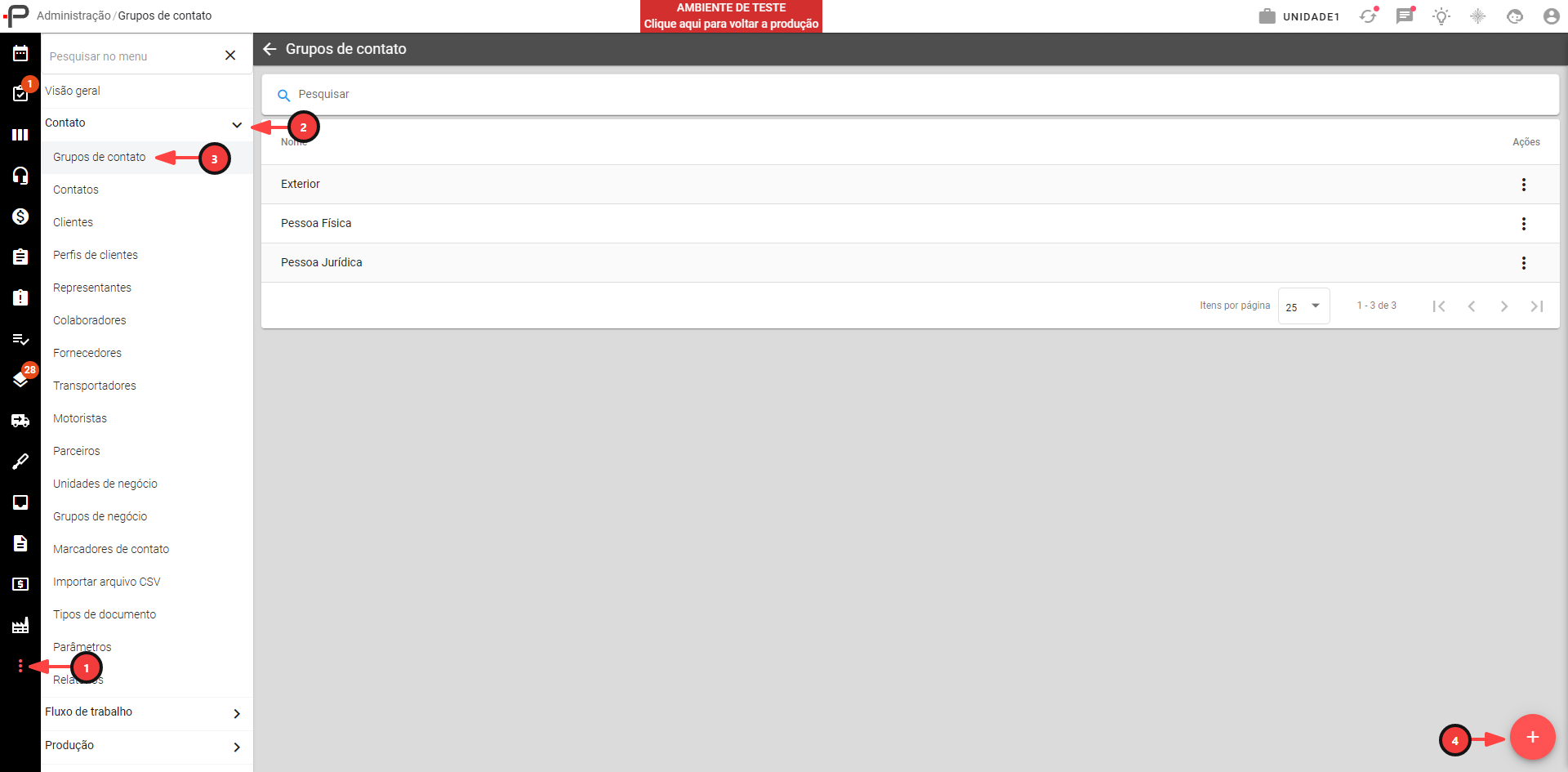
1 - No módulo Administrativo.
2 - Acesse a aba Contato.
3 - Clique em Grupos de Contato.
4 - Clique em Adicionar (ou no ícone Mais Opções (⋮) e Alterar).
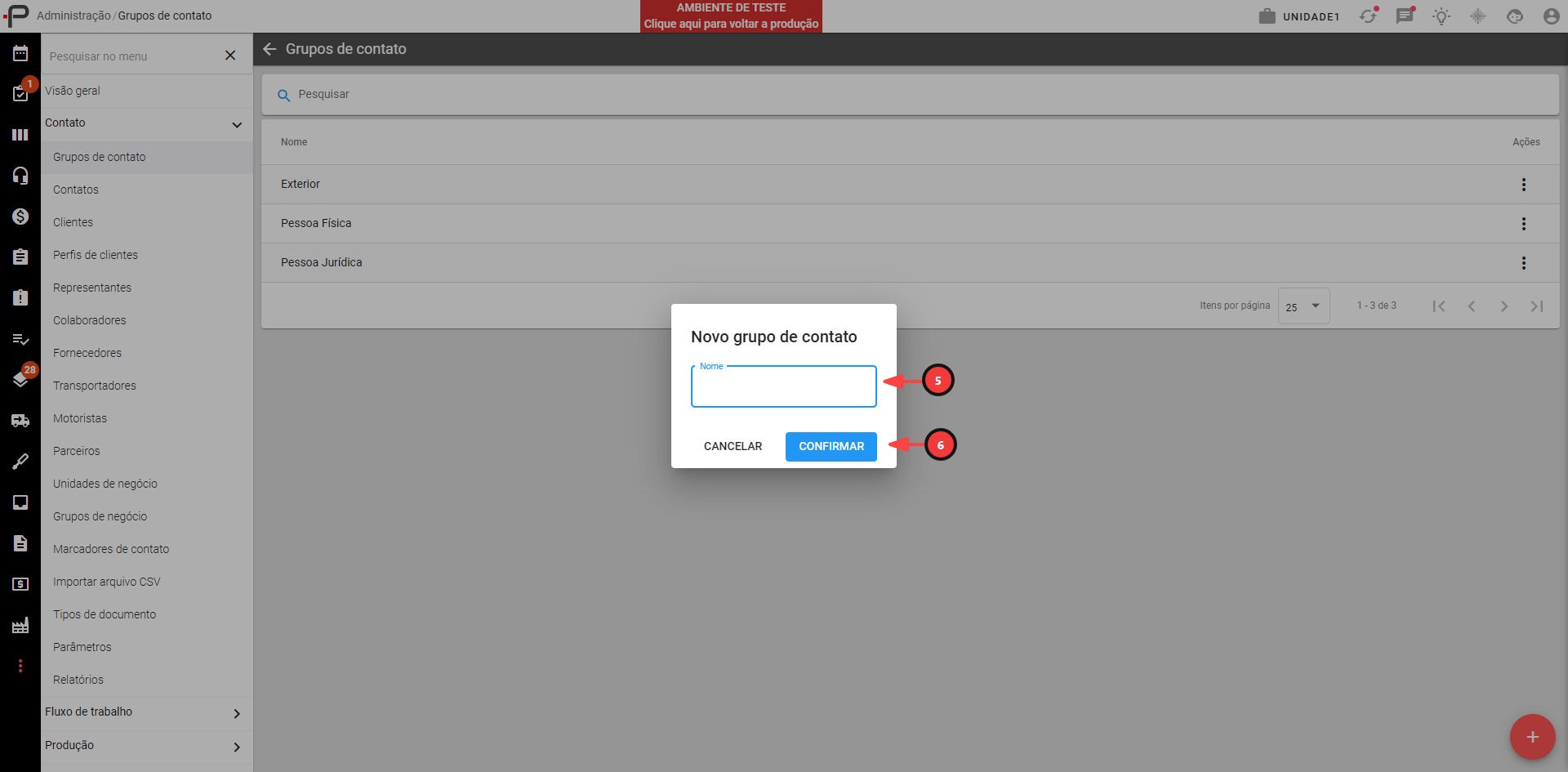
5 - Preencha o campo Grupo de Contato com o nome desejado.
6 - Clique no botão Confirmar.
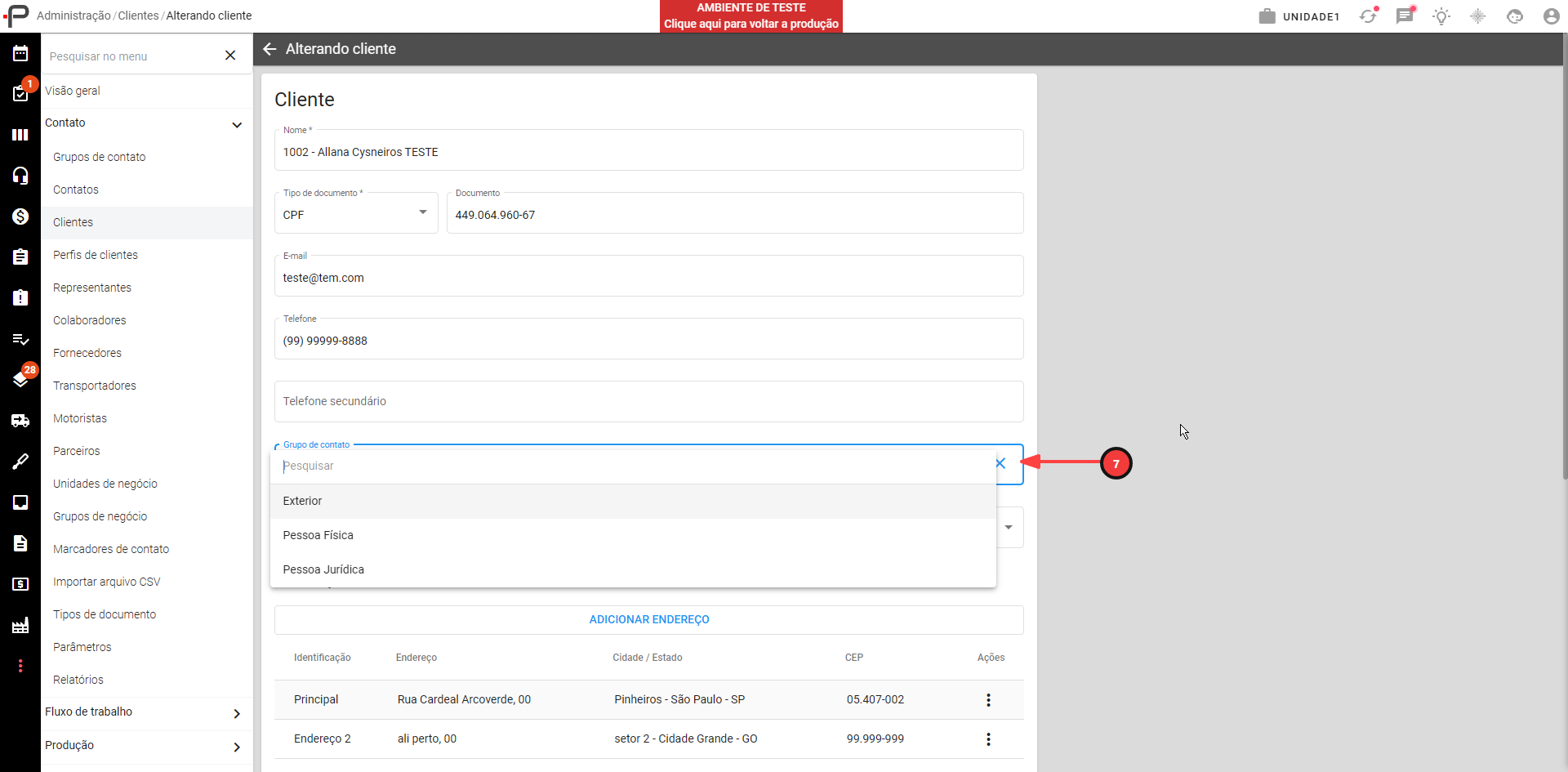
7 - No cadastro de um contato, informe o grupo criado no campo Grupo de Contato para vinculá-lo e selecione o botão Atualizar (ou Criar).
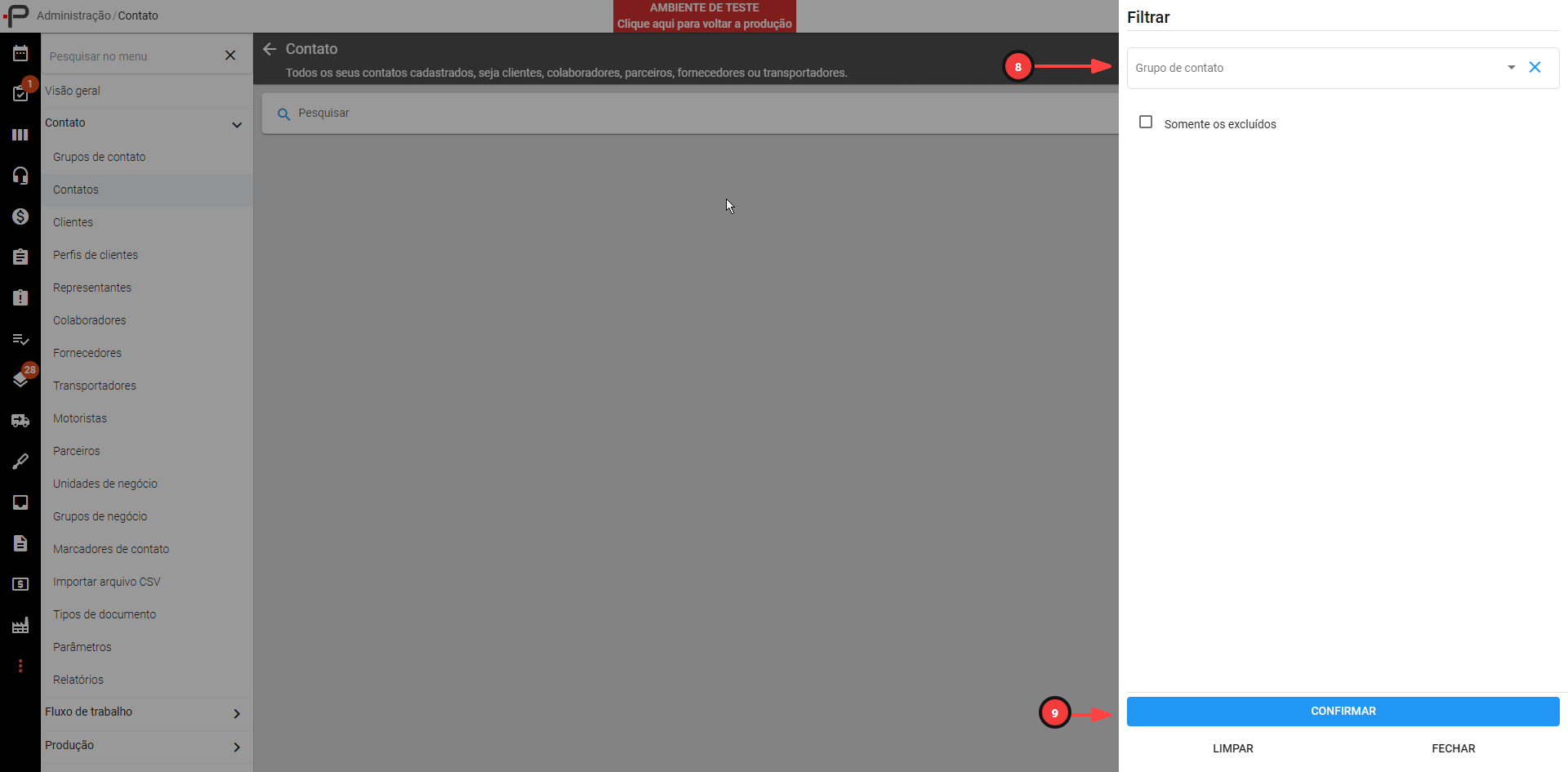
8 - Utilize o grupo de contato como filtro em outras telas do sistema, como na aba Contato (nos diferentes perfis), no Pedido de Venda e no Financeiro.
Contatos e tipos de perfil
A tela de Contatos reúne todos os contatos cadastrados no sistema, sejam eles clientes, colaboradores, parceiros, fornecedores ou transportadoras. O sistema classifica cada contato em duas frentes complementares: o tipo de pessoa (Pessoa ou Empresa) e o perfil de contato, que define a função dele no ERP (Unidade de Negócio, Colaborador, Cliente, Fornecedor, Parceiro, Transportadora, Motorista ou Representante). É o perfil marcado no cadastro que determina em quais telas e filtros do sistema aquele contato vai aparecer.
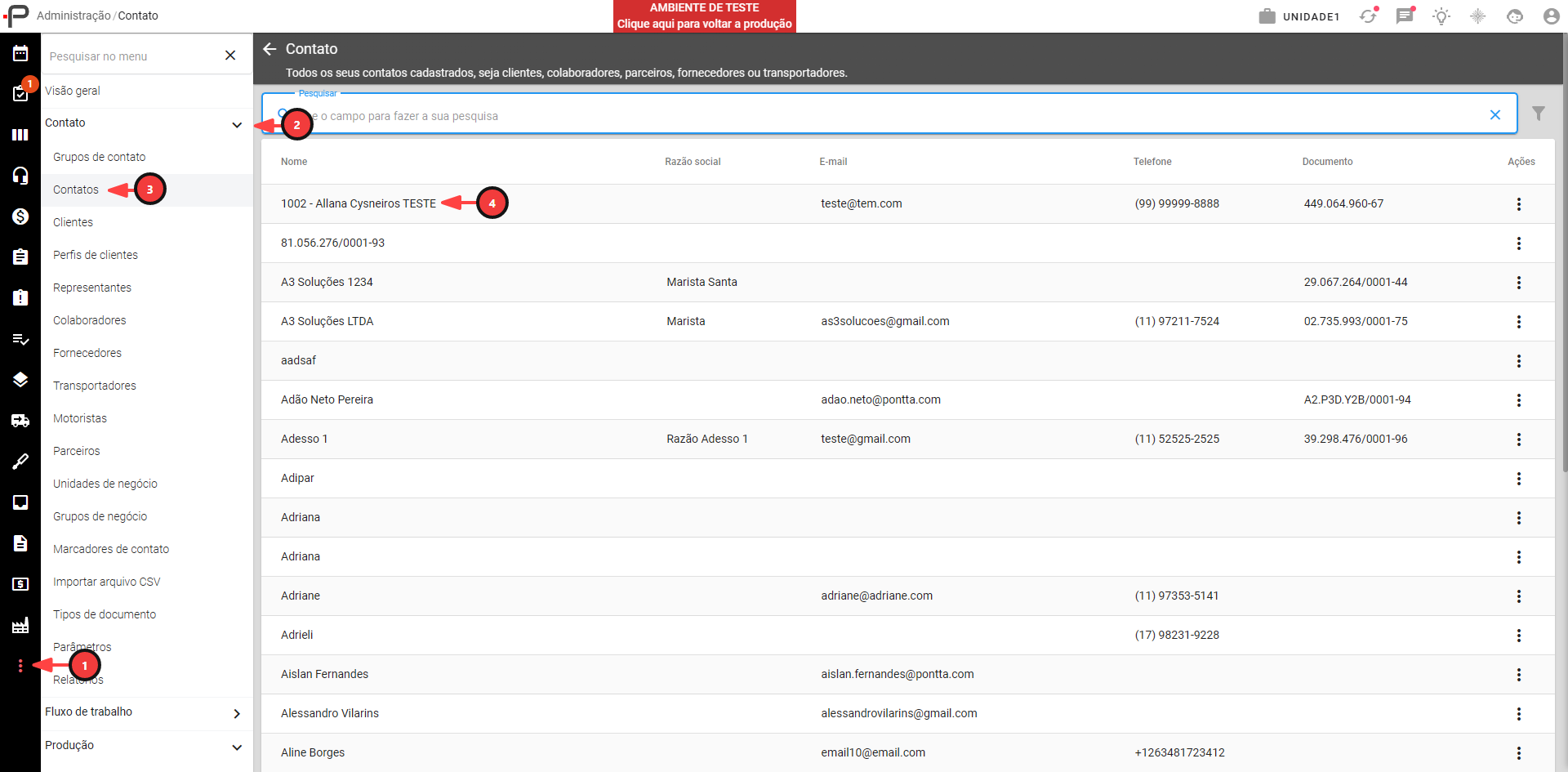
1 - No módulo Administrativo.
2 - Acesse a aba Contato.
3 - Clique em Contatos.
4 - Localize e selecione o contato desejado na listagem.
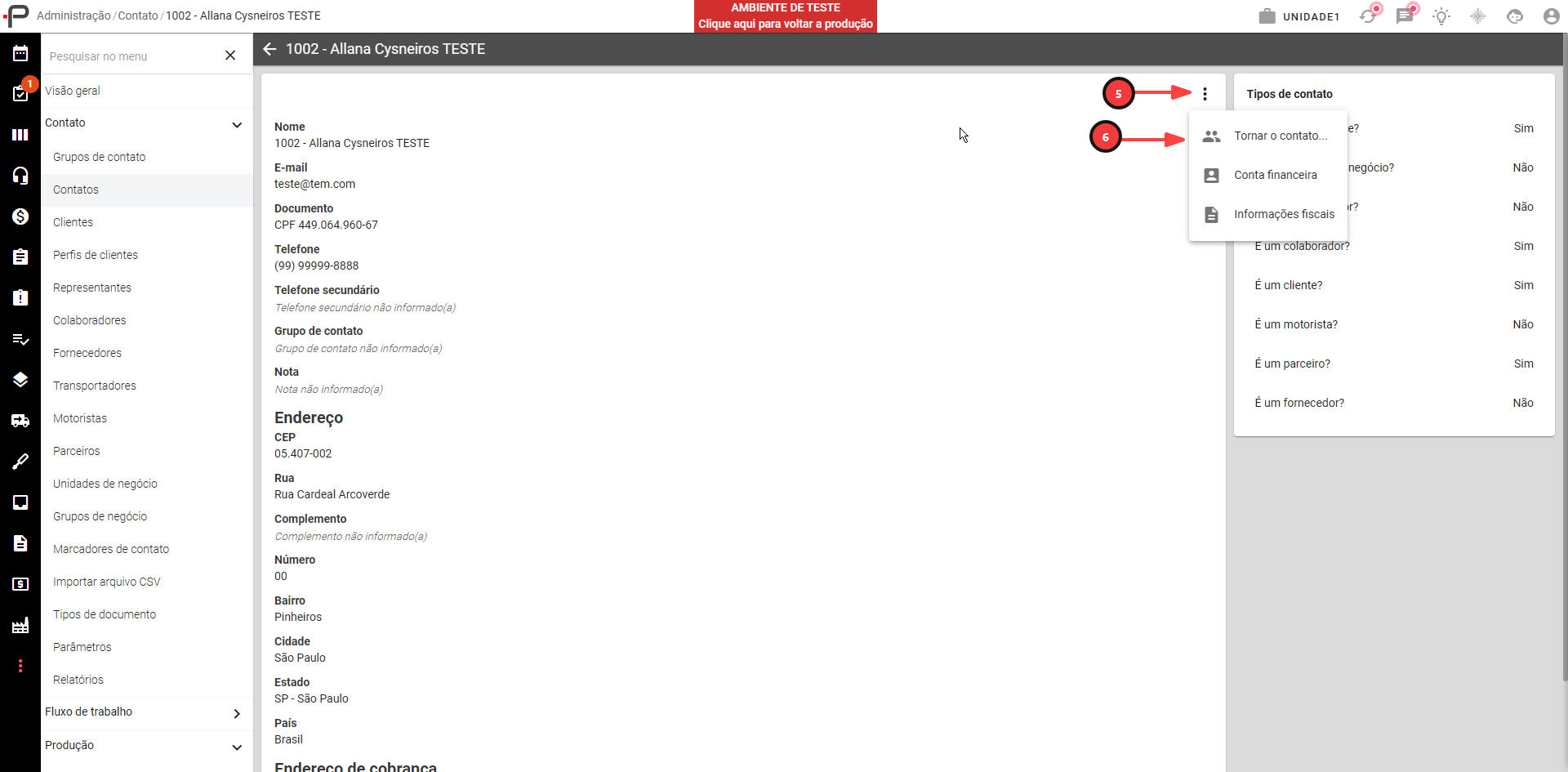
5 - Clique nos três pontos ao lado do contato.
6 - Selecione a opção "Tornar o contato..." para definir o(s) perfil(is) desejado(s): Colaborador, Cliente, Fornecedor, Parceiro, Transportadora, Motorista ou Representante.
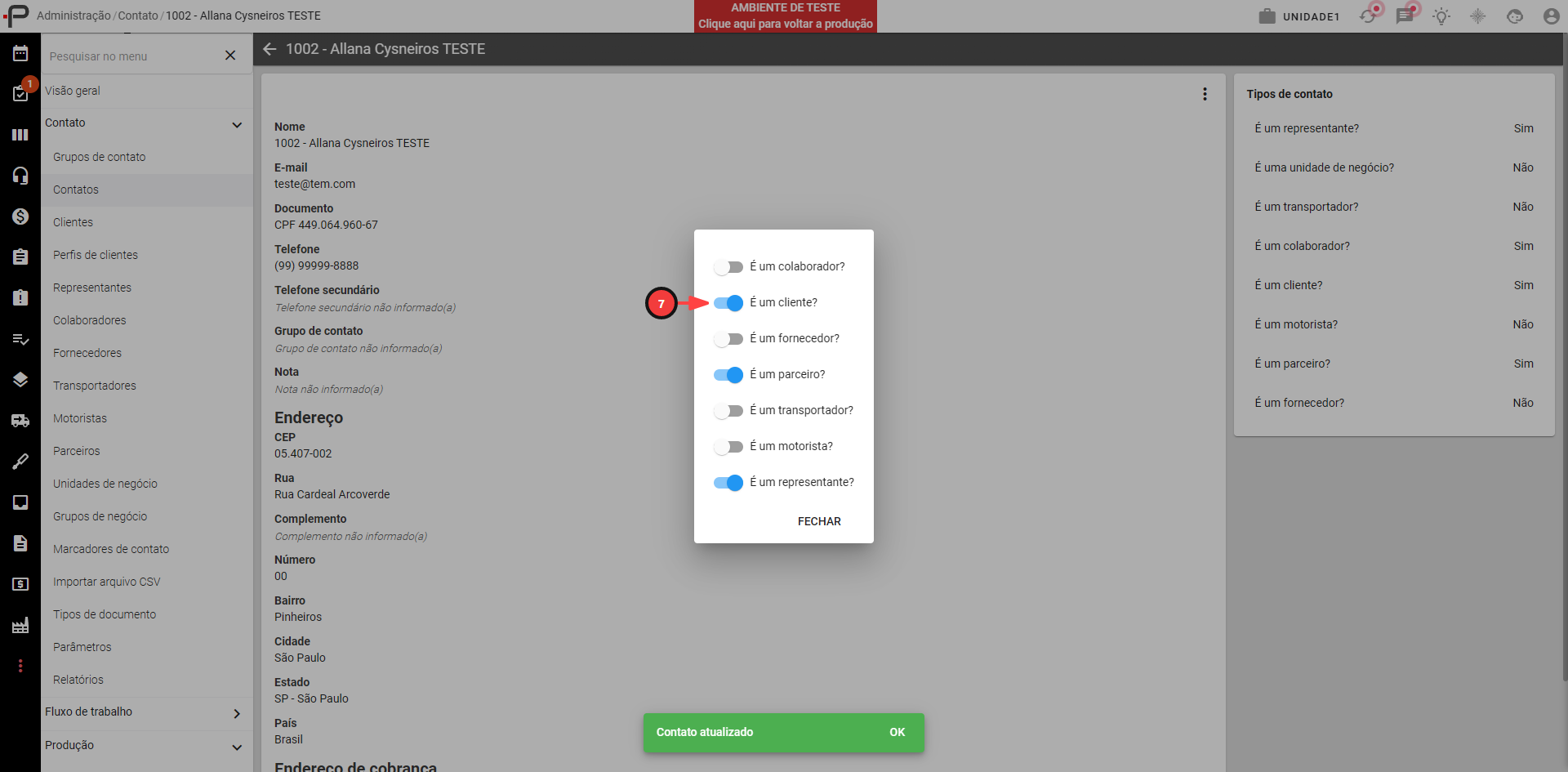
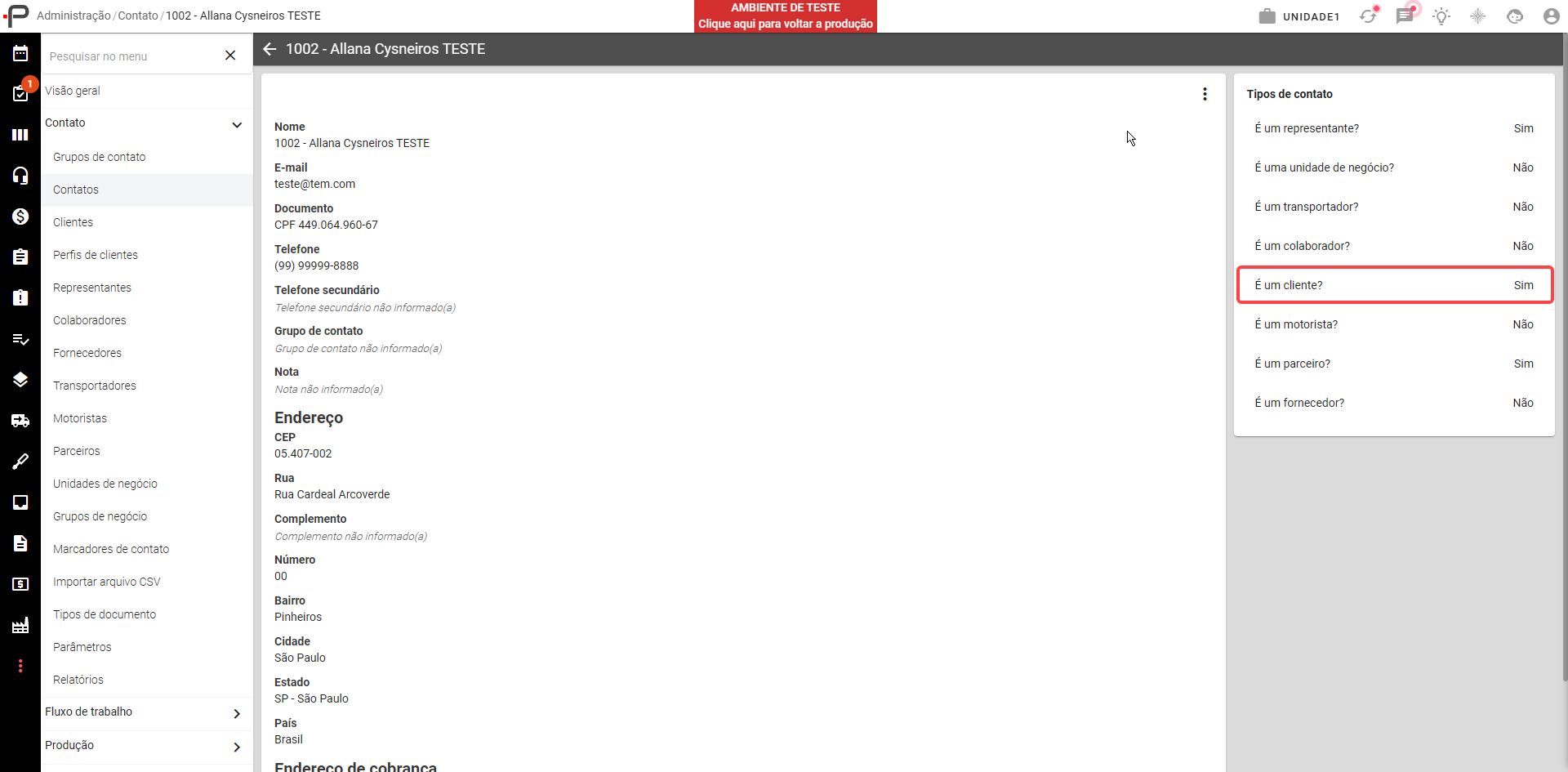
7 - Após selecionar os perfis desejados, eles serão atualizados sem a necessidade de clicar em outro botão para confirmação. A partir daí, o contato passará a aparecer nas telas do sistema correspondentes ao(s) perfil(is) marcado(s). Caso um contato não apareça em um filtro ou seleção esperada (por exemplo, ao buscar um cliente no momento de criar um Pedido de Venda), verifique se o perfil correspondente está marcado no cadastro dele.
Clientes
Clientes são os contatos que compram da sua empresa. Eles são usados como destinatários de pedidos de venda, notas fiscais e ordens de entrega. Se um contato não aparecer na filtragem de um pedido de venda, provavelmente ele ainda não está marcado com o perfil de Cliente. Para marcar o perfil dele como cliente, siga o processo mencionado anteriormente.
Para saber se um contato é um cliente, você pode consultar tanto na aba Contatos acessando o cadastro dele, quanto pesquisando diretamente na opção de Clientes. Se ele não aparecer na opção de Clientes, esse contato provavelmente não está marcado com o perfil de Cliente.
Perfil de Cliente
O Perfil de Cliente é uma forma de restringir, para um grupo de clientes, quais tabelas de preço, políticas de negociação e modalidades de frete estarão disponíveis. Cada cliente pode ter apenas um perfil de cliente vinculado por vez: ao definir ou alterar o perfil, o novo substitui o anterior, e também é possível deixar o cliente sem nenhum perfil vinculado.
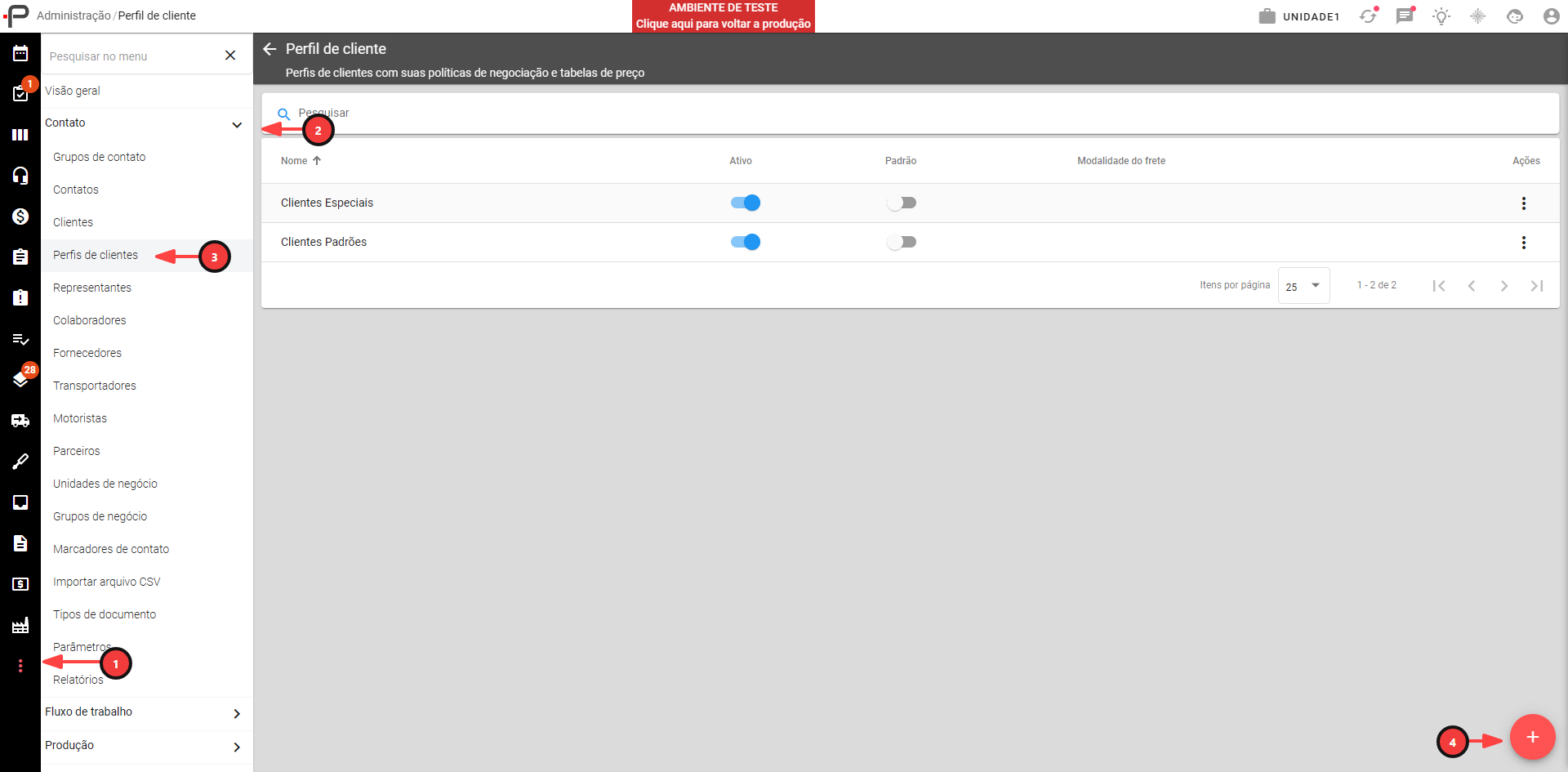
1 - No módulo Administrativo.
2 - Acesse a aba Contato.
3 - Clique em Perfil de Cliente.
4 - Clique no ícone de mais (+) para criar um novo perfil.
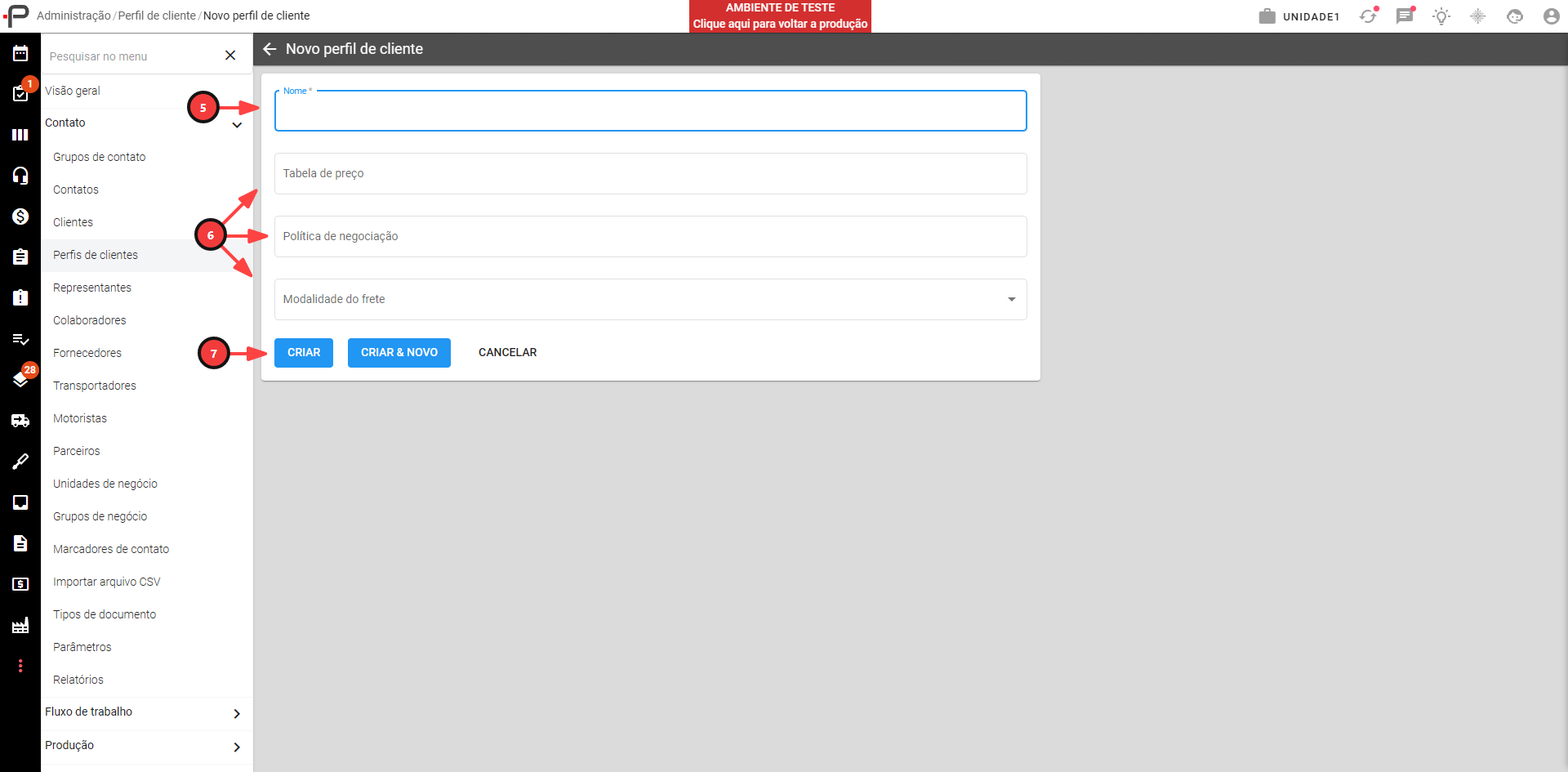
5 - Informe o nome do perfil.
6 - Restrinja, se desejar, as tabelas de preço, as políticas de negociação e as modalidades de frete específicas para esse perfil.
7 - Clique em Criar (ou Atualizar) para salvar o perfil.
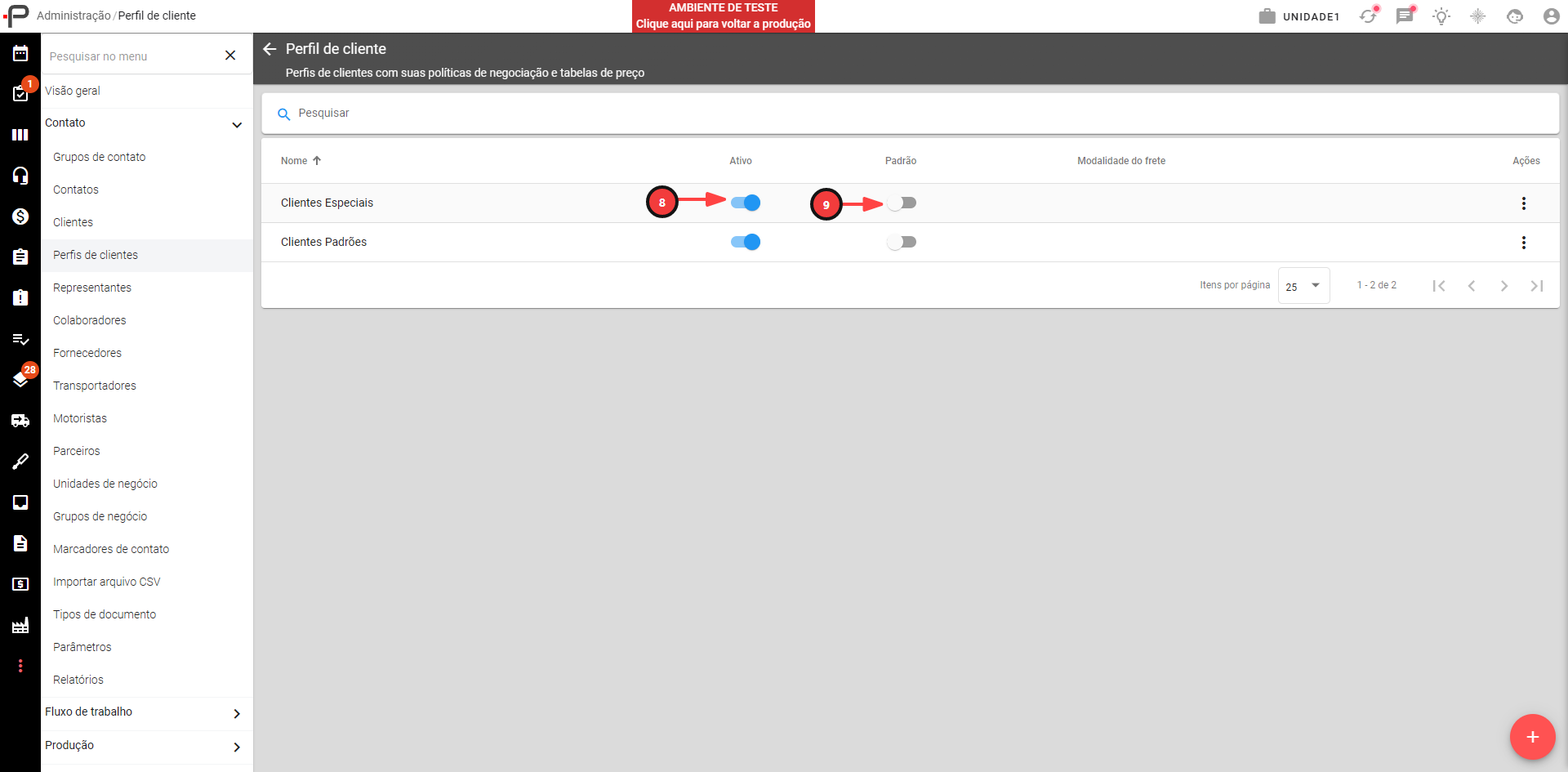
8 - Após criado, defina se o perfil está ativo.
9 - Se desejar, marque-o como padrão para que ele seja atribuído automaticamente sempre que um novo cliente for criado.
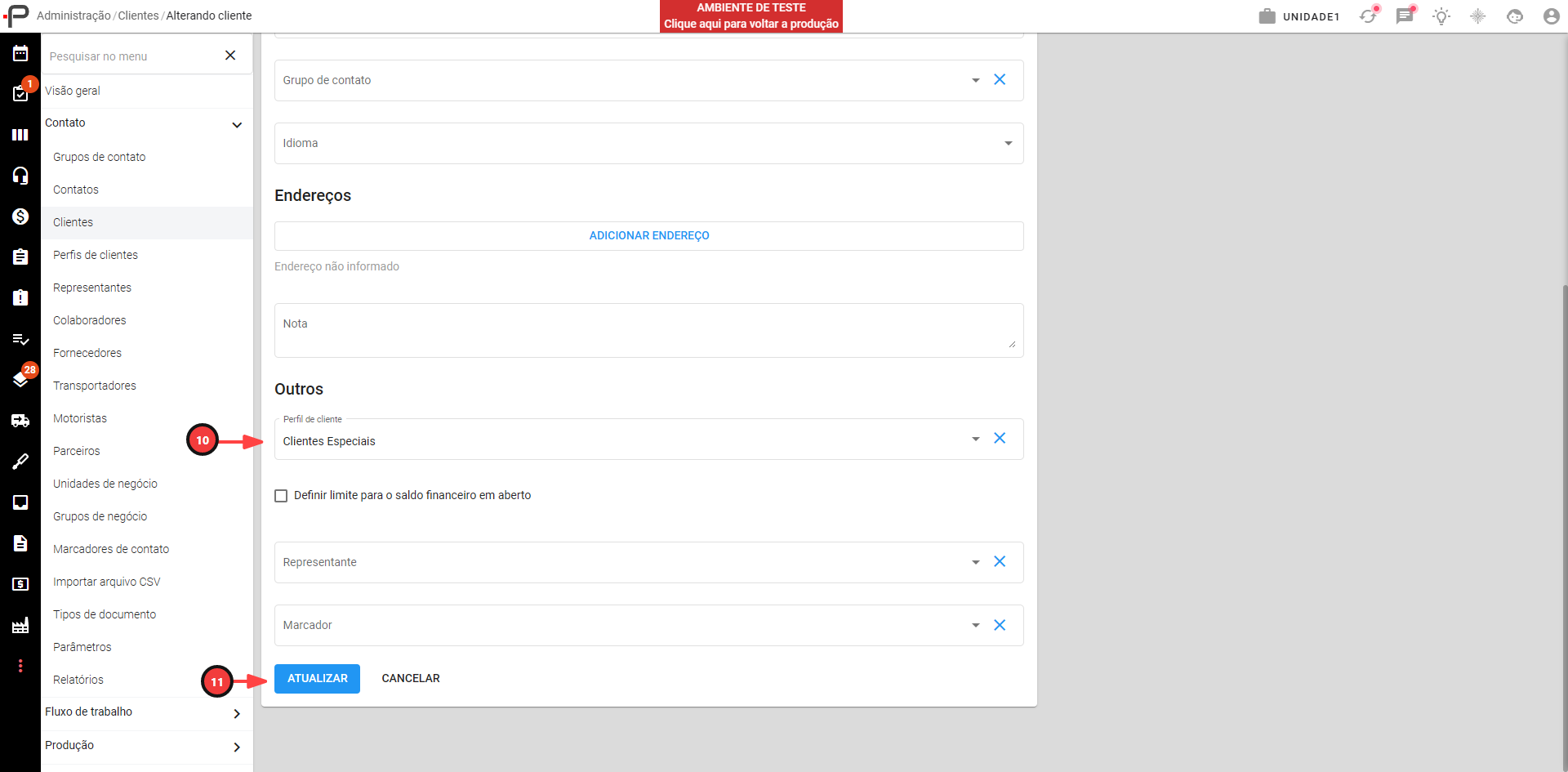
10 - No cadastro do cliente, vincule o perfil desejado. Lembre-se de que não é possível vincular mais de um perfil ao mesmo cliente simultaneamente.
11 - Clique em Atualizar (ou Criar) para salvar as alterações.
Representantes
Representantes são contatos voltados ao atendimento de uma carteira específica de clientes. Quando um contato está marcado como representante e faz login no sistema, ao criar um pedido de venda ele só visualiza os clientes vinculados a ele no campo Representante do cadastro do cliente. Cada cliente pode ter apenas um representante vinculado por vez. Para adicionar um representante a um cliente, faça o seguinte processo:
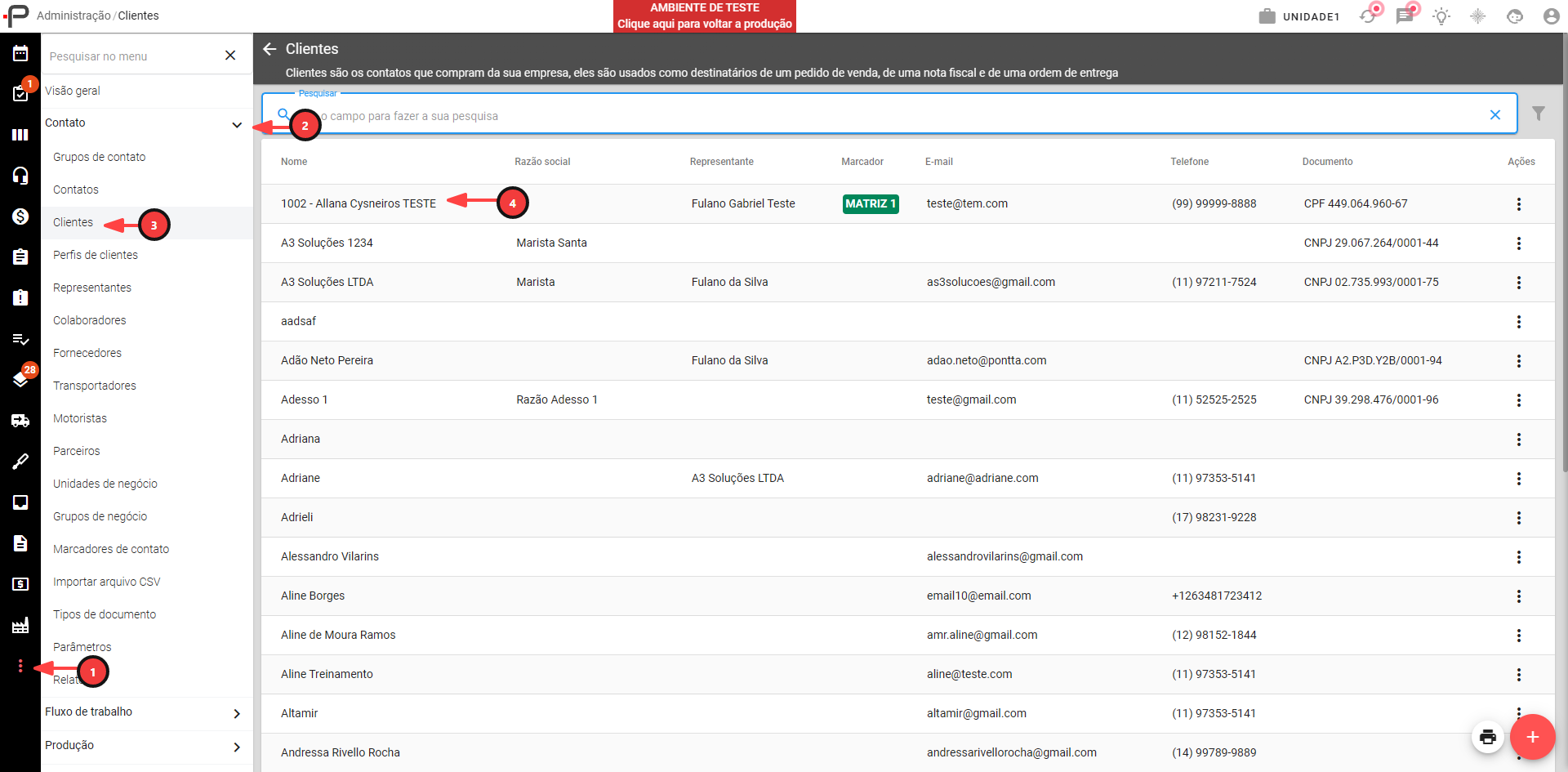
1 - No módulo Administrativo.
2 - Acesse a aba Contato.
3 - Clique na opção Cliente.
4 - Localize e selecione o contato desejado na listagem.
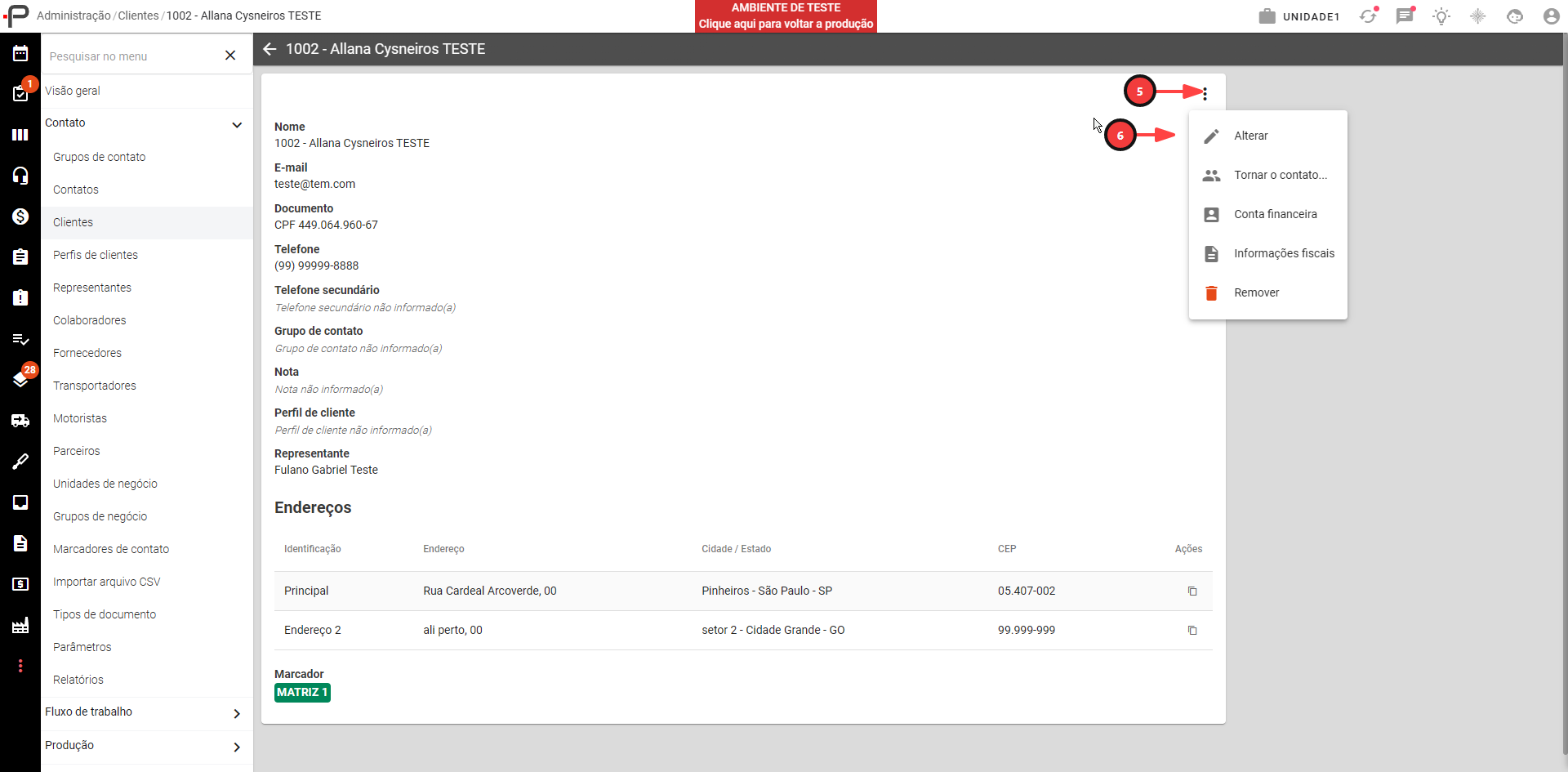
5 - Clique no ícone Mais Opções.
6 - Selecione a opção Alterar.
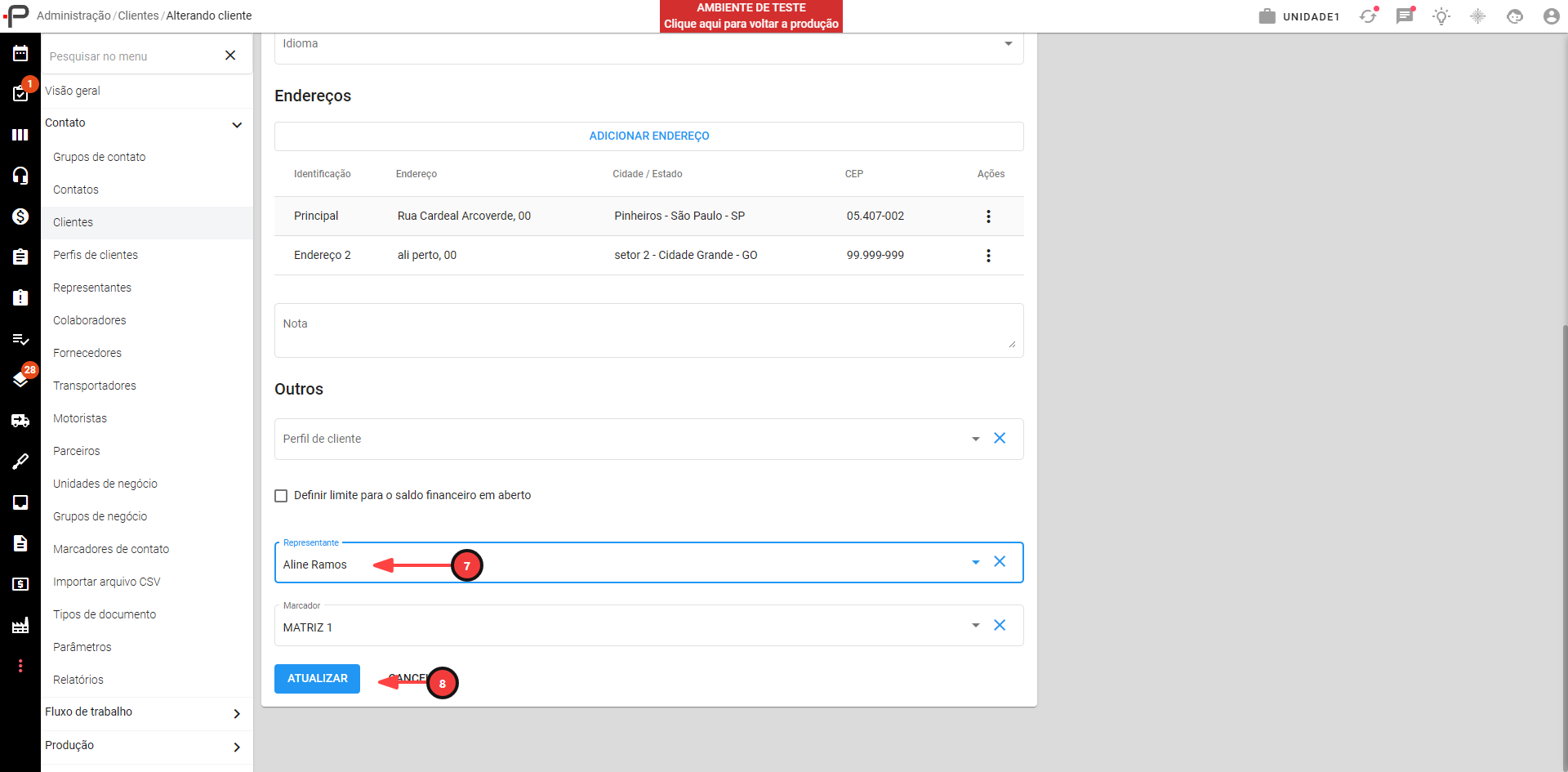
7 - Informe o representante responsável no campo Representante.
8 - Clique em Atualizar (ou Criar). A partir daí, esse cliente passará a fazer parte da carteira do representante vinculado, e outros representantes não conseguirão visualizar o cliente desse representante informado.
Caso um cliente não esteja aparecendo para um Representante, provavelmente esse cliente não está com o representante informado em seu cadastro.
Colaboradores
Colaboradores são os contatos que atuam na operação da sua empresa. Eles podem ou não ter uma conta de acesso ao sistema. Se você precisa controlar a agenda de uma pessoa ou defini-la como responsável em algum campo do sistema, ela precisa estar cadastrada com o perfil de Colaborador.
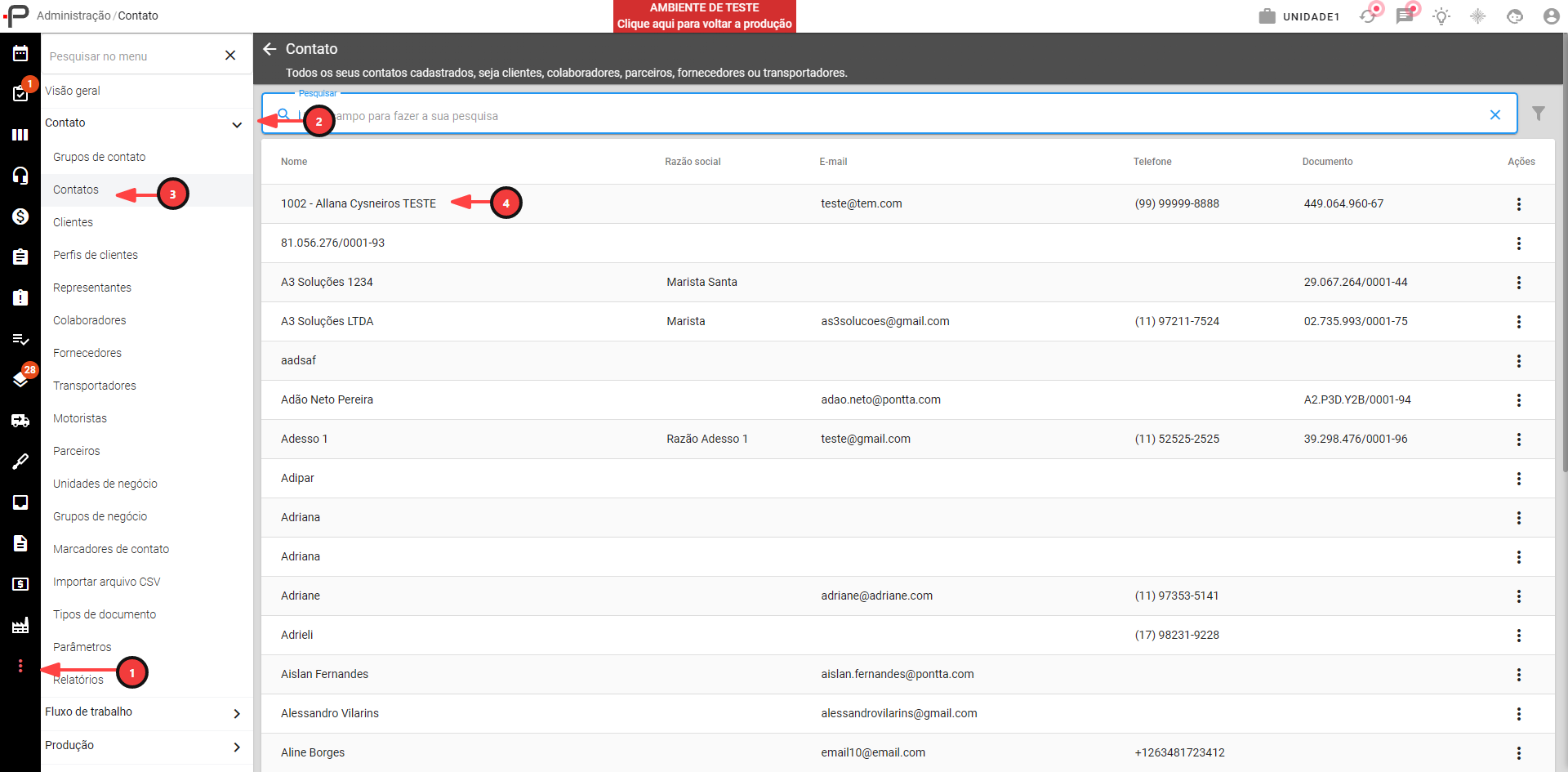
1 - No módulo Administrativo.
2 - Acesse a aba Contato.
3 - Clique em Contatos.
4 - Localize e selecione o contato desejado na listagem.
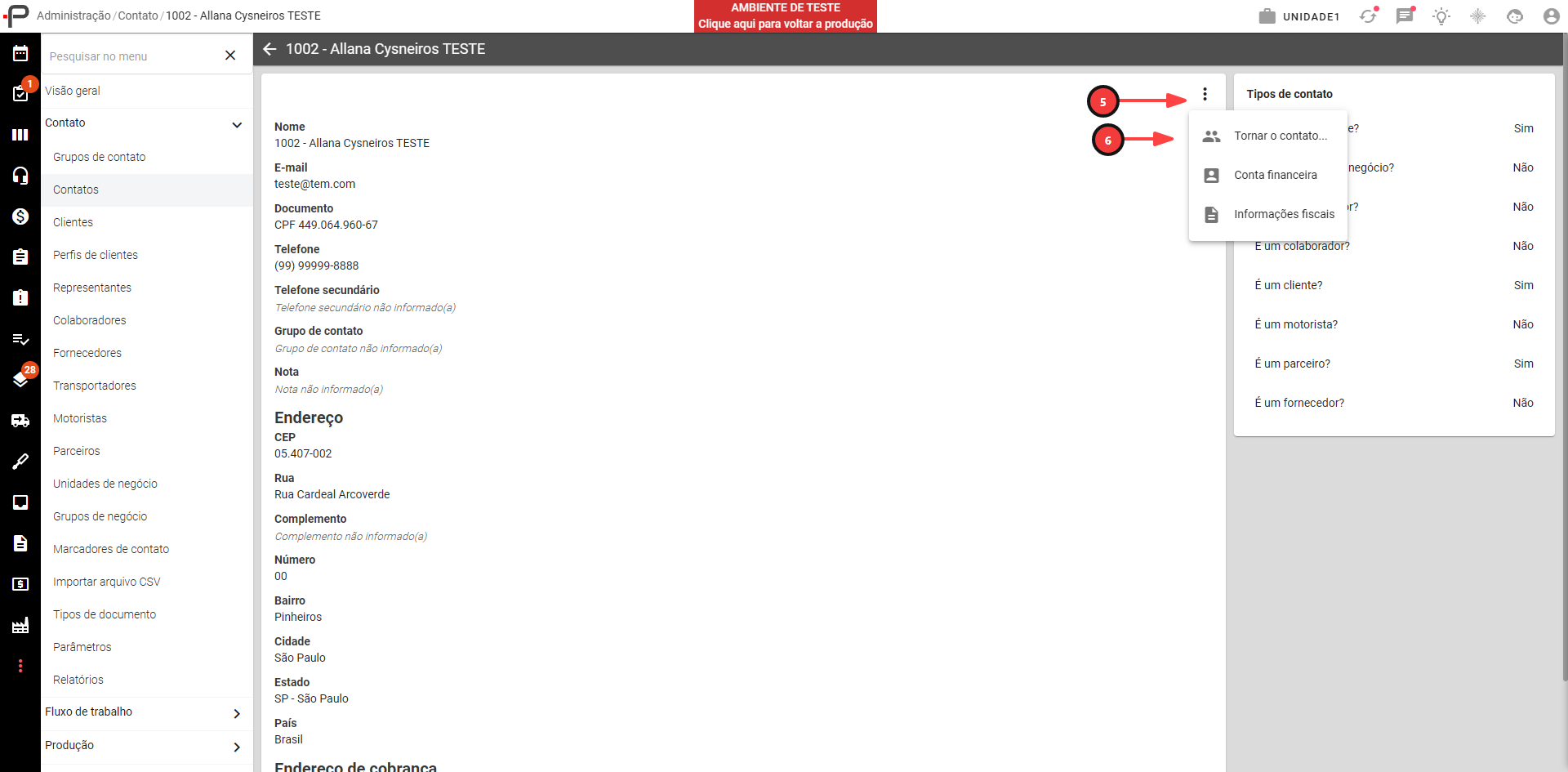
5 - Clique nos três pontos ao lado do contato.
6 - Selecione a opção "Tornar o contato...".
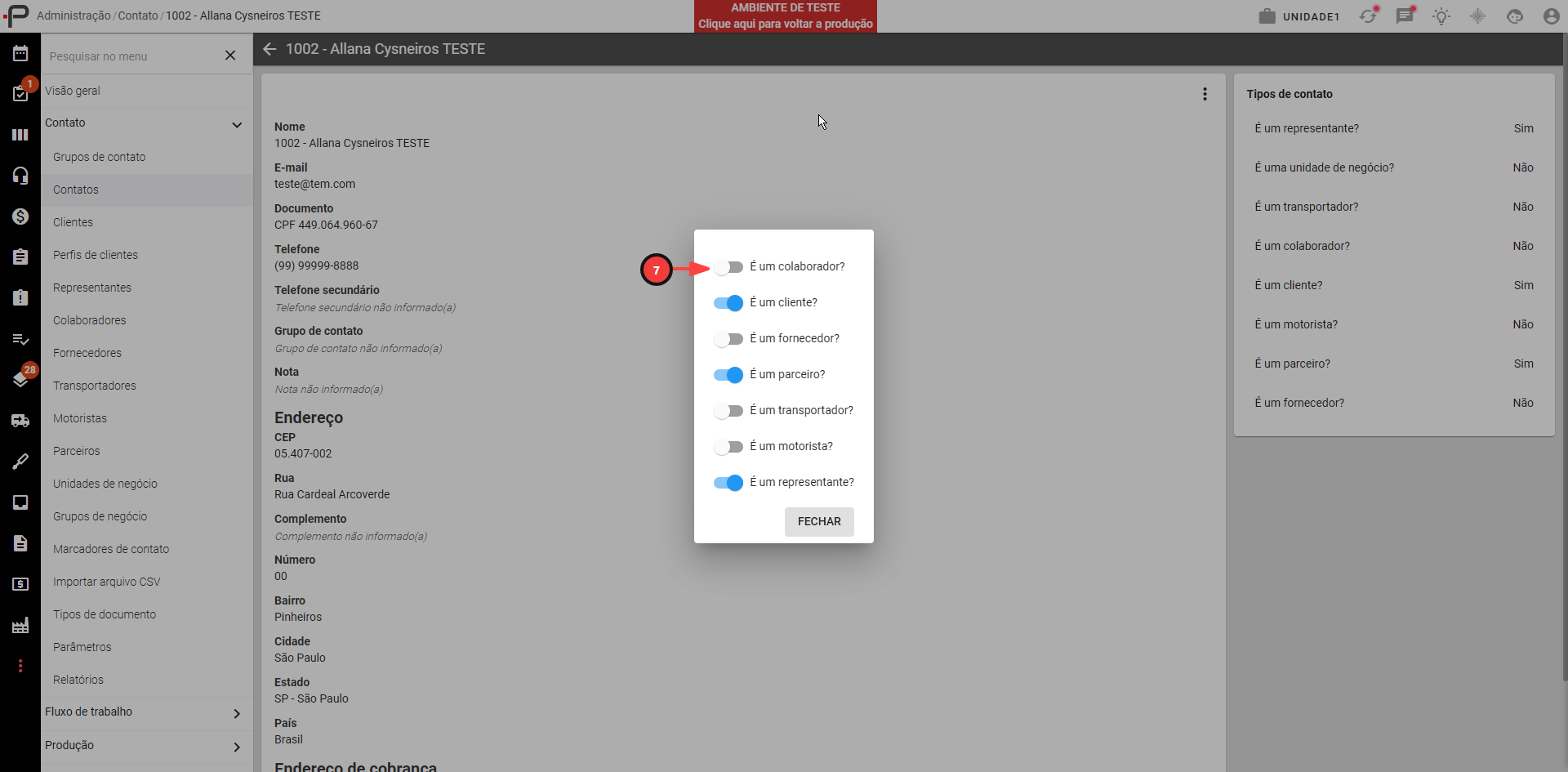
7 - Marque o contato desejado com o perfil de Colaborador.
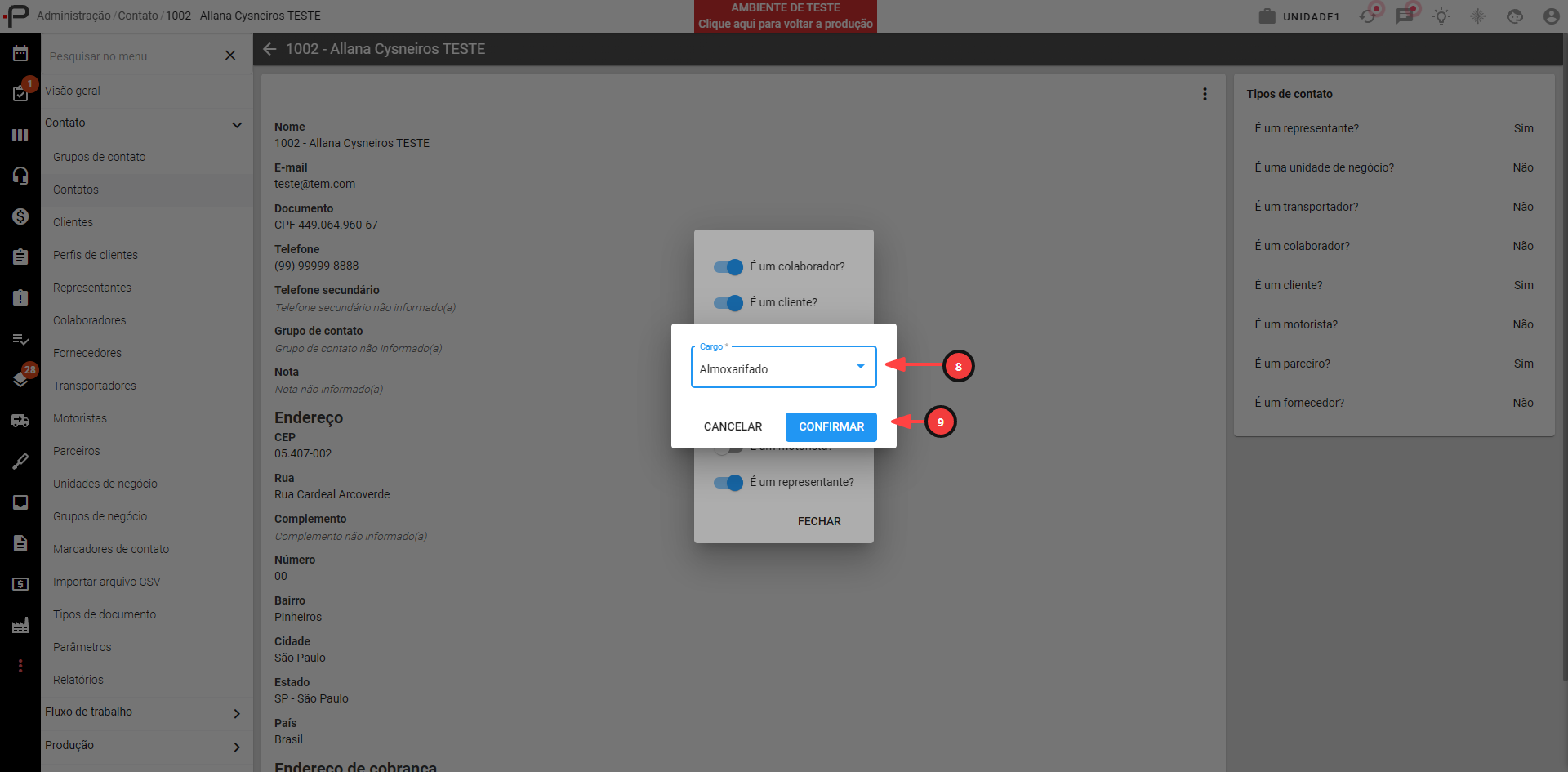
8 - Informe um cargo/papel operacional ao Colaborador.
9 - Clique em Confirmar para salvar as alterações.
A partir daí, esse contato ficará disponível para seleção em campos de responsável em outras telas do sistema. Se um colaborador não aparecer em um desses campos, verifique se o perfil de Colaborador está marcado no cadastro dele.
Fornecedores
Fornecedores são os contatos que vendem produtos, matéria-prima ou serviços para a sua empresa. Eles são usados em Ordens de Compra. Se um contato não aparecer em uma entrada de compra ou ordem de compra, provavelmente ele ainda não está marcado com o perfil de Fornecedor.
Caso tenha alguma dúvida em como adicionar o perfil de Fornecedor a um contato, siga o passo a passo apresentado anteriormente na seção: Contatos e tipos de Perfil
Transportadores
Transportadores são os contatos responsáveis pelo serviço logístico de frete e despacho de mercadorias. Você pode utilizá-los na criação das Cargas de Entrega.
Caso tenha alguma dúvida em como adicionar o perfil de Transportadora a um contato, siga o passo a passo apresentado anteriormente na seção: Contatos e tipos de Perfil
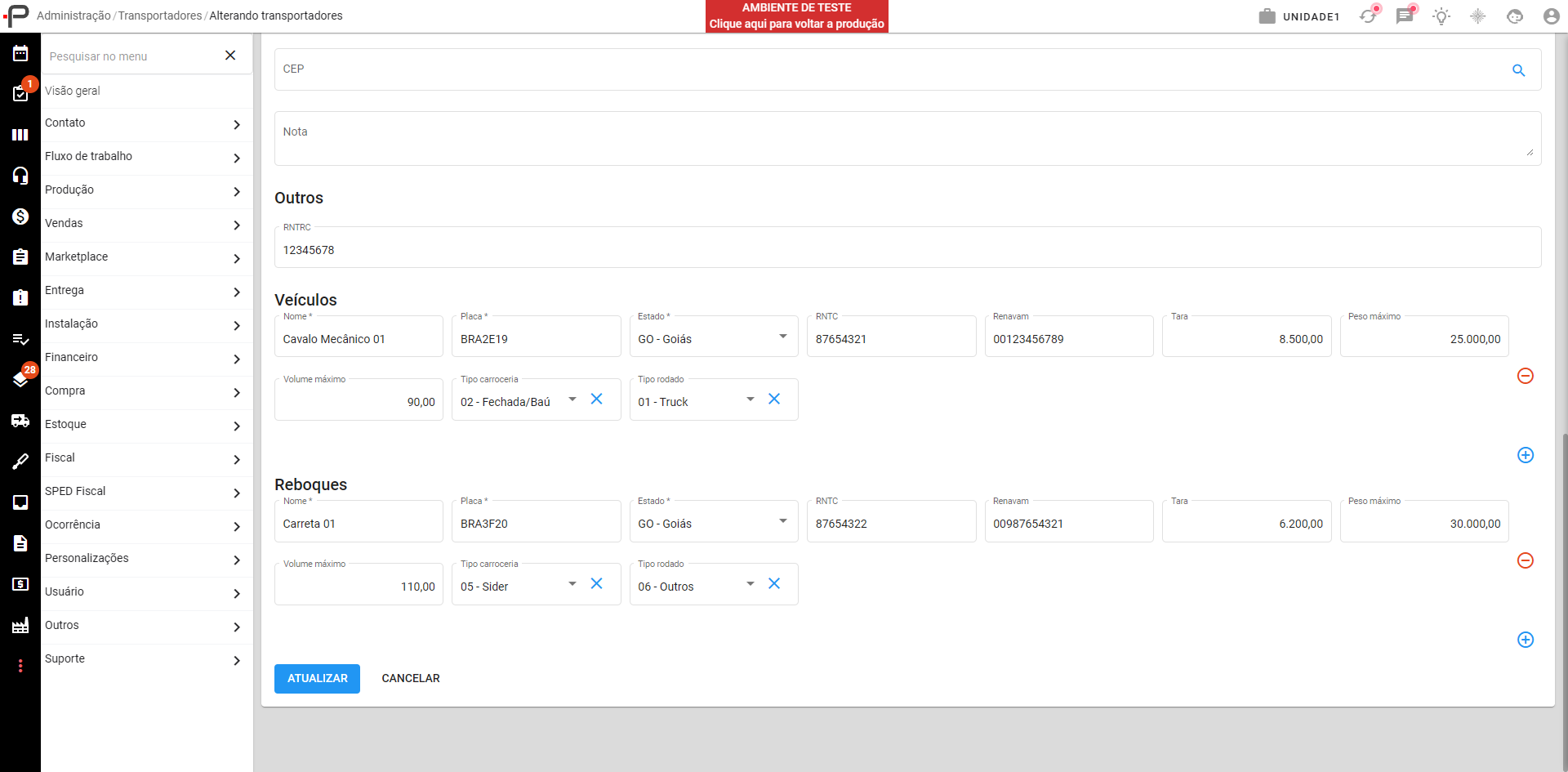
No cadastro dos Transportadores, também é possível adicionar informações como:
- RNTRC — é o Registro Nacional de Transportadores Rodoviários de Cargas, o número que a transportadora tem junto à ANTT comprovando que está legalizada para transportar mercadorias no país. Pode ser informado de forma geral para a transportadora ou individualmente por veículo.
- Veículos — cadastro dos veículos de tração (caminhões/cavalos mecânicos) da transportadora, com dados como nome/modelo, placa, UF de licenciamento, Renavam, tara, capacidade de carga (Kg) e capacidade de volume (m³), tipo de carroceria e tipo de eixo.
- Reboques — mesma lógica dos veículos, mas para as unidades acopladas (reboques/carretas).
Motoristas
Motoristas são os contatos que conduzem um veículo de transporte, responsáveis pelas entregas e movimentações físicas de produtos. Atualmente, essa informação é puramente cadastral e não pode ser vinculada a veículos, ou ordens de entrega, por exemplo.
Caso tenha alguma dúvida em como adicionar o perfil de Motorista a um contato, siga o passo a passo apresentado anteriormente na seção: Contatos e tipos de Perfil
Parceiros
Parceiros são os contatos que trazem negócios para a sua empresa. É possível vincular um parceiro a uma venda e, caso desejado, premiá-lo com comissões.
Caso tenha alguma dúvida em como adicionar o perfil de Parceiro a um contato, siga o passo a passo apresentado anteriormente na seção: Contatos e tipos de Perfil
Unidades de Negócio
Unidades de negócio são contatos que podem representar uma empresa, uma filial ou um representante, permitindo separar a operação em unidades e visualizar o resultado individualmente de cada uma. O número de unidades de negócio que você pode cadastrar depende da quantidade adquirida pela sua assinatura. Caso precise criar mais do que seu limite atual, é necessário entrar em contato com nossa equipe comercial sobre a contratação de uma nova unidade de negócio.
O seletor de Fábrica, no cadastro de Unidade de Negócio, marca qual unidade atua como unidade fabril (de produção) dentro da estrutura da empresa. Ele influencia o sistema em duas frentes:
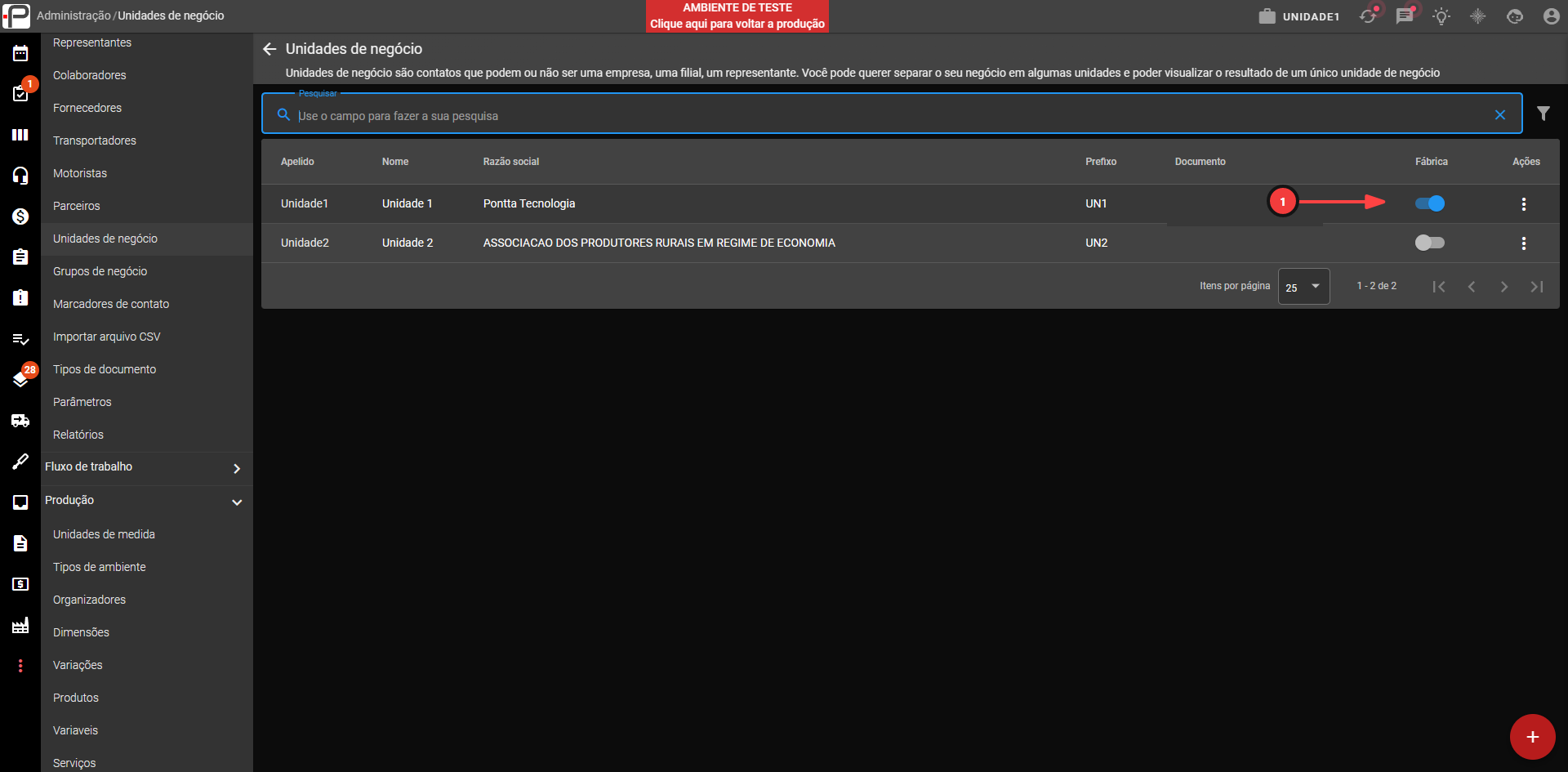
1. Visibilidade de dados entre unidades
Um colaborador operando em uma unidade marcada como Fábrica passa a enxergar dados de todas as outras unidades do mesmo grupo de negócio, não só a sua.
Se a unidade dele não for fábrica, a visibilidade fica restrita à própria unidade (ou às unidades explicitamente liberadas para aquele usuário).
2. Fluxo de produção e integrações
Em uma Ordem de Fabricação, o sistema usa essa marcação para distinguir a unidade compradora da unidade fabricante (a fábrica em si).
Também viabiliza o envio de informações como Pedido de Venda e Tabela de Preço para a unidade responsável pela produção.
Grupos de Unidade de Negócio
Os grupos de unidade de negócio reúnem várias unidades de negócio (filiais, lojas, unidades produtivas) sob um mesmo agrupamento, com o objetivo principal de controlar visibilidade e permissões de dados entre elas. Cada unidade de negócio pode pertencer a apenas um grupo por vez.
O que essa configuração influencia:
Visibilidade cruzada entre unidades — combinada com o seletor Fábrica: se a unidade atual do usuário for marcada como Fábrica, ele enxerga os dados de todas as outras unidades do mesmo grupo. Se não for fábrica, a visão fica restrita à própria unidade.
Segurança e filtros do sistema — consultas, relatórios e telas de gestão que aplicam segurança por unidade de negócio usam essa regra de grupo para decidir o que cada usuário pode ver.
Parâmetros compartilhados — é possível definir parâmetros e configurações diretamente no nível do grupo, e essas regras valem de forma unificada para todas as unidades vinculadas a ele, sem precisar repetir a configuração unidade por unidade.
Para criar um grupo de negócio:
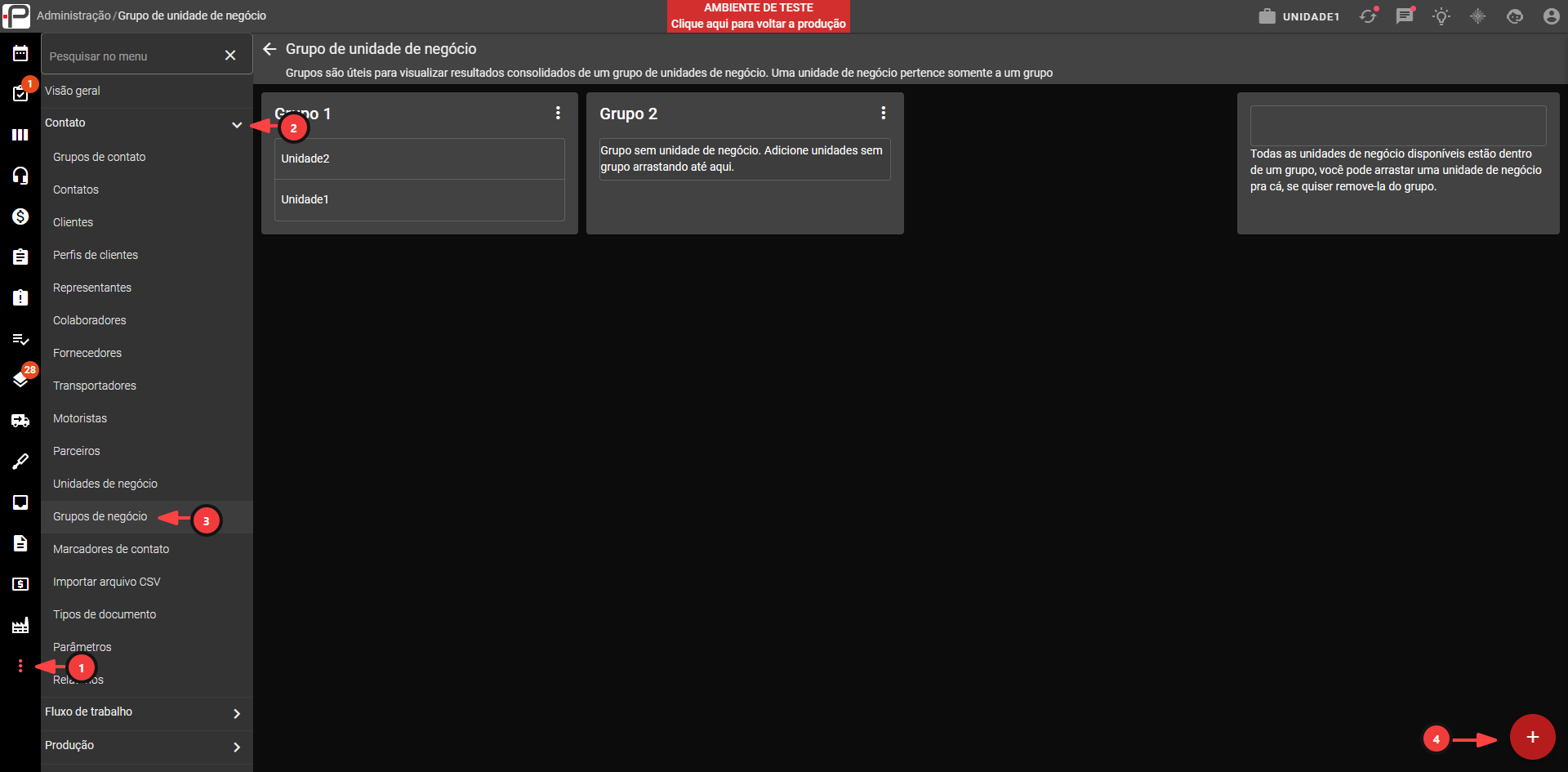
1 - Acesse o módulo Administrativo.
2 - Acesse a aba Contato.
3 - Selecione Grupo de negócio.
4 - Selecione o ícone de criar um novo grupo (+).
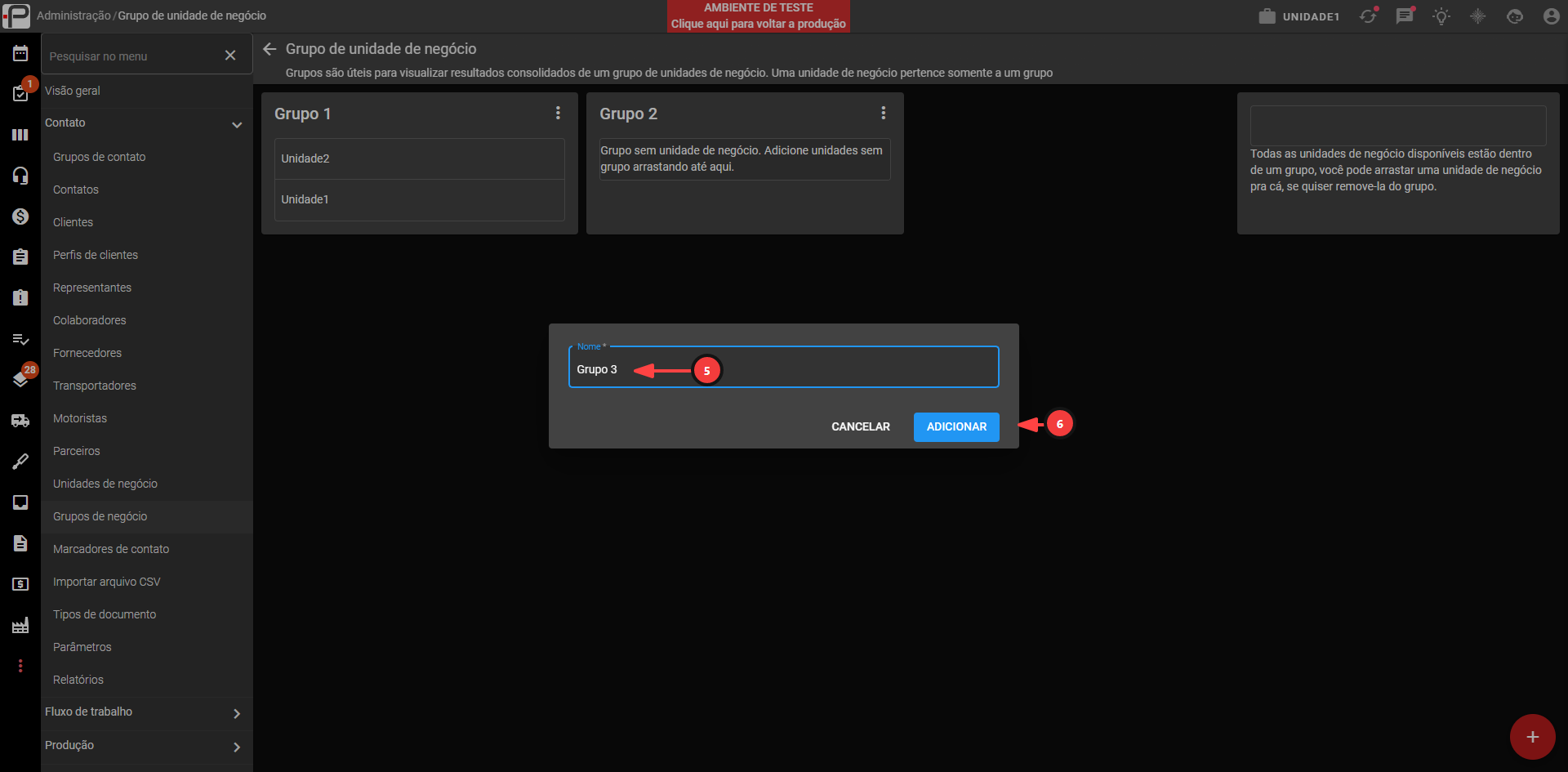
5 - Preencha o nome do Grupo.
6 - Clique em Adicionar para criar.
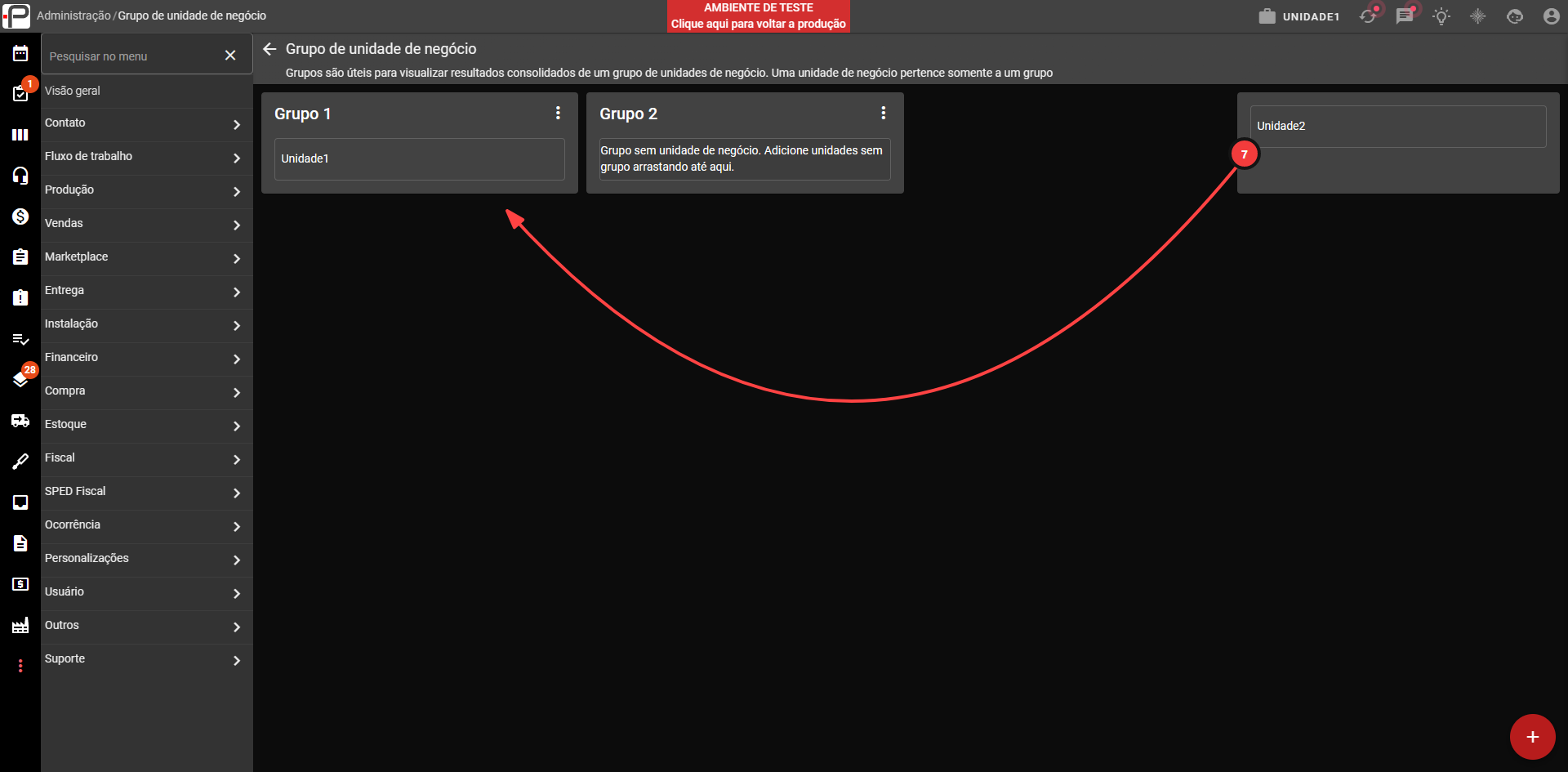
7 - Para adicionar a Unidade de negócio em um grupo, arraste-a até o grupo desejado.
Com um grupo criado, você pode:
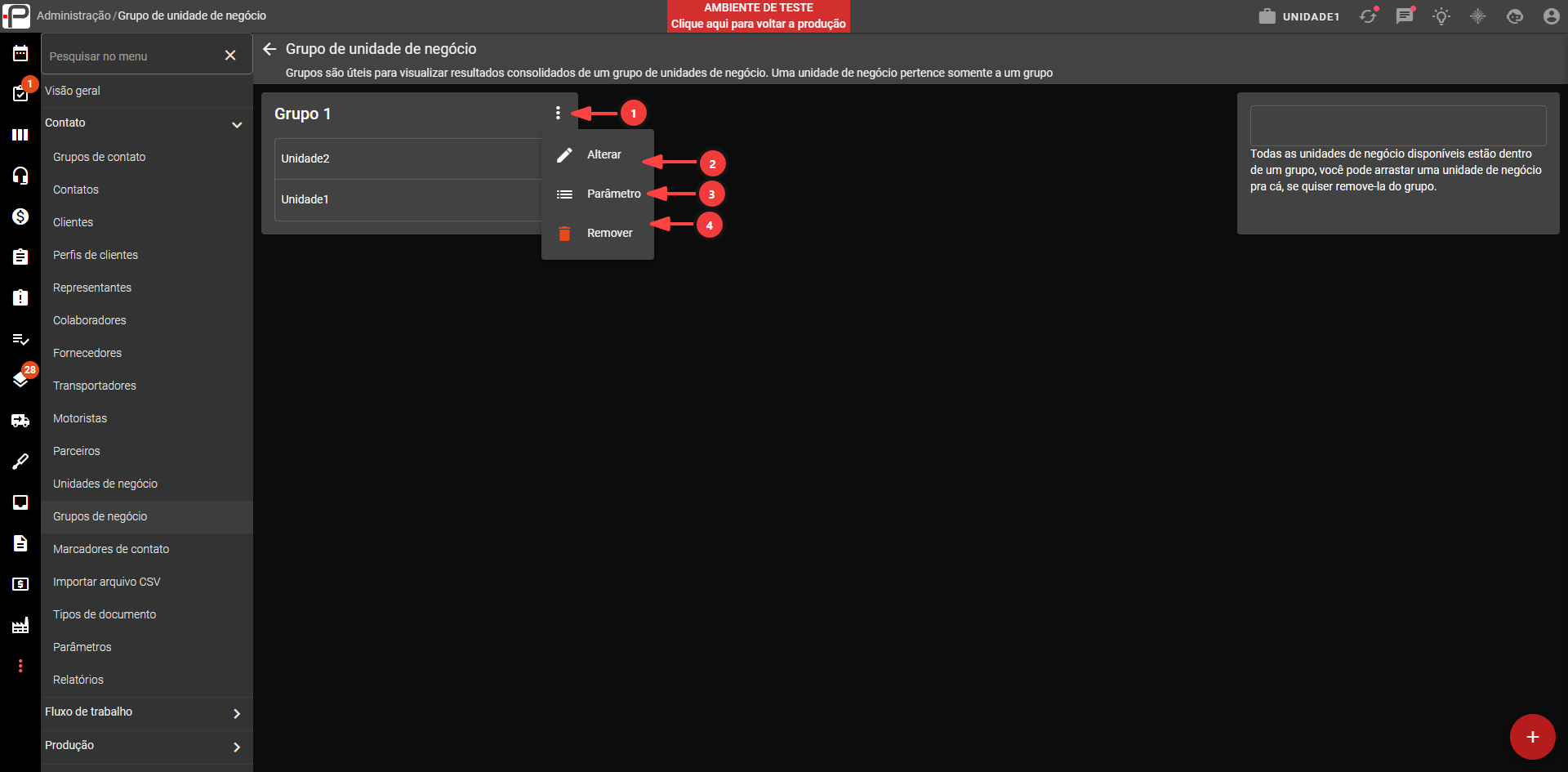
1 - Selecionar mais opções do grupo.
2 - Alterar o nome do grupo.
3 - Alterar as parametrizações de um grupo.
4 - Remover o grupo.
Nas parametrizações do grupo, você pode desabilitar ou habilitar o parâmetro "Usar estoque da fábrica do grupo no envio para fábrica" por unidade de negócio. E que ele decide de onde vem o estoque considerado no momento do envio para fábrica.
Marcadores de Contato
Os marcadores de contato servem para classificar cadastros de Clientes e Parceiros, facilitando a filtragem e a visualização de dados agrupados em outras telas do sistema. Os demais perfis de contato (fornecedores, transportadoras, motoristas, representantes e unidades de negócio) não recebem marcadores.
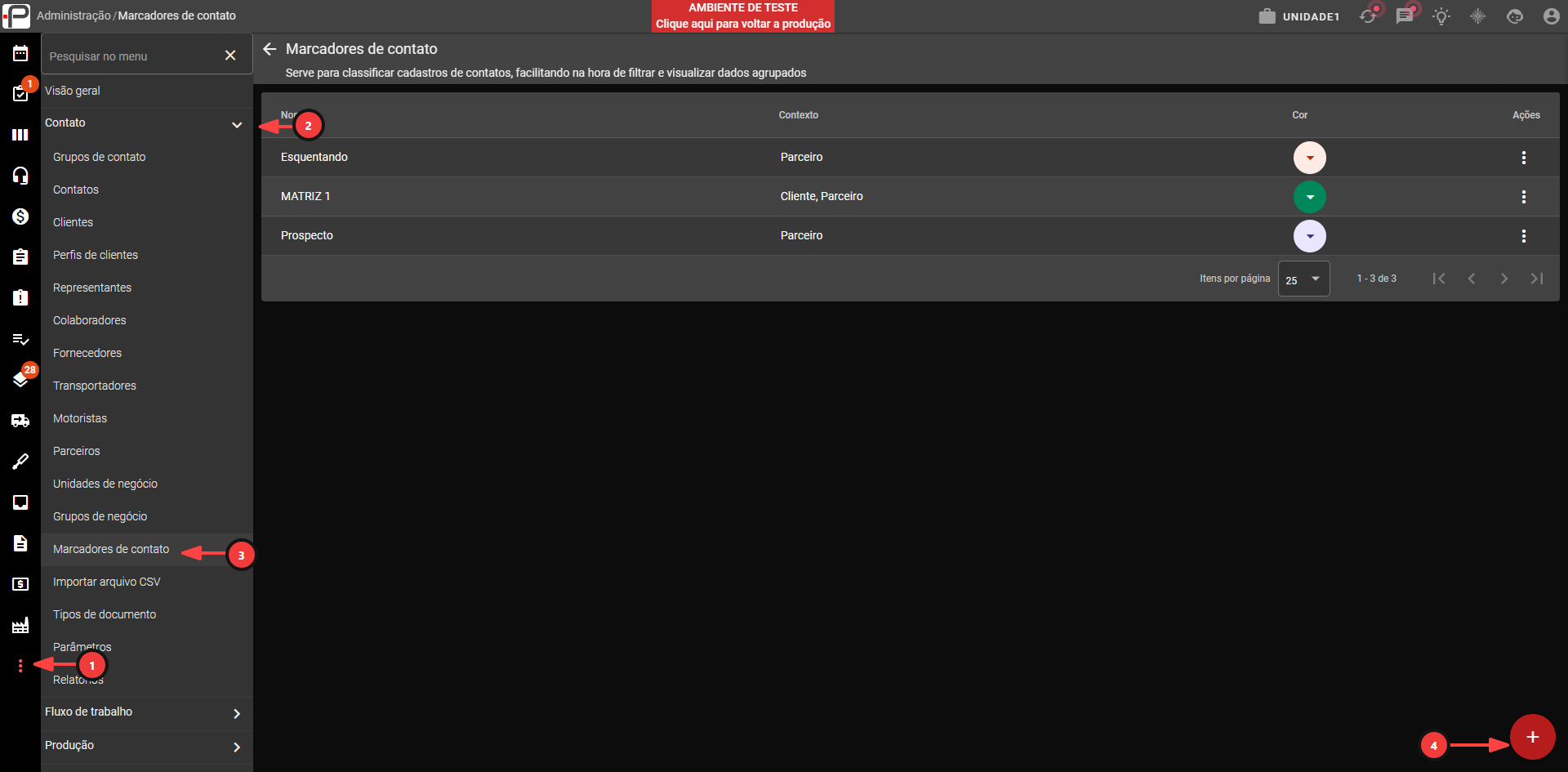
1 - No módulo Administrativo.
2 - Acesse a aba Contato.
3 - Clique em Marcadores de Contato.
4 - Clique em criar um novo marcador.
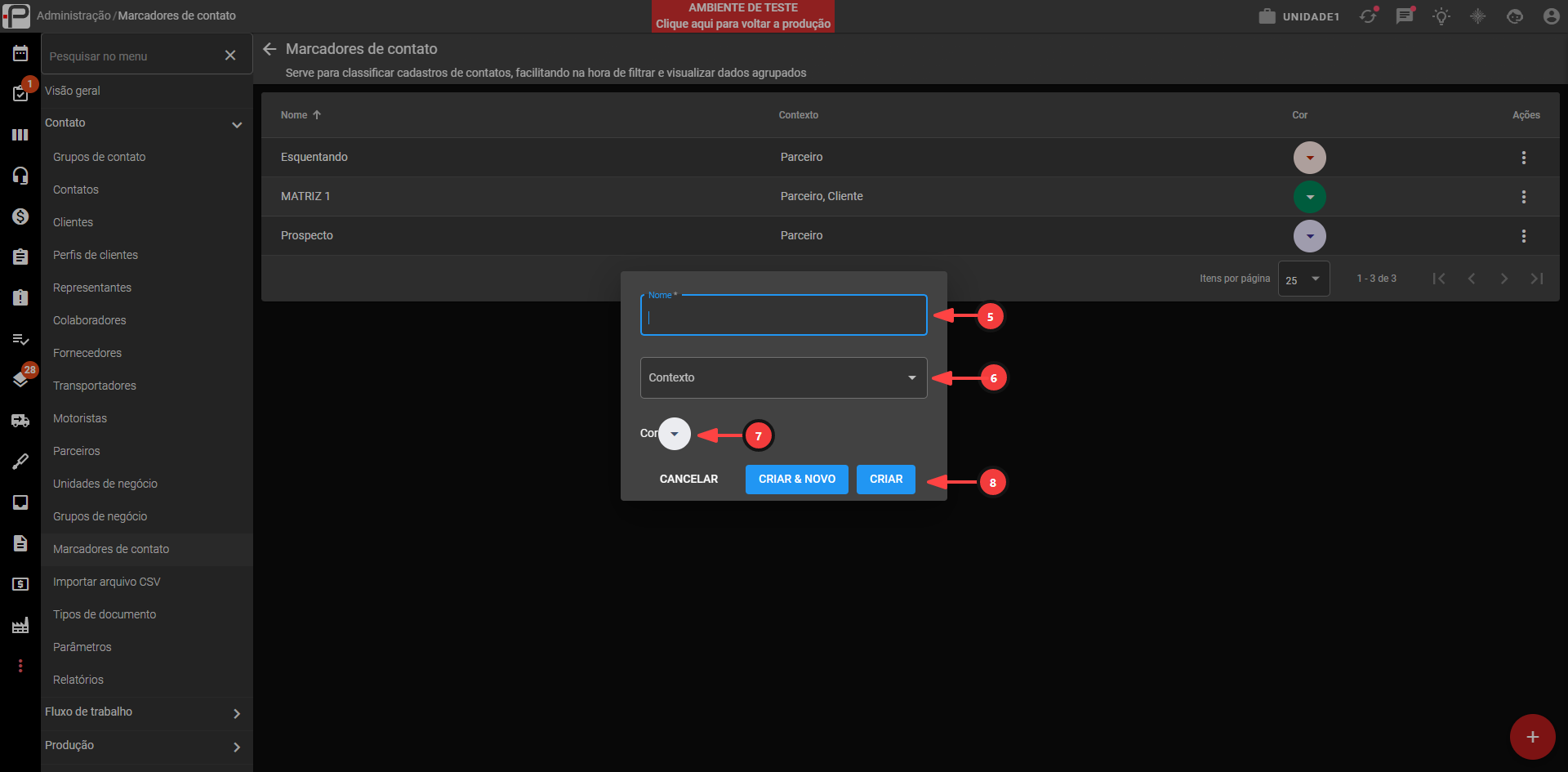
5 - Informe o nome do Marcador.
6 - Informe o contexto (Cliente ou Parceiro).
7 - Defina uma cor.
8 - Clique em Criar para salvar o marcador.
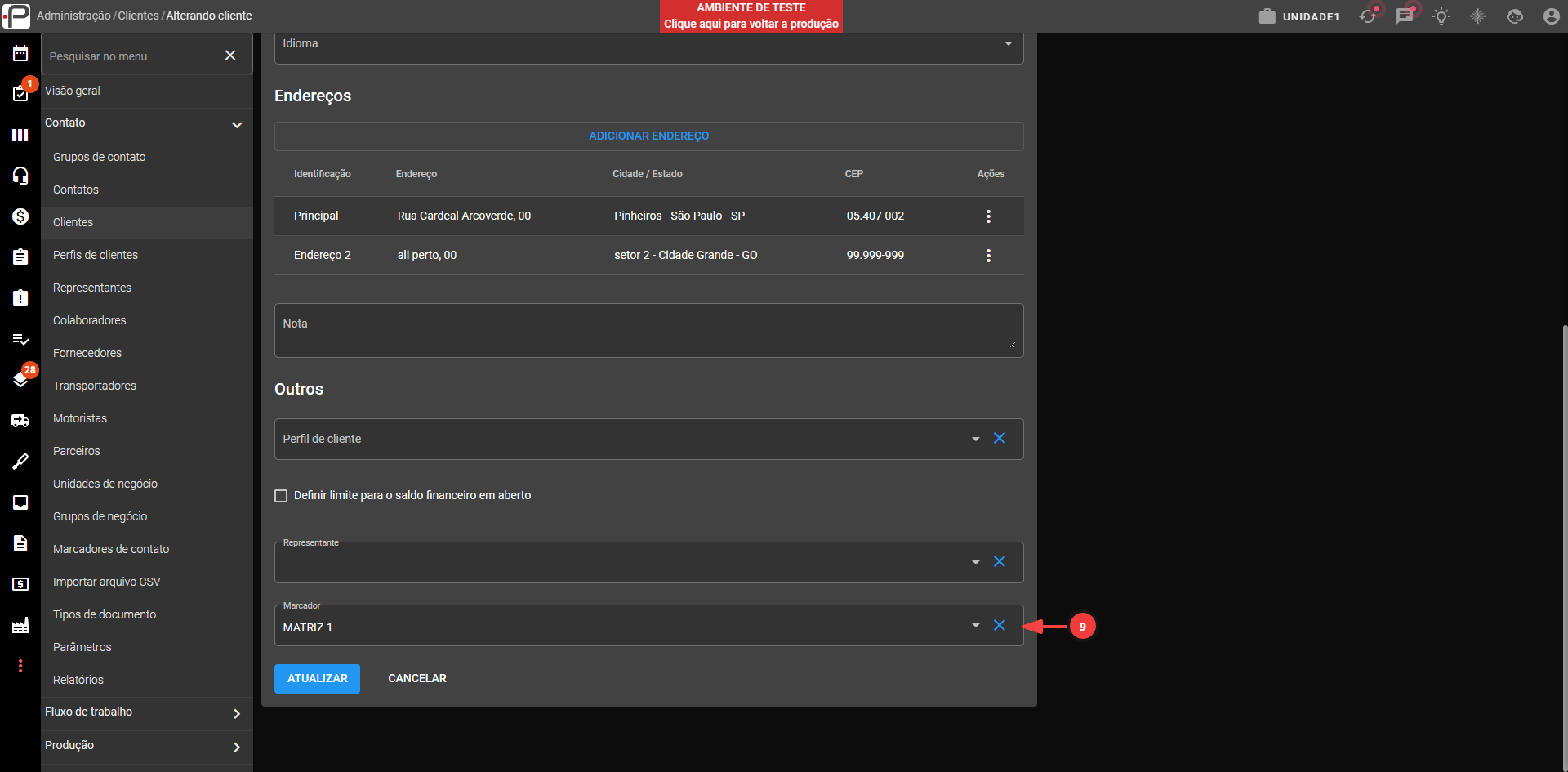
9 - No cadastro do cliente ou parceiro, informe o marcador desejado no campo correspondente.
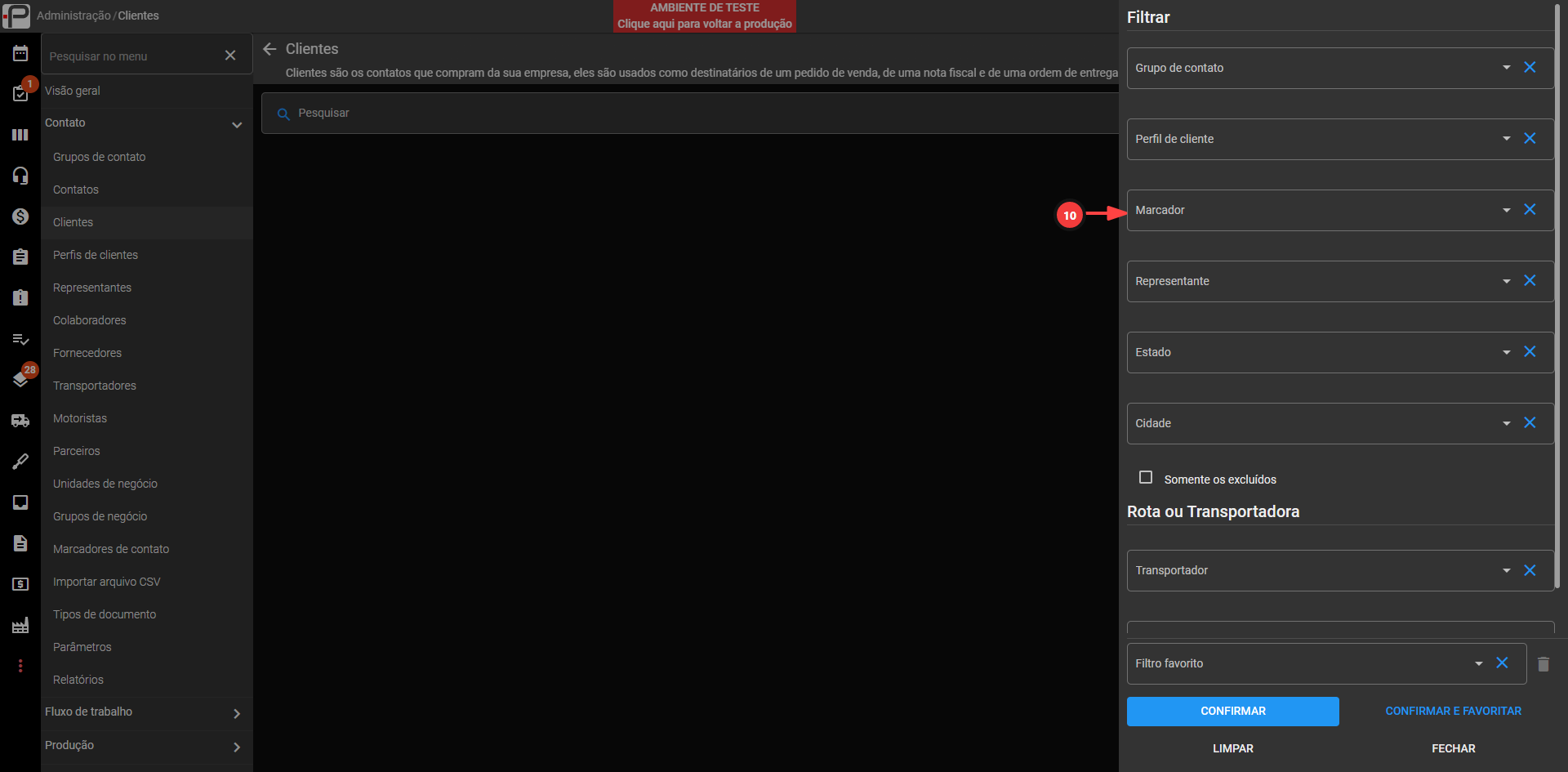
10 - Utilize o marcador como filtro para facilitar a busca dos seus contatos.
Importação de Contatos via CSV
É possível importar um arquivo CSV para cadastrar contatos em massa no sistema. A planilha permite informar, para cada linha importada, qual é o tipo/perfil do contato cadastrado.
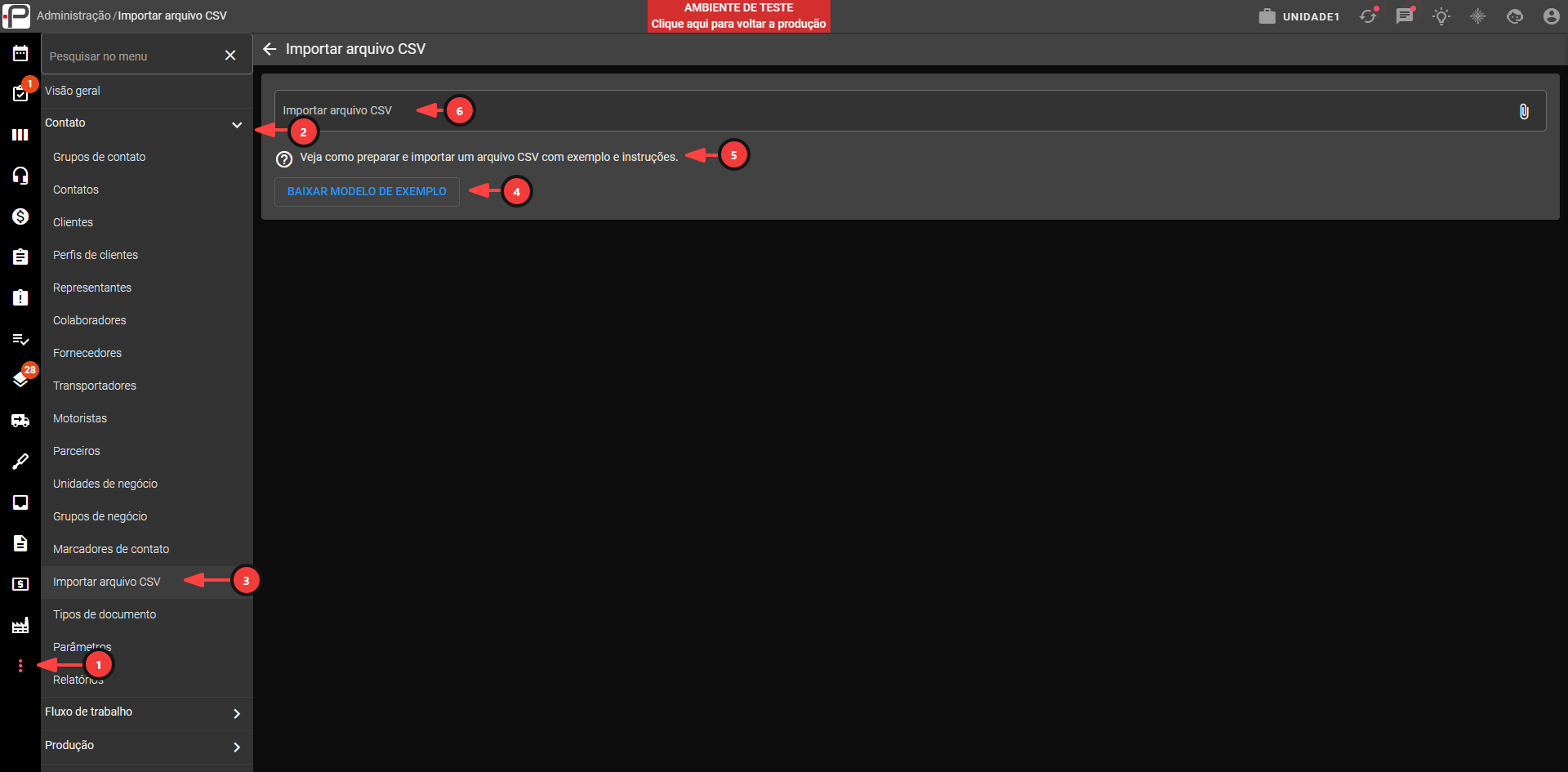
1 - No módulo Administrativo.
2 - Acesse a aba Contato.
3 - Clique em Importar arquivo CSV.
4 - Baixe o modelo de planilha disponibilizado pelo sistema.
5 - Clique no ícone de interrogação para ser redirecionado para o artigo que ensina sobre o preenchimento da planilha de contatos.
6 - Importe o arquivo preenchido de volta no sistema para concluir o cadastro em massa.
Tipos de Documento
O tipo de documento define qual documento será utilizado no cadastro de um contato. Por padrão, o sistema traz CPF e CNPJ configurados, mas também é possível criar tipos personalizados, incluindo padrões usados em outros países (como NIF, DNI e CUIT). Cada tipo de documento pode ser configurado para pessoa física, pessoa jurídica ou ambos, e o sistema não permite cadastrar dois contatos com o mesmo número de documento.
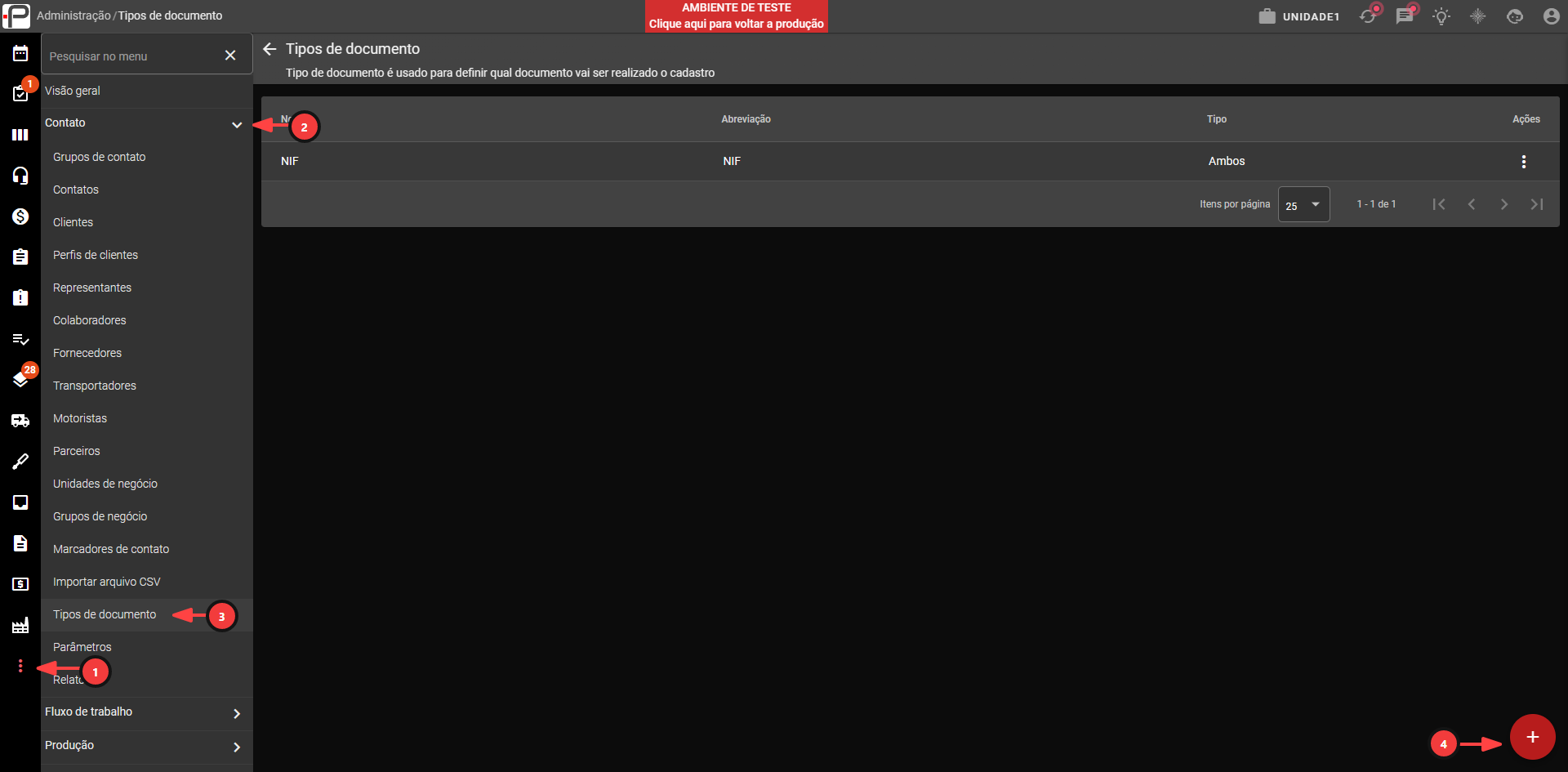
1 - No módulo Administrativo.
2 - Acesse a aba Contato.
3 - Clique em Tipos de Documento.
4 - Para criar um tipo personalizado, clique no ícone de mais (+).
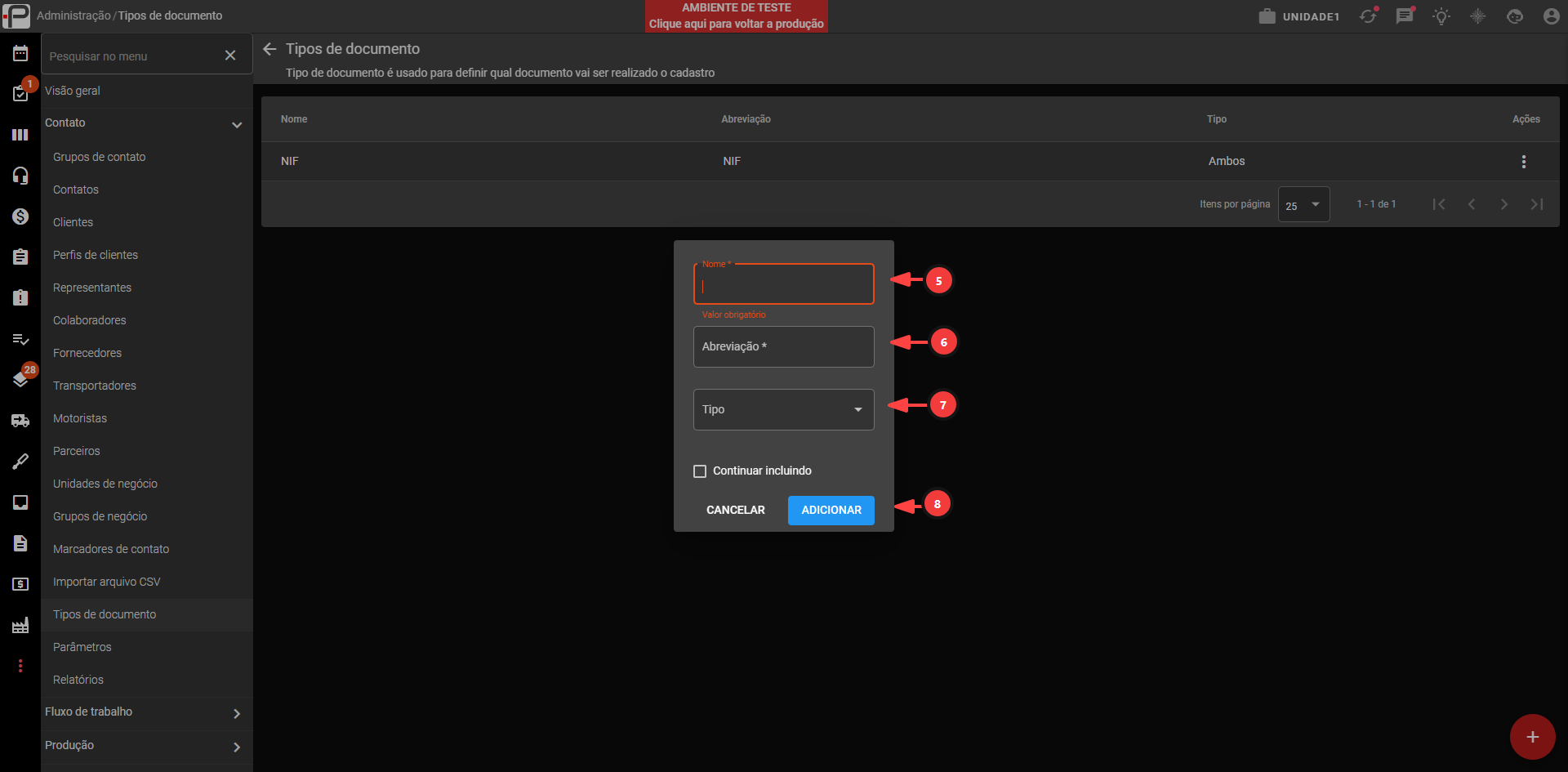
5 - Informe o nome do documento.
6 - Informe uma abreviação.
7 - Selecione o tipo de contato ao qual ele se aplica: Pessoa, Empresa ou Ambos.
8 - Salve o tipo de documento criado.
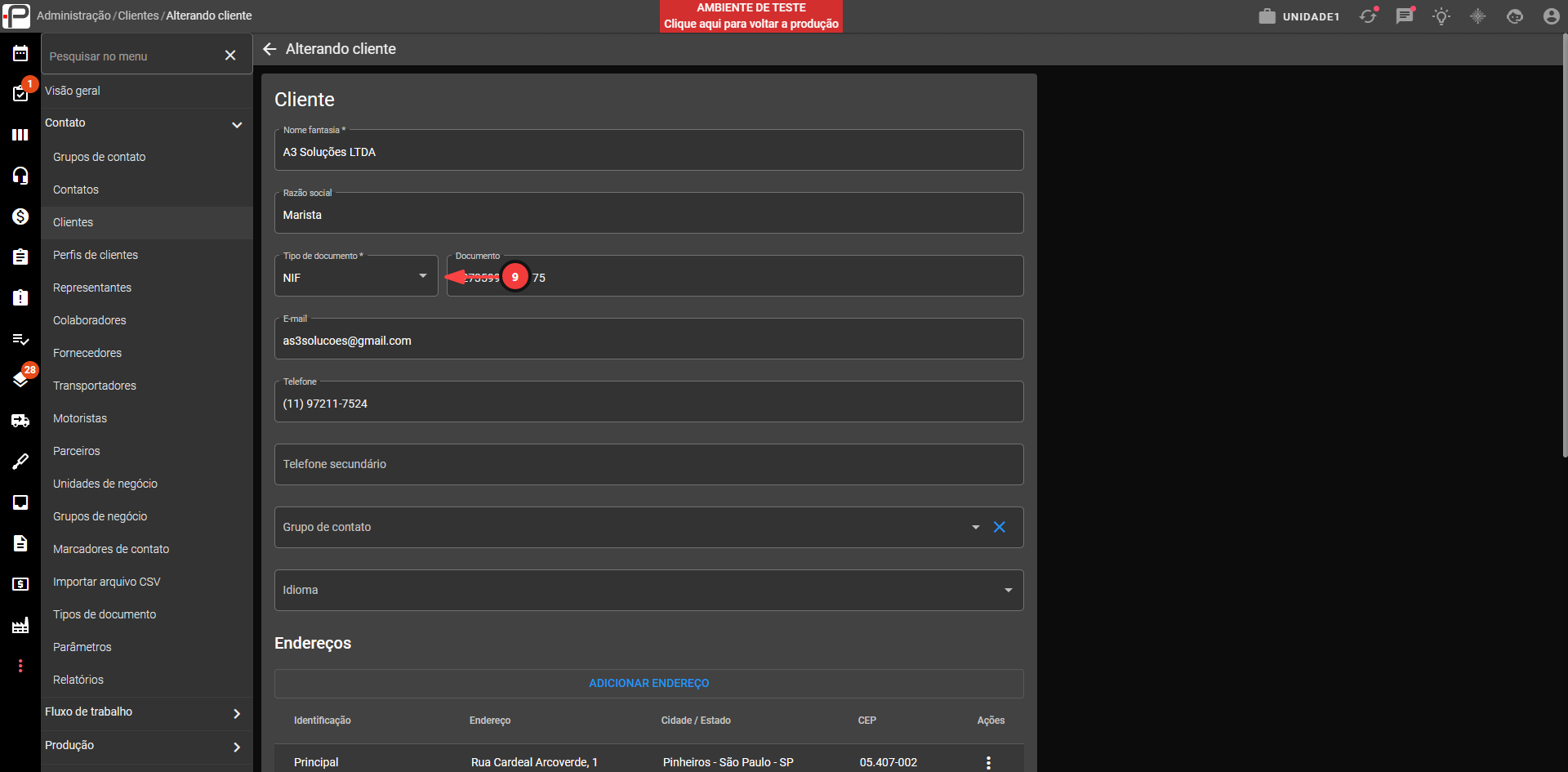
9 - No cadastro do contato, utilize o tipo de documento criado para informar o número correspondente.
Parâmetros
A aba Parâmetros reúne as configurações do sistema voltadas ao módulo de Contato.
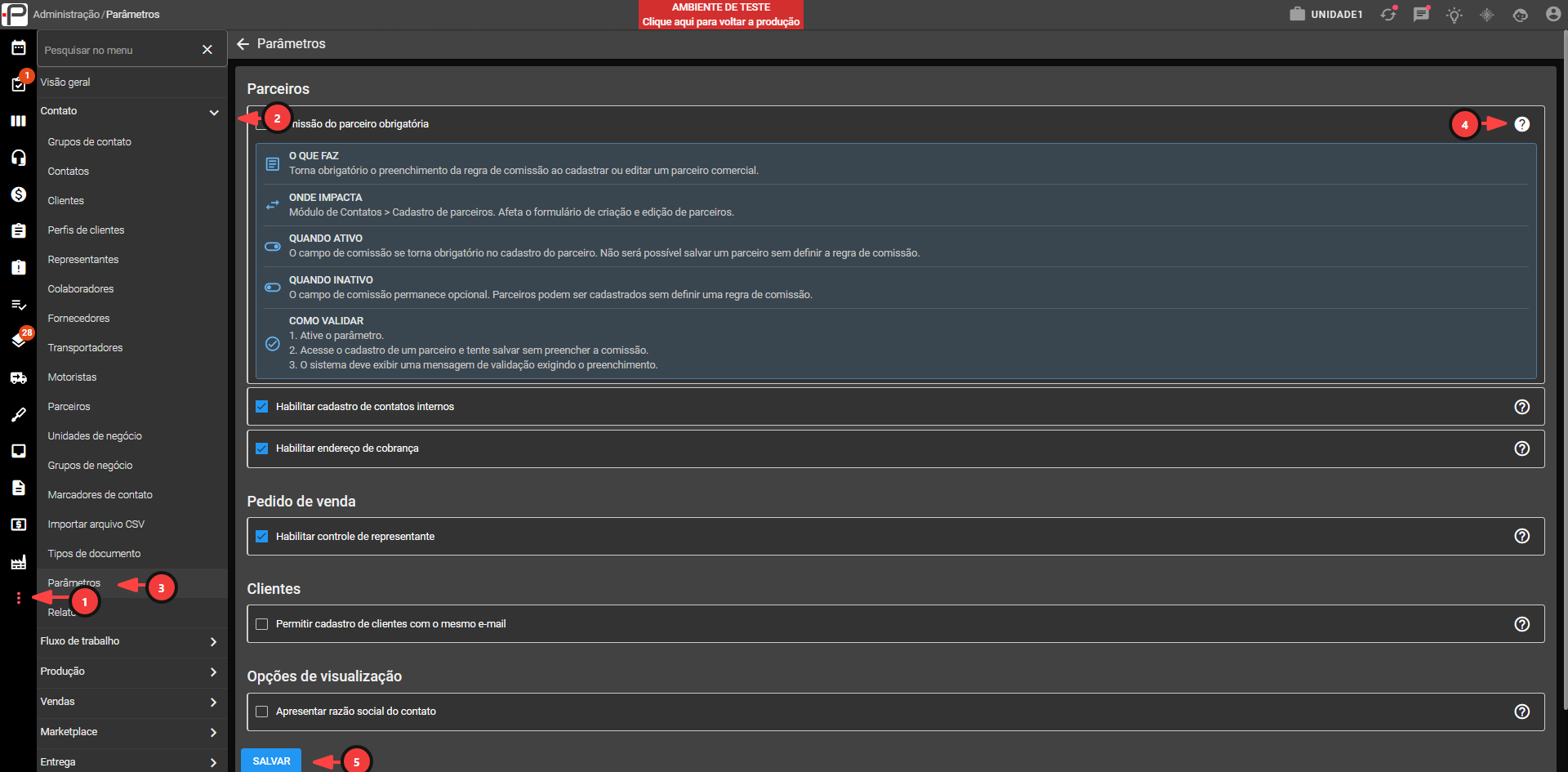
1 - No módulo Administrativo.
2 - Acesse a aba Contato.
3 - Clique em Parâmetros.
4 - Caso tenha dúvidas da funcionalidade do parâmetro, clique no ícone de interrogação.
5 - Ajuste as parametrizações conforme a necessidade da sua operação e salve as alterações.
Relatórios de Contato
A aba de Relatórios de Contato permite gerar a impressão de uma lista detalhada dos clientes cadastrados, além de consultar relatórios customizados voltados a clientes, caso a sua empresa possua algum configurado.
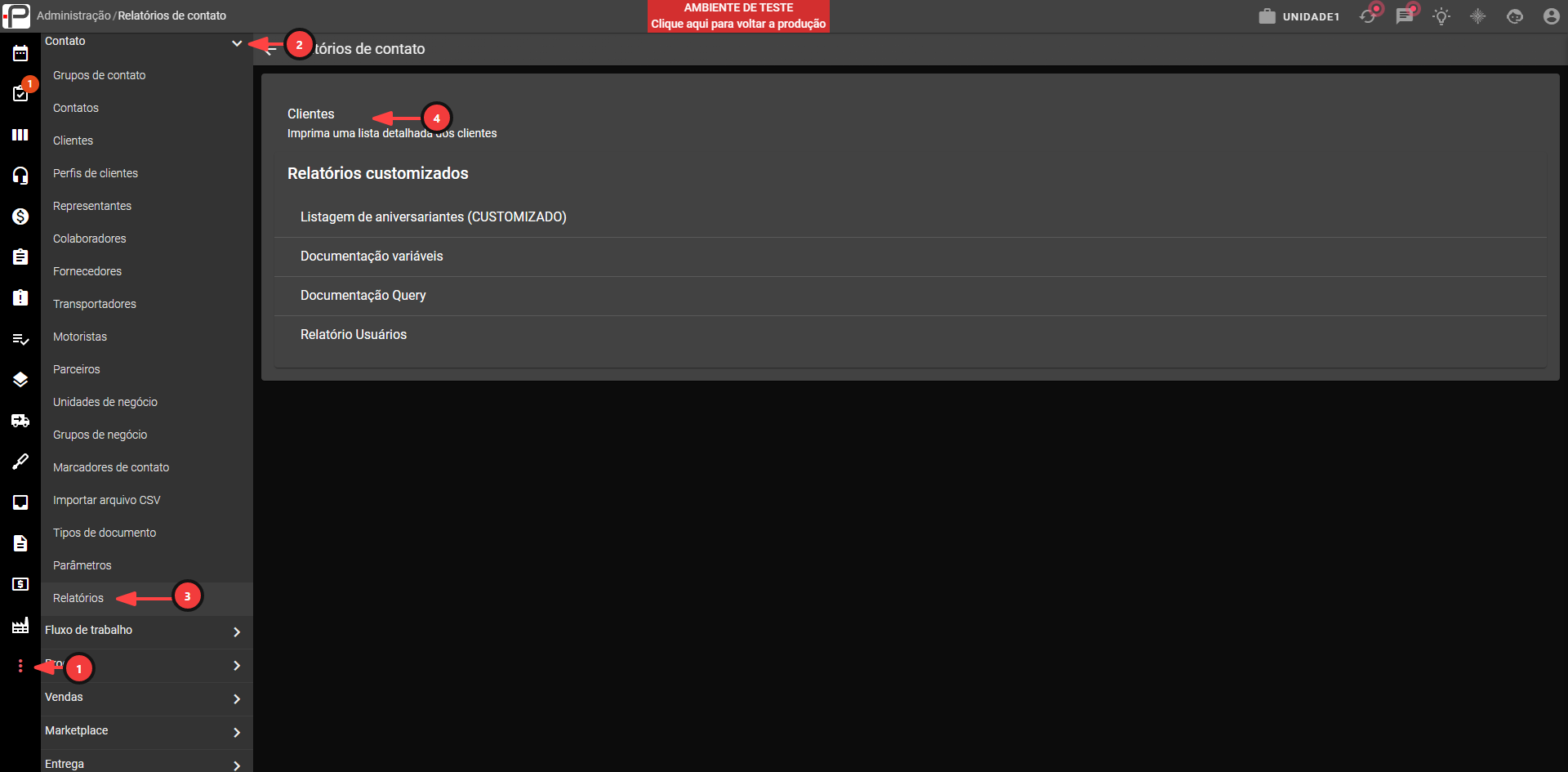
1 - No módulo Administrativo.
2 - Acesse a aba Contato.
3 - Clique em Relatórios.
4 - Selecione a opção de lista detalhada de clientes para gerar a impressão, ou selecione um relatório customizado disponível.
Veja também