Nesse artigo você vai aprender
Neste artigo você vai aprender a criar, alterar e remover Grupos de Contato, além de vincular um grupo existente ao cadastro de um contato para facilitar filtros em outras telas do sistema.
Descrição
Os Grupos de Contato permitem agrupar seus contatos (clientes, colaboradores, parceiros, fornecedores, transportadores, entre outros) para facilitar a localização deles por meio de filtros em diversas telas do sistema, como na própria aba de Contatos, no Pedido de Venda e no Financeiro. Cada contato pode ter apenas um Grupo de Contato vinculado por vez.
Sumário
Utilize os links abaixo para ir diretamente à seção desejada:
- Criando um Grupo de Contato
- Alterando um Grupo de Contato existente
- Removendo um Grupo de Contato
- Vinculando o Grupo de Contato a um contato
Pré-requisito
Para acessar e editar os Grupos de Contato, o usuário precisa ter permissão de acesso ao módulo Administrativo e às telas relacionadas a Grupos de contato liberadas em seu papel de colaborador.
Consulte também: Editar permissões do papel de colaborador
Criando um Grupo de Contato
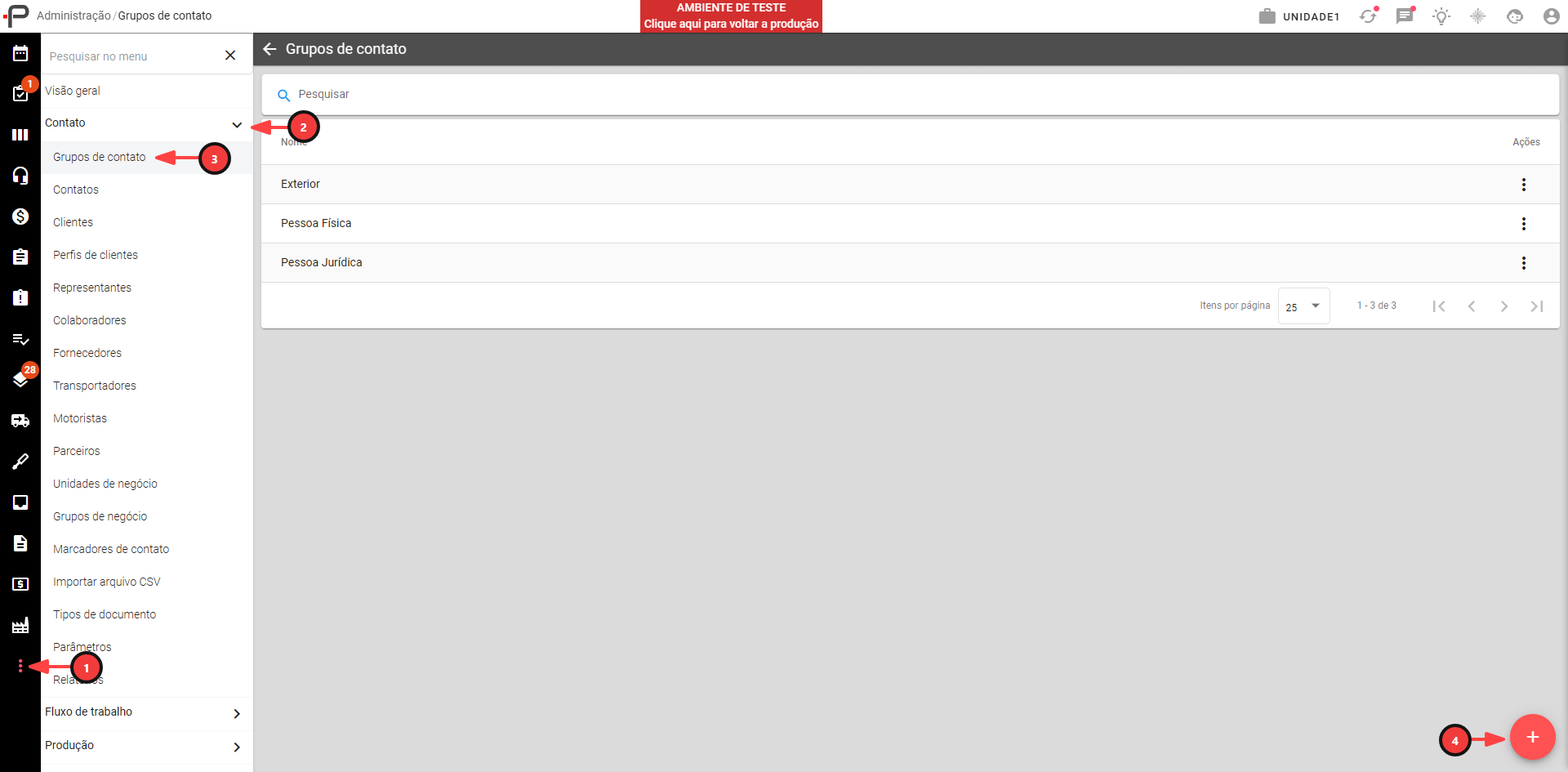
1 - No módulo Administrativo.
2 - Acesse a aba Contato.
3 - Clique em Grupos de Contato.
4 - Clique em Adicionar.
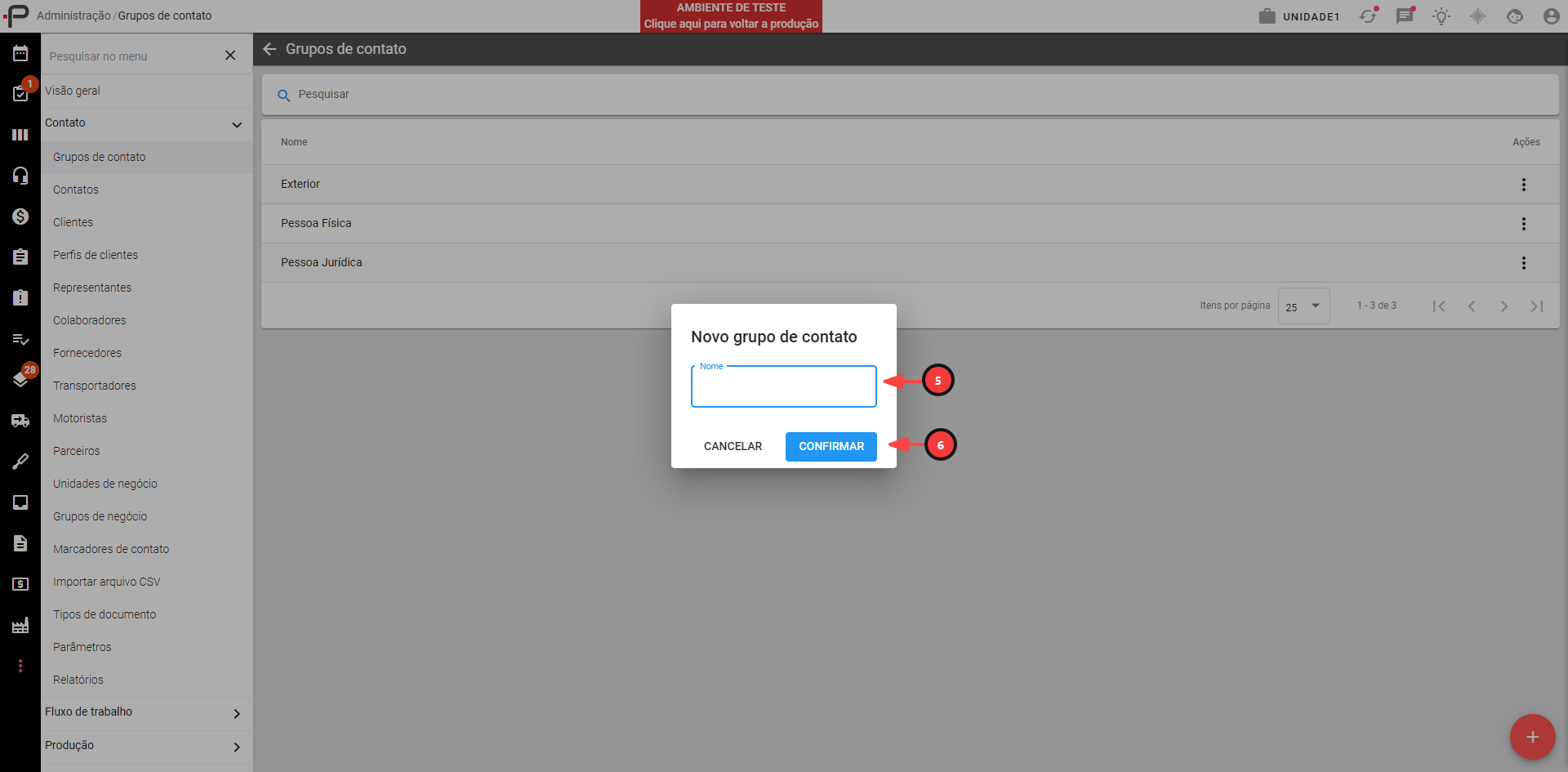
5 - Preencha o campo Grupo de Contato com o nome desejado.
6 - Clique no botão Confirmar.
7 - O Grupo de Contato criado passará a ficar disponível na listagem, podendo ser vinculado no cadastro de qualquer contato.
Alterando um Grupo de Contato existente
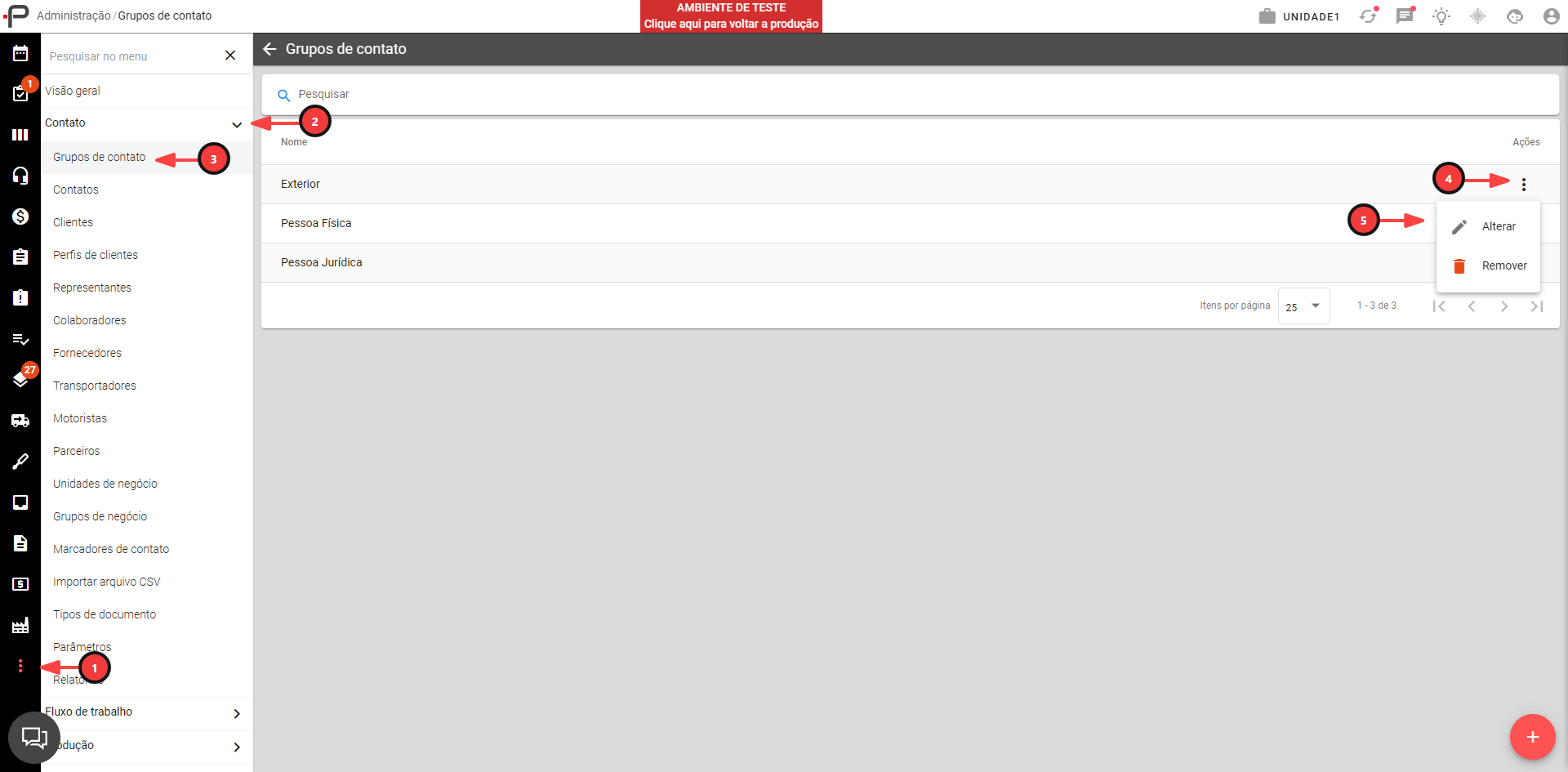
1 - No módulo Administrativo.
2 - Acesse a aba Contato.
3 - Clique em Grupos de Contato.
4 - Clique no ícone Mais Opções (⋮) ao lado do grupo.
5 - Selecione a opção Alterar.
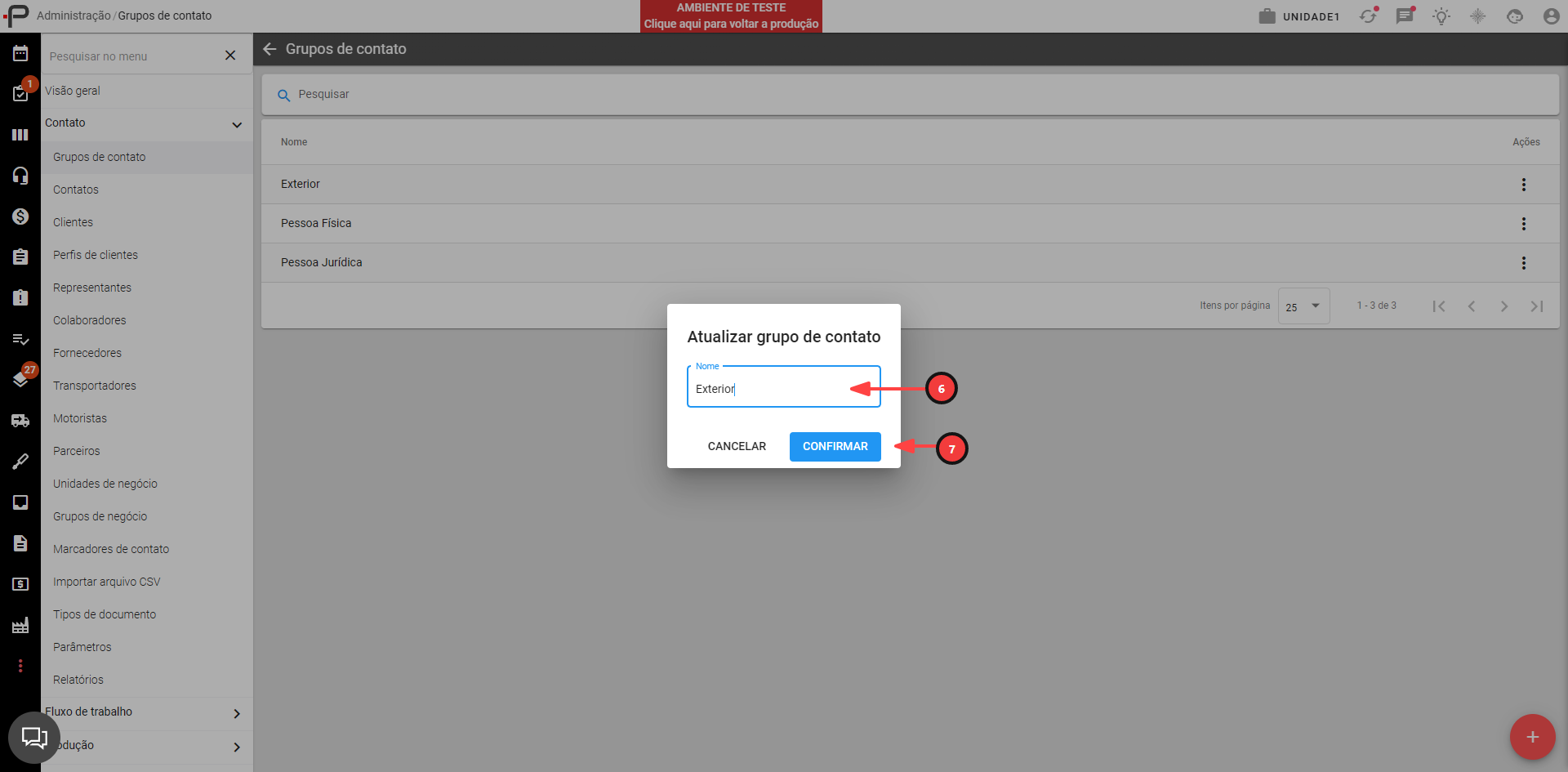
6 - Altere o campo Grupo de Contato com o novo nome desejado.
7 - Clique no botão Confirmar para salvar as alterações.
A alteração do nome do grupo é refletida automaticamente em todos os contatos que estiverem vinculados a ele.
Removendo um Grupo de Contato
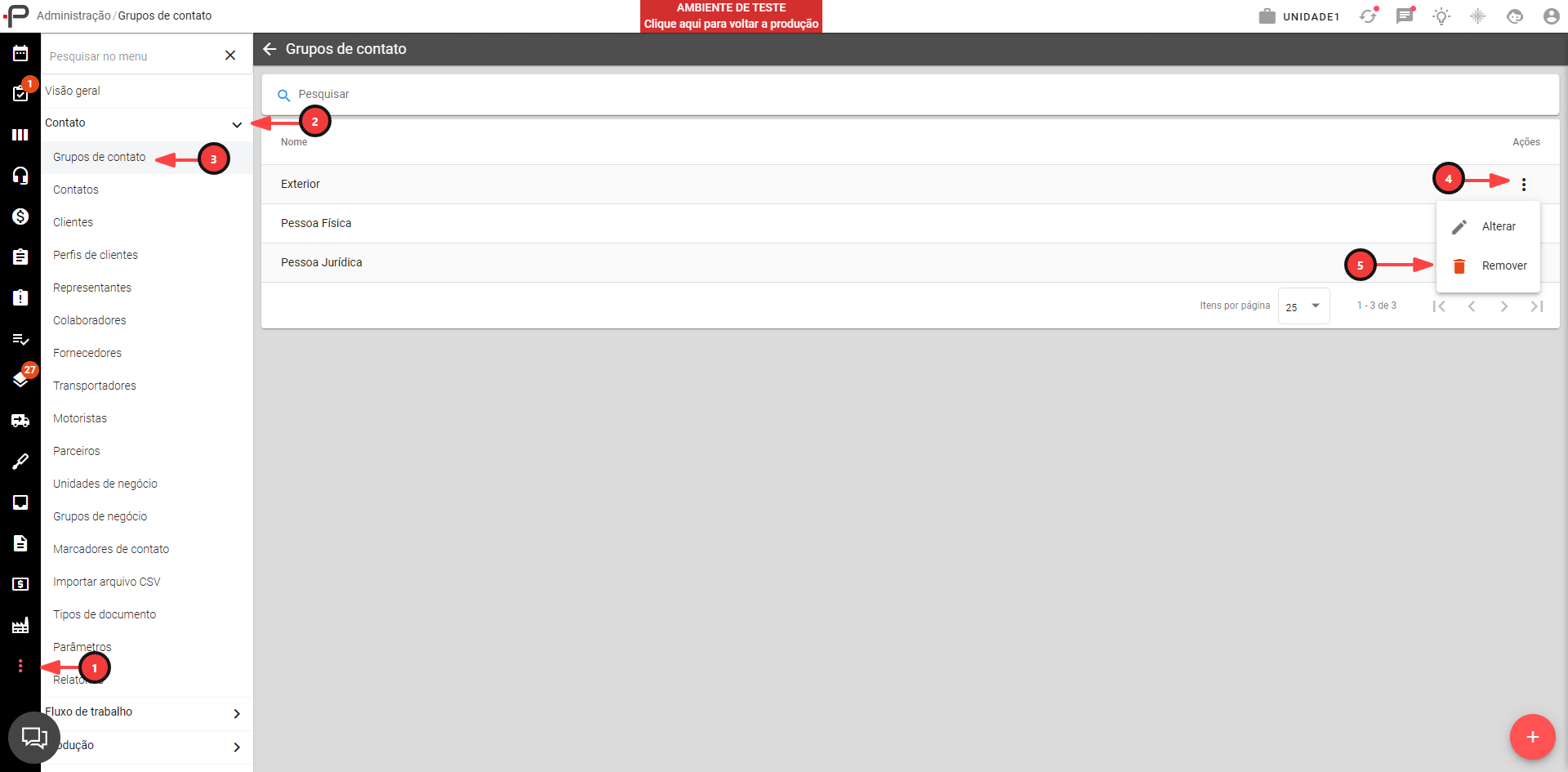
1 - No módulo Administrativo.
2 - Acesse a aba Contato.
3 - Clique em Grupos de Contato.
4 - Clique no ícone Mais Opções (⋮) ao lado do grupo.
5 - Selecione a opção Remover.
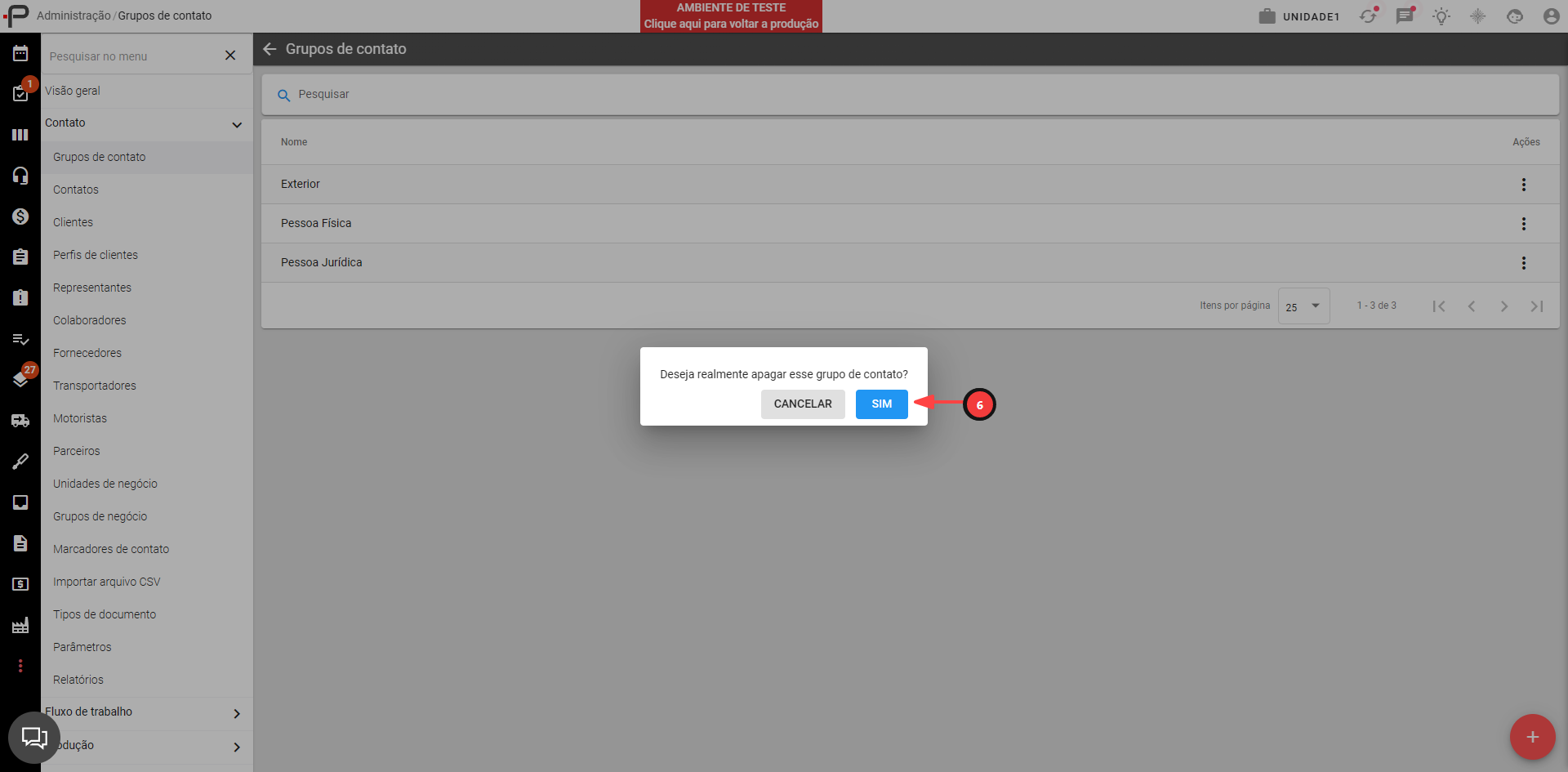
6 - Confirme a remoção.
Atenção: antes de remover um Grupo de Contato, verifique se ele está vinculado a algum contato. Caso tente remover um grupo de contato que esteja em uso, o sistema irá retornar um alerta "Grupo de contato está em uso" e cancelar a remoção.
Vinculando o Grupo de Contato a um contato
Cada contato pode ter apenas um Grupo de Contato vinculado por vez.
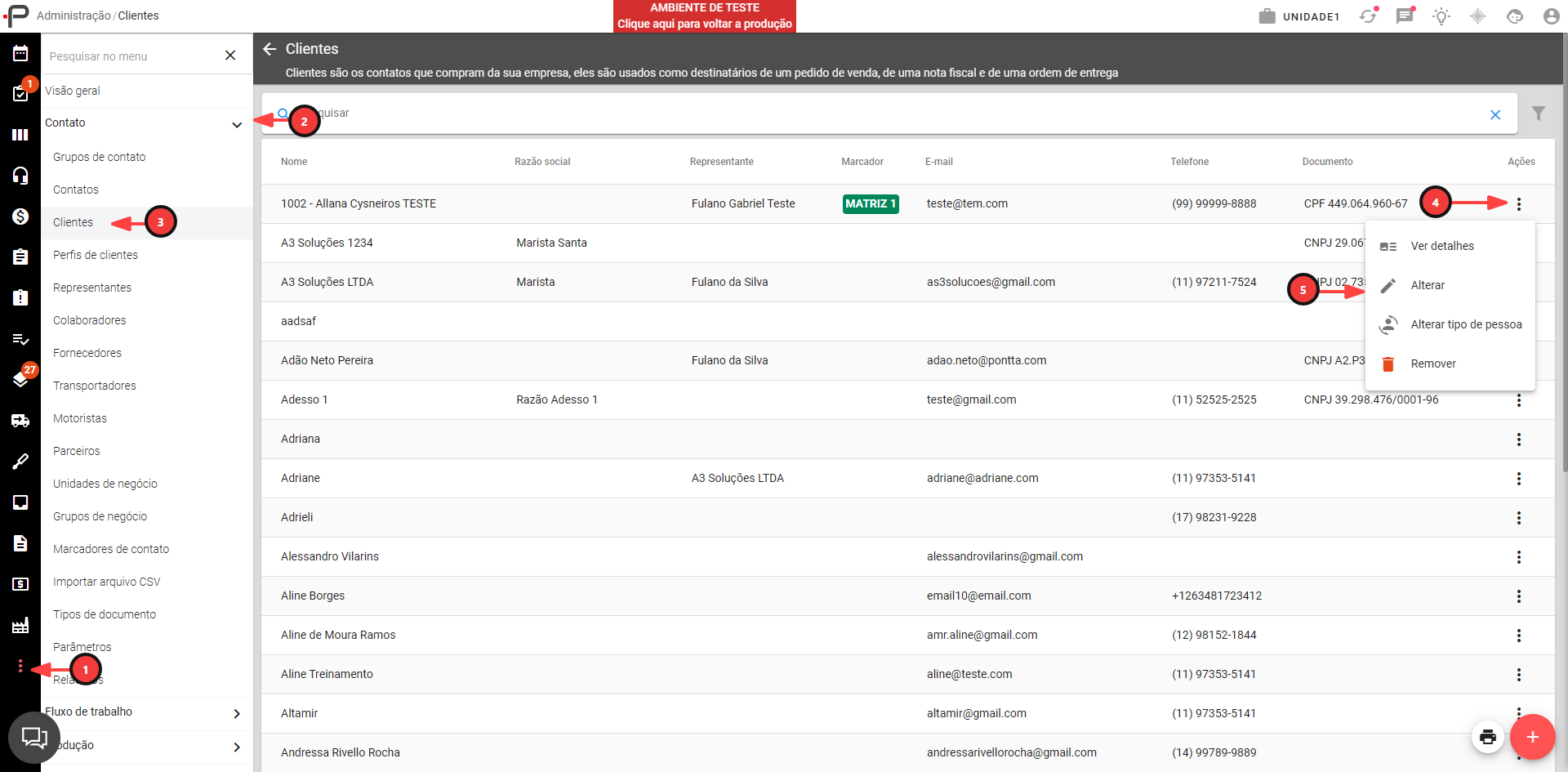
1 - No módulo Administrativo.
2 - Acesse a aba Contato.
3 - Clique na listagem do perfil de contato desejado (ex: Cliente).
4 - Localize e clique no ícone Mais Opções (⋮).
5 - Selecione a opção Alterar.
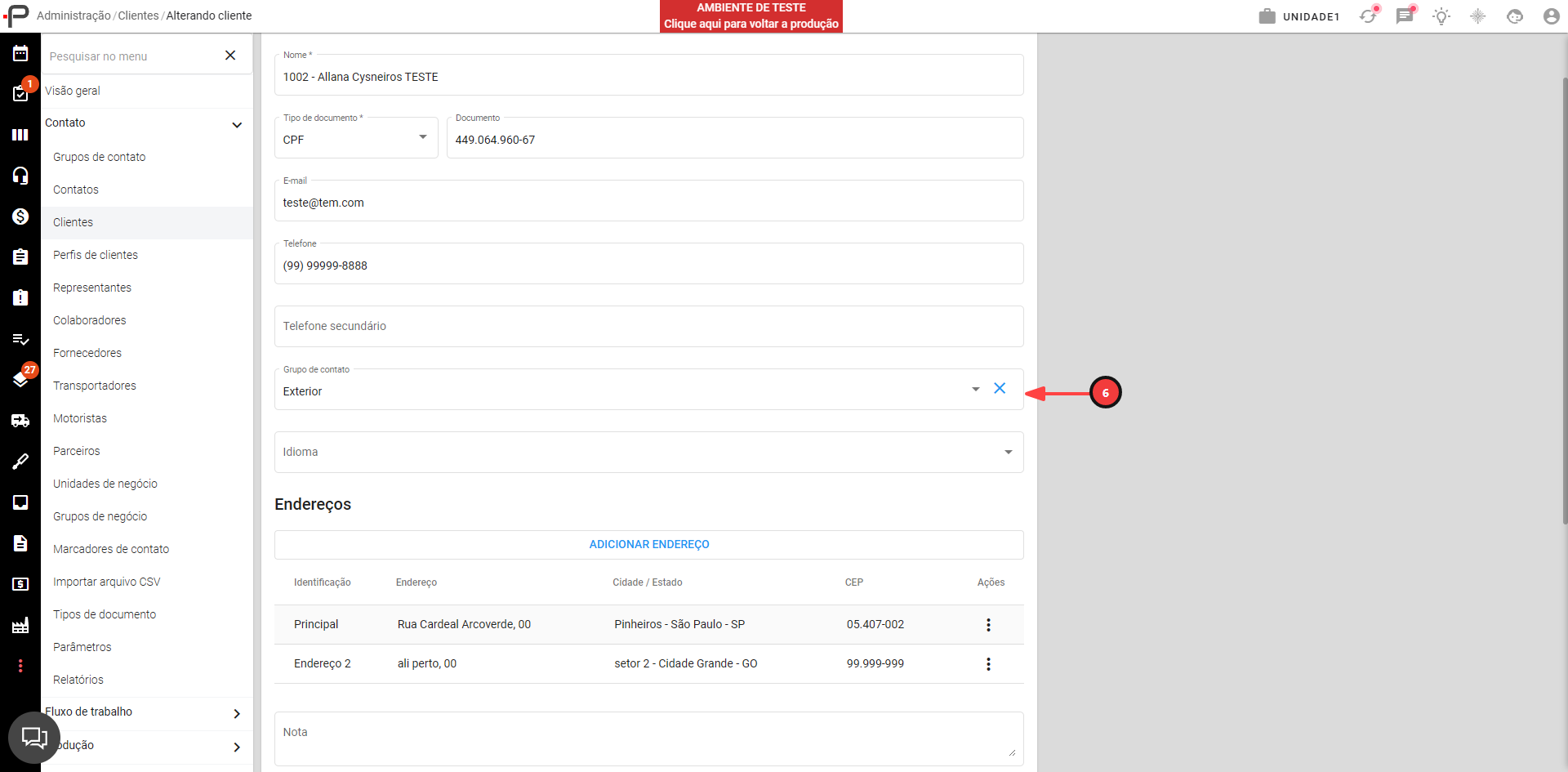
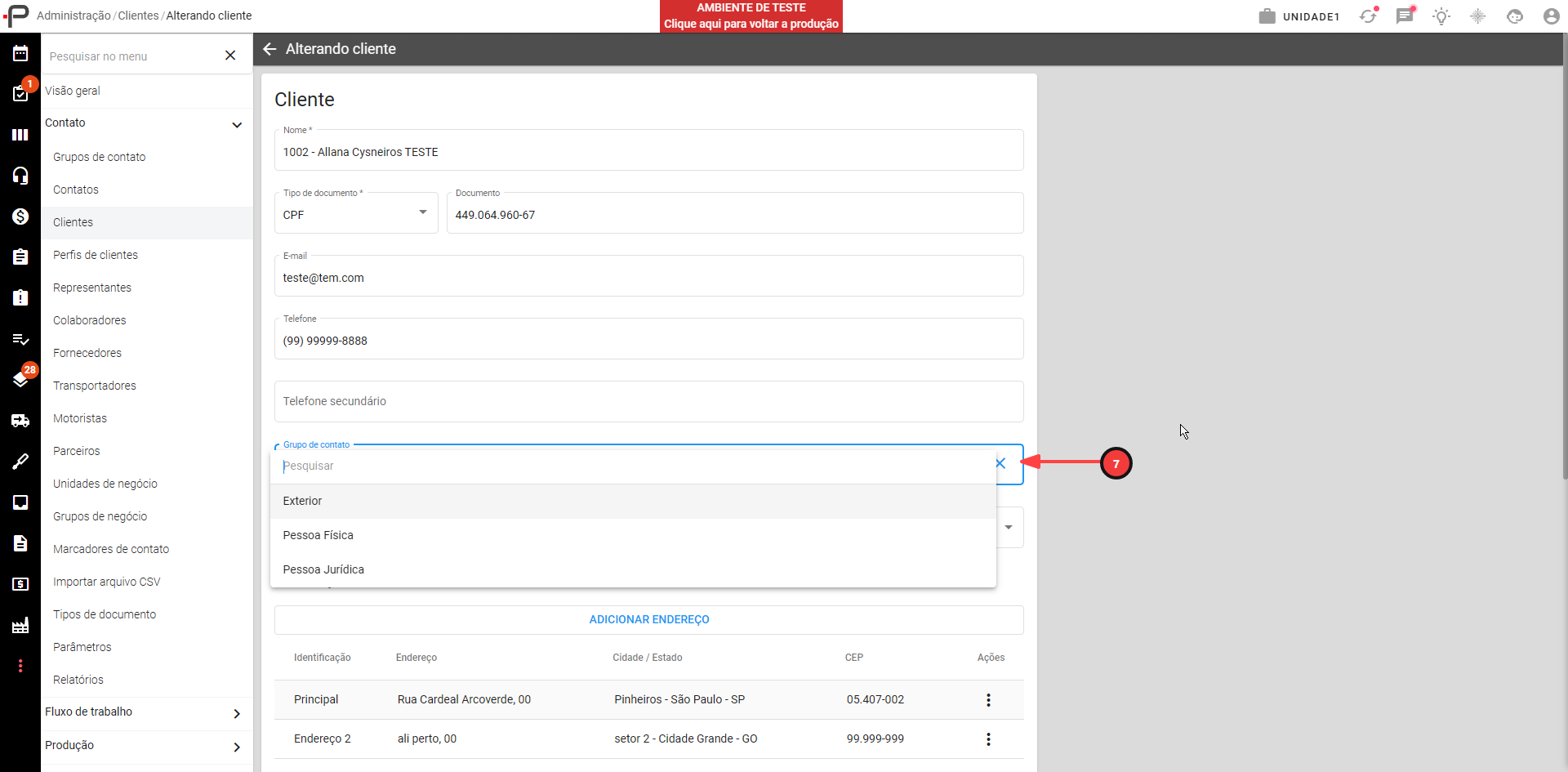
6 - No cadastro do contato, informe o grupo criado no campo Grupo de Contato.
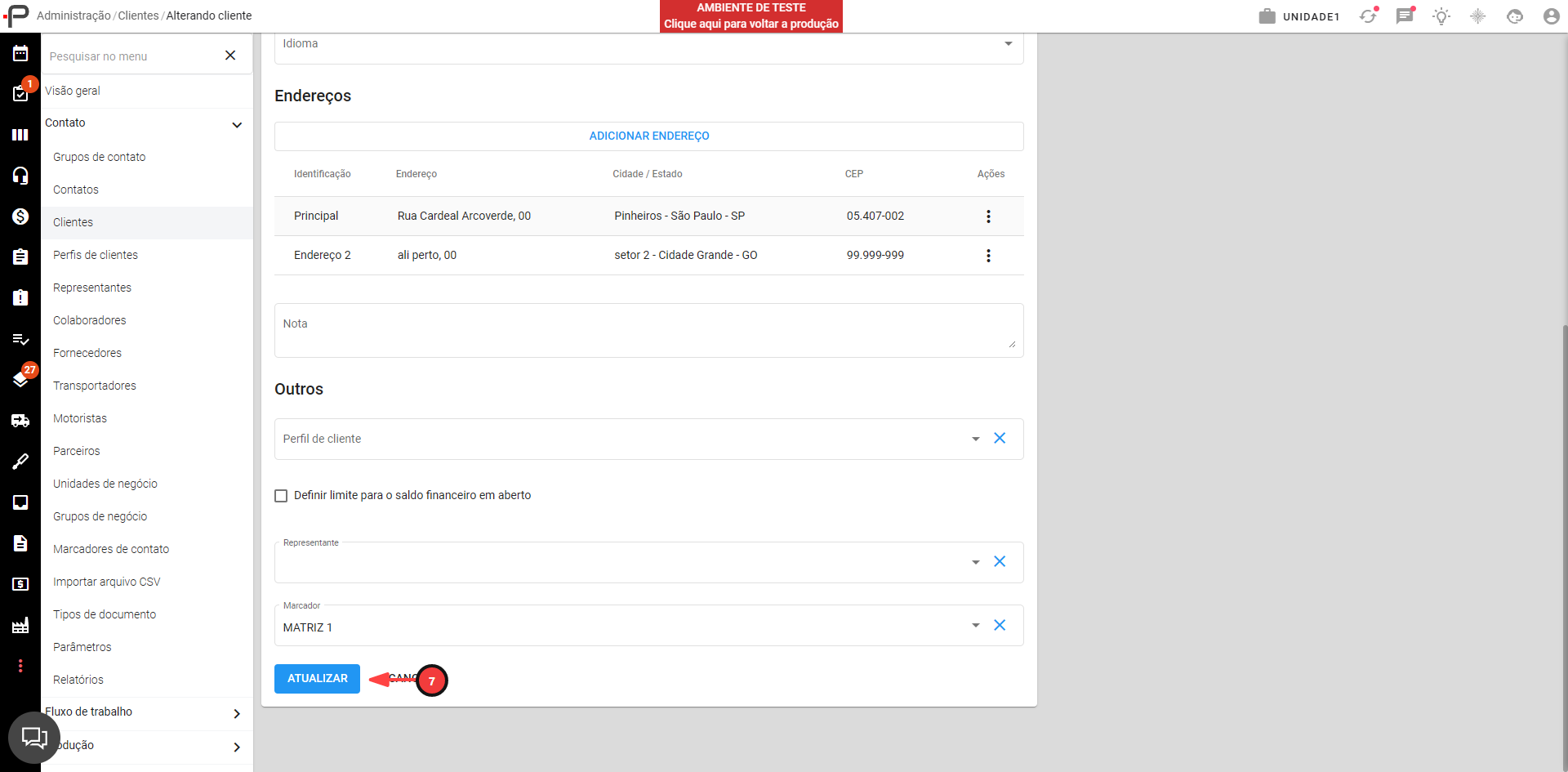
7 - Selecione o botão Atualizar (ou Criar) para salvar o vínculo.
A partir daí, você pode utilizar o Grupo de Contato como filtro em outras telas do sistema, como na aba Contato (nos diferentes perfis), no Pedido de Venda e no Financeiro.
Veja também