Nesse artigo você vai aprender
Neste artigo você vai aprender a criar um cliente do zero, a transformar um contato existente em cliente e a localizar clientes já cadastrados na aba Contato.
Descrição
Clientes são os contatos que compram da sua empresa. Eles são usados como destinatários de pedidos de venda, notas fiscais e ordens de entrega. Um contato só aparece disponível para seleção em um Pedido de Venda se estiver marcado com o perfil de Cliente.
Existem duas formas de fazer um contato se tornar cliente no sistema: criando um cliente novo do zero, informando diretamente as informações comerciais junto ao cadastro, ou transformando um contato já existente (que já possui nome, documento, endereço etc.) em cliente, sem precisar redigitar essas informações.
Sumário
Utilize os links abaixo para ir diretamente à seção desejada:
Pré-requisito
Para criar e alterar Clientes, o usuário precisa ter permissão de acesso ao módulo Administrativo e à criação de clientes liberada em seu papel de colaborador.
Consulte também: Editar permissões do papel de colaborador
Criando um Cliente
Para criar um novo cliente no sistema, siga o caminho abaixo:
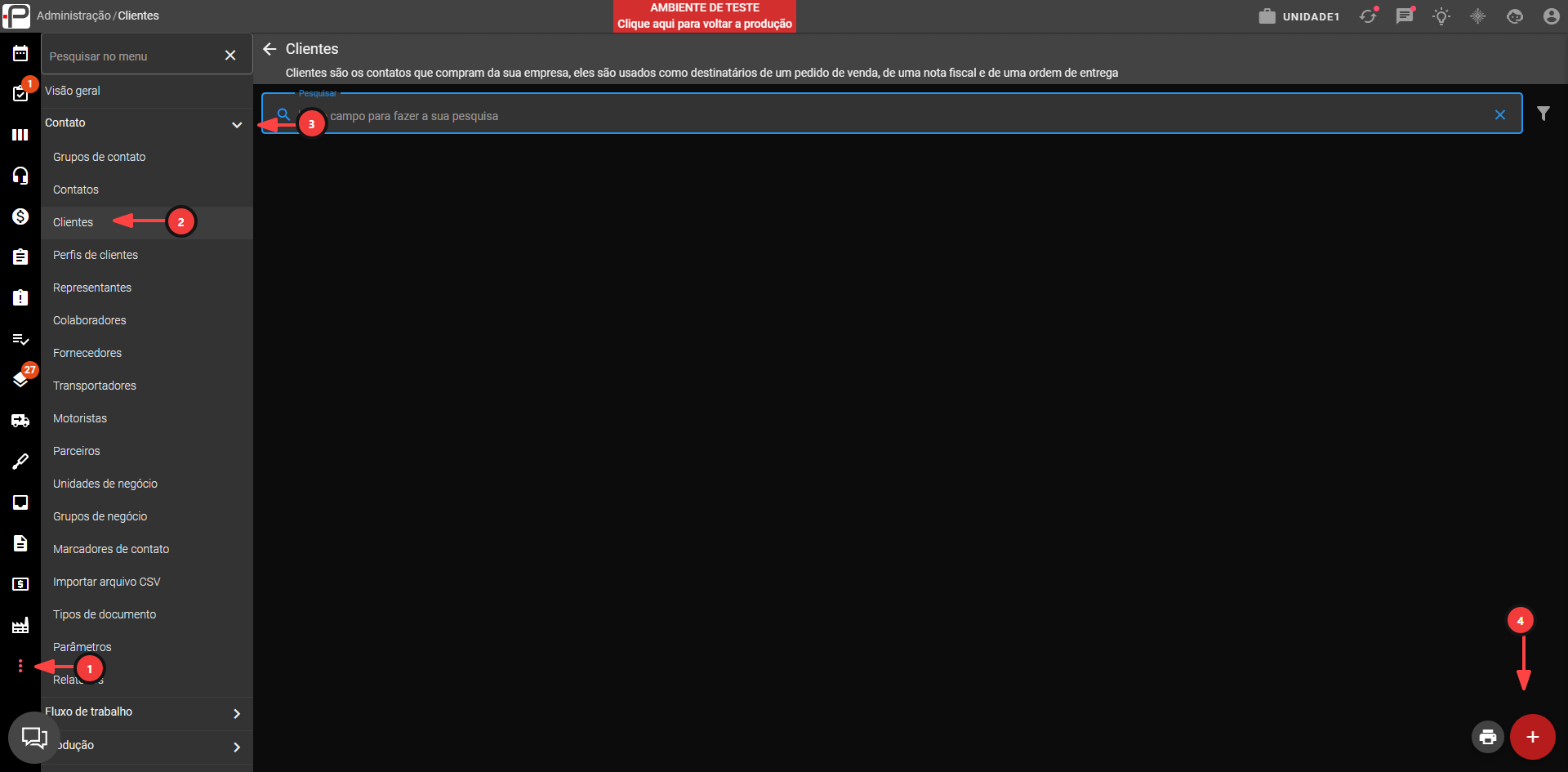
1 - No módulo Administrativo.
2 - Acesse a aba Contato.
3 - Clique em Clientes.
4 - Clique em Adicionar.
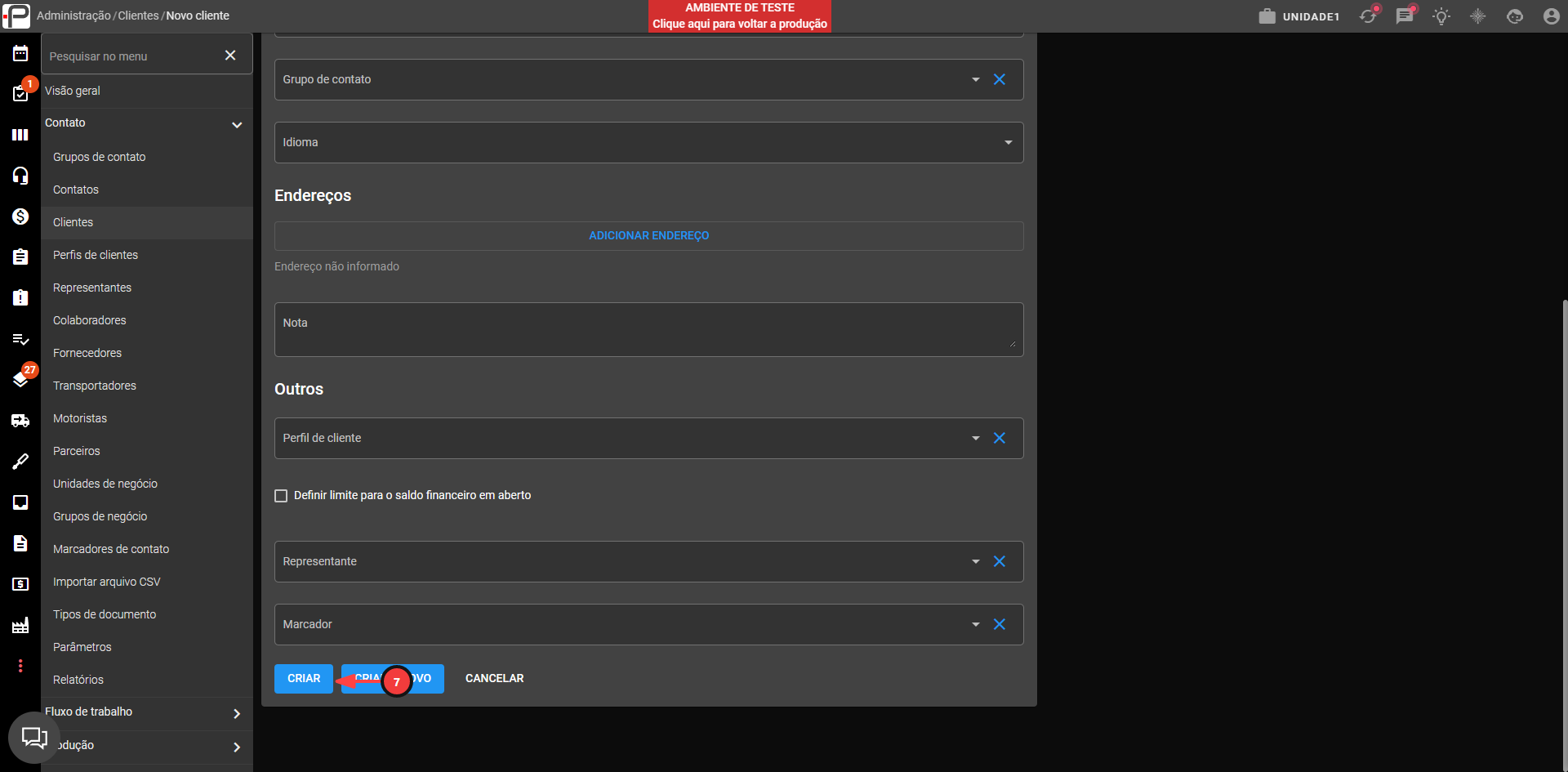
5 - Preencha as informações de Contato do cliente (nome, documento, endereço, e-mail, telefone).
6 - Se desejar, complemente o cadastro com Perfil de Cliente, Limite para o saldo financeiro em aberto, Representante ou outras informações comerciais.
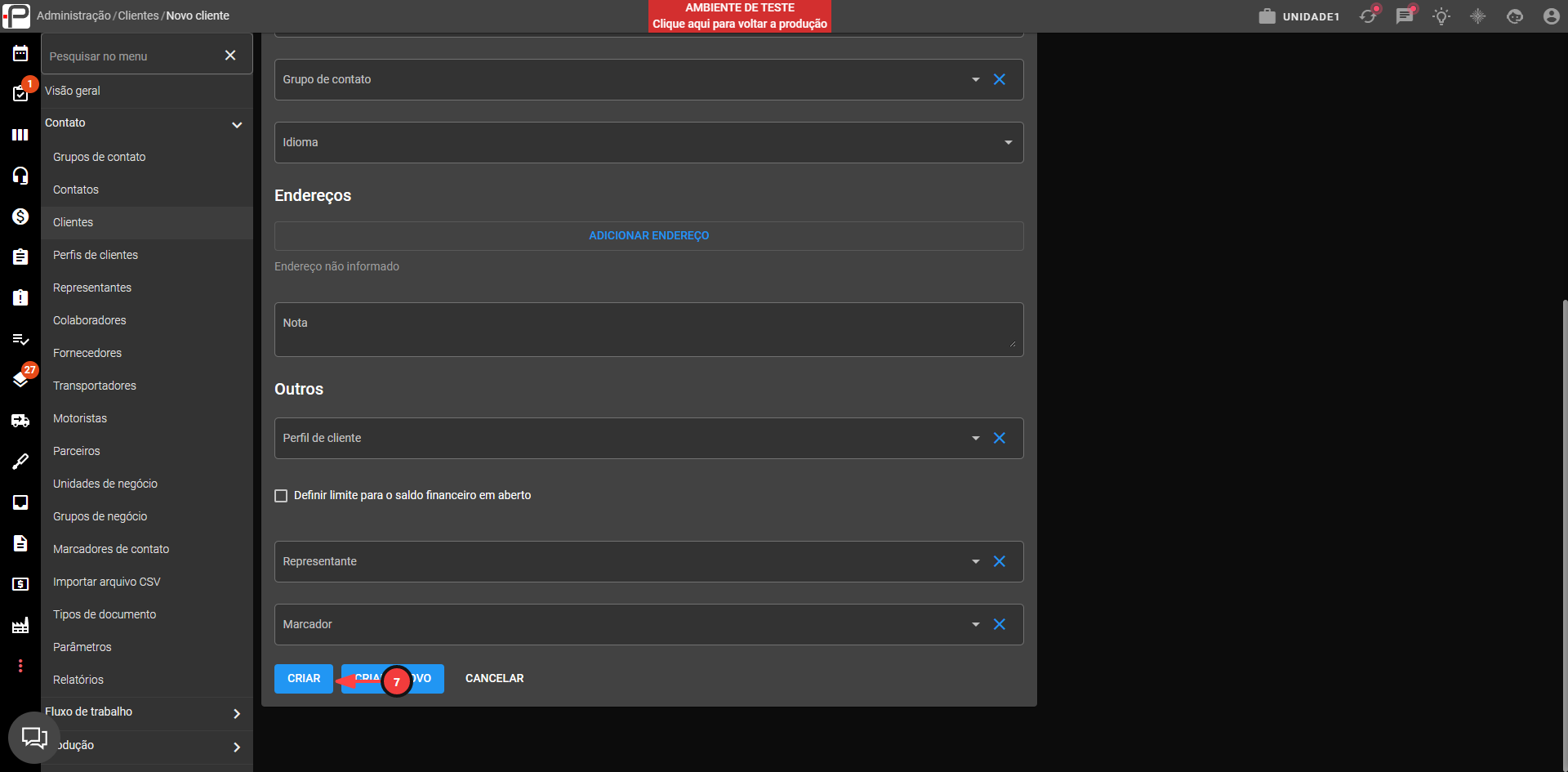
7 - Clique em Criar para salvar o cadastro.
Assim que o cliente é criado com sucesso, ele estará disponível para ser informado em campos que consomem essa informação.
Tornando um contato Cliente
Se o contato que você precisa cadastrar como cliente já existe no sistema (com nome, endereço, e-mail, telefone, CPF ou CNPJ já preenchidos), não é necessário criar um cliente do zero. Você pode apenas tornar esse contato existente um cliente, e o sistema reaproveita toda a ficha de cadastro já existente, associando a ela apenas as informações comerciais (perfil de cliente, transportadora, rota de entrega, representante, marcadores etc.).
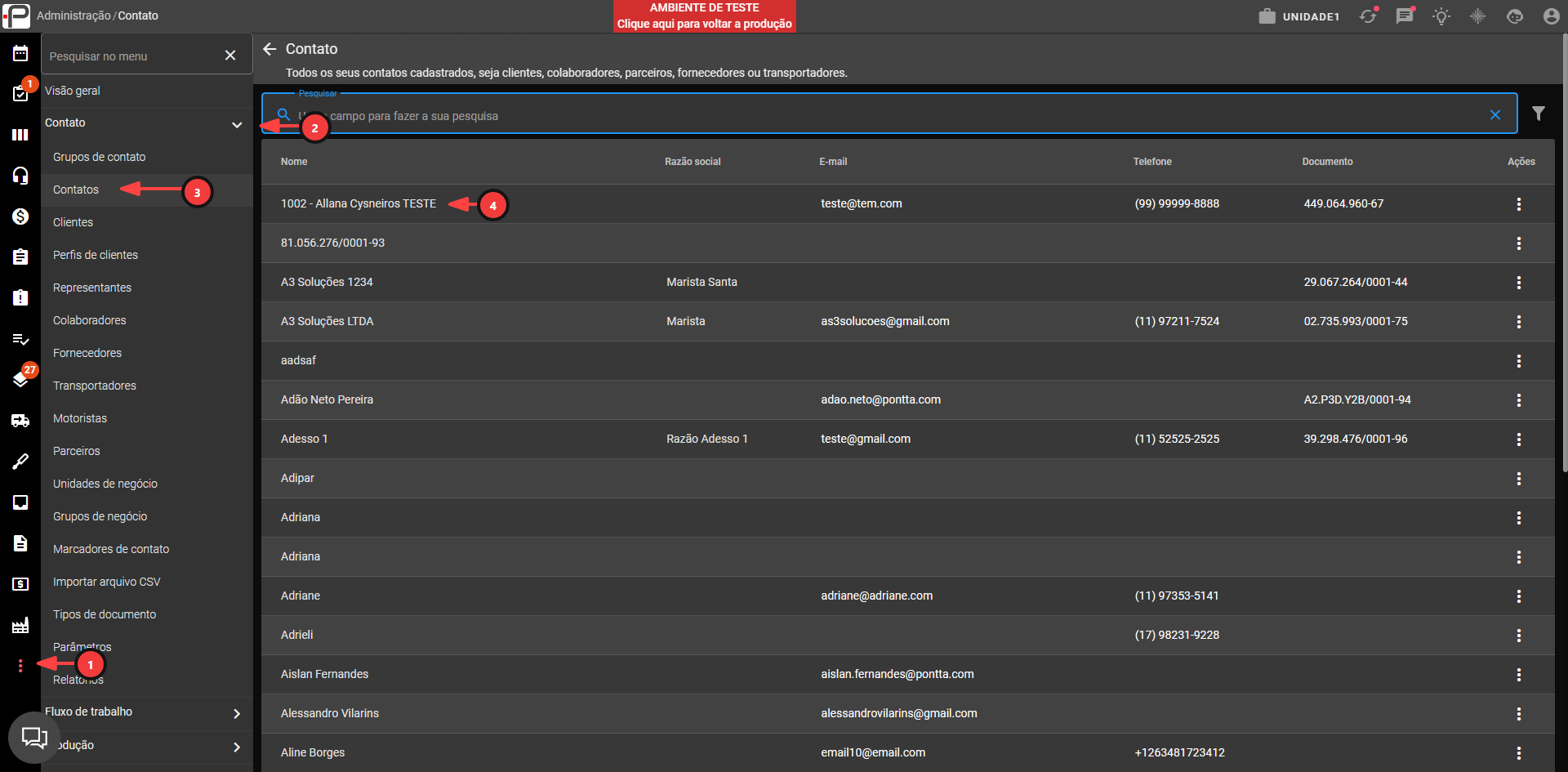
1 - No módulo Administrativo.
2 - Acesse a aba Contato.
3 - Clique em Contatos.
4 - Localize e selecione o contato desejado na listagem.
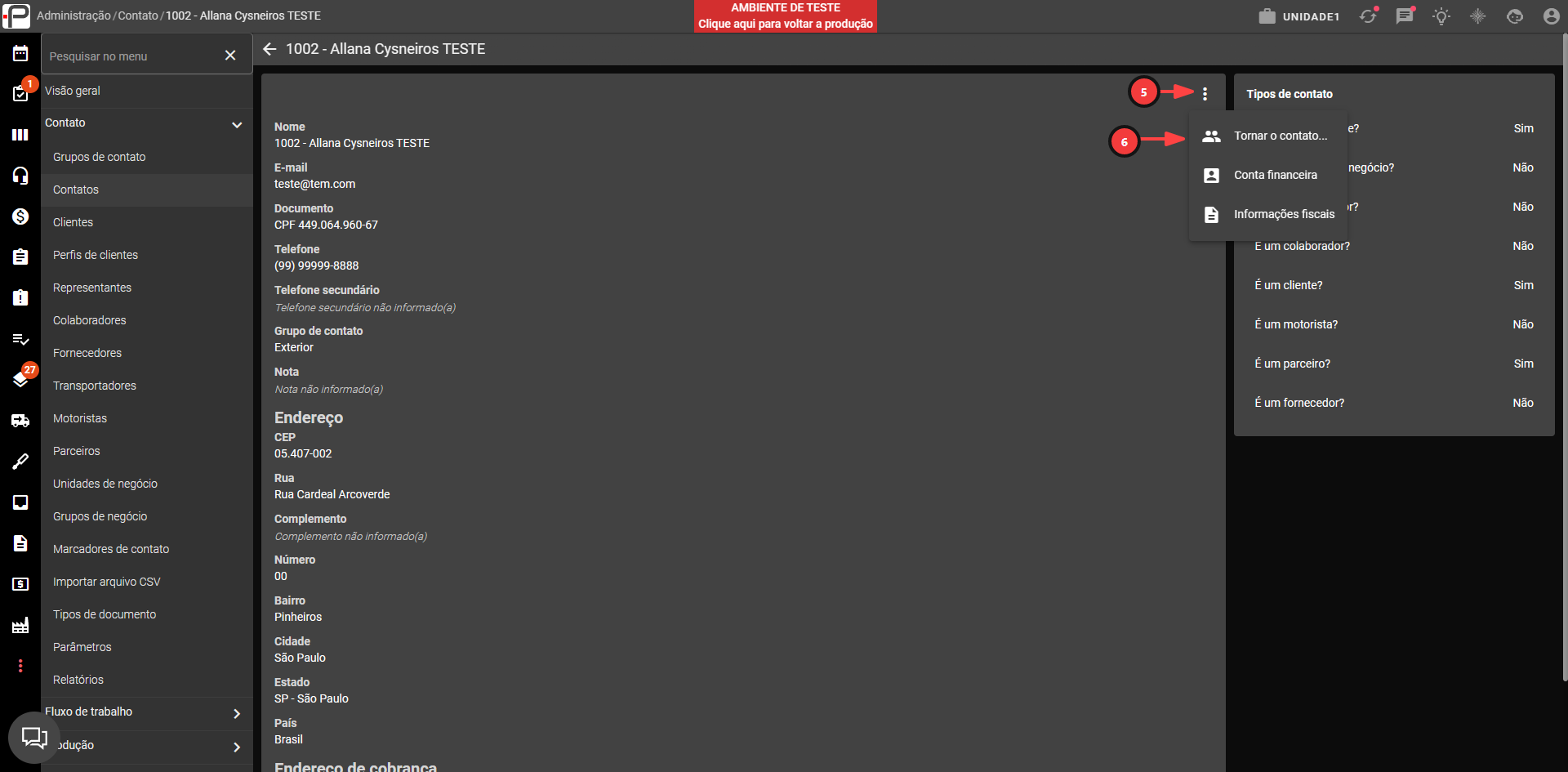
5 - Clique nos três pontos ao lado do contato.
6 - Selecione a opção "Tornar o contato..."
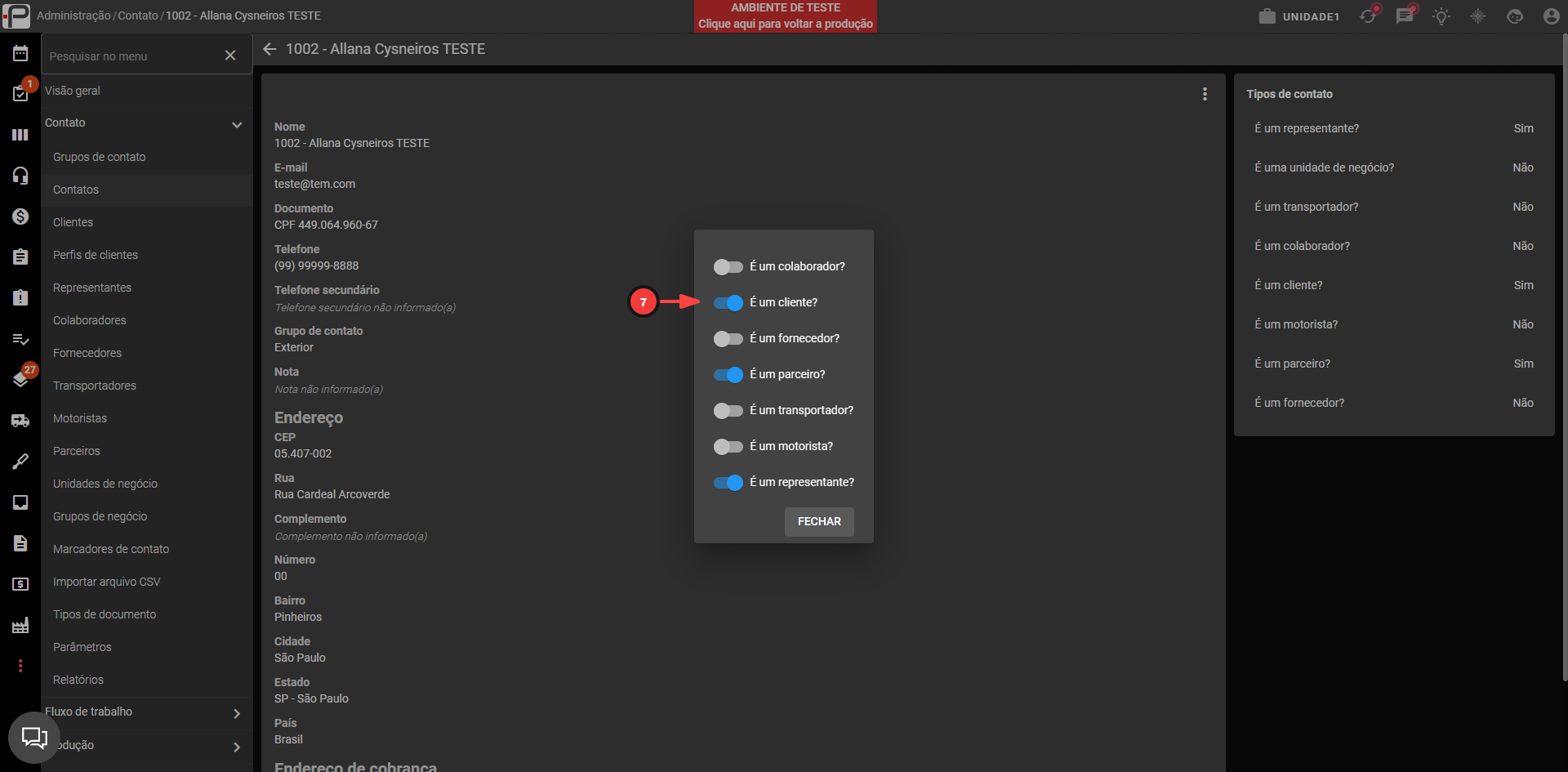
7 - Marque a opção Cliente. A conversão é aplicada automaticamente, sem a necessidade de clicar em outro botão para confirmação.
Caso você desfaça essa ação posteriormente, o sistema remove apenas o perfil de cliente associado; o cadastro original do contato continua existindo normalmente.
Consultando Clientes cadastrados
Para saber se um contato é cliente, você pode consultar tanto na aba Contatos acessando o cadastro dele, quanto pesquisando diretamente na opção de Clientes. Se ele não aparecer na opção de Clientes, esse contato provavelmente não está marcado com o perfil de Cliente.
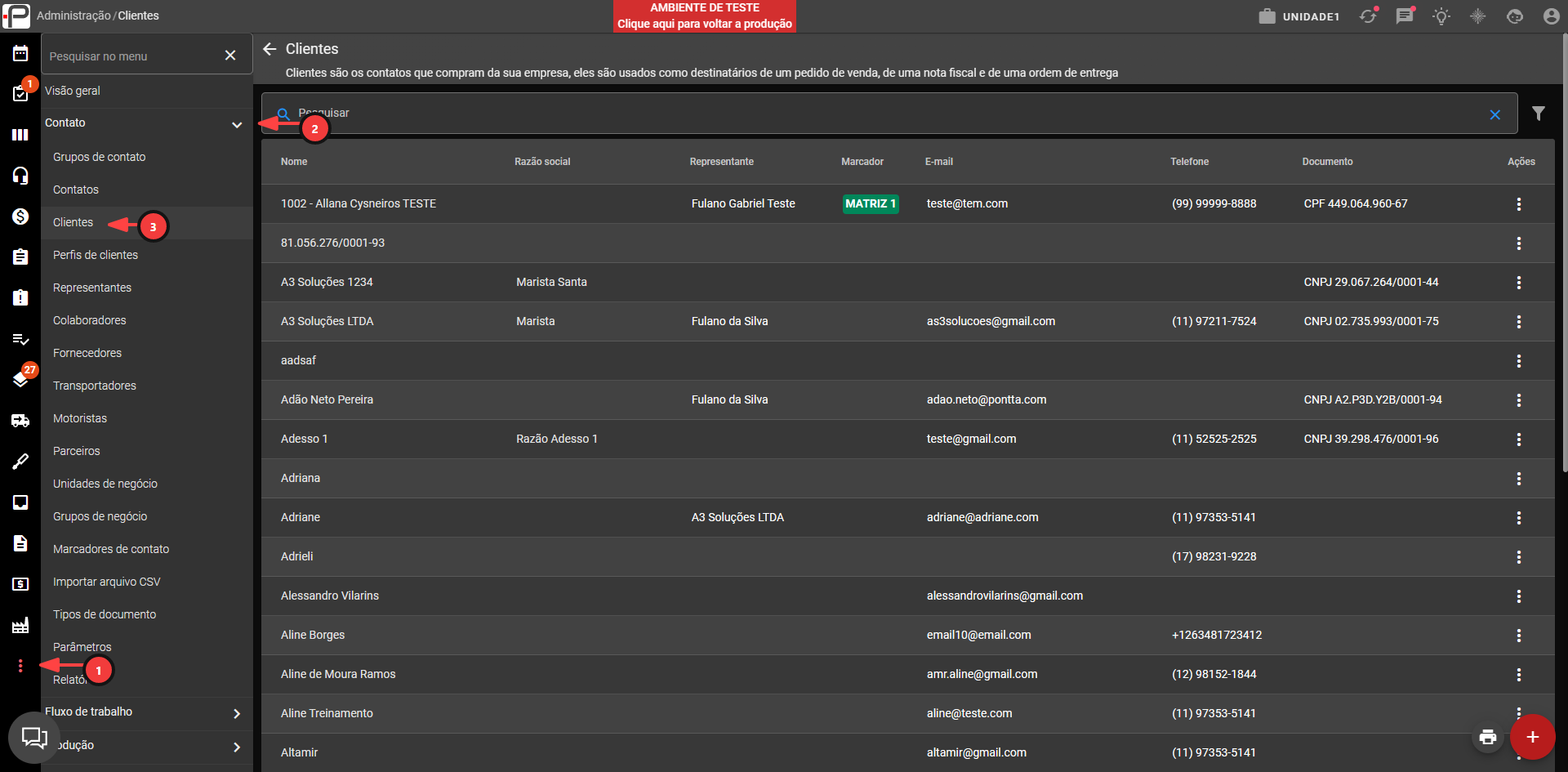
1 - No módulo Administrativo.
2 - Acesse a aba Contato.
3 - Clique em Clientes.
Consulte a listagem de contatos marcados com o perfil de Cliente.
Veja também