Nesse artigo você vai aprender
Neste artigo você vai entender para que serve o Perfil de Cliente, como criar, alterar, ativar/inativar e remover um perfil, como funciona a marcação de perfil padrão, e como vincular um perfil ao cadastro de um cliente.
Descrição
O Perfil de Cliente é uma forma de agrupar um conjunto de clientes sob as mesmas regras comerciais, restringindo quais tabelas de preço, políticas de negociação e modalidades de frete estarão disponíveis para eles. Você configura uma vez no perfil e vincula o perfil a todos os clientes que devem seguir aquela mesma regra.
Cada cliente pode ter apenas um Perfil de Cliente vinculado por vez: ao definir ou alterar o perfil, o novo substitui o anterior, e também é possível deixar o cliente sem nenhum perfil vinculado.
Sumário
Utilize os links abaixo para ir diretamente à seção desejada:
- Criando um Perfil de Cliente
- Perfil padrão
- Ativando e inativando um Perfil de Cliente
- Alterando um Perfil de Cliente existente
- Removendo um Perfil de Cliente
- Vinculando o Perfil de Cliente a um cliente
Pré-requisito
Para acessar e editar Perfis de Cliente, o usuário precisa ter permissão de acesso ao módulo Administrativo e às telas relacionadas a Perfis de clientes liberadas em seu papel de colaborador.
Consulte também: Editar permissões do papel de colaborador
Criando um Perfil de Cliente
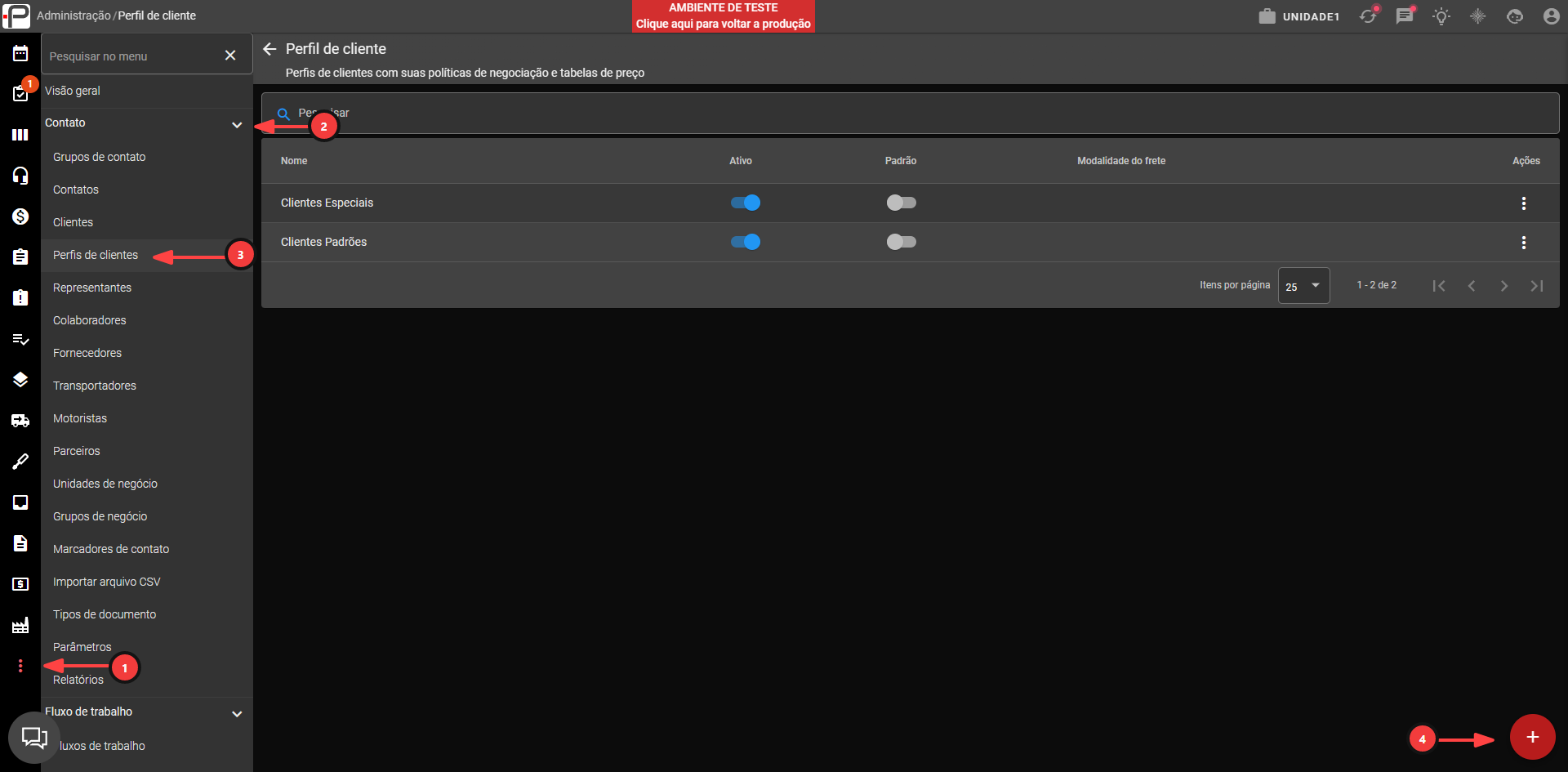
1 - No módulo Administrativo.
2 - Acesse a aba Contato.
3 - Clique em Perfis de Clientes.
4 - Clique no ícone de mais (+) para criar um novo perfil.
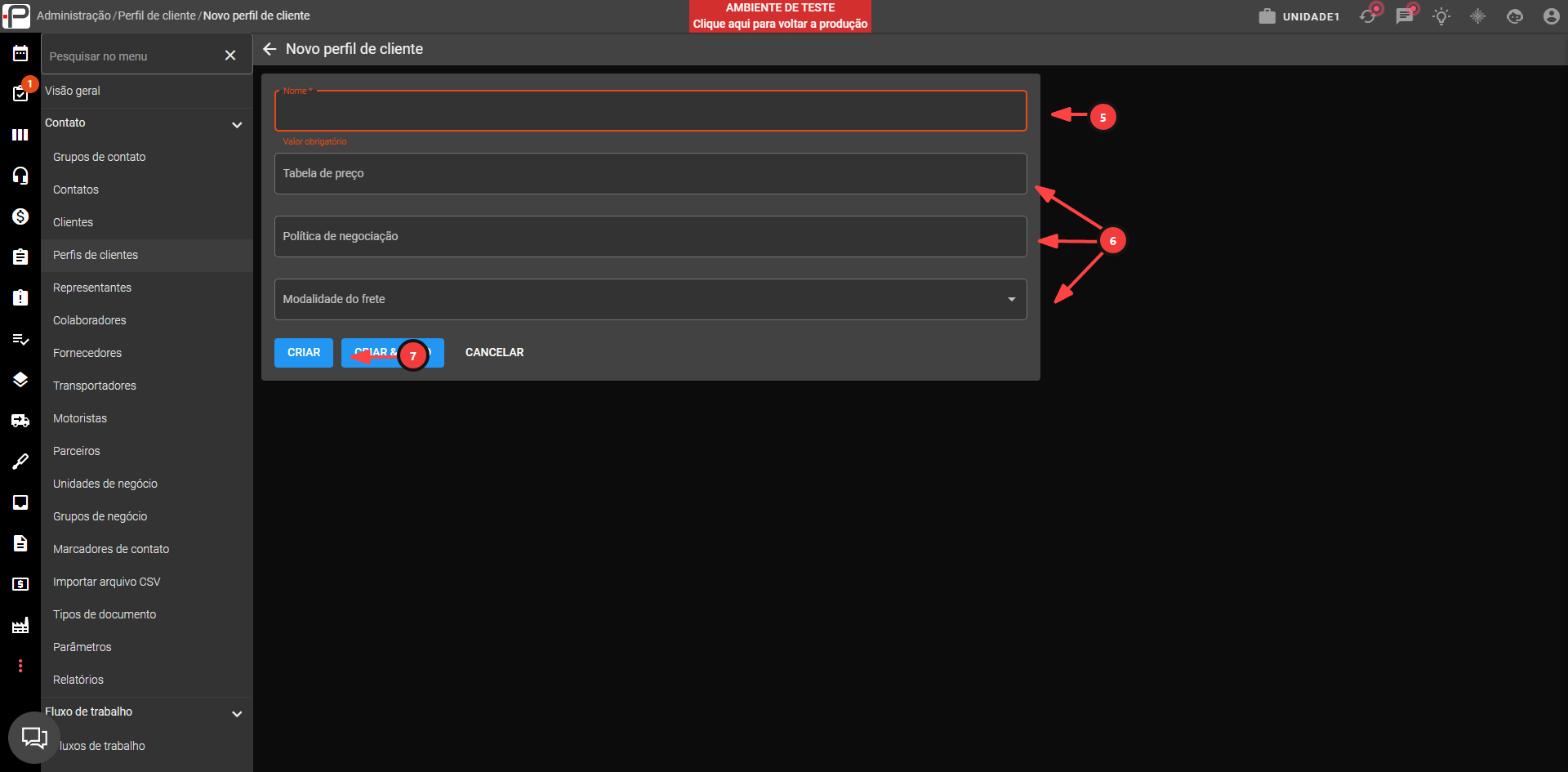
5 - Informe o nome do perfil.
6 - Restrinja, se desejar, as tabelas de preço, as políticas de negociação e as modalidades de frete específicas para esse perfil.
7 - Clique em Criar para salvar o perfil.
Perfil padrão
Você pode marcar um Perfil de Cliente como padrão. Esse marcador funciona como um interruptor exclusivo:
- Só pode existir um perfil padrão por vez. Ao marcar um perfil como padrão, o sistema desmarca automaticamente qualquer outro perfil que estivesse marcado até então.
- Também é possível desmarcar o perfil padrão atual sem marcar outro no lugar, ficando temporariamente sem nenhum perfil definido como padrão.
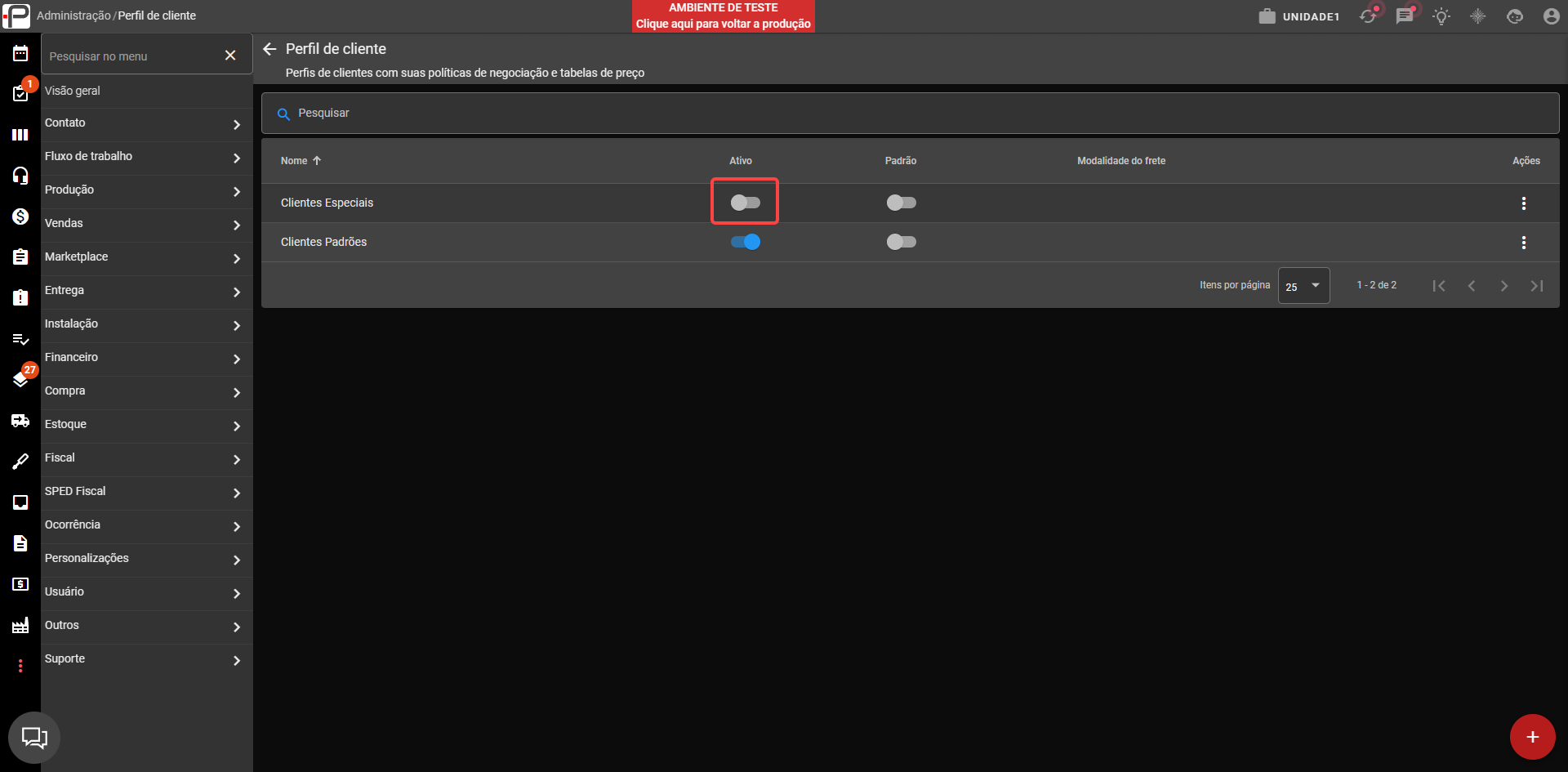
O perfil marcado como padrão é atribuído automaticamente a um cliente novo no momento em que ele é criado.
Ativando e inativando um Perfil de Cliente
Todo Perfil de Cliente pode ser marcado como ativo ou inativo. Essa marcação afeta diretamente onde o perfil aparece disponível no sistema: ao selecionar um perfil para vincular a um cliente, apenas os perfis ativos são sugeridos na listagem.
Alterando um Perfil de Cliente existente
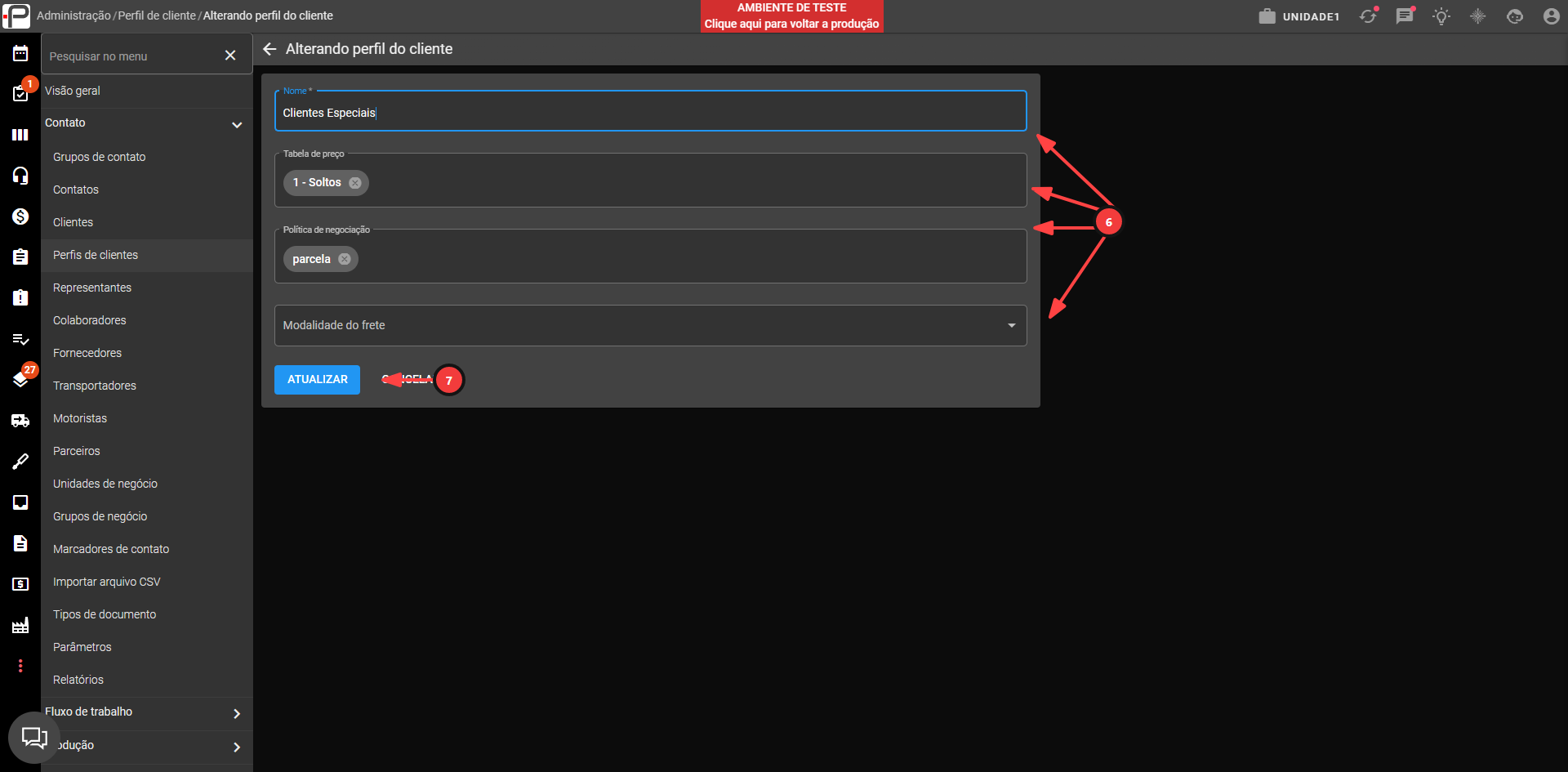
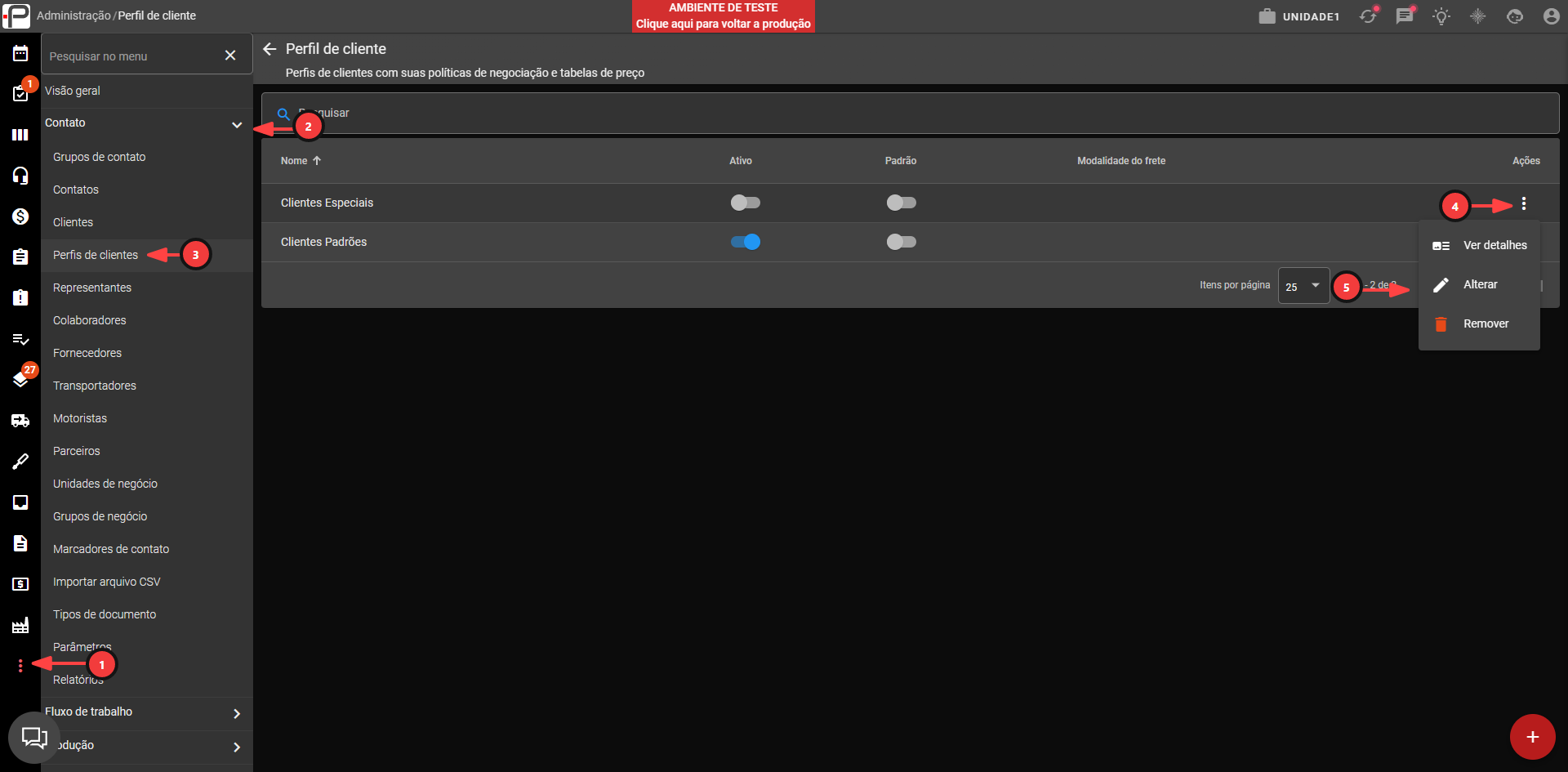
1 - No módulo Administrativo.
2 - Acesse a aba Contato.
3 - Clique em Perfil de Cliente.
4 - Clique no ícone Mais Opções (⋮) ao lado do perfil.
5 - Selecione a opção Alterar.
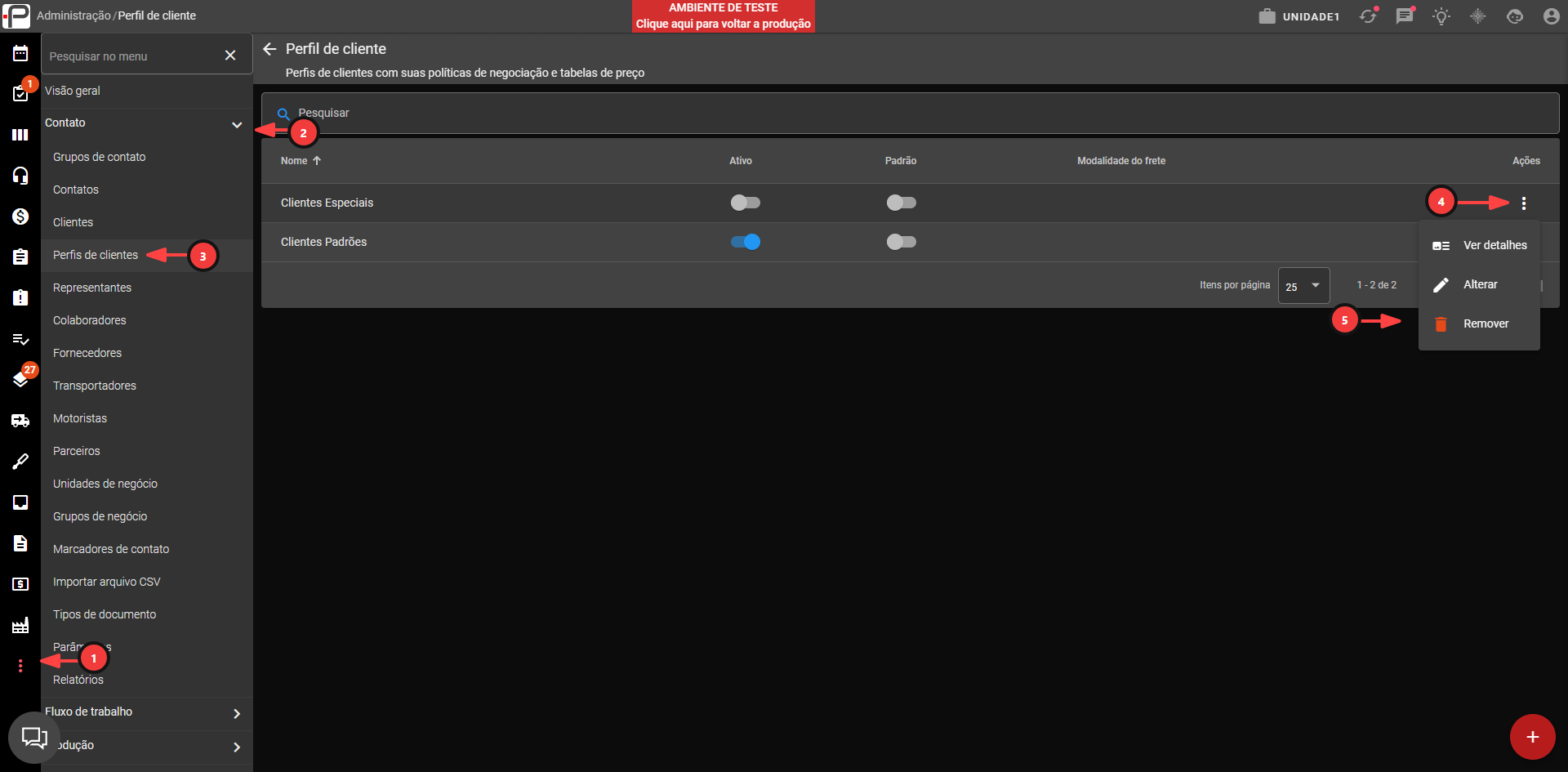
6 - Ajuste o nome, as restrições de tabela de preço, política de negociação e modalidade de frete, conforme necessário.
7 - Clique em Atualizar para salvar as alterações.
As alterações feitas em um perfil são refletidas automaticamente para todos os clientes vinculados a ele.
Removendo um Perfil de Cliente
1 - No módulo Administrativo.
2 - Acesse a aba Contato.
3 - Clique em Perfil de Cliente.
4 - Clique no ícone Mais Opções (⋮) ao lado do perfil.
5 - Selecione a opção Remover.
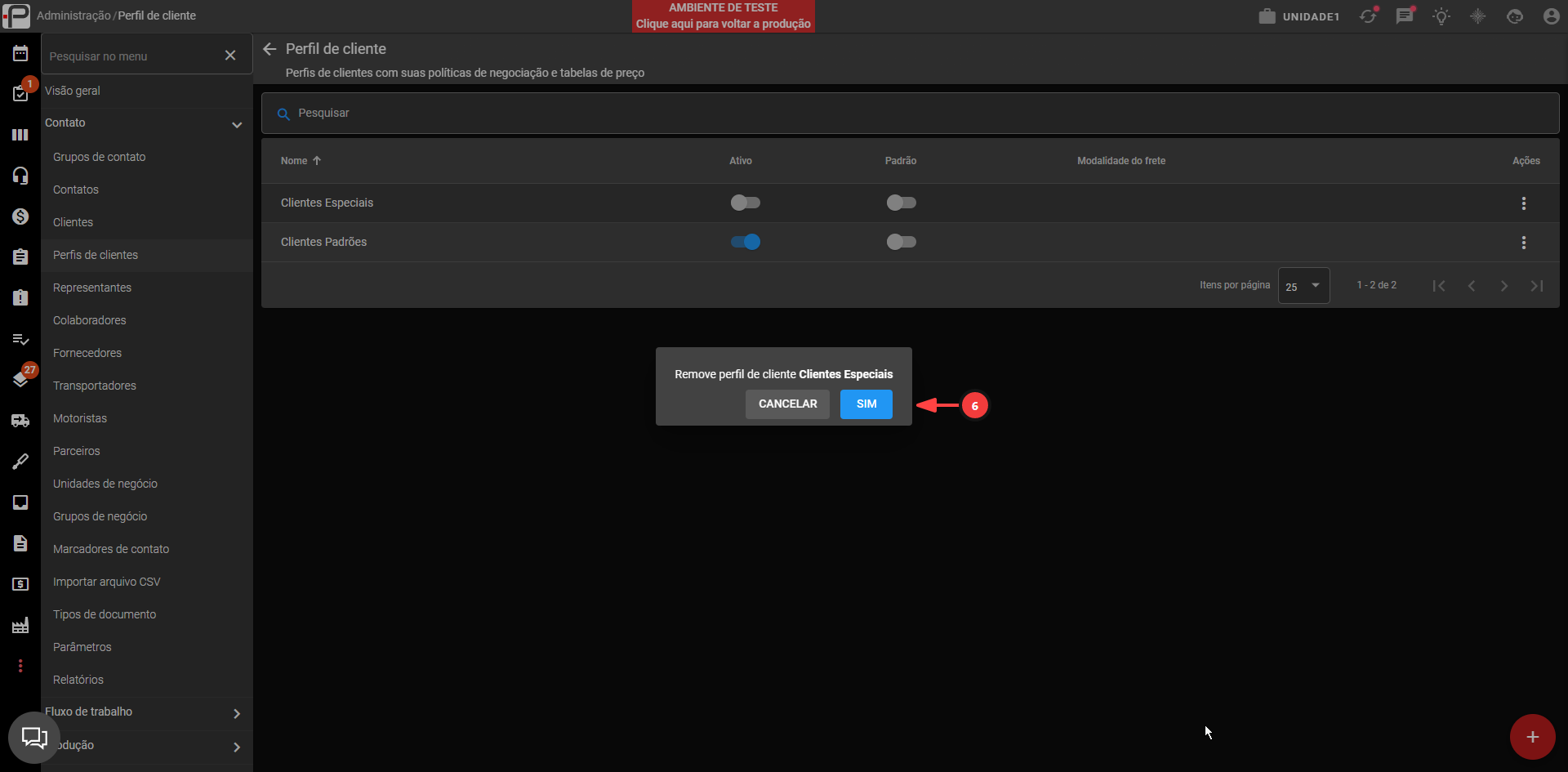
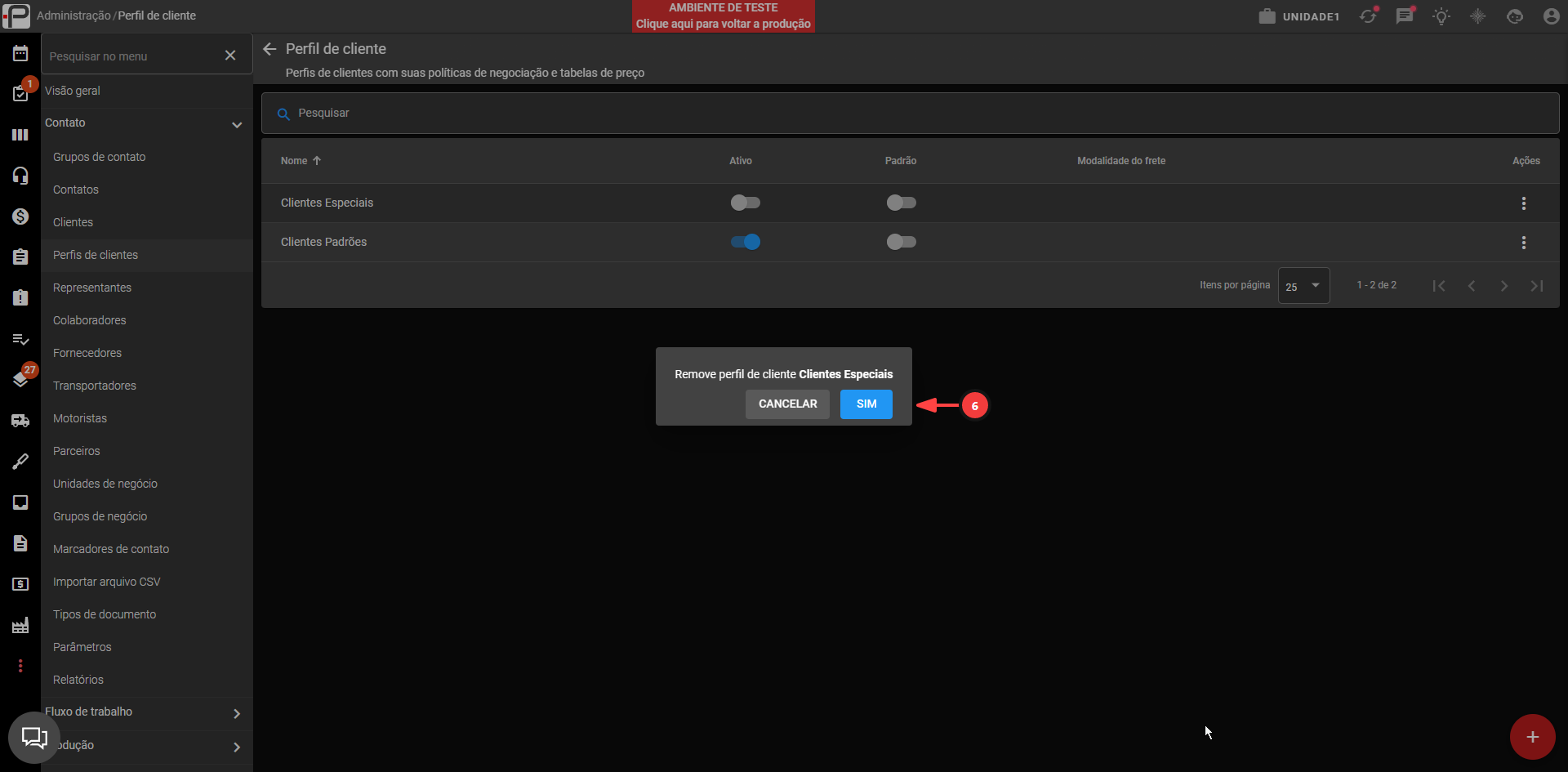
6 - Confirme a remoção.
Atenção: ao remover um Perfil de Cliente, verifique se ele está vinculado a algum cliente. O sistema não bloqueia a exclusão de um perfil em uso (como ocorre com o Grupo de Contato) e permite a remoção deixando os clientes vinculados sem perfil.
Se você só precisa retirar o perfil de um cliente específico, sem excluir o perfil em si, utilize a opção descrita na próxima seção para desvincular o perfil do cadastro do cliente.
Vinculando o Perfil de Cliente a um cliente
Cada cliente pode ter apenas um Perfil de Cliente vinculado por vez. Ao definir um novo perfil para um cliente que já tinha um perfil vinculado, o novo substitui o anterior.
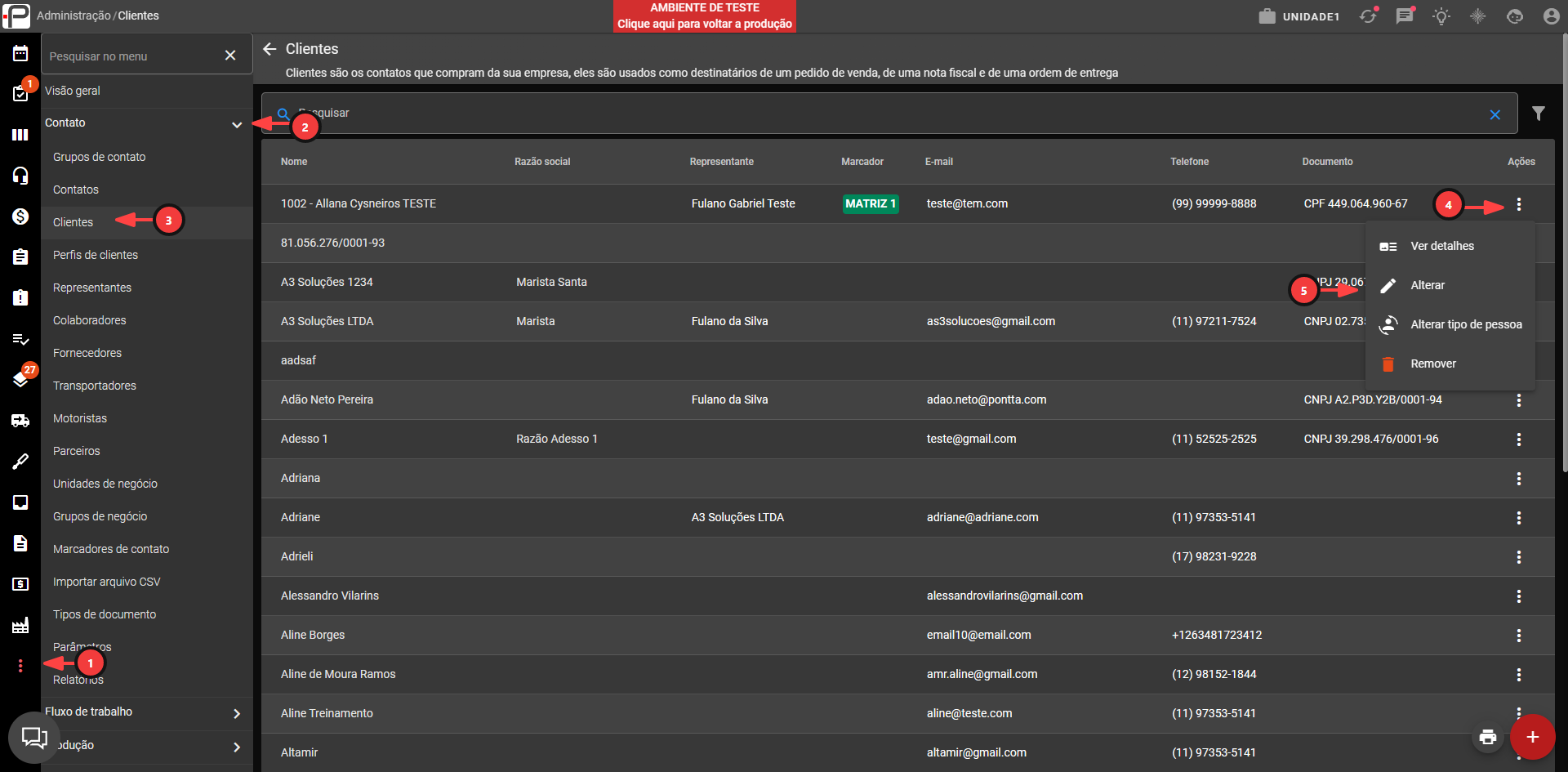
1 - No módulo Administrativo.
2 - Acesse a aba Contato.
3 - Clique em Clientes.
4 - Localize e selecione o ícone Mais Opções (⋮) ao lado do cliente desejado na listagem.
5 - Selecione a opção Alterar.
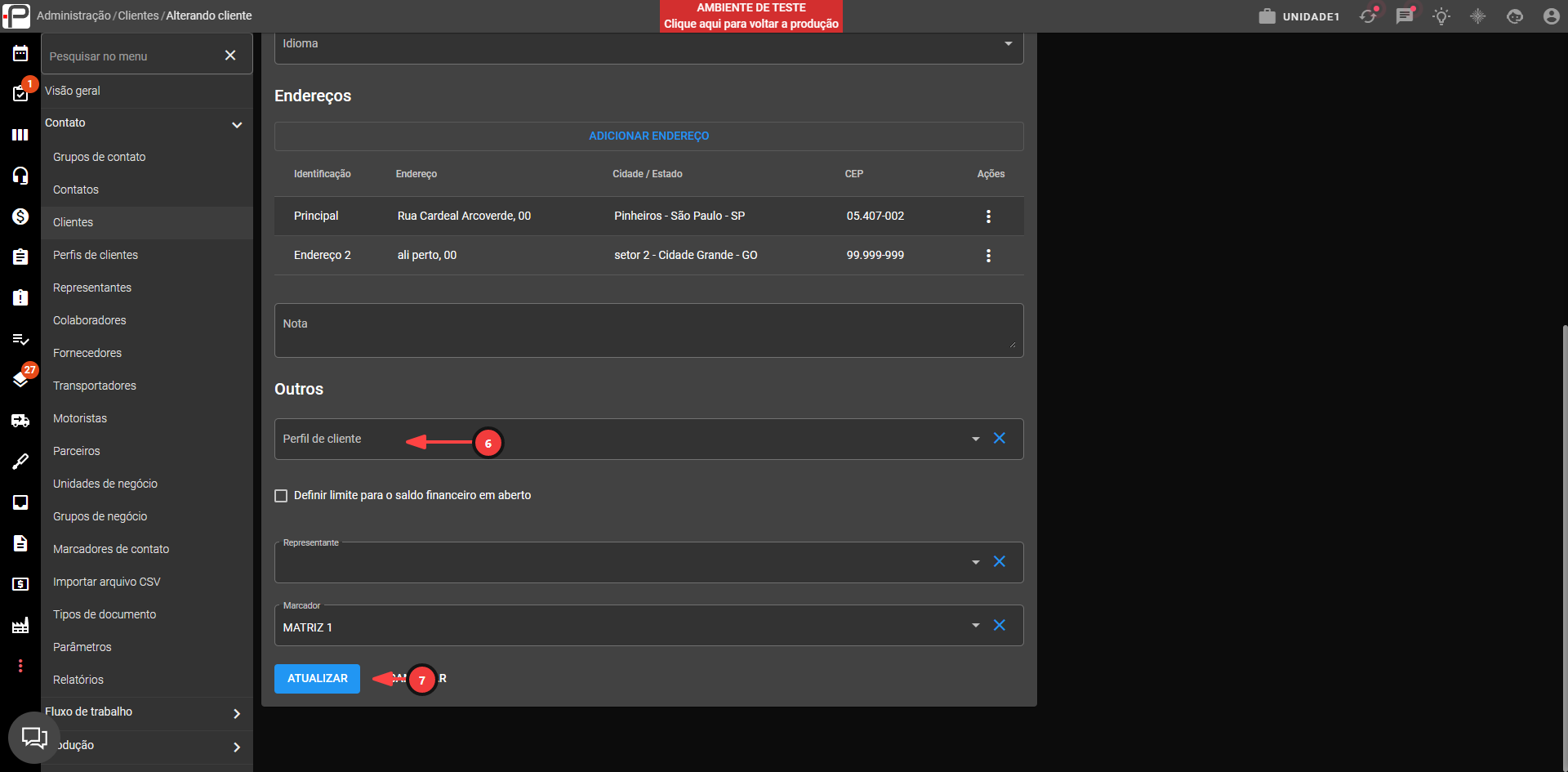
6 - No cadastro do cliente, vincule o perfil desejado no campo Perfil de Cliente. Apenas perfis ativos são sugeridos.
7 - Clique em Atualizar (ou Criar) para salvar as alterações.
Para remover apenas o perfil vinculado a esse cliente (sem excluir o perfil do sistema), acesse novamente o cadastro do cliente e limpe o campo Perfil de Cliente clicando no ícone "X", salvando em seguida.
Veja também