Nesse artigo você vai aprender
Neste artigo você vai entender para que serve o perfil de Representante, como ele controla a carteira de clientes visível para cada vendedor, como transformar um contato em representante, como vincular um representante a um cliente e o que acontece ao remover um representante que já está em uso.
Descrição
Representantes são contatos voltados ao atendimento de uma carteira específica de clientes. Cada cliente pode ter apenas um representante vinculado por vez, informado no campo Representante do cadastro do cliente.
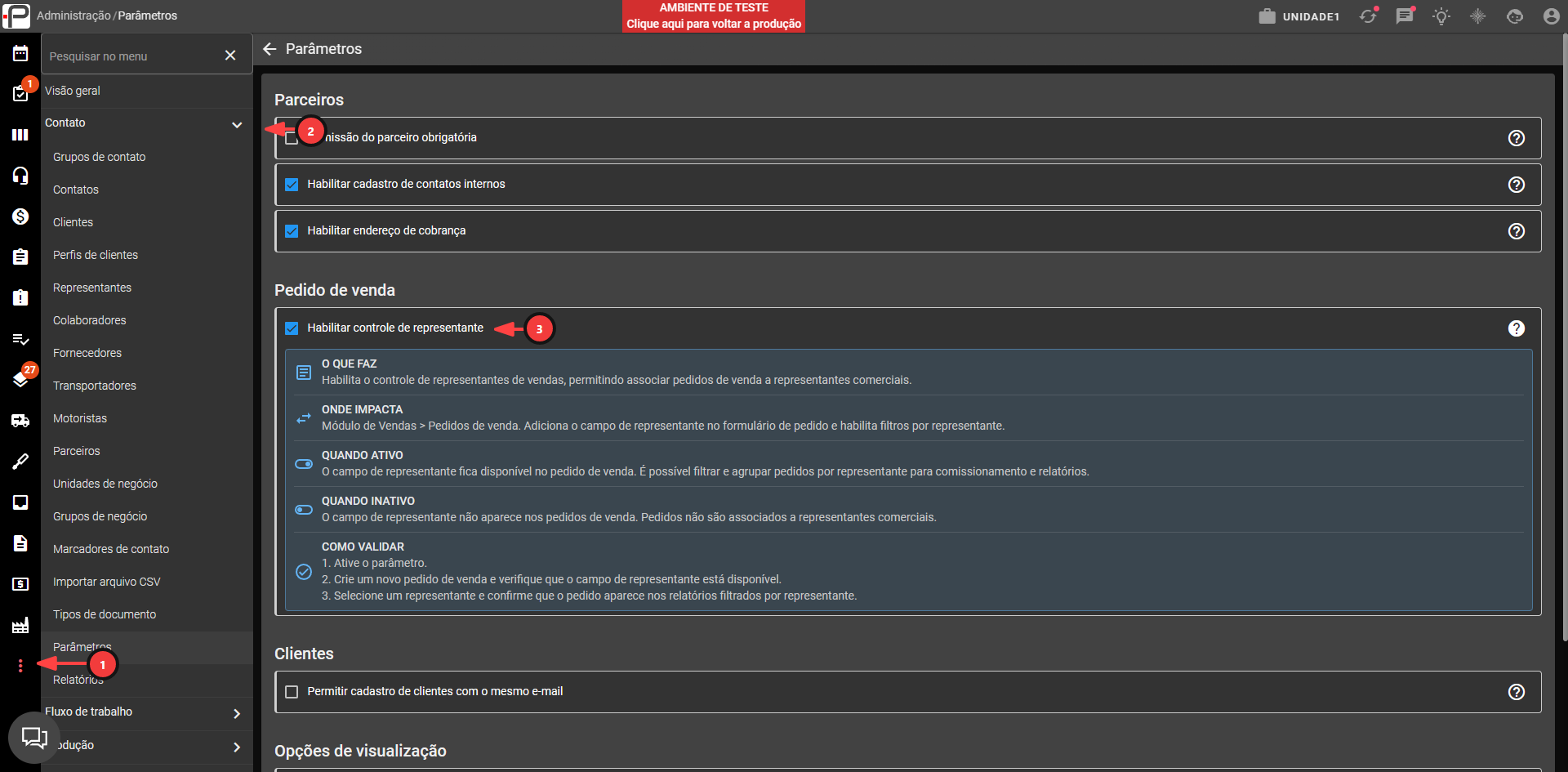
A funcionalidade de representantes comerciais é controlada por um parâmetro global do sistema chamado "Habilitar controle de representante". Quando ativa, o acesso de um usuário aos clientes funciona em cadeia: o sistema identifica o Colaborador associado ao usuário logado e, a partir do contato desse colaborador, localiza o cadastro de Representante correspondente. Ou seja, para que um representante veja apenas a carteira dele ao criar um pedido de venda, o contato precisa estar marcado tanto como Colaborador (para ter acesso ao sistema e controlar suas permissões) quanto como Representante (para ter a carteira de clientes vinculada a ele).
Sumário
Utilize os links abaixo para ir diretamente à seção desejada:
- Tornando um contato Representante
- Vinculando um Representante a um Cliente
- Alterando um Representante existente
- Removendo um Representante
Pré-requisito
Para acessar e editar Representantes, o usuário precisa ter permissão de acesso ao módulo Administrativo e às telas relacionadas a Contato liberadas em seu papel de colaborador.
Consulte também: Editar permissões do papel de colaborador
Tornando um contato Representante
Se o vendedor que você precisa cadastrar como representante existe no sistema como um contato (por exemplo, é um Colaborador), não é necessário criar um cadastro do zero: basta tornar esse contato existente também um Representante.
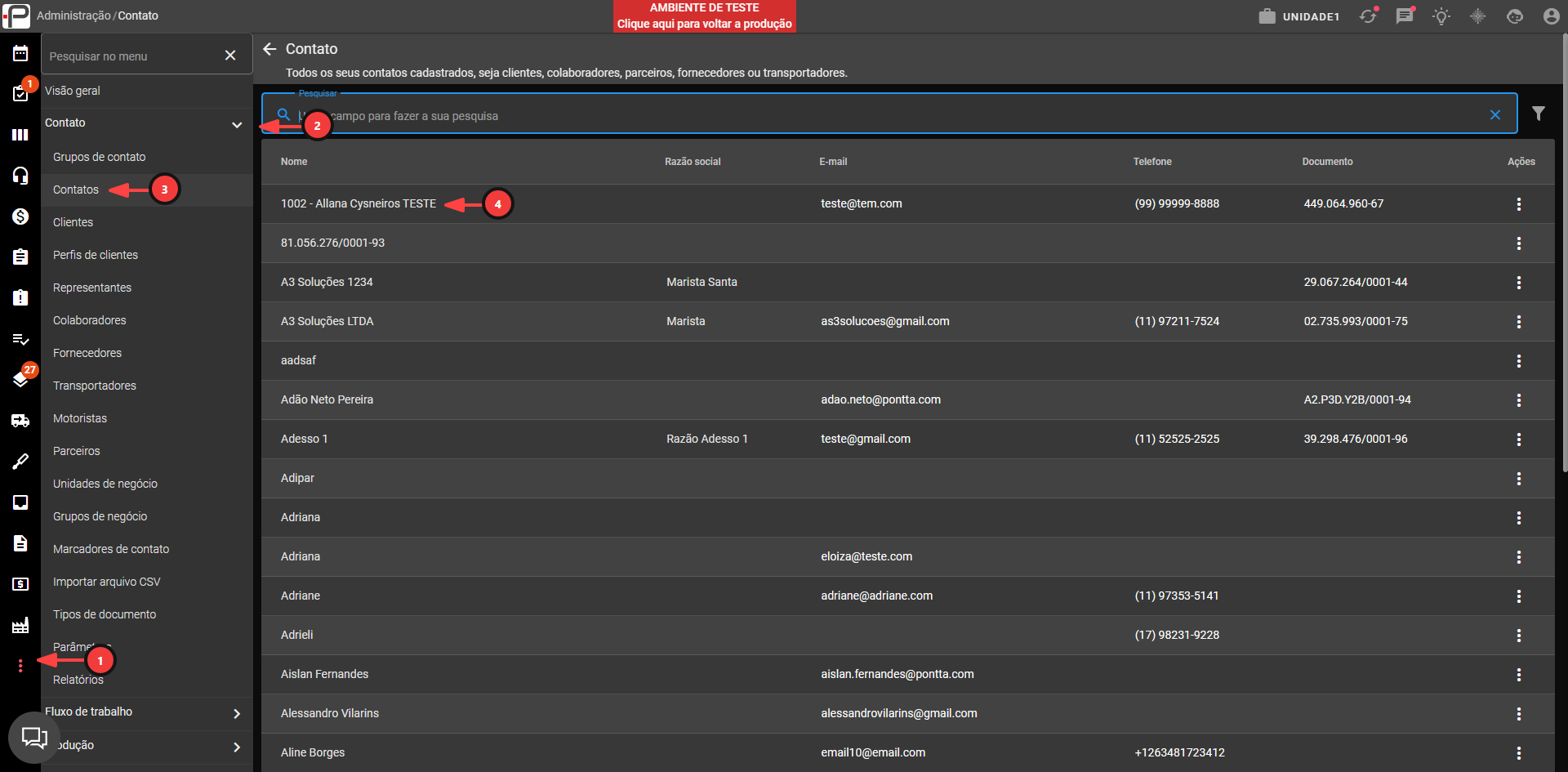
1 - No módulo Administrativo.
2 - Acesse a aba Contato.
3 - Clique em Contatos.
4 - Localize e selecione o contato desejado na listagem.
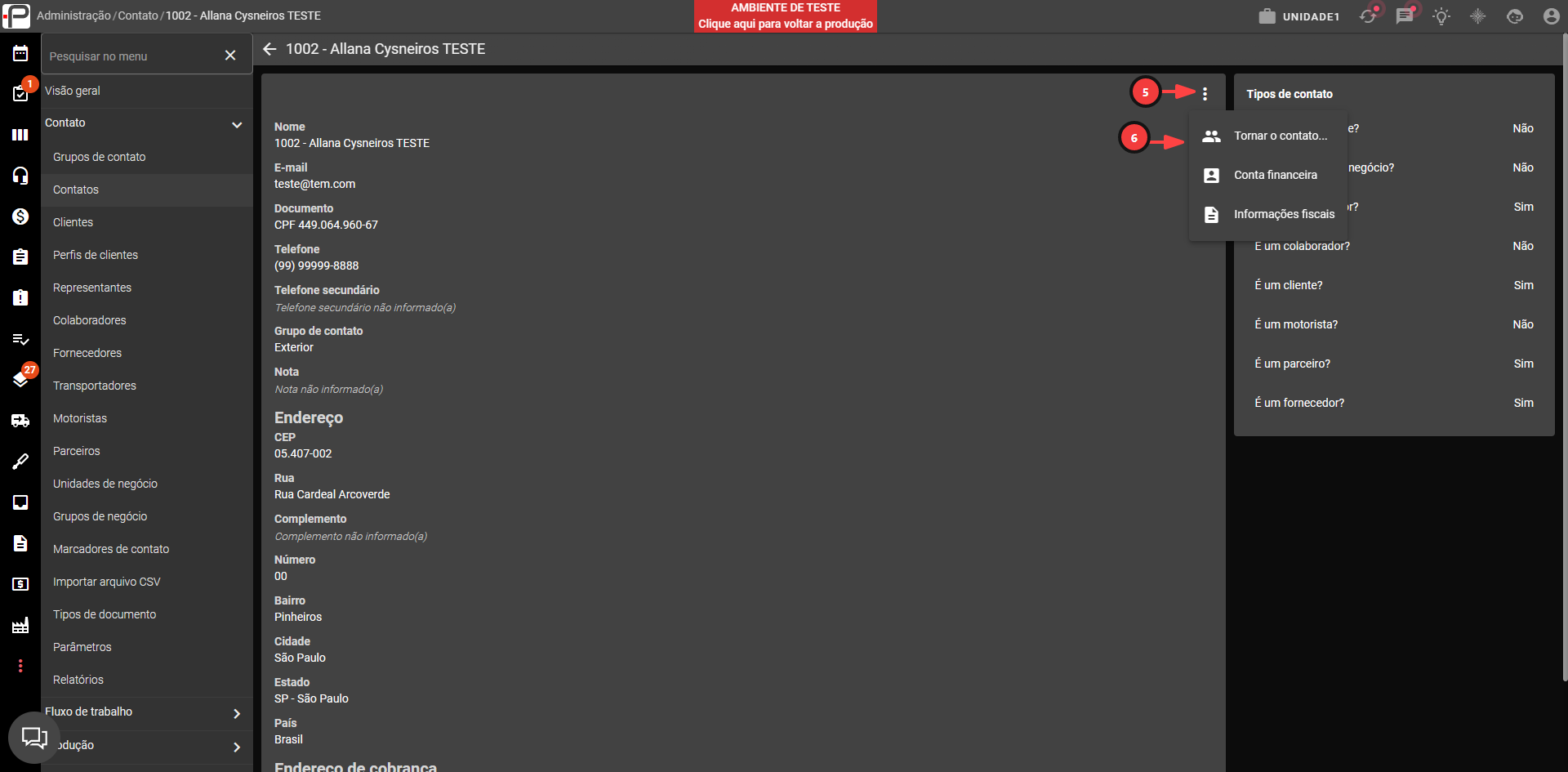
5 - Clique nos três pontos ao lado do contato.
6 - Selecione a opção "Tornar o contato...".
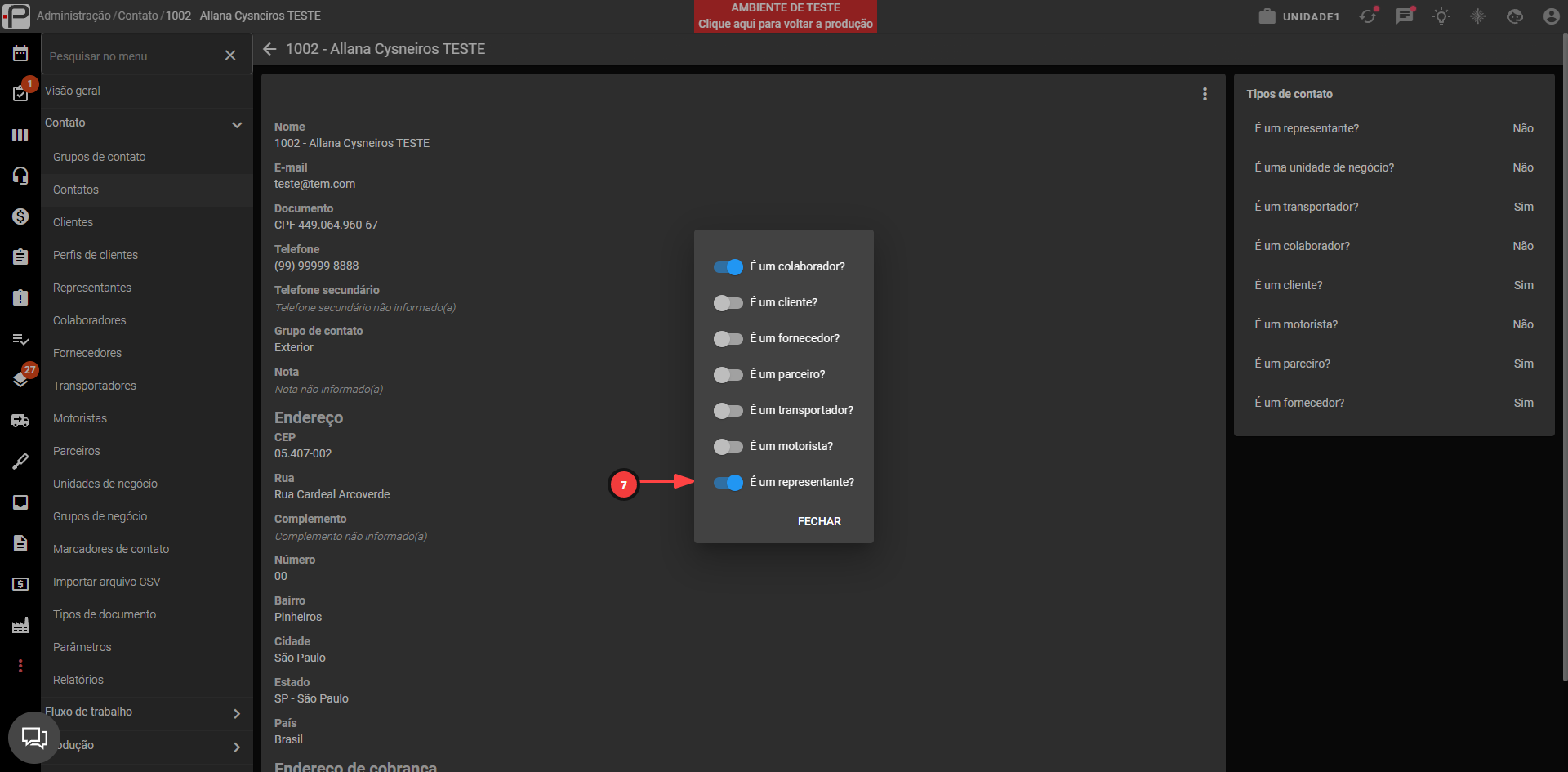
7 - Marque Representante. A conversão é aplicada automaticamente, sem a necessidade de clicar em outro botão para confirmação.
Vinculando um Representante a um Cliente
Cada cliente pode ter apenas um representante vinculado por vez. Quando um cliente está vinculado a um representante, apenas esse representante (ou colaboradores que não sejam outros representantes) consegue selecioná-lo em um Pedido de Venda.
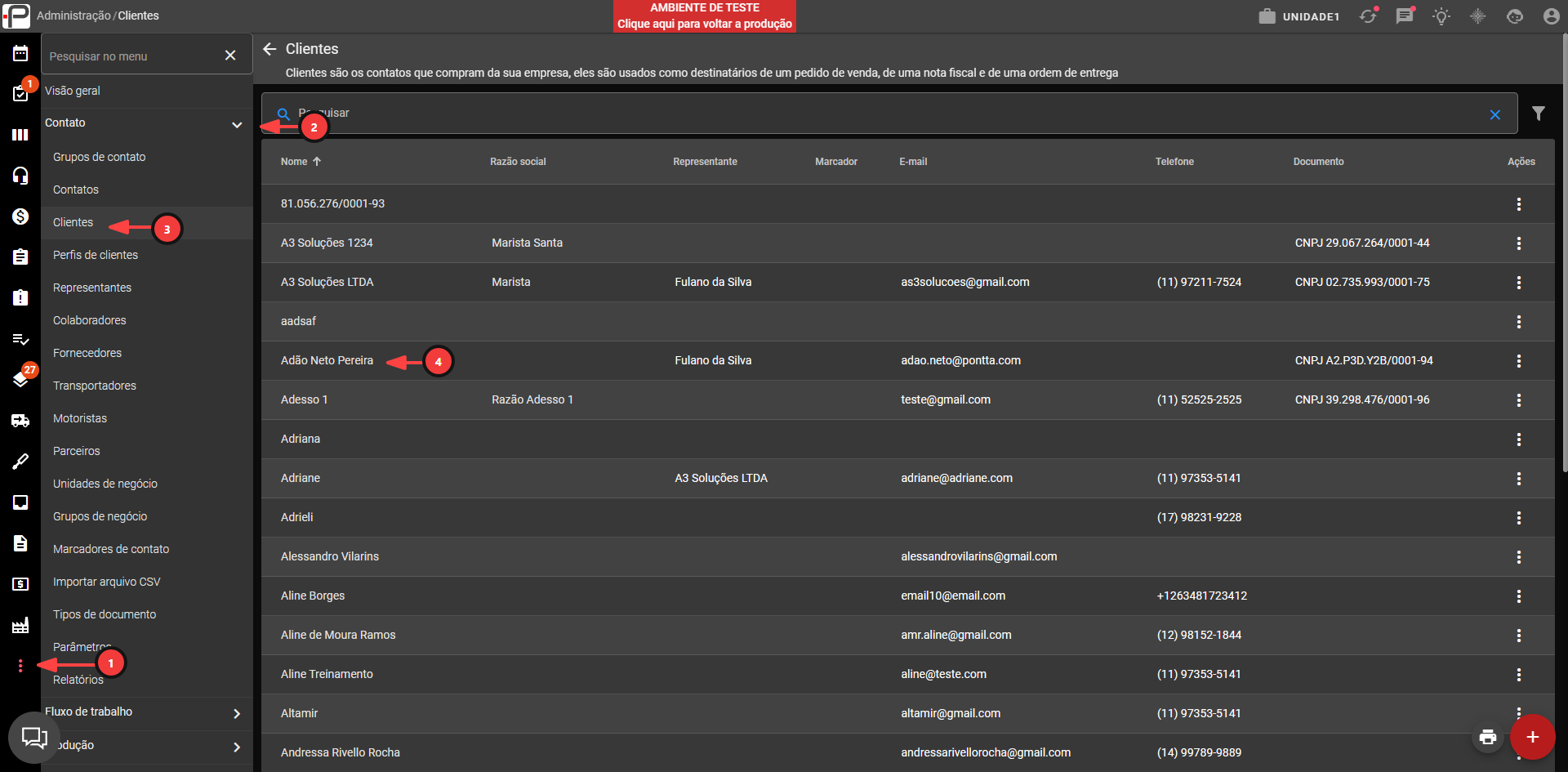
1 - No módulo Administrativo.
2 - Acesse a aba Contato.
3 - Clique na opção Clientes.
4 - Localize e selecione o cliente desejado na listagem.
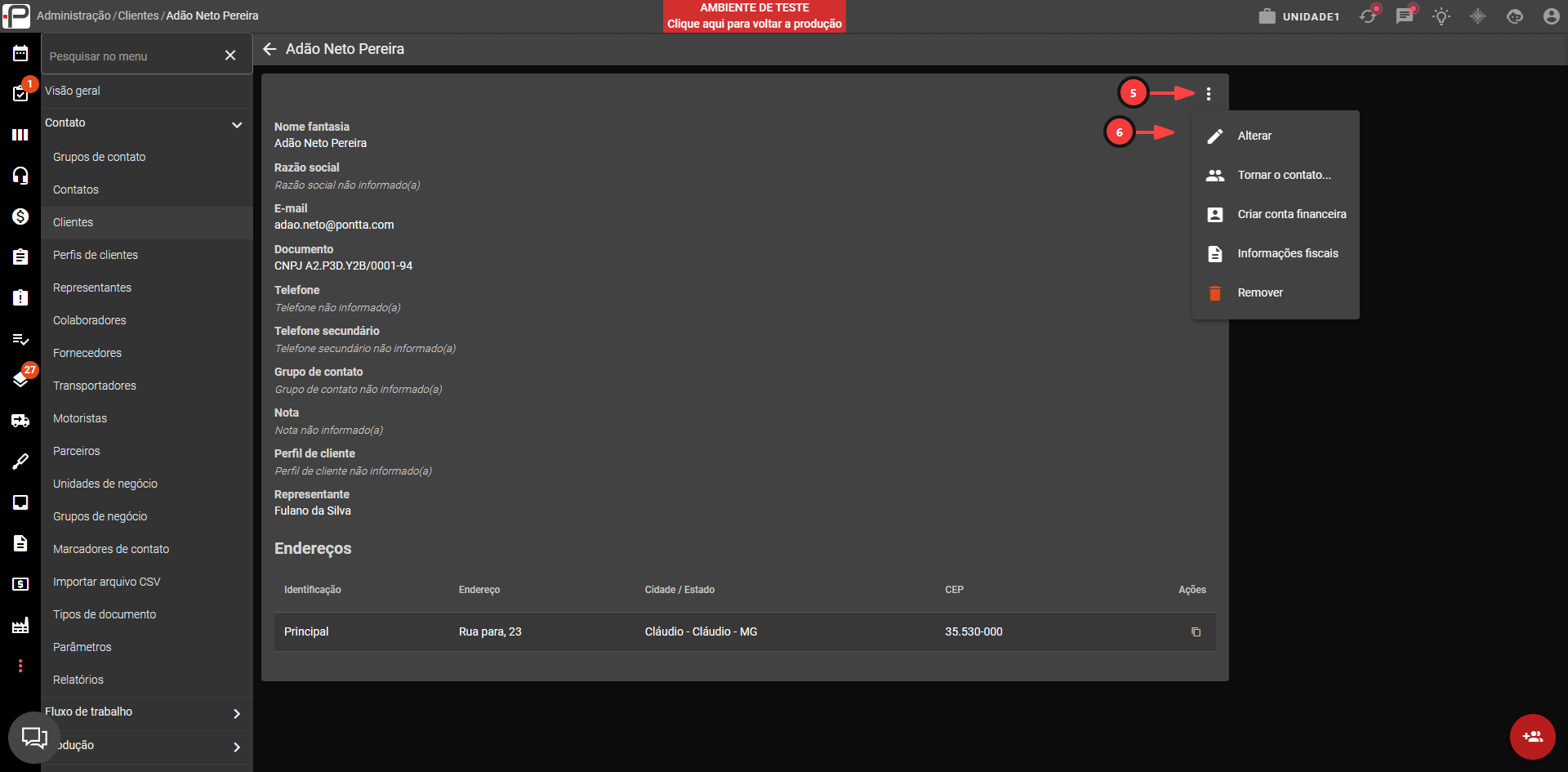
5 - Clique no ícone Mais Opções.
6 - Selecione a opção Alterar.
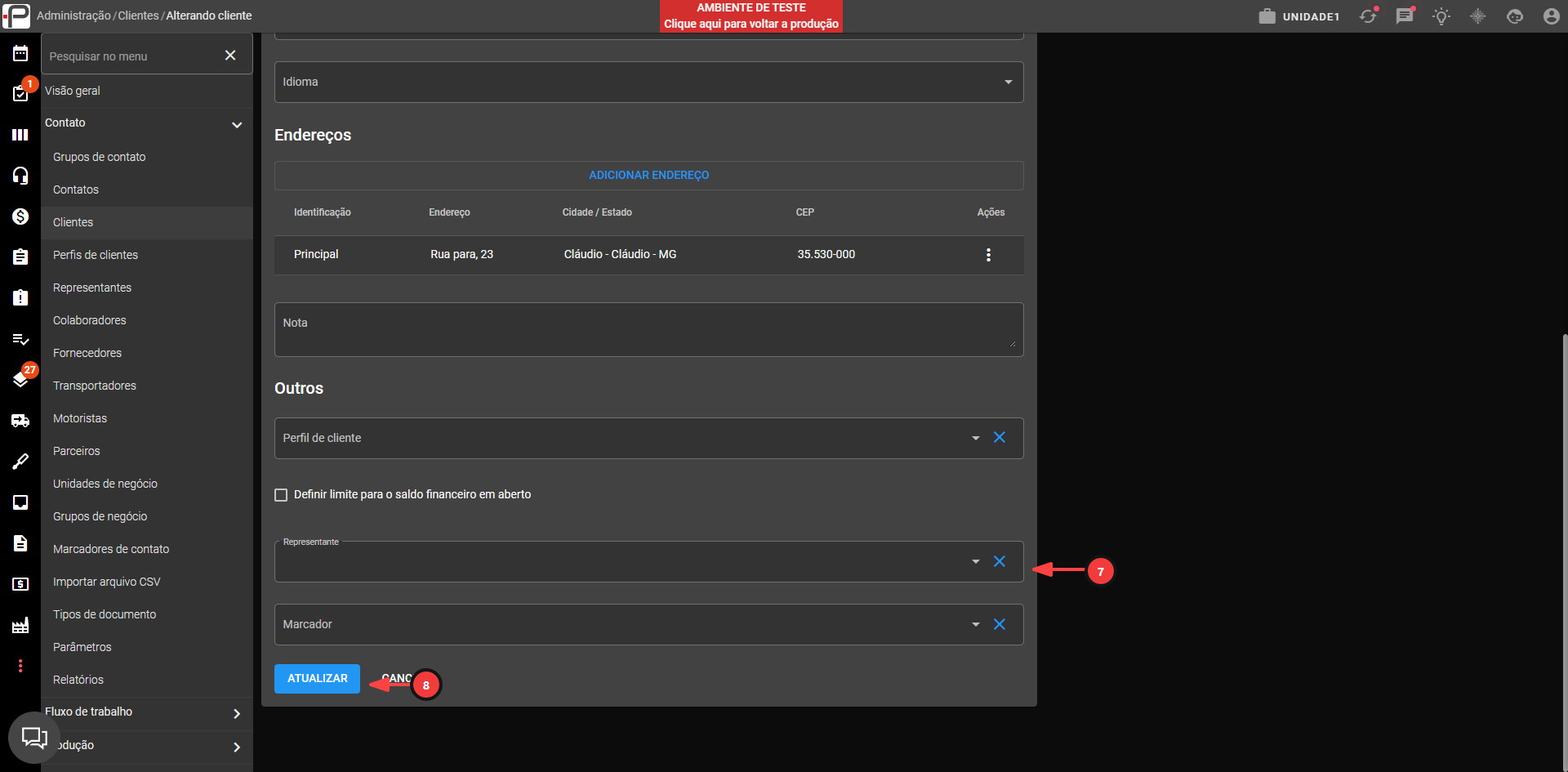
7 - Informe o representante responsável no campo Representante.
8 - Clique em Atualizar (ou Criar) para salvar.
Caso um cliente não esteja aparecendo para um representante, provavelmente esse cliente não está com o representante informado em seu cadastro, ou está vinculado a outro representante.
Alterando um Representante existente
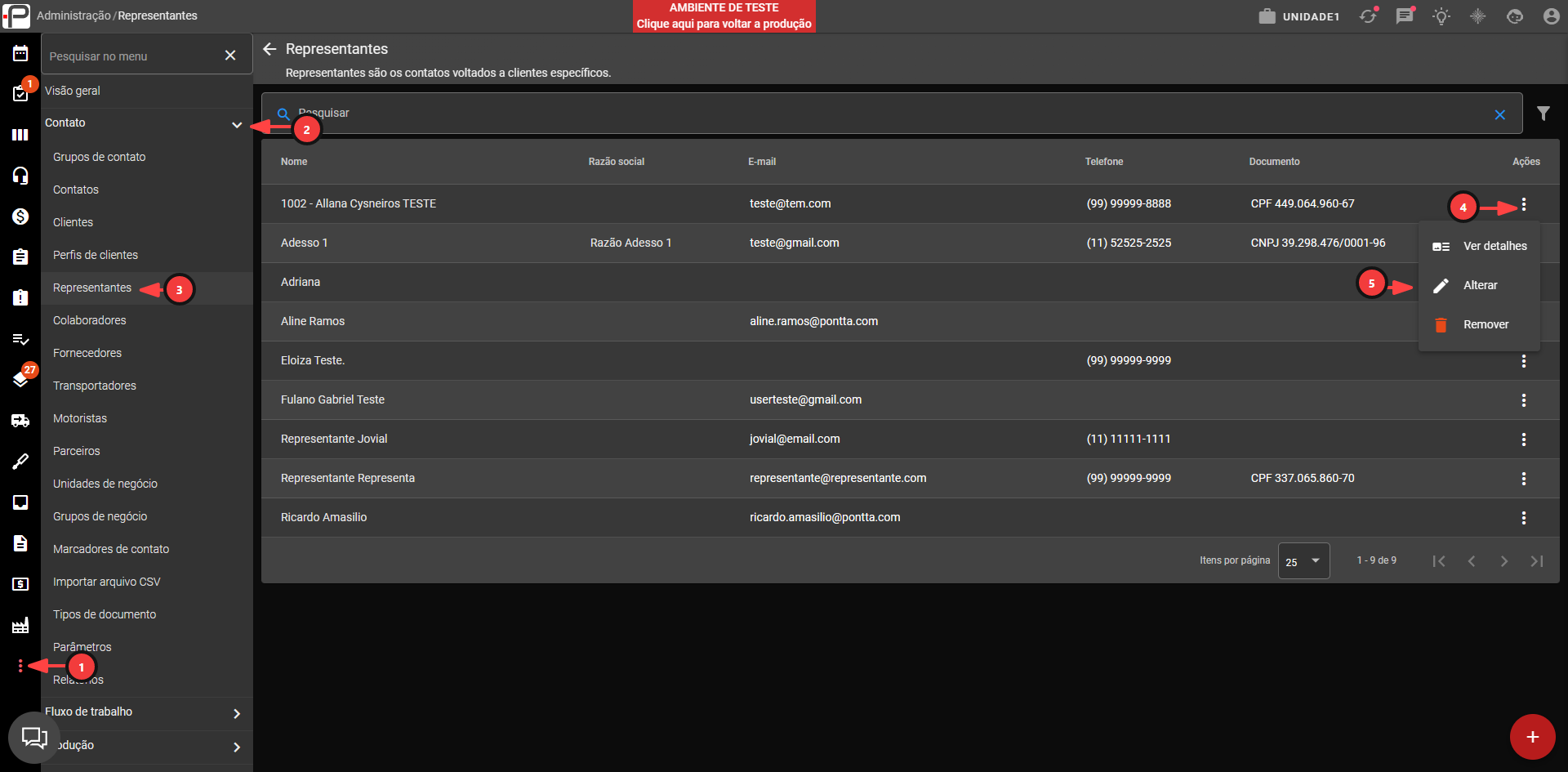
1 - No módulo Administrativo.
2 - Acesse a aba Contato.
3 - Clique em Representantes.
4 - Localize e selecione o ícone Mais Opções (⋮) ao lado do representante.
5 - Selecione a opção Alterar.
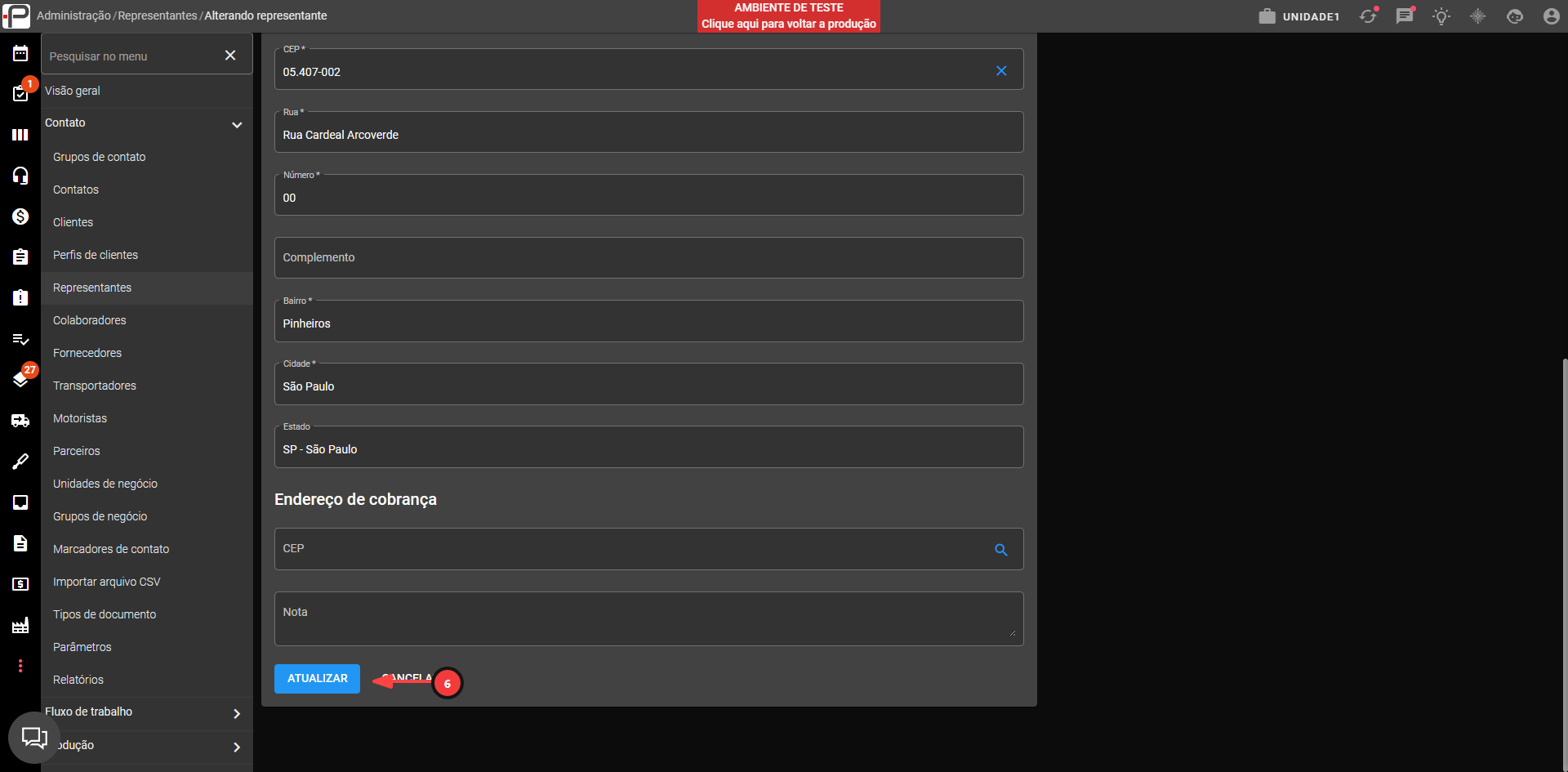
6 - Ajuste as informações do contato conforme necessário e depois clique em Atualizar para salvar as alterações.
Removendo um Representante
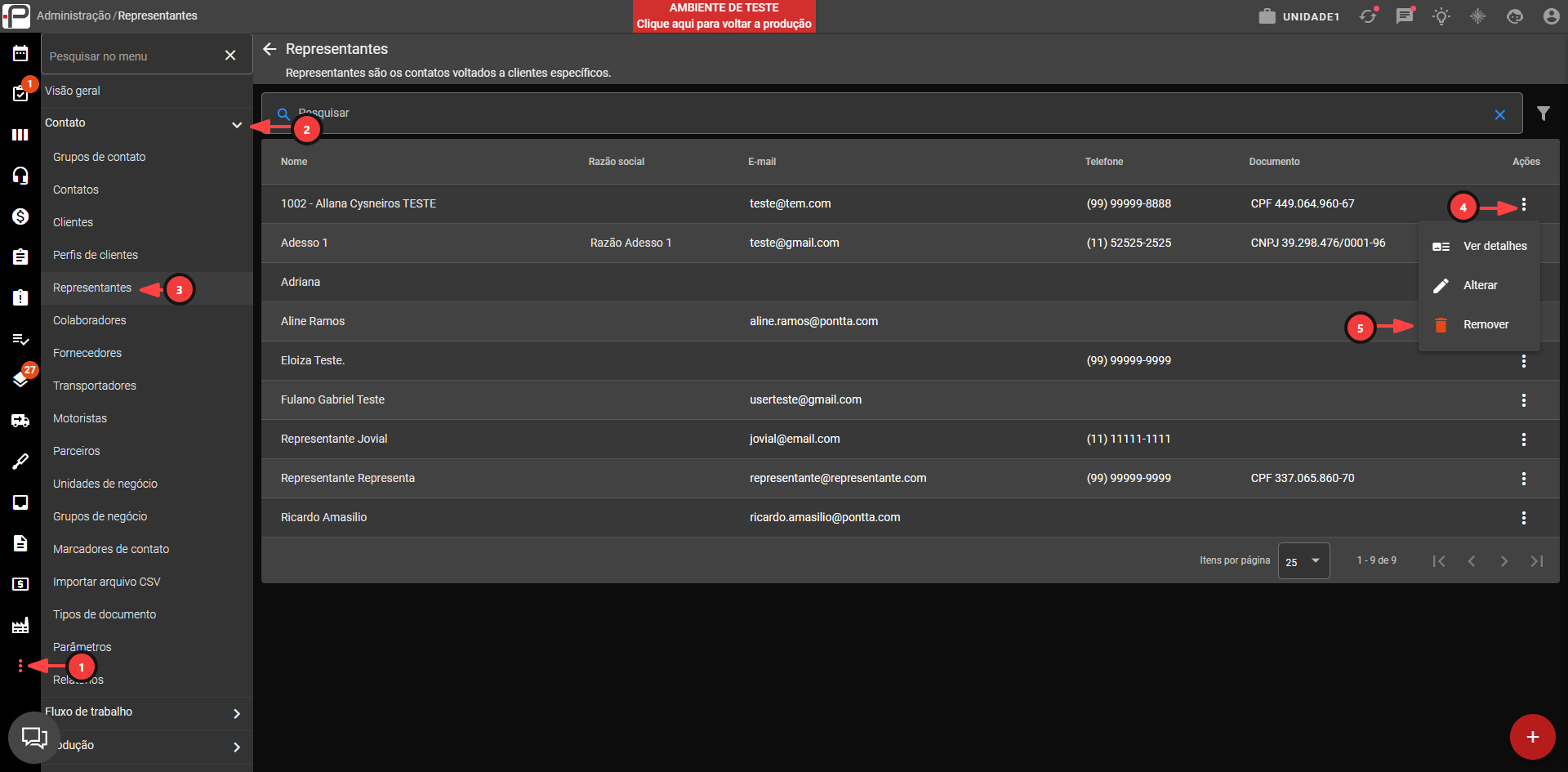
1 - No módulo Administrativo.
2 - Acesse a aba Contato.
3 - Clique em Representantes.
4 - Localize e clique no ícone Mais Opções (⋮) ao lado do representante.
5 - Selecione a opção Remover.
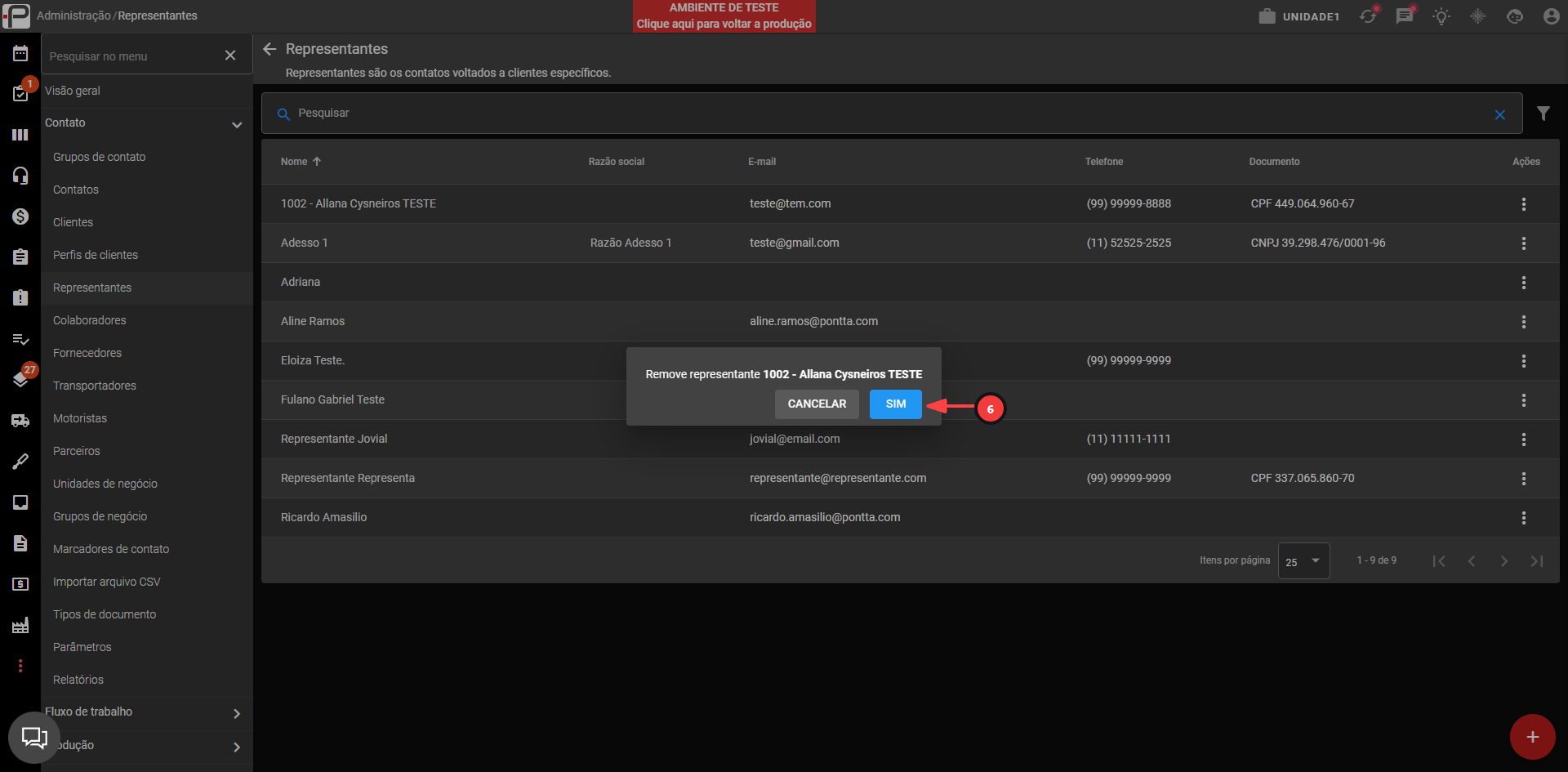
6 - Confirme a remoção.
Veja também