Nesse artigo você vai aprender
Neste artigo você vai aprender a criar um colaborador, a transformar um contato existente em colaborador, a diferença entre Cargo e Papéis Operacionais, como vincular o colaborador a uma conta de usuário para que ele acesse o sistema, como controlar o acesso dele a unidades de negócio, e a usar os recursos complementares do cadastro (duplicar, regra de comissão, conta financeira, informações fiscais, cor do contato e remoção).
Descrição
Colaboradores são os contatos que atuam na operação da sua empresa. É por meio do cadastro de colaborador que o sistema controla permissões de acesso, então sempre que houver um campo de "responsável" em outra tela do sistema, é daqui que ele será buscado. Um colaborador pode ou não ter uma conta de usuário vinculada: é perfeitamente possível ter colaboradores cadastrados apenas para controle interno (agenda, lançamentos financeiros, comissão), sem que essa pessoa jamais faça login no sistema.
É importante não confundir Colaborador com Usuário: o Colaborador é o cadastro que concentra as informações e os papéis operacionais (permissões) de uma pessoa dentro da empresa; o Usuário é a conta de acesso propriamente dita, usada para efetuar login no sistema. Um colaborador pode existir sem estar vinculado a nenhum usuário, e é essa vinculação (feita pelo e-mail) que "liga" as permissões do colaborador à conta que a pessoa usa para entrar no sistema.
Sumário
Utilize os links abaixo para ir diretamente à seção desejada:
- Criando um Colaborador
- Tornando um contato Colaborador
- Cargo x Papéis Operacionais
- Vinculando o Colaborador a uma Conta de Usuário
- Definindo as Unidades de Negócio do Colaborador
- Duplicando um Colaborador
- Regra de Comissão
- Conta Financeira e Informações Fiscais
- Removendo um Colaborador
- Alterar cor de um contato
Pré-requisito
Para acessar e editar Colaboradores, o usuário precisa ter permissão de acesso ao módulo Administrativo e às telas relacionadas a Contato liberadas em seu papel de colaborador.
Consulte também: Editar permissões do papel de colaborador
Criando um Colaborador
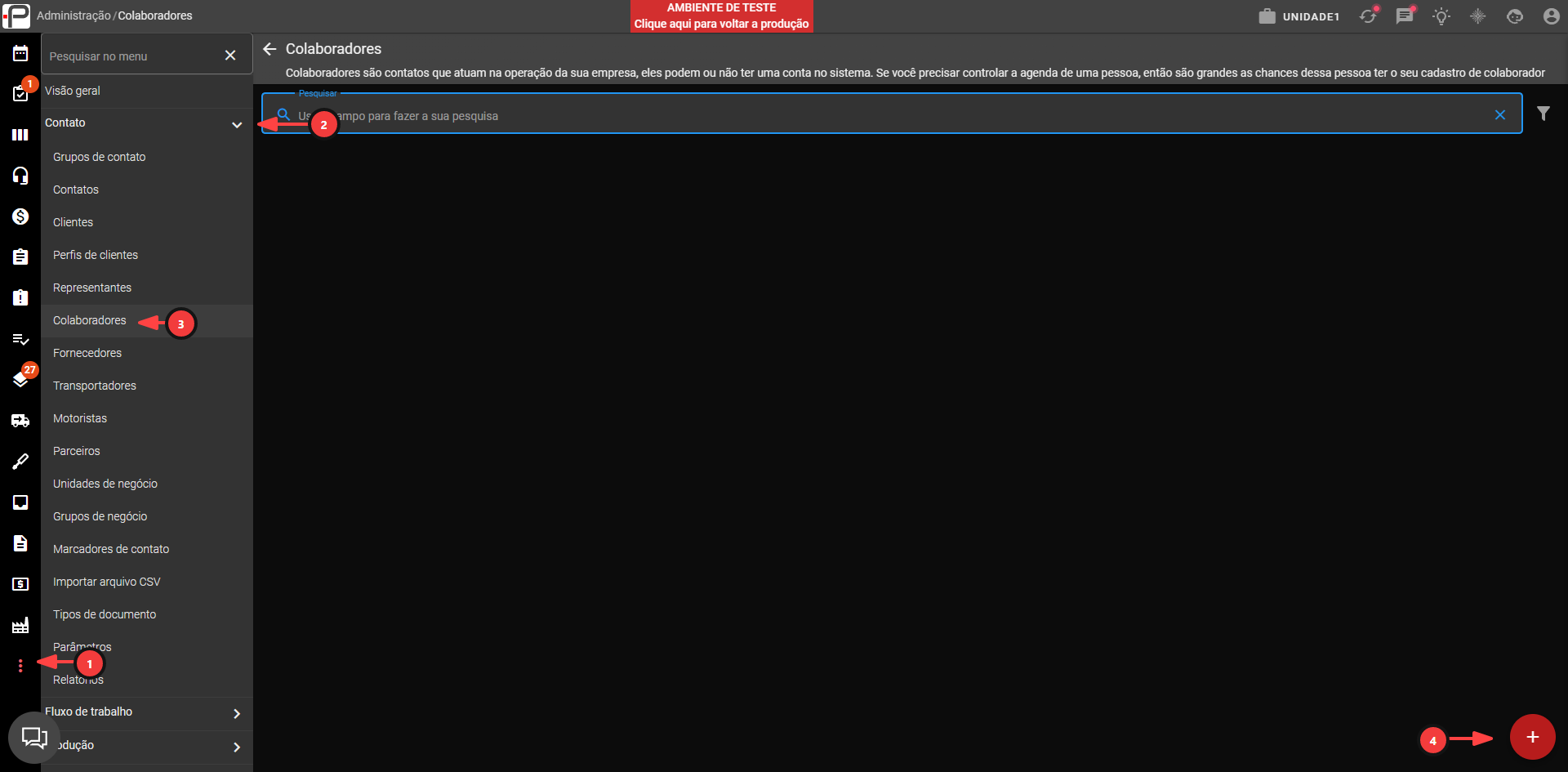
1 - No módulo Administrativo.
2 - Acesse a aba Contato.
3 - Clique em Colaboradores.
4 - Clique em Adicionar (+).
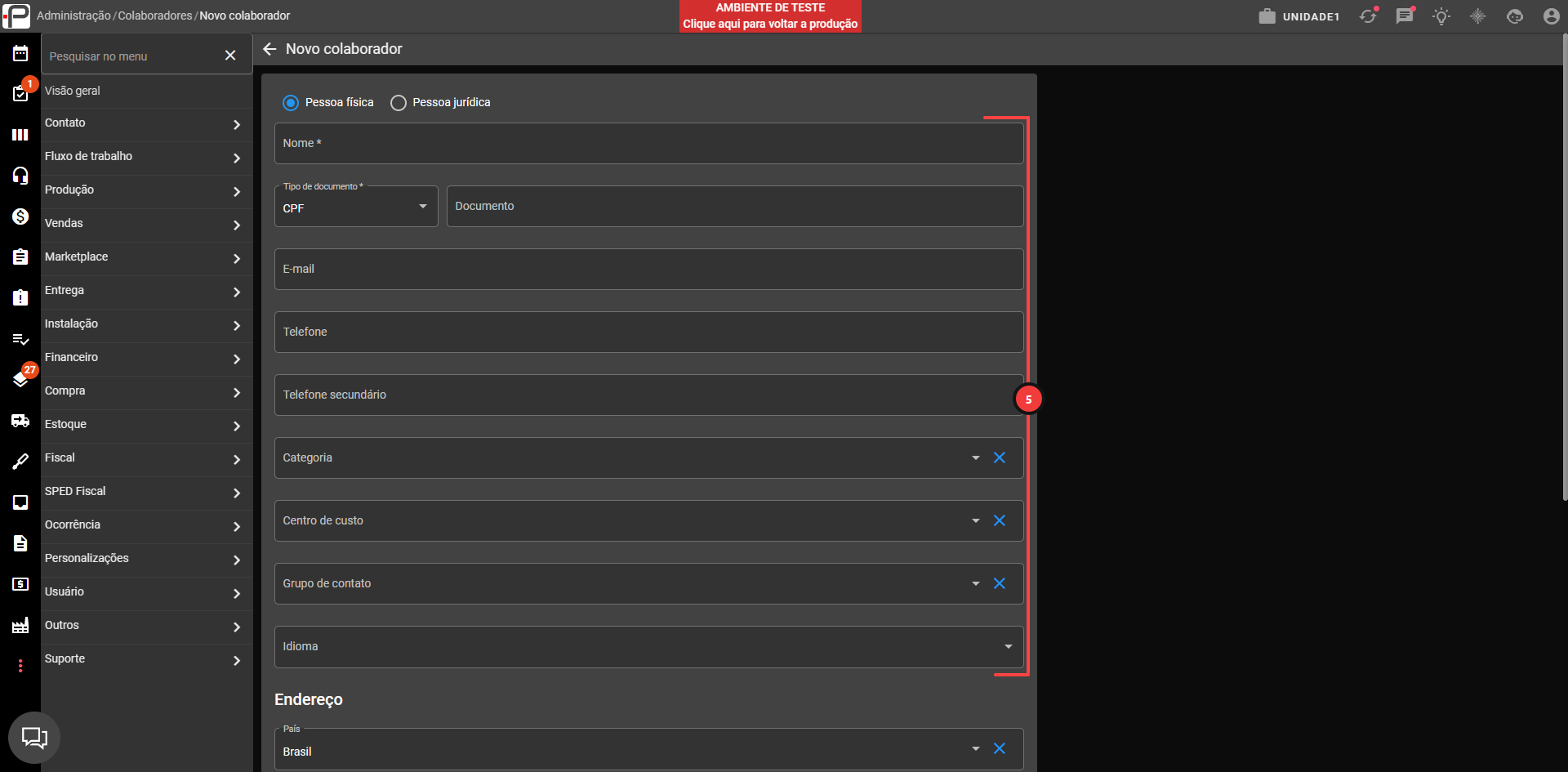
5 - Preencha as informações de Contato (nome, documento, e-mail, telefone, telefone secundário, grupo de contato). As informações obrigatórias para a criação de colaboradores são apenas Nome, Cargo e Salário.
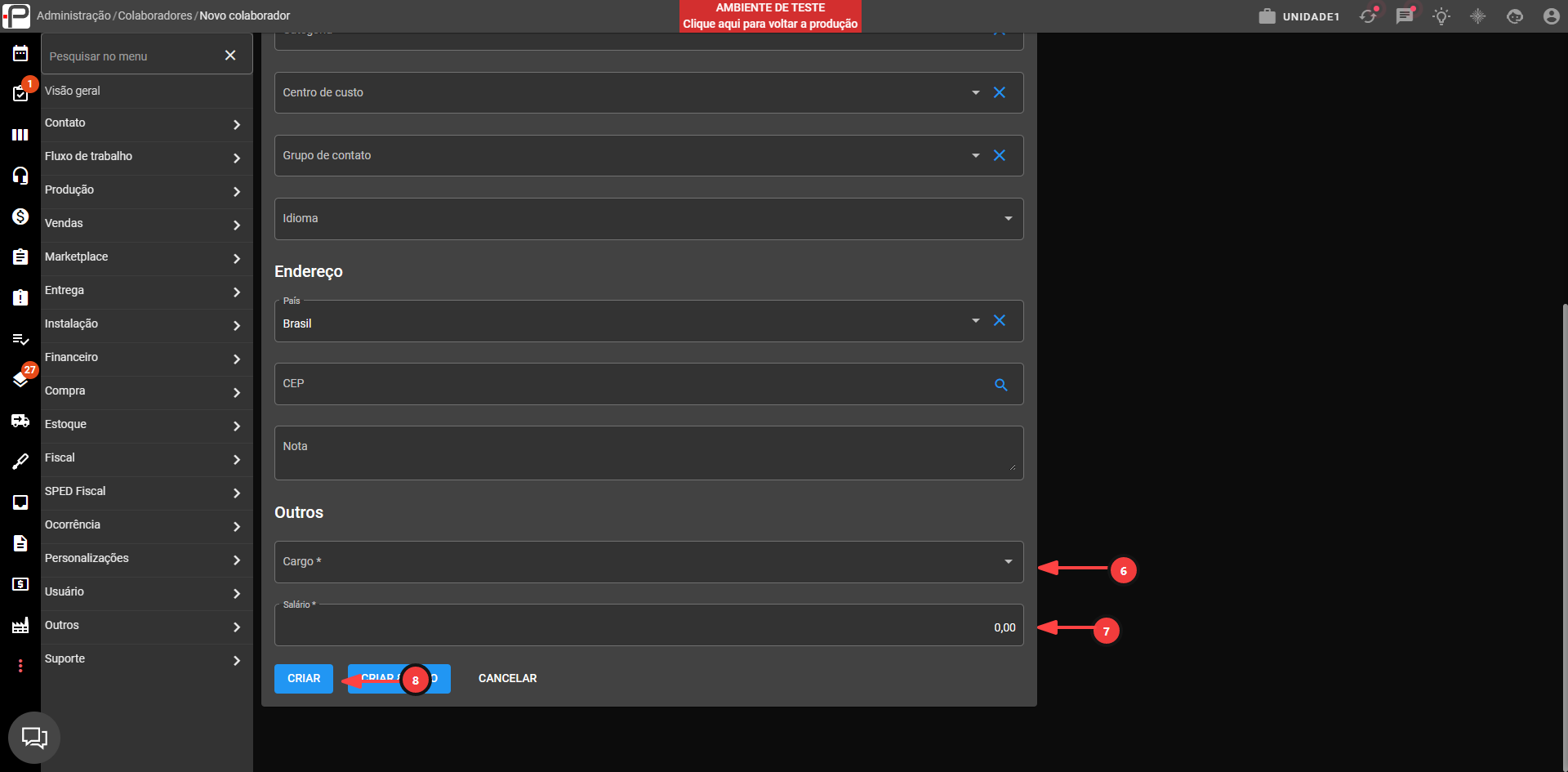
6 - No campo Cargo, pesquise e selecione o papel operacional principal desse colaborador. Esse campo é obrigatório e só aceita um cargo neste momento da criação.
7 - Se desejar, informe o Salário, ou deixe com o valor zerado.
8 - Clique em Criar (ou Criar & Novo, para cadastrar o próximo colaborador em seguida).
Tornando um contato Colaborador
Se a pessoa que você precisa cadastrar como colaborador existe no sistema como um contato (por exemplo, é um parceiro ou um representante), não é necessário criar um cadastro do zero: basta tornar esse contato existente também um colaborador.
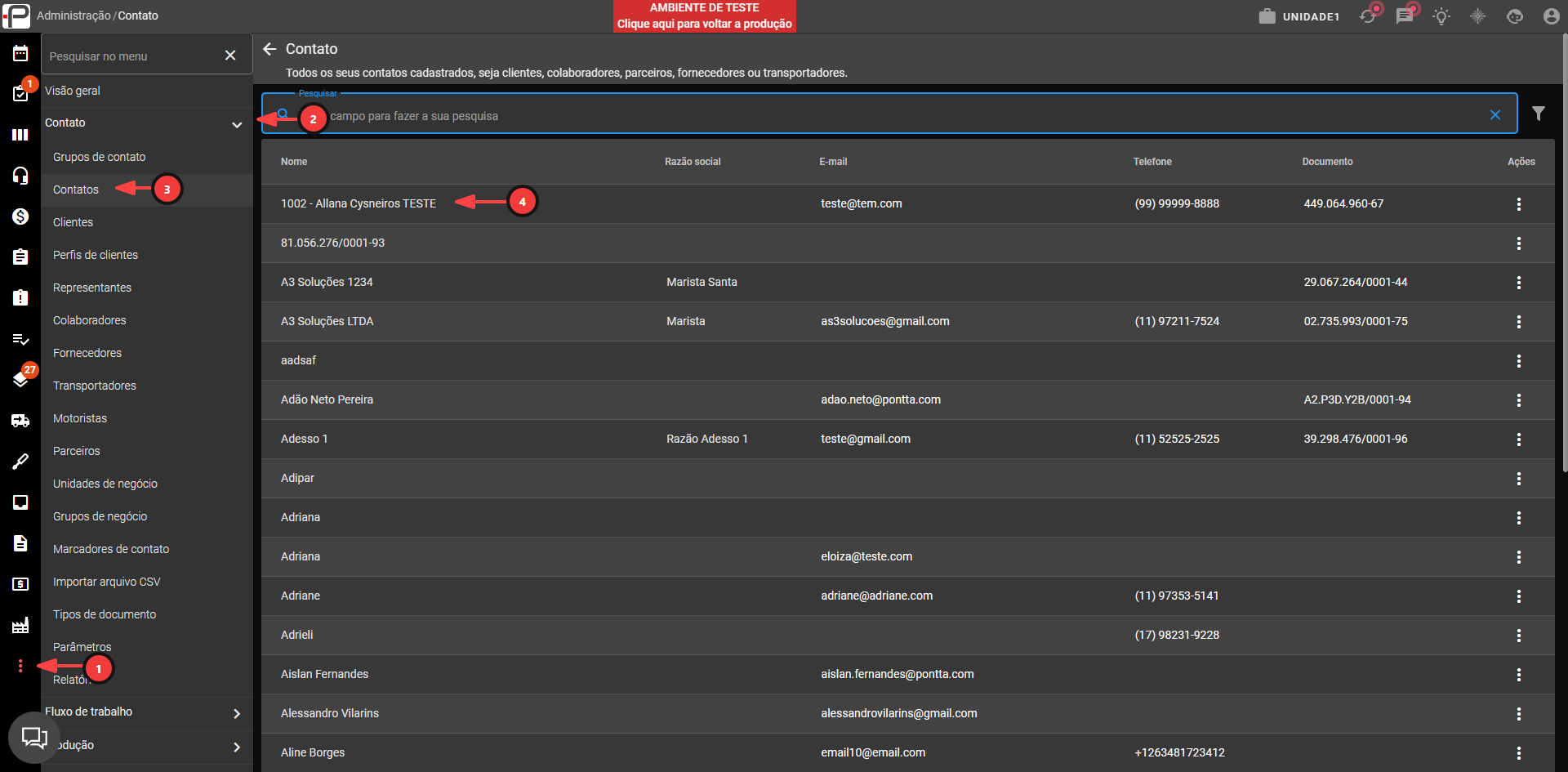
1 - No módulo Administrativo.
2 - Acesse a aba Contato.
3 - Clique em Contatos.
4 - Localize e selecione o contato desejado na listagem.
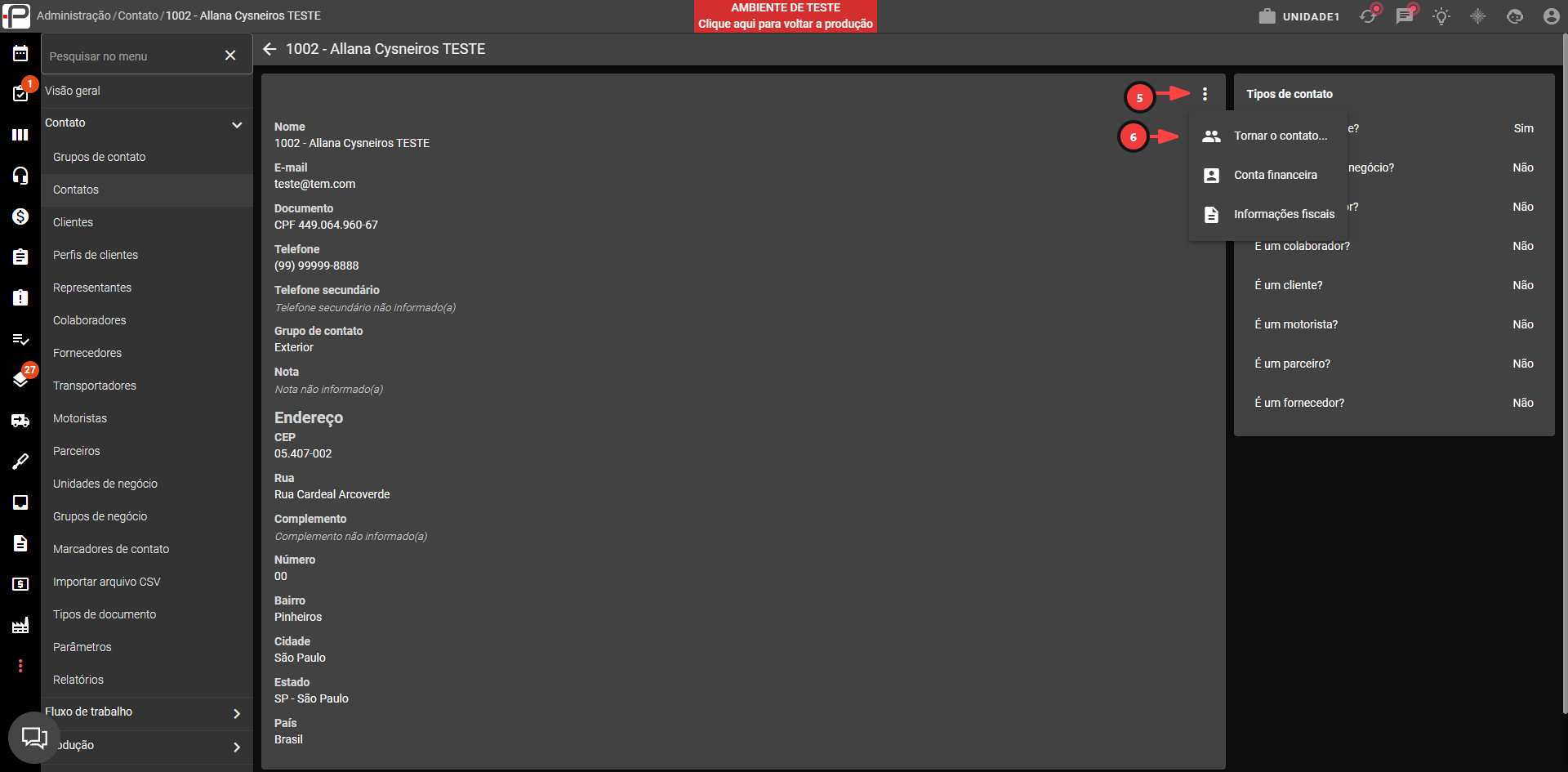
5 - Clique nos três pontos ao lado do contato.
6 - Selecione a opção "Tornar o contato...".
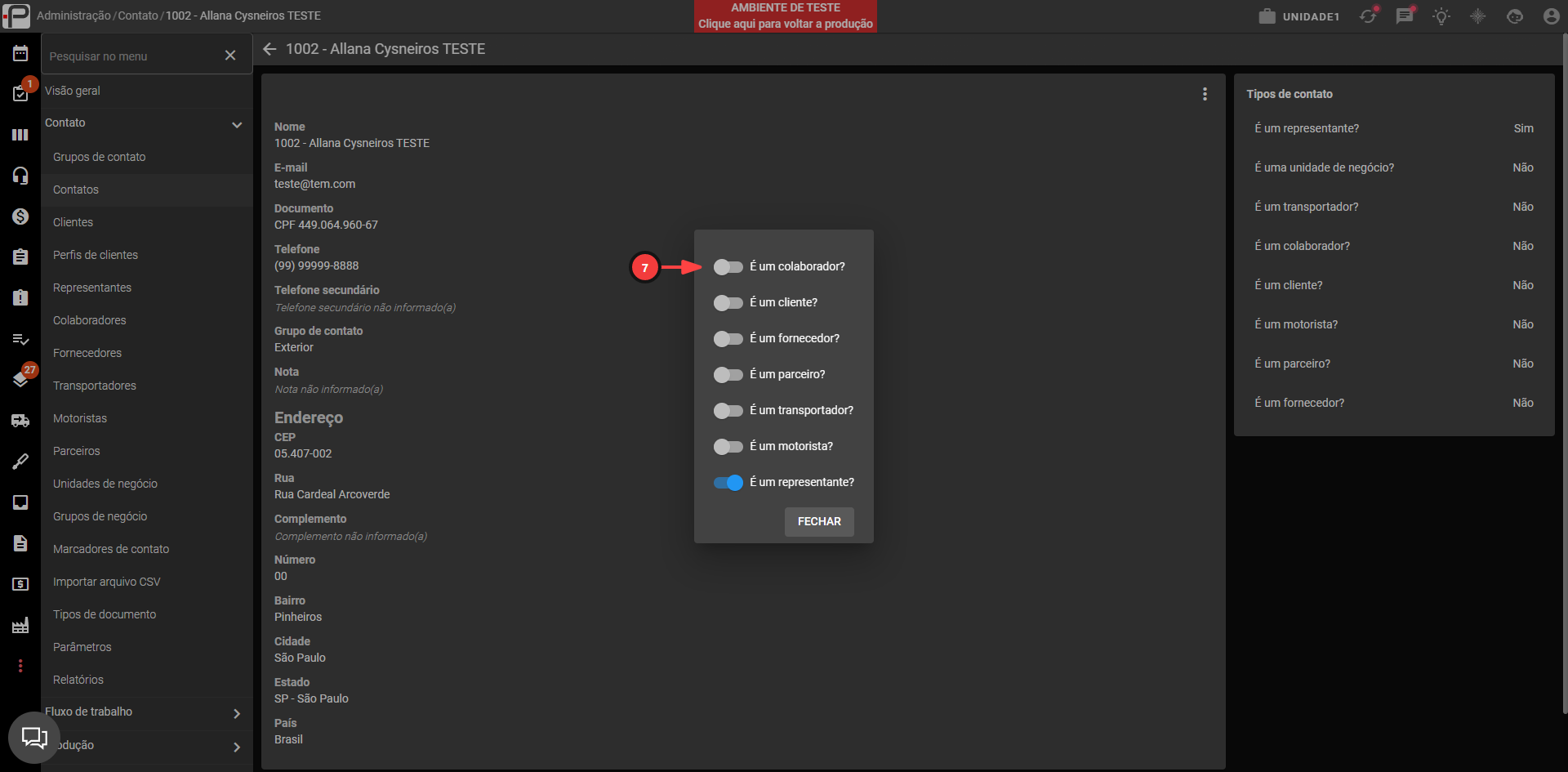
7 - Marque a opção Colaborador. Ao marcar o contato como colaborador, o sistema solicita imediatamente o preenchimento do campo Cargo.
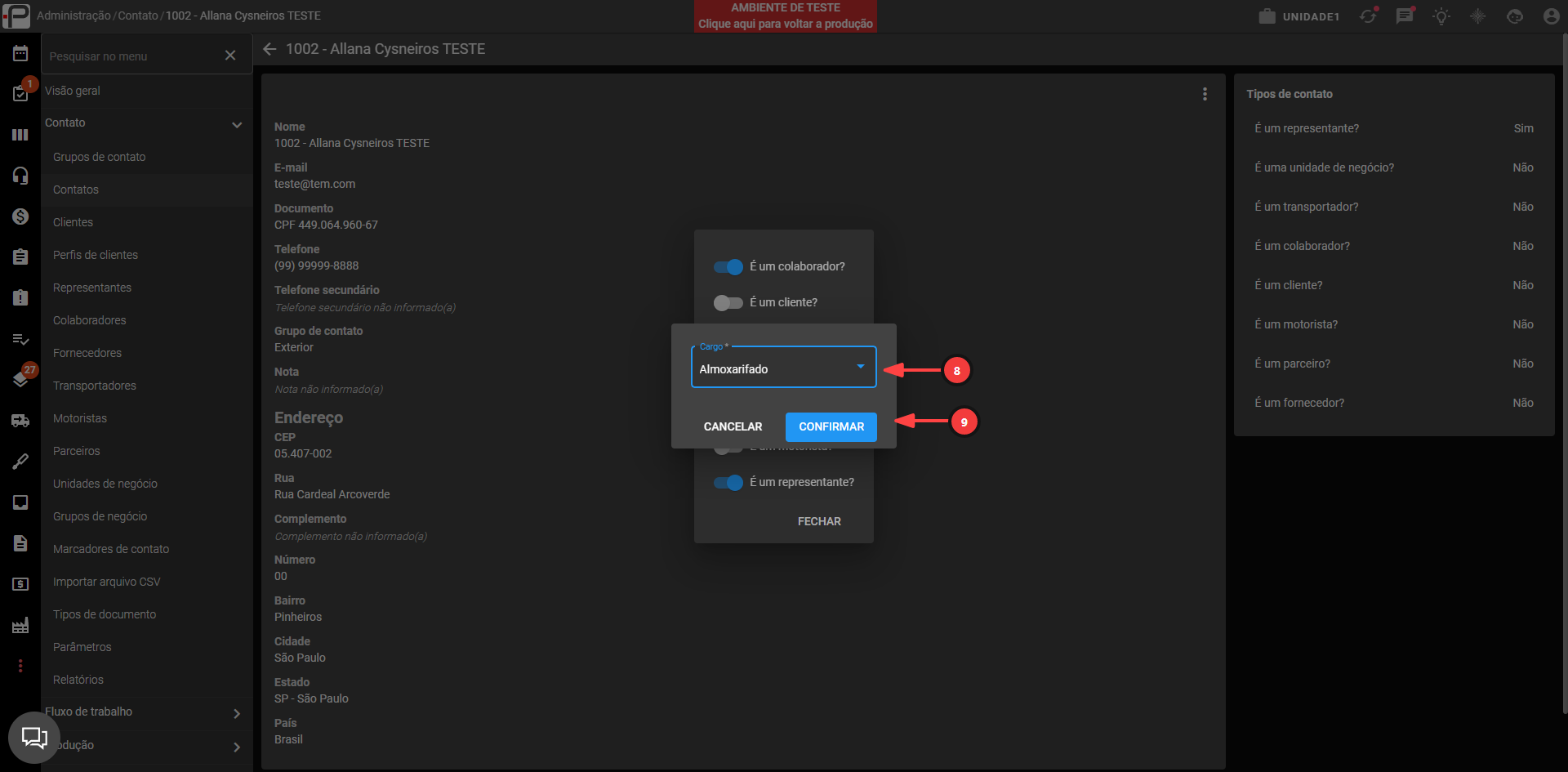
8 - Pesquise e selecione o cargo desse colaborador.
9 - Clique no botão Confirmar para salvar a alteração.
Cargo x Papéis Operacionais
É comum confundir esses dois campos do cadastro do colaborador, mas eles têm papéis diferentes:
- Cargo — é o papel operacional principal, informado obrigatoriamente na criação do colaborador (ou ao tornar um contato colaborador). Nesse momento só é possível informar um único cargo.
- Papéis Operacionais — depois que o colaborador está criado, você pode vinculá-lo a mais de um papel operacional simultaneamente, complementando o cargo principal, ou marcar que ele possui todos os papéis operacionais do sistema (por exemplo, para um diretor que precisa ter todas as permissões).
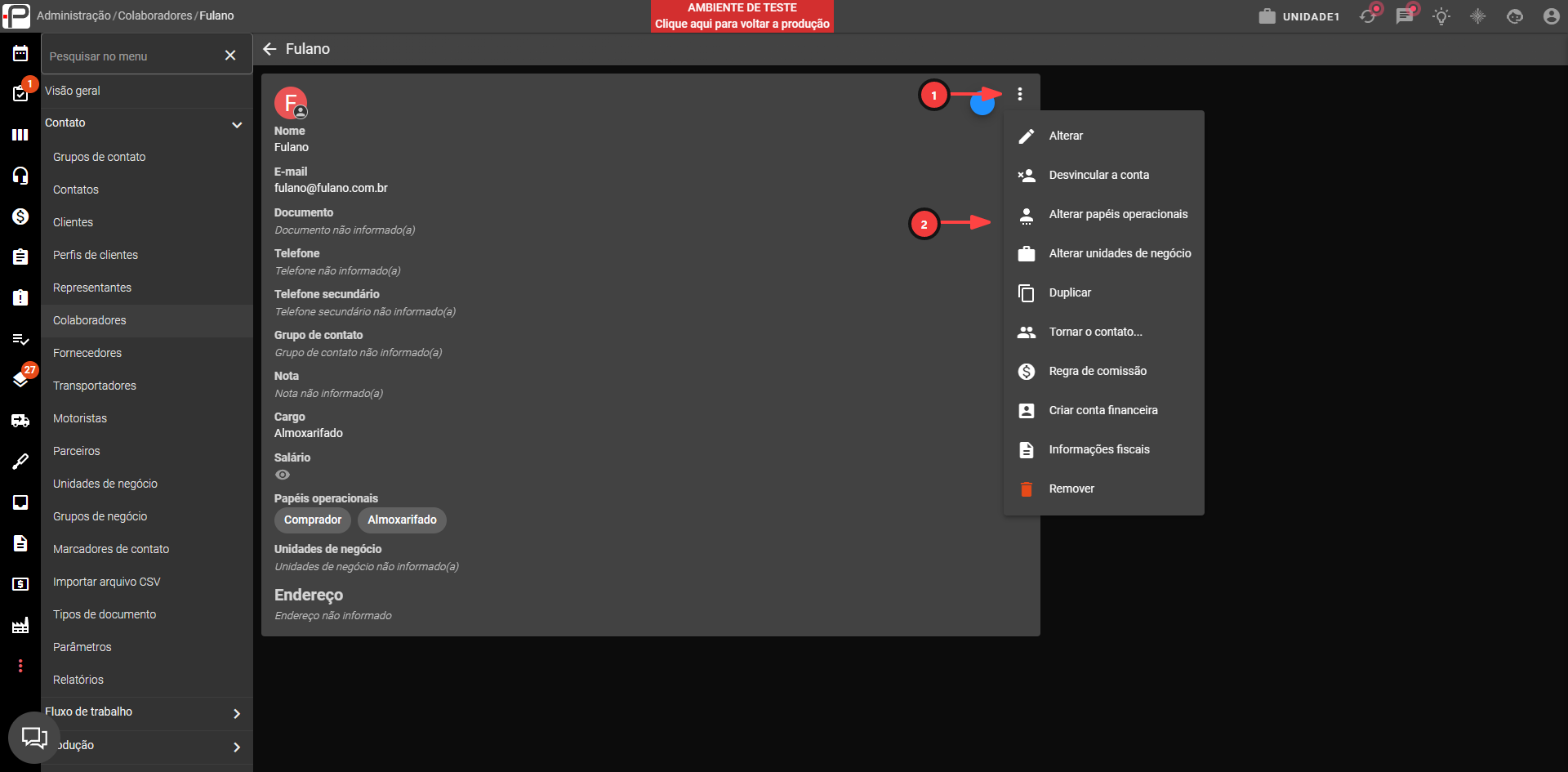
1 - No cadastro do colaborador, clique nos três pontos.
2 - Selecione a opção Alterar papéis operacionais.
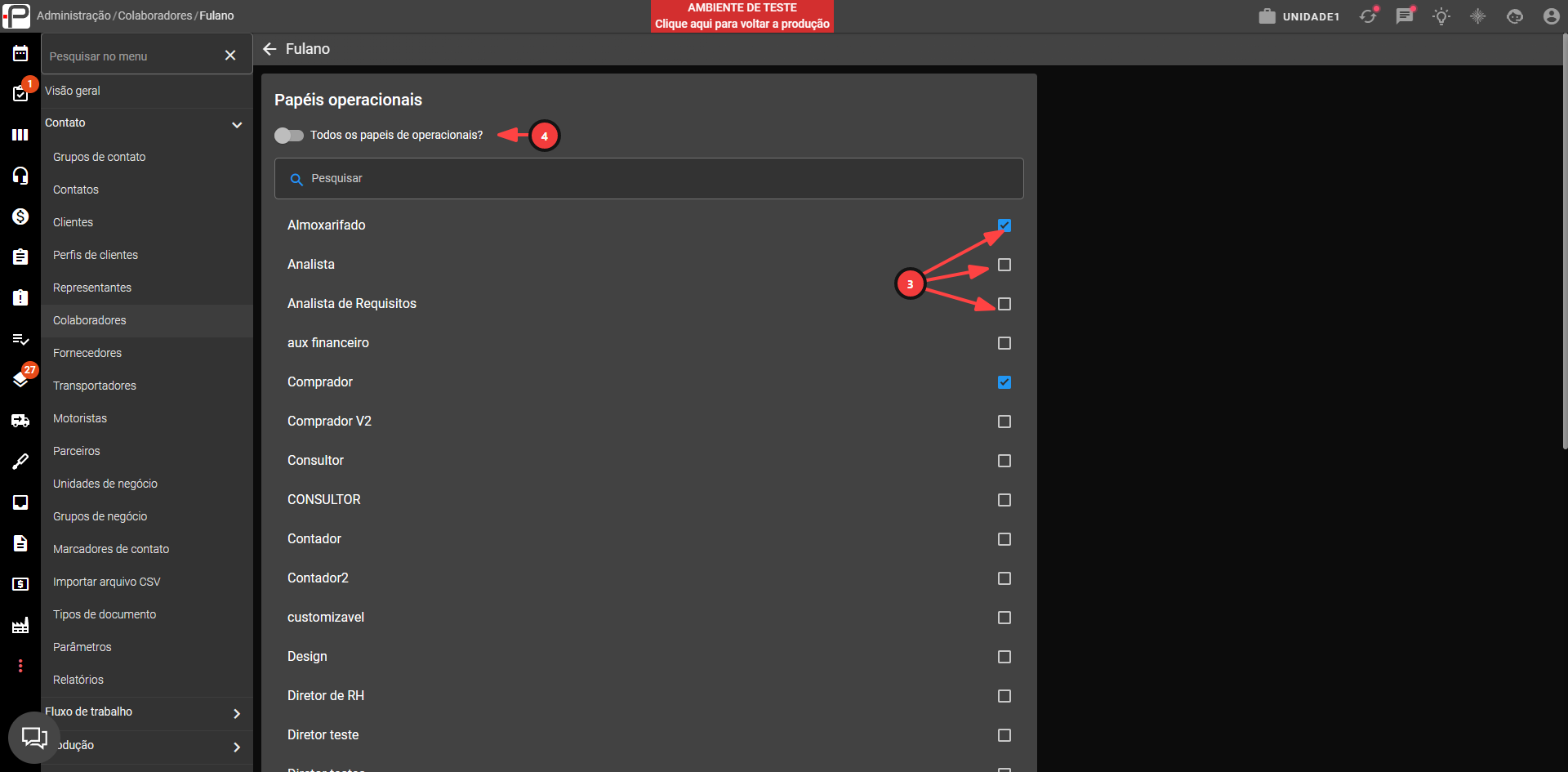
3 - Marque quantos papéis operacionais forem necessários na lista.
4 - Ou ative o toggle "Todos os papéis operacionais?" para conceder todos de uma vez.
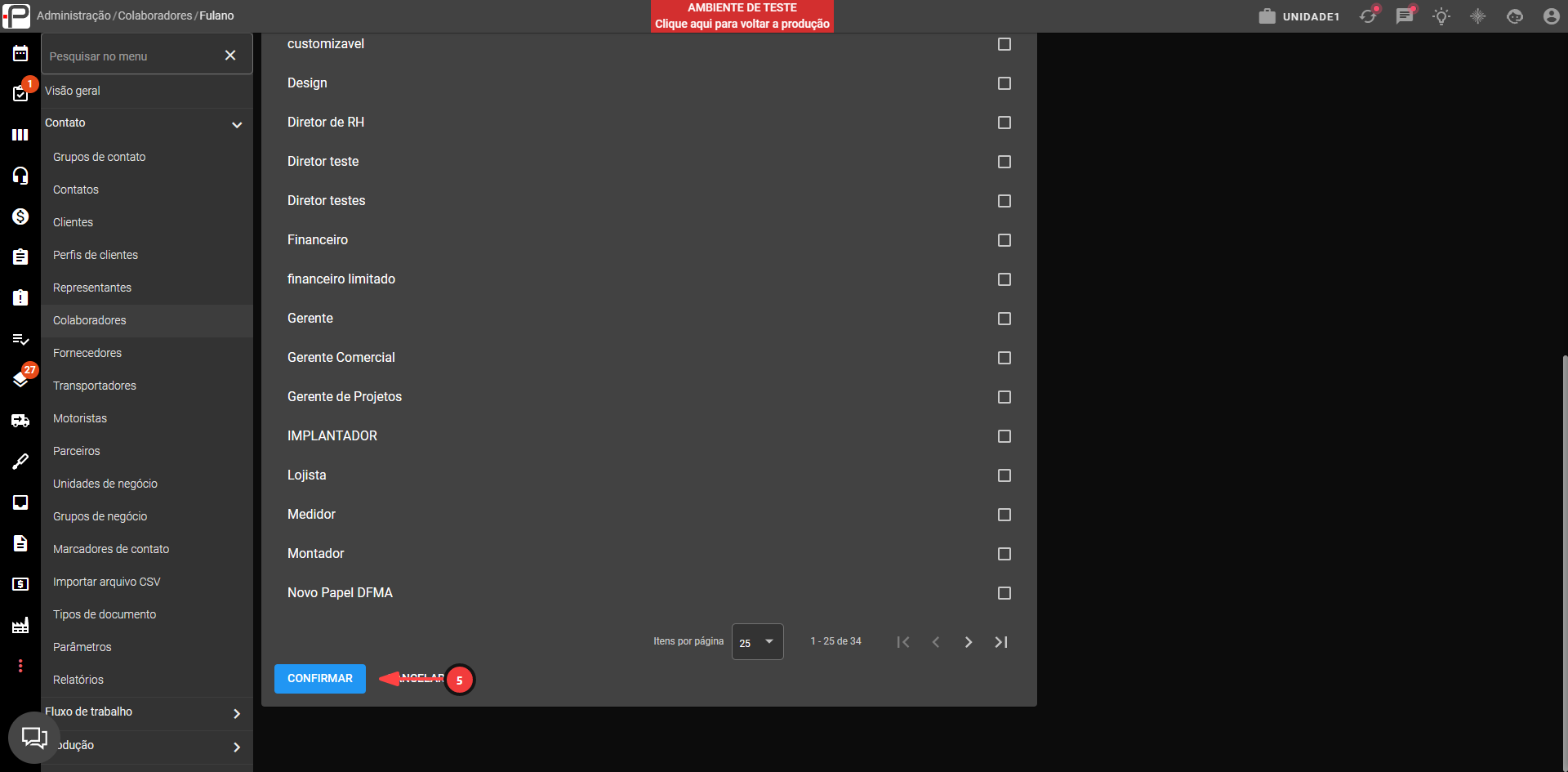
5 - Clique em Confirmar para salvar.
Vinculando o Colaborador a uma Conta de Usuário
Ter um cadastro de colaborador não significa, por si só, que a pessoa consegue acessar o sistema. Para isso, o colaborador precisa estar vinculado a uma conta de usuário. Existem duas formas de fazer essa vinculação:
Criando uma conta nova
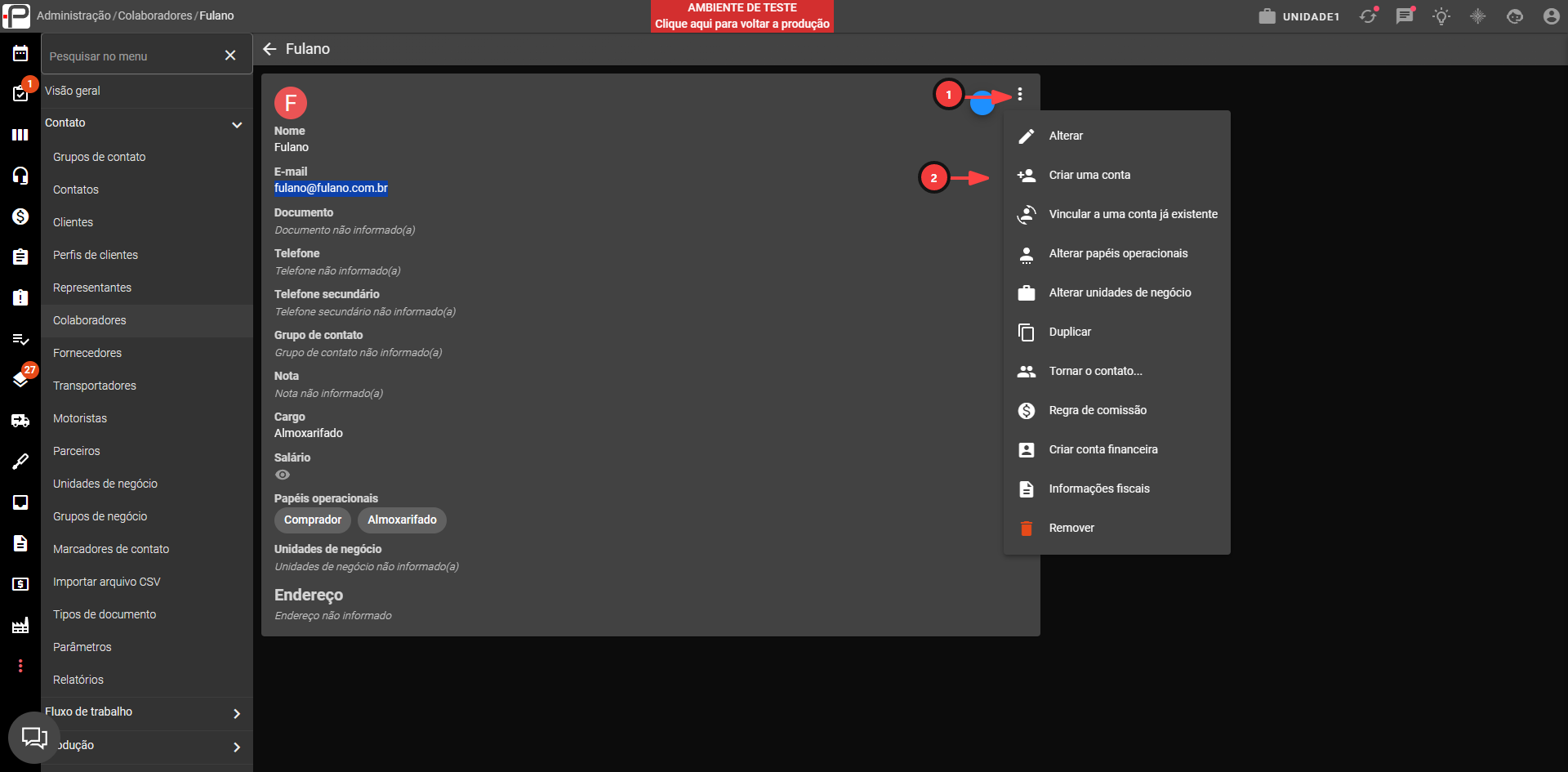
1 - No cadastro do colaborador, clique nos três pontos.
2 - Selecione a opção Criar uma conta. Isso cria um novo usuário de acesso ao sistema vinculado a esse colaborador.
Observação: caso tenha algum usuário no sistema com o mesmo e-mail do colaborador, será retornada a mensagem de erro "Esse e-mail já é utilizado por outro usuário"
Vinculando a uma conta existente
Se a pessoa possui uma conta de usuário criada no sistema (usando o mesmo e-mail do colaborador), você pode vincular o colaborador diretamente a essa conta, em vez de criar uma nova.
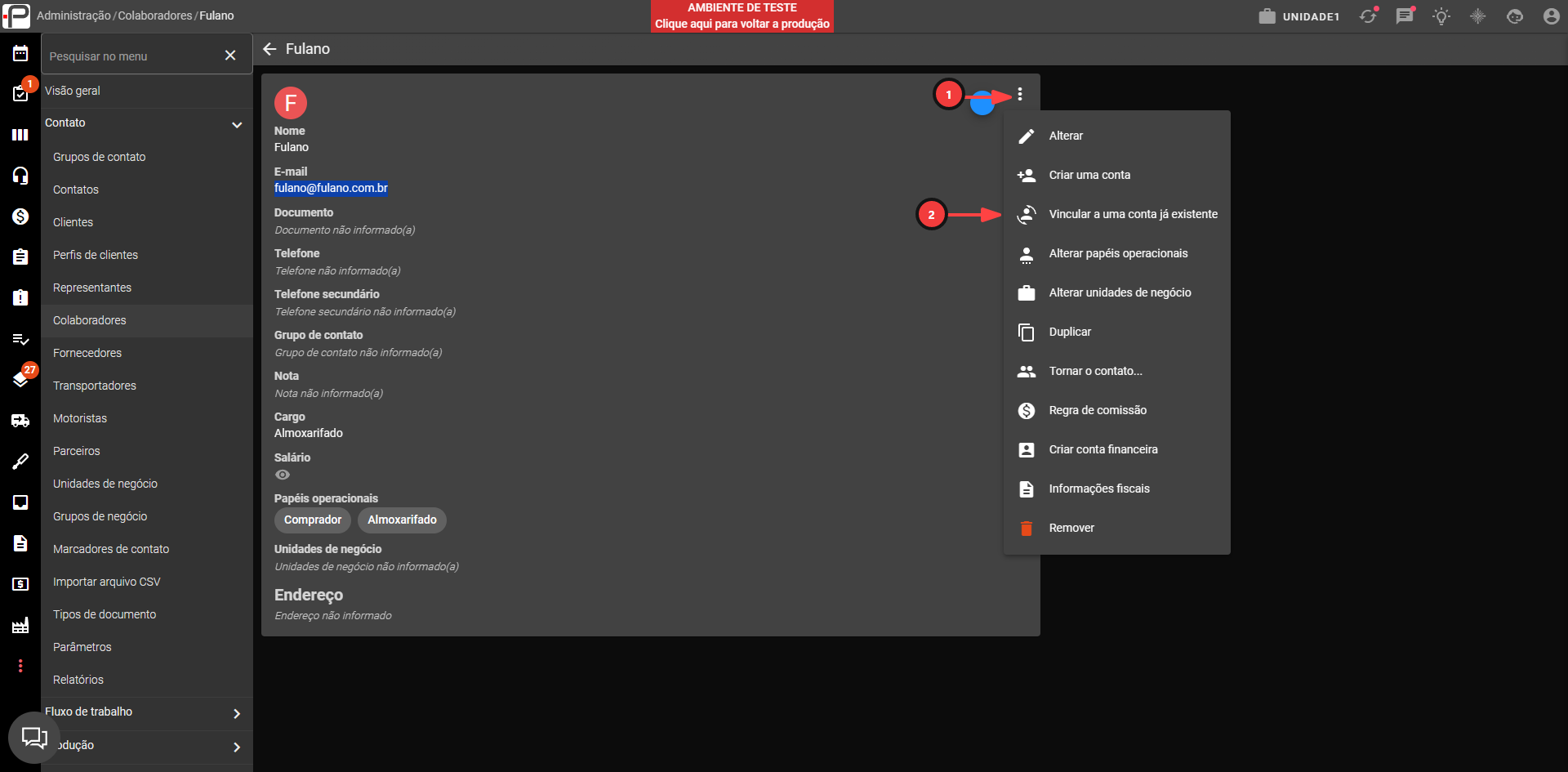
1 - No cadastro do colaborador, clique nos três pontos.
2 - Selecione a opção Vincular a uma conta já existente.
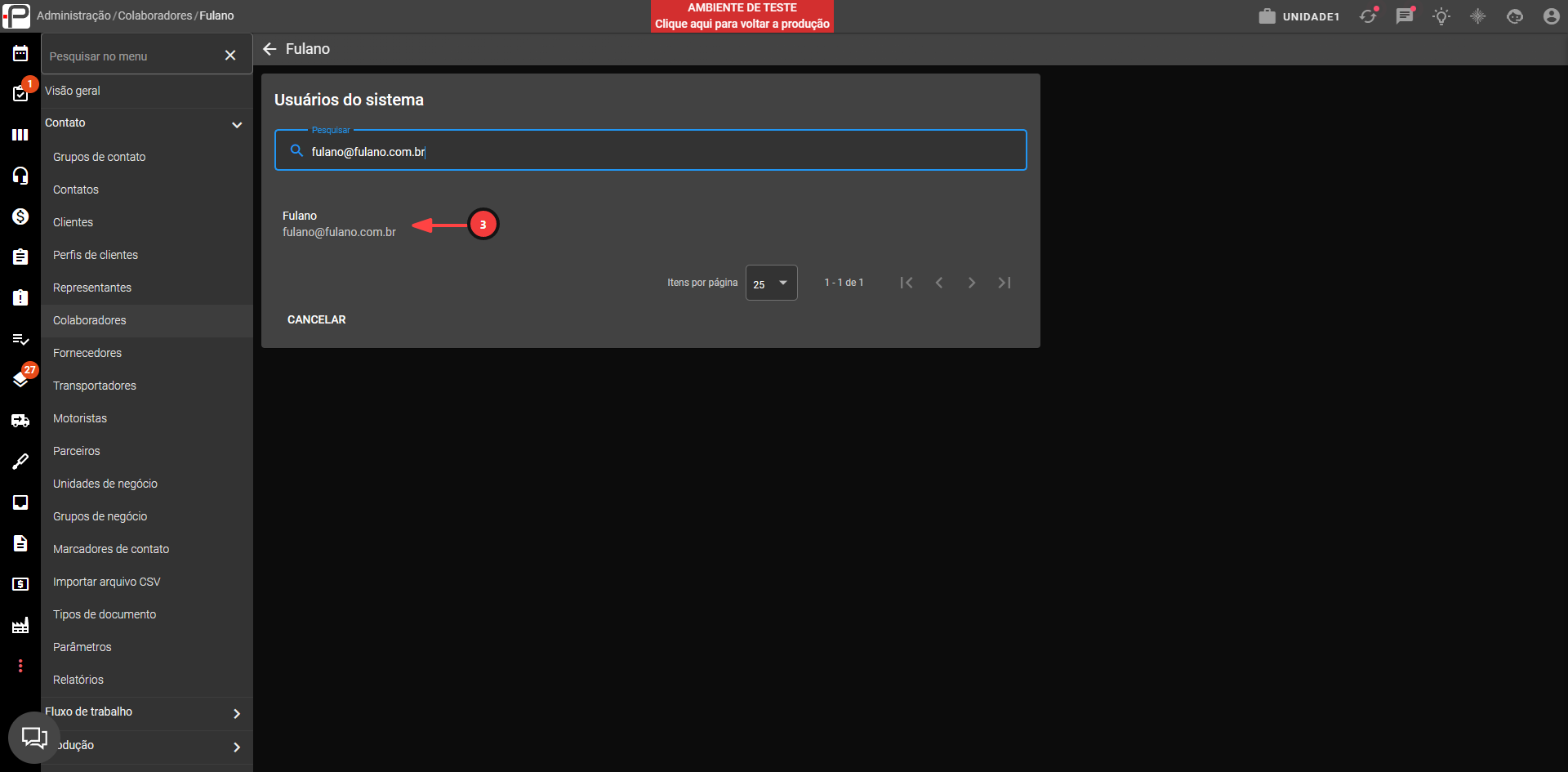
3 - Pesquise o usuário pelo e-mail e selecione-o na listagem.
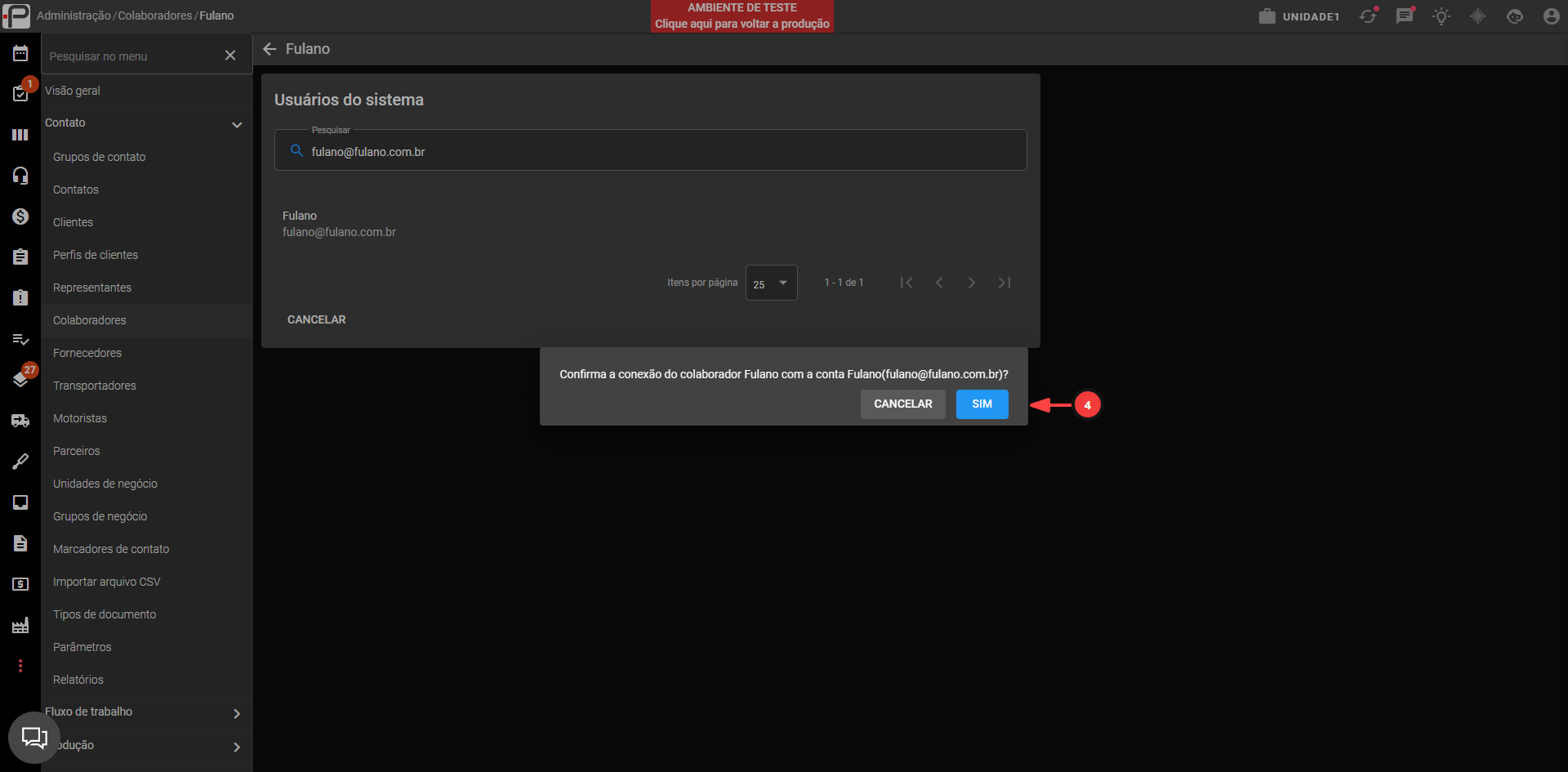
4 - Confirme a vinculação no modal exibido.
Atenção: para essa vinculação funcionar, o e-mail cadastrado no usuário e o e-mail cadastrado no colaborador precisam ser exatamente iguais. Se forem diferentes, o sistema bloqueia a ação e exibe o alerta "E-mail do usuário não confere com o e-mail do colaborador".
Definindo as Unidades de Negócio do Colaborador
Você pode controlar a quais unidades de negócio cada colaborador tem acesso.
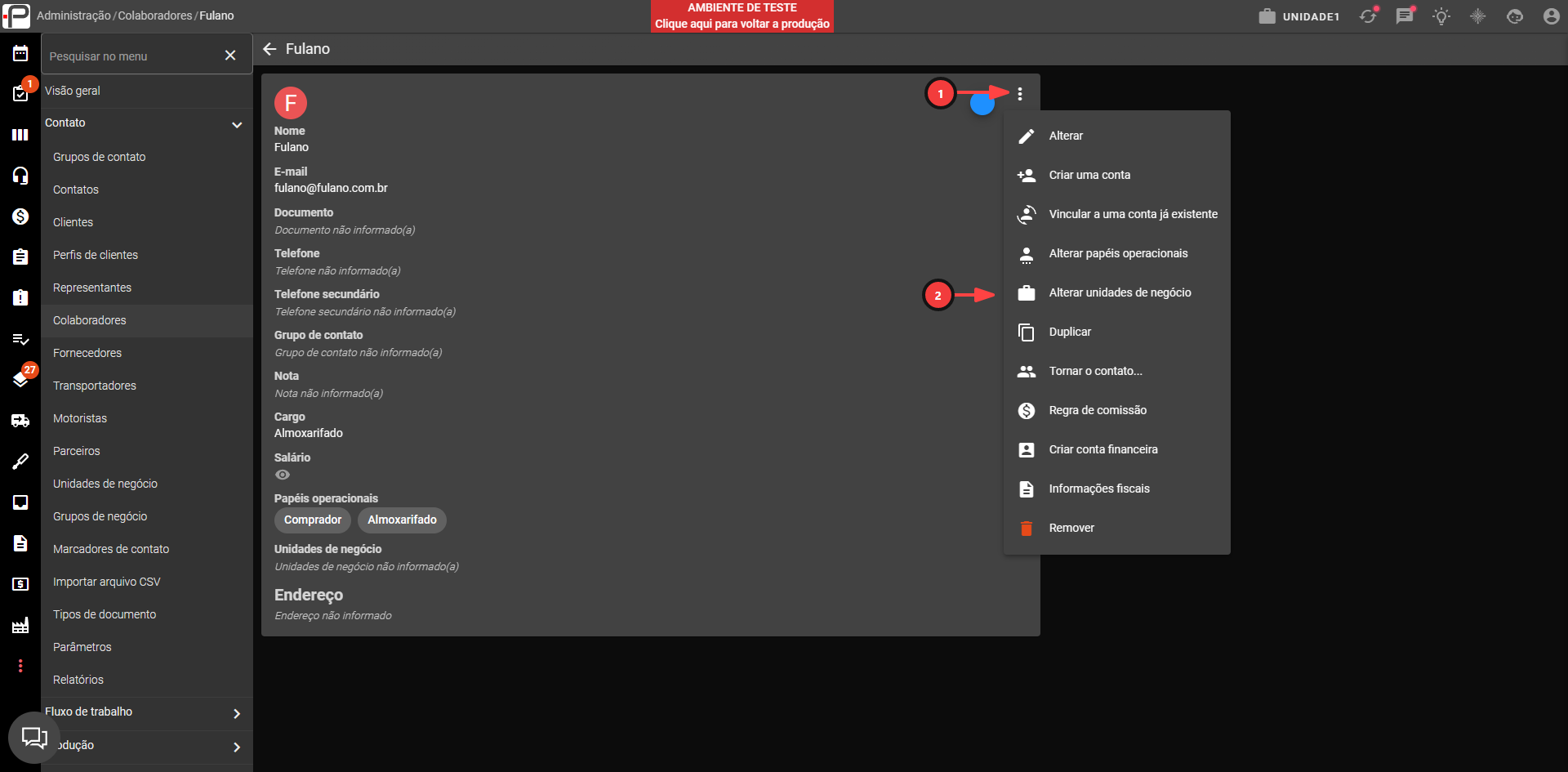
1 - No cadastro do colaborador, clique nos três pontos.
2 - Selecione a opção Alterar unidades de negócio.
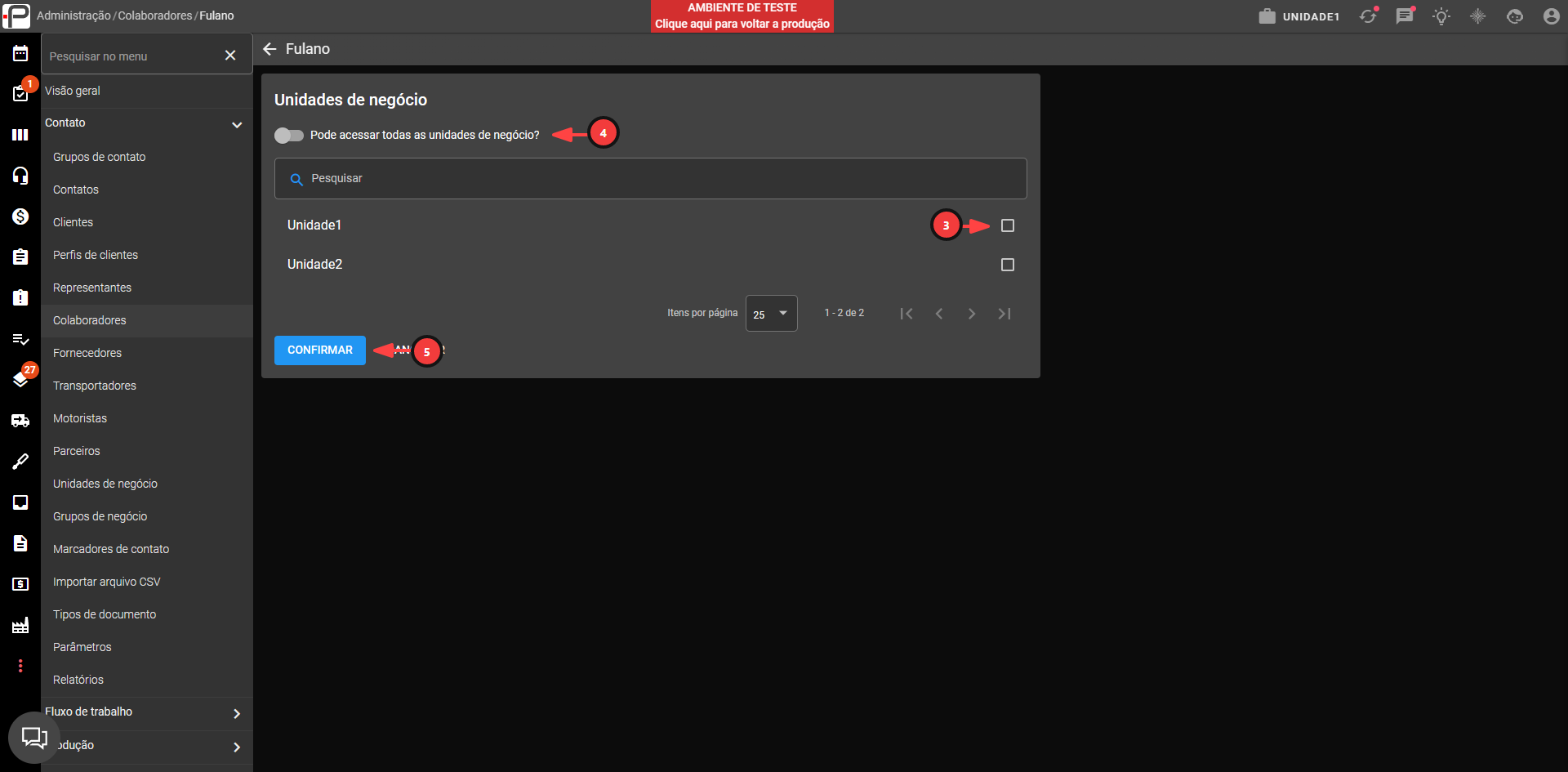
3 - Marque as unidades de negócio específicas às quais o colaborador deve ter acesso.
4 - Ou ative o toggle "Pode acessar todas as unidades de negócio?" para liberar todas de uma vez.
5 - Clique em Confirmar para salvar.
Observação: o acesso às unidades de negócio também pode ser feito no cadastro dos papéis operacionais. Se, mesmo desmarcando ou sem adicionar uma unidade de negócio, o colaborador estiver com acesso a alguma, verifique se no cadastro do papel operacional esse vínculo não está sendo feito.
Duplicando um Colaborador
Se você precisa cadastrar vários colaboradores com informações parecidas (mesmo cargo, mesmo grupo de contato, mesmo endereço, por exemplo), pode duplicar um colaborador existente como ponto de partida, em vez de preencher tudo do zero.
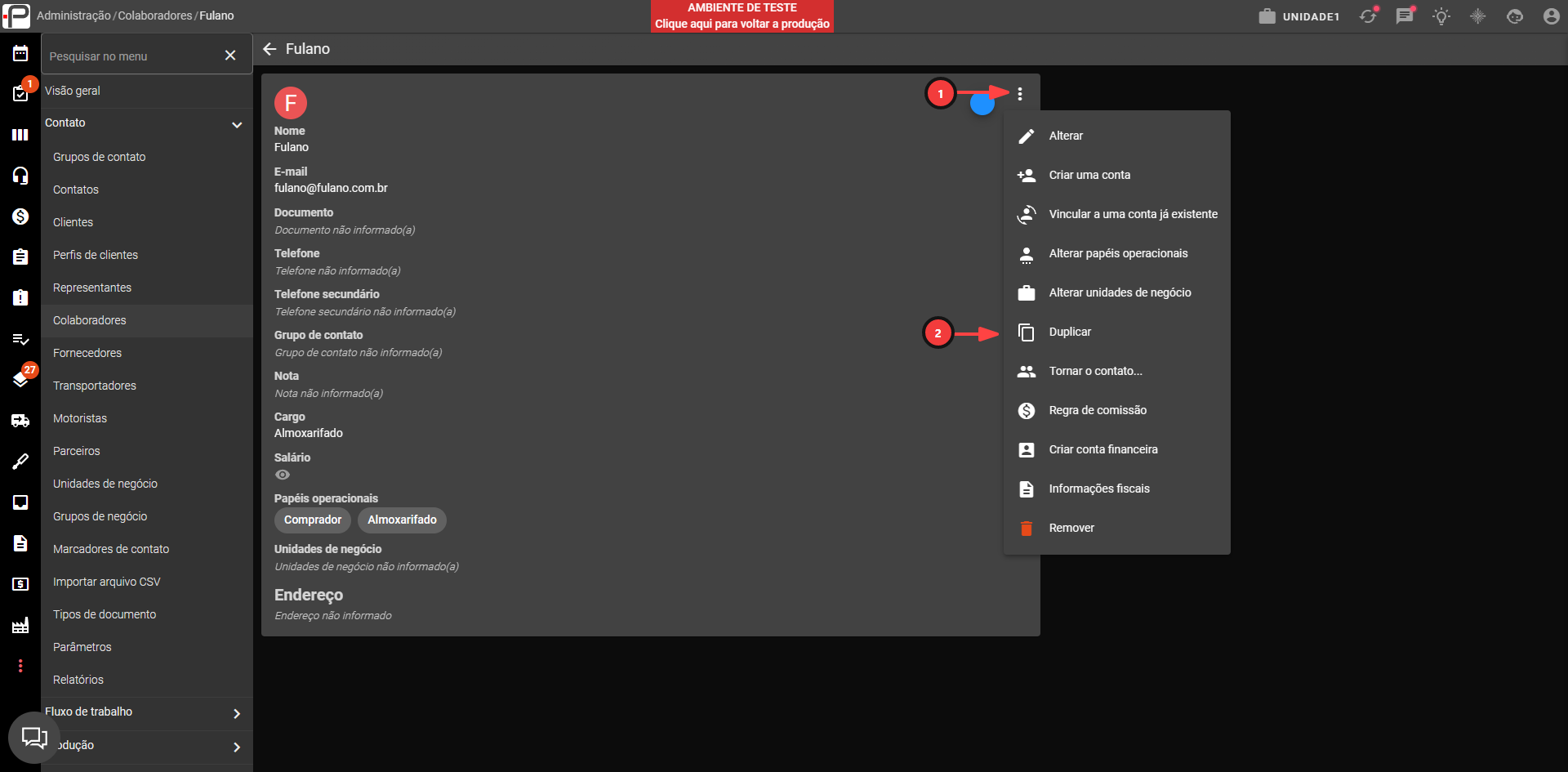
1 - No cadastro do colaborador, clique nos três pontos.
2 - Selecione a opção Duplicar.
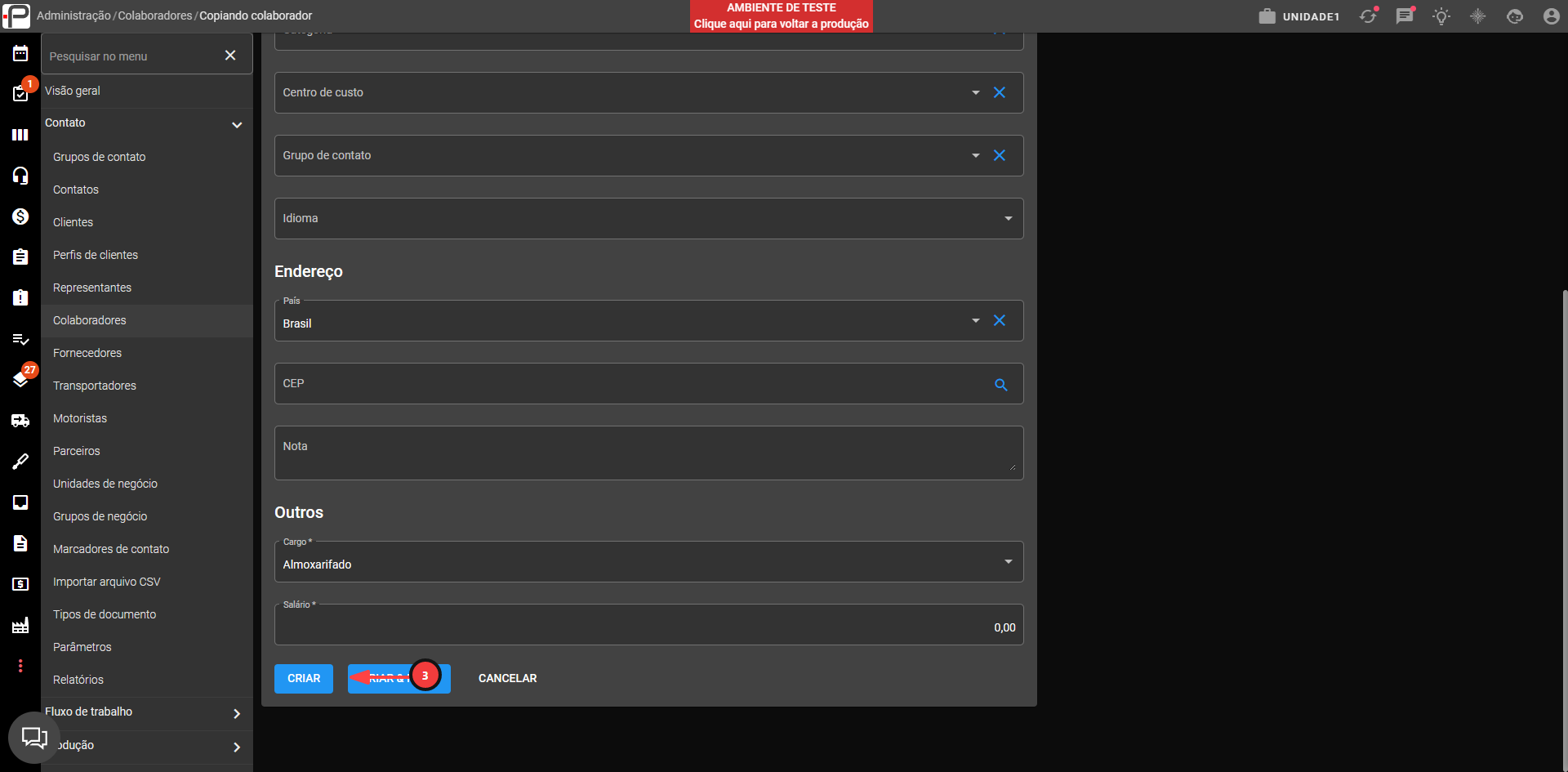
3 - Ajuste os campos que forem diferentes para o novo colaborador (nome, documento, e-mail, telefone) e clique em Criar para salvar o novo cadastro.
Regra de Comissão
Você pode definir uma regra de comissão para um colaborador — por exemplo, um vendedor. Se o colaborador em questão for um gerente, essa mesma tela também é usada para adicionar os vendedores pelos quais ele é responsável.
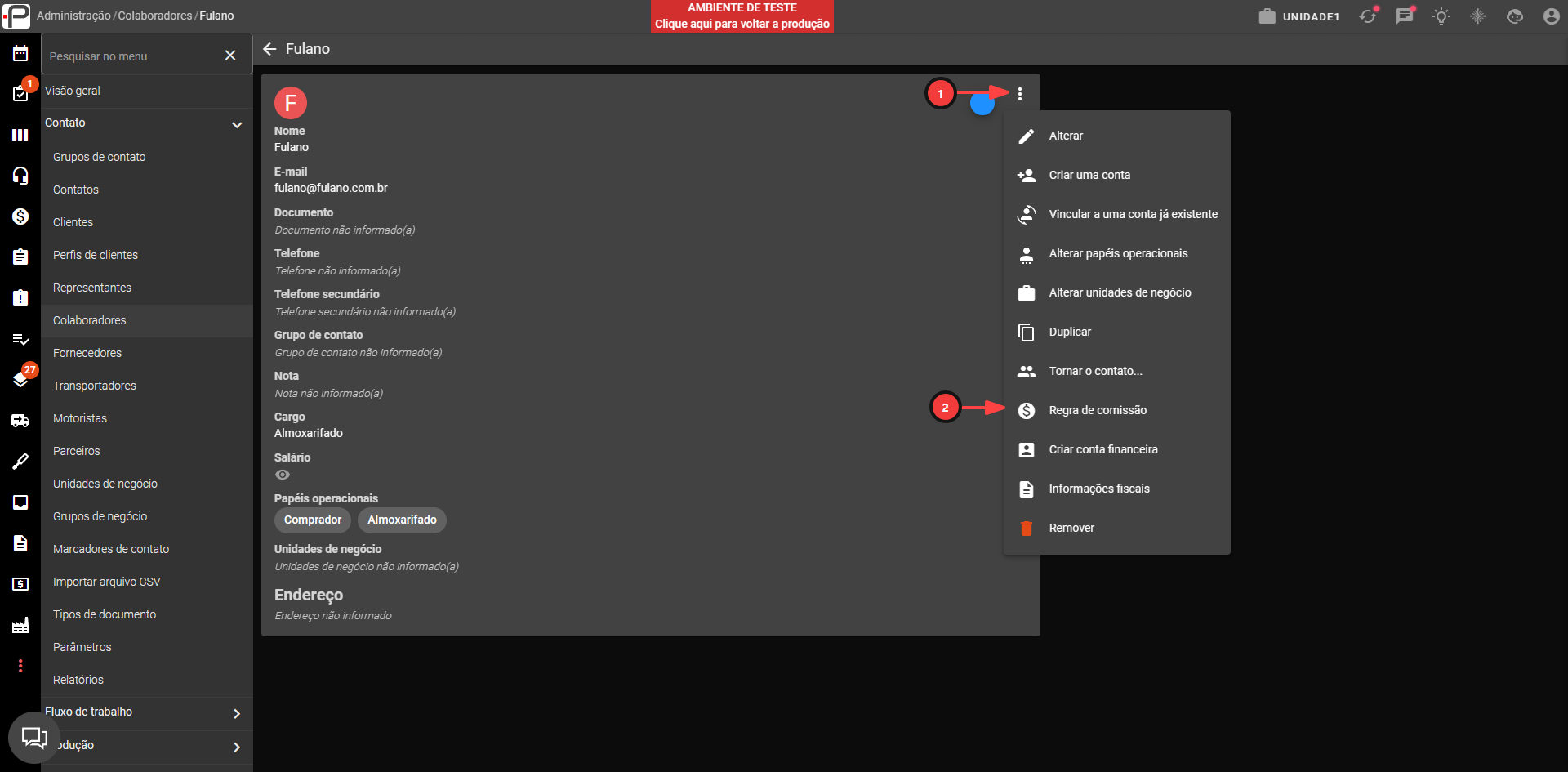
1 - No cadastro do colaborador, clique nos três pontos.
2 - Selecione a opção Regra de comissão.
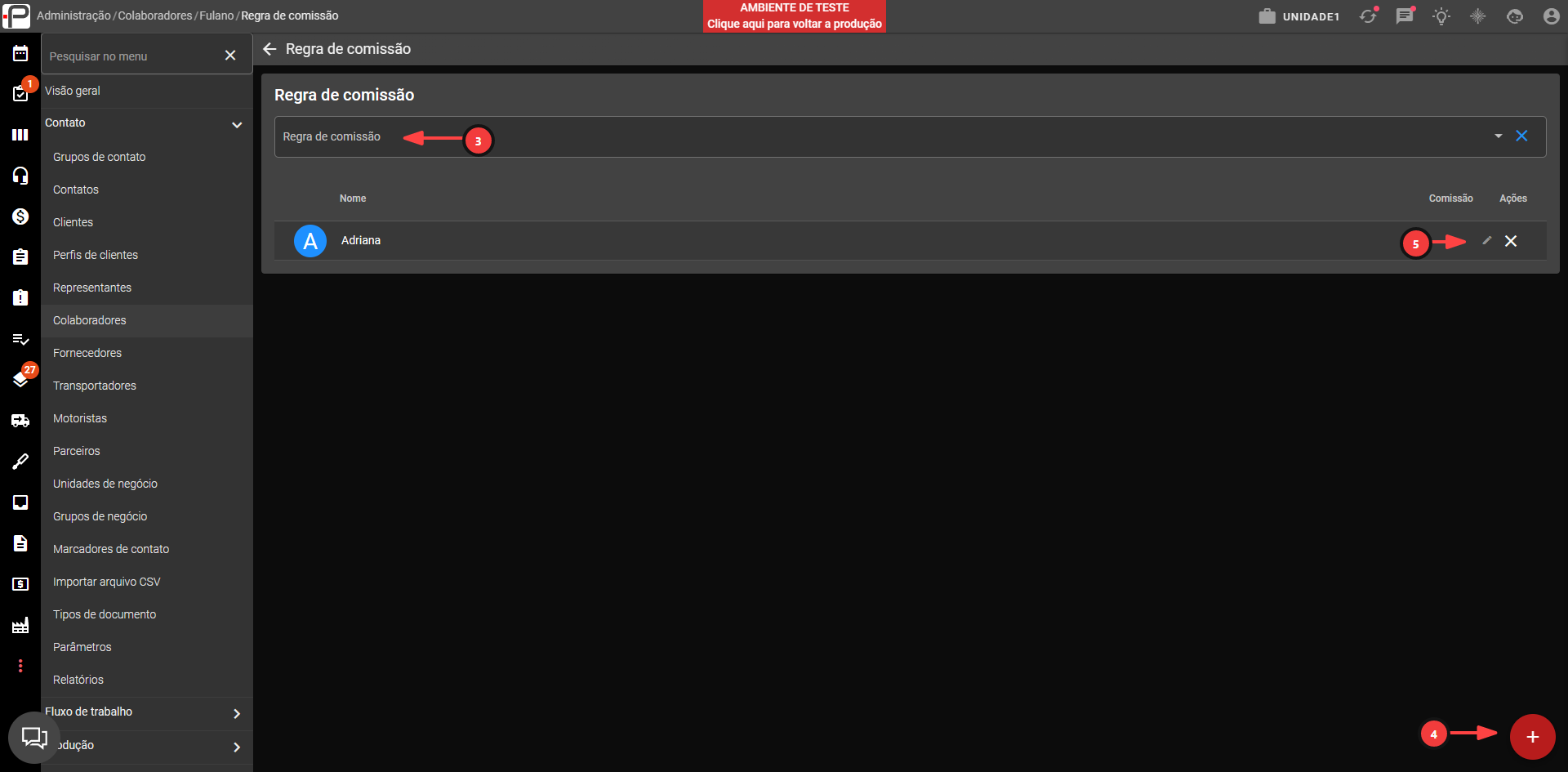
3 - Configure a regra de comissão do colaborador.
4 - Se ele for um gerente, você pode pesquisar e adicionar os vendedores que compõem a equipe dele.
5 - Com um vendedor adicionado, você pode clicar no ícone de lápis para definir a comissão que o gerente irá ganhar quando o vendedor informado for responsável por um pedido de venda.
Conta Financeira e Informações Fiscais
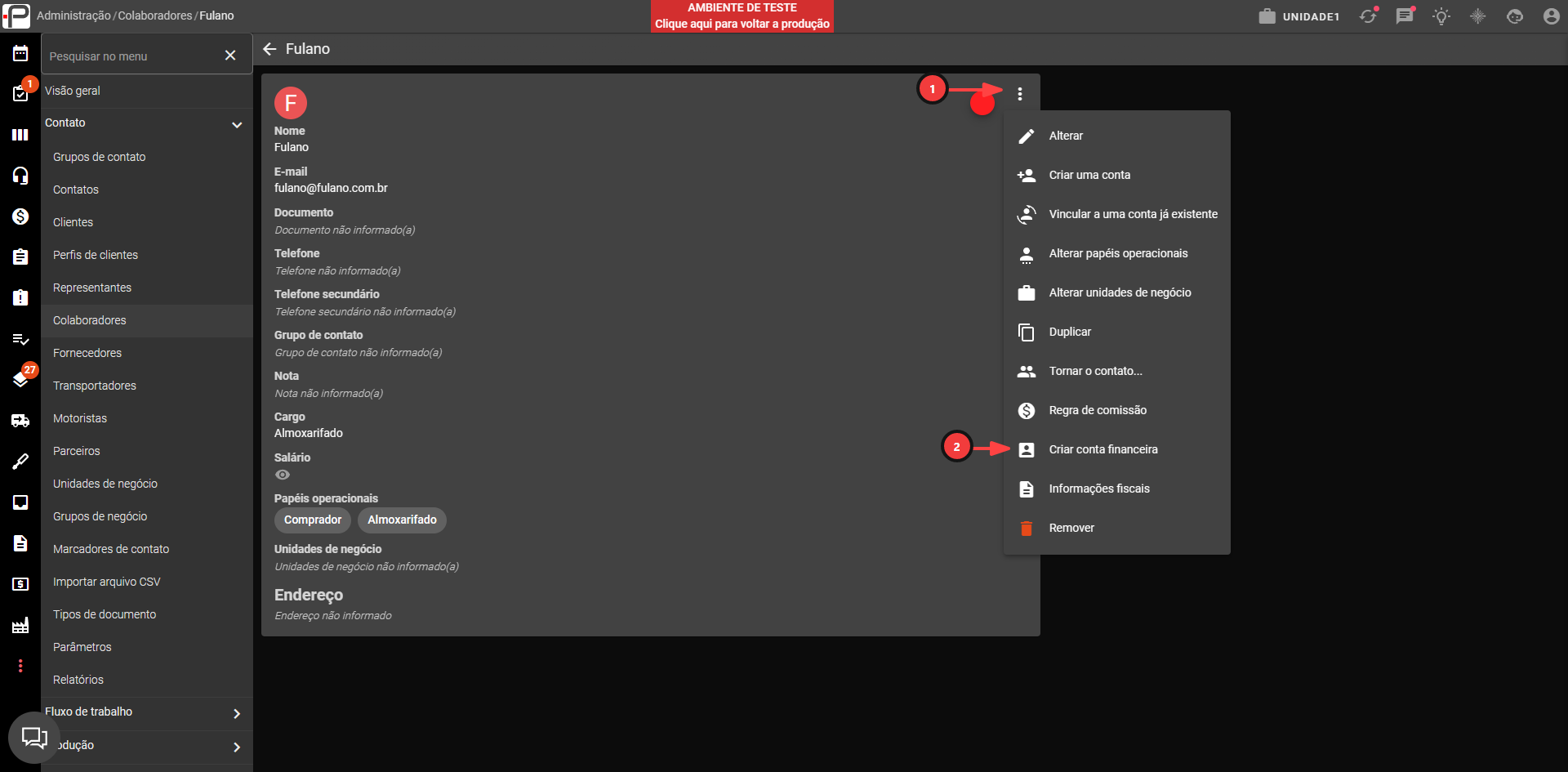
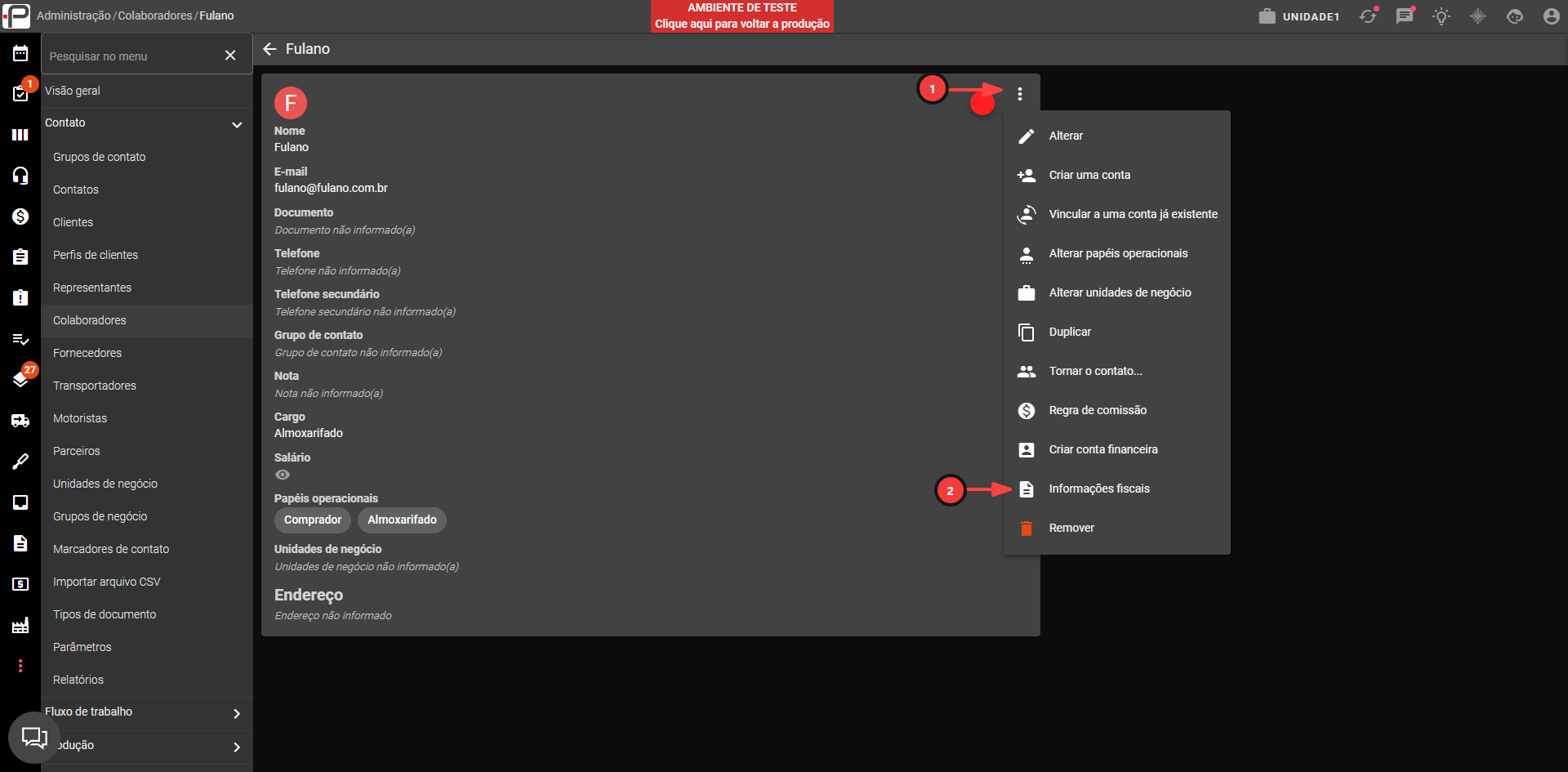
Ainda no menu de três pontos do colaborador, você encontra mais duas opções complementares:
- Criar conta financeira — gera uma conta contato vinculada a esse colaborador, útil quando se deseja controlar créditos, débitos e histórico de transações de um contato.
- Informações fiscais — abre a tela de Destinatário fiscal, onde é possível informar Inscrição estadual, Identificação Estrangeira, Inscrição SUFRAMA, Inscrição municipal, Operação fiscal, Modalidade de frete, além de marcar se o colaborador é Consumidor final ou está no Exterior (Internacional), e registrar Observações fiscais.
Removendo um Colaborador
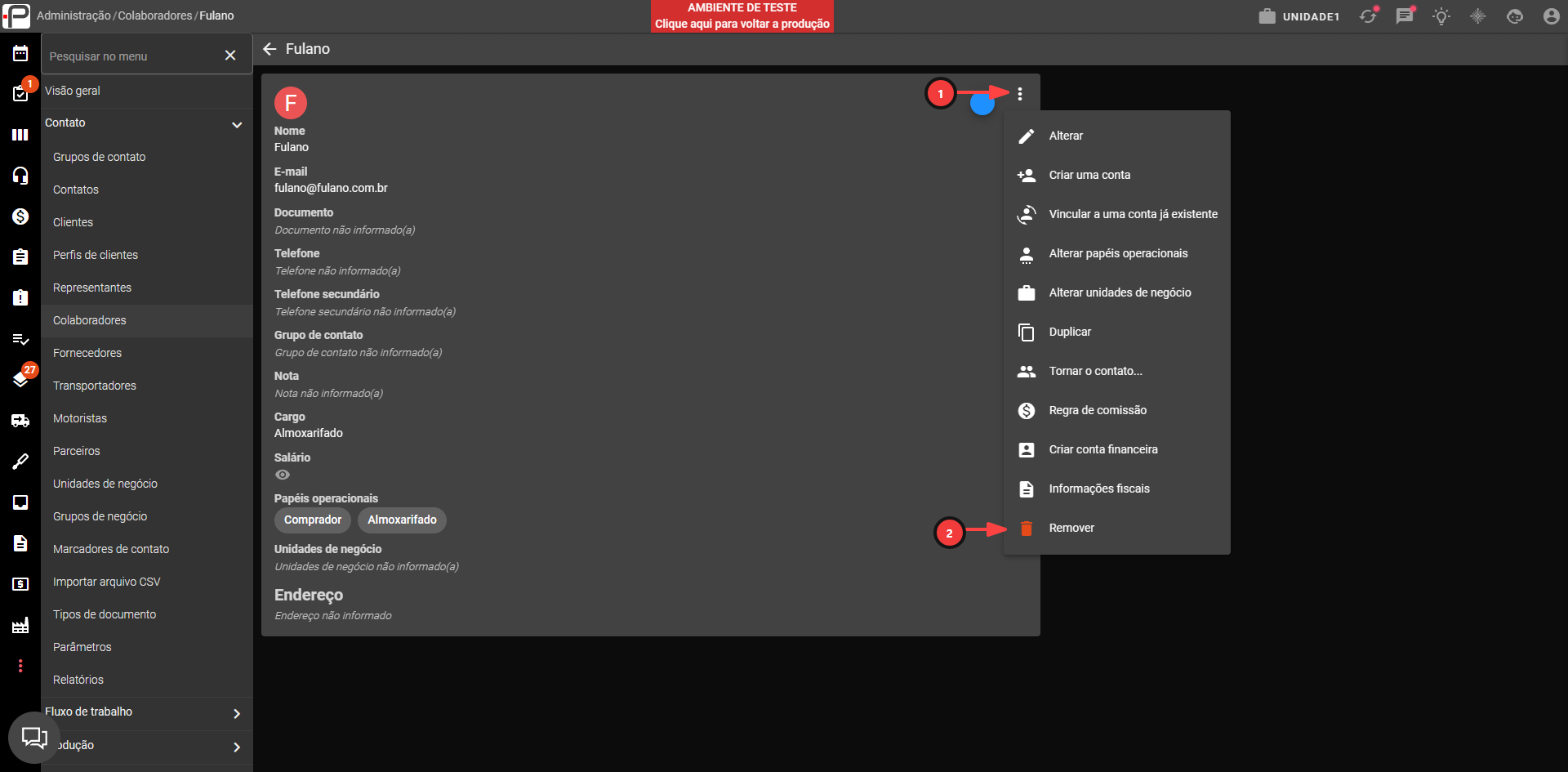
1 - No cadastro do colaborador, clique nos três pontos.
2 - Selecione a opção Remover.
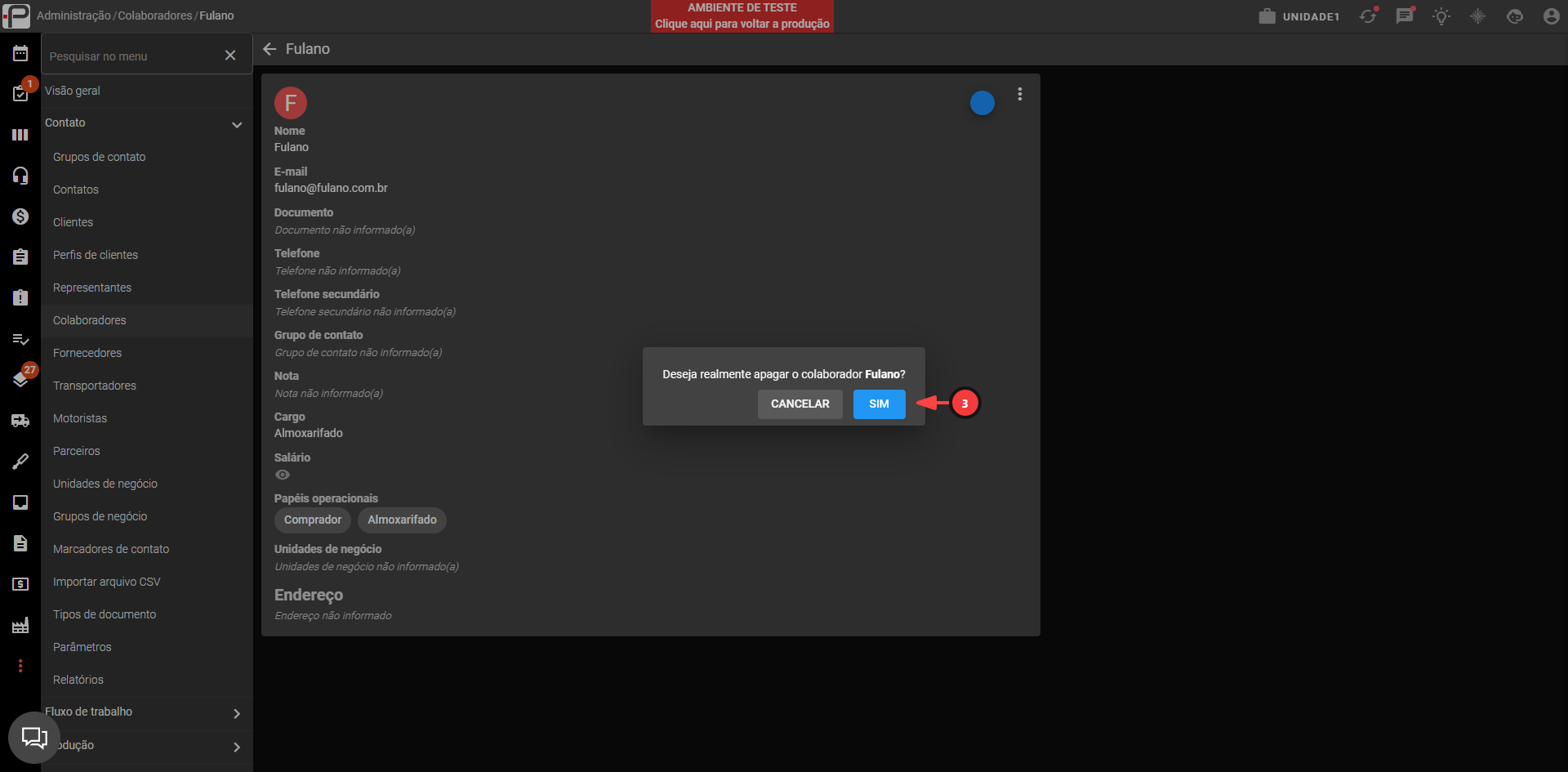
3 - Confirme a remoção.
Alterar cor de um contato
Você pode alterar a cor de um contato. Essa cor é a cor de destaque do contato no módulo Agenda.
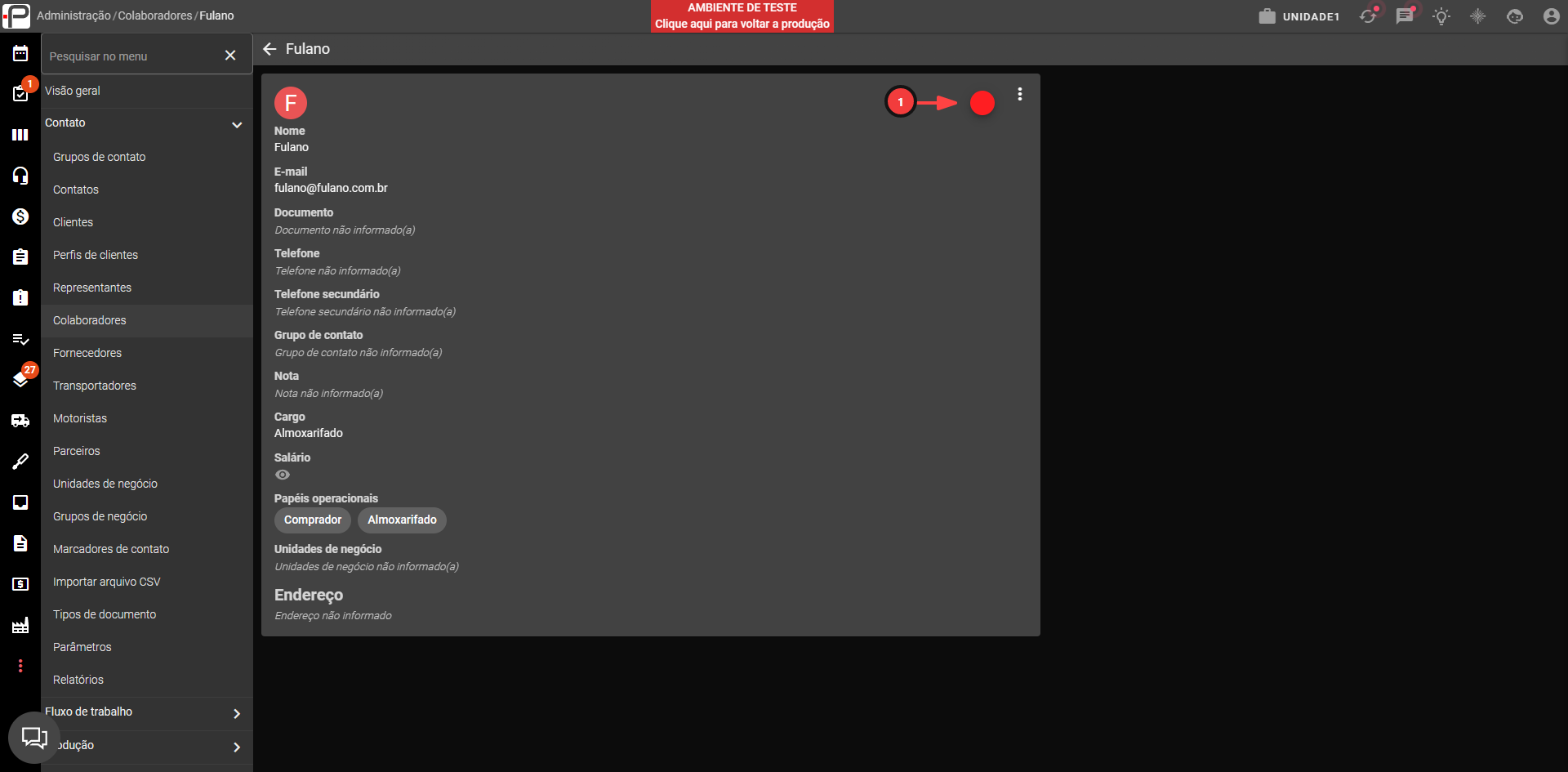
1 - Selecione uma cor de destaque para o contato.
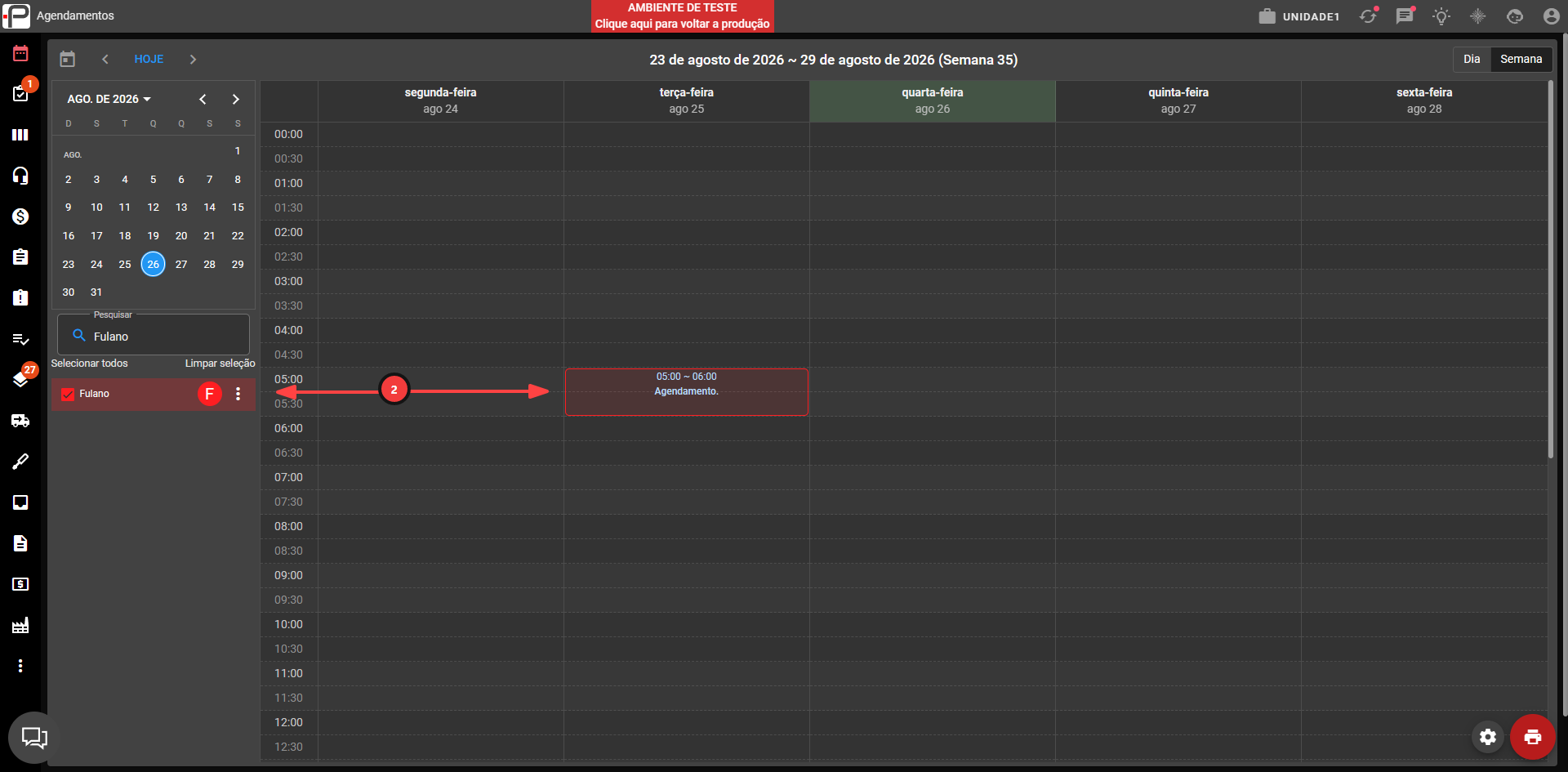
2 - No módulo Agenda, ao pesquisar pelo colaborador, a cor selecionada será a cor de destaque dele.
Veja também