Nesse artigo você vai aprender
Neste artigo você vai aprender a criar um fornecedor do zero, a transformar um contato existente em fornecedor, a entender a regra de e-mail duplicado nesse cadastro, e o que considerar antes de remover um fornecedor.
Descrição
Fornecedores são os contatos que vendem produtos, matéria-prima ou serviços para a sua empresa. Eles são usados em Ordens de Compra: o campo Fornecedor é obrigatório para a existência de uma ordem de compra, então se um contato não aparecer disponível para seleção em uma entrada ou ordem de compra, provavelmente ele ainda não está marcado com o perfil de Fornecedor.
Assim como acontece com os clientes, existem duas formas de fazer um contato se tornar fornecedor: criando um fornecedor novo do zero, ou transformando um contato existente em fornecedor, sem precisar redigitar essas informações.
Sumário
Utilize os links abaixo para ir diretamente à seção desejada:
- Criando um Fornecedor
- Tornando um contato Fornecedor
- Regra de e-mail duplicado
- Alterando um Fornecedor existente
- Removendo um Fornecedor
Pré-requisito
Para criar e alterar Fornecedores, o usuário precisa ter permissão específica para criação de contatos de fornecedores, liberada em seu papel de colaborador.
Consulte também: Editar permissões do papel de colaborador
Criando um Fornecedor
O único campo obrigatório para salvar o cadastro de um fornecedor novo é o campo Nome. As demais informações são opcionais e podem ser preenchidas depois, incluindo:
- Código de integração — usado para correlacionar esse fornecedor com o código que ele tem em outro sistema ou software parceiro.
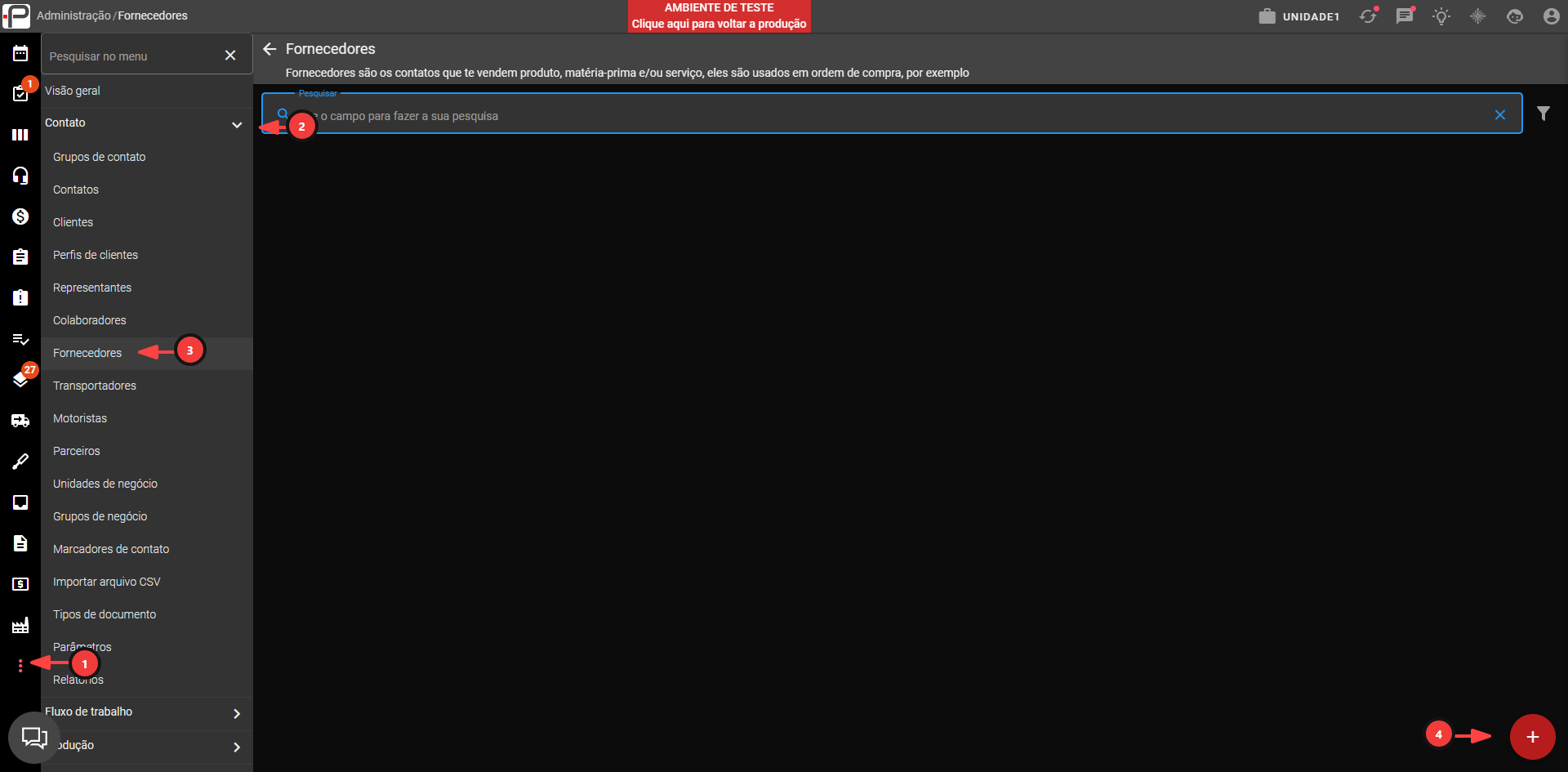
1 - No módulo Administrativo.
2 - Acesse a aba Contato.
3 - Clique em Fornecedores.
4 - Clique em Adicionar.
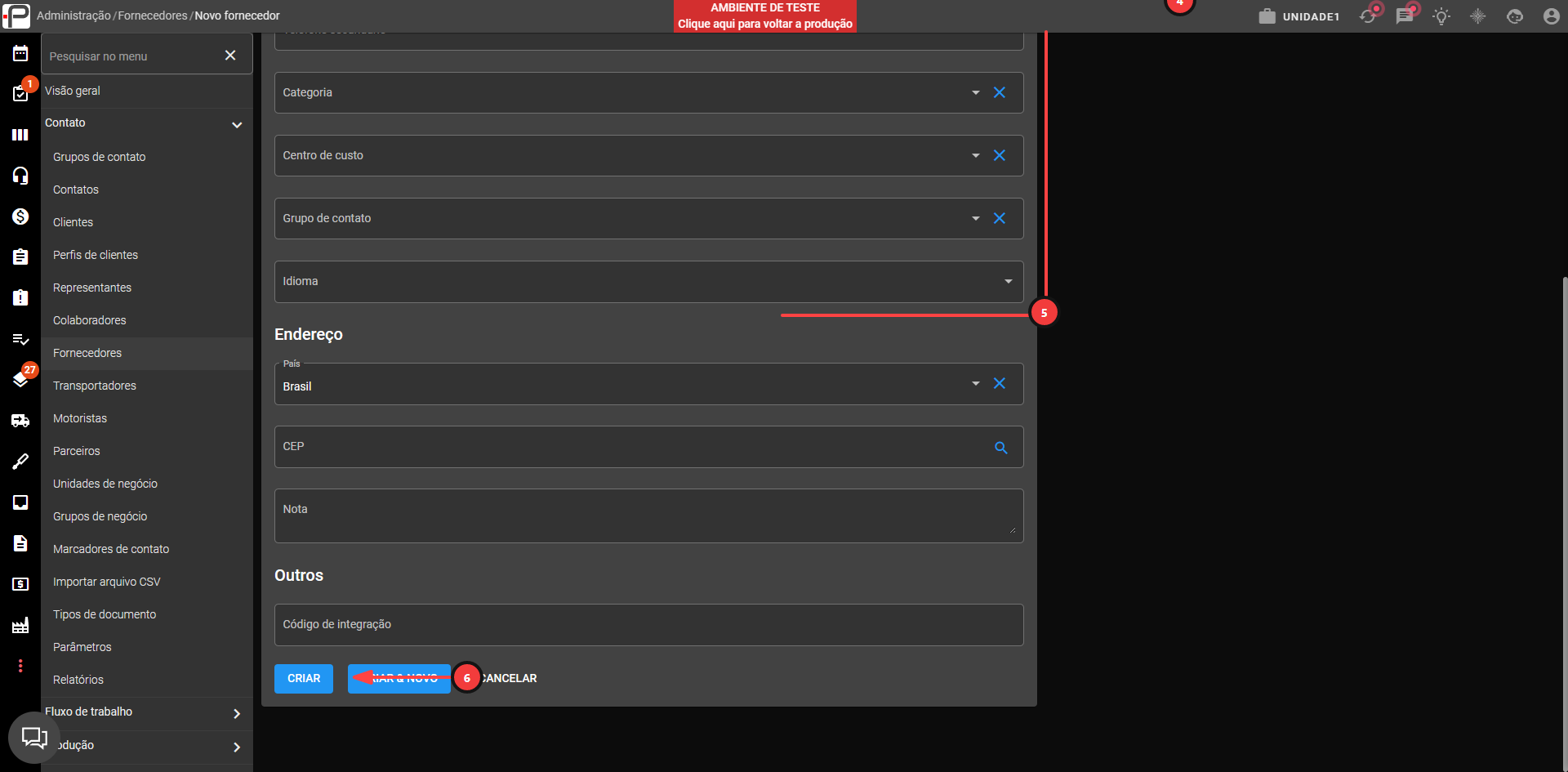
5 - Preencha as informações de Contato (nome, documento, endereço, e-mail, telefone) como desejar.
6 - Clique em Criar para salvar o cadastro.
Tornando um contato Fornecedor
Se o contato que você precisa cadastrar como fornecedor existe no sistema, não é necessário criar um fornecedor do zero. Você pode apenas tornar esse contato existente um fornecedor, e o sistema reaproveita toda a ficha de cadastro existente.
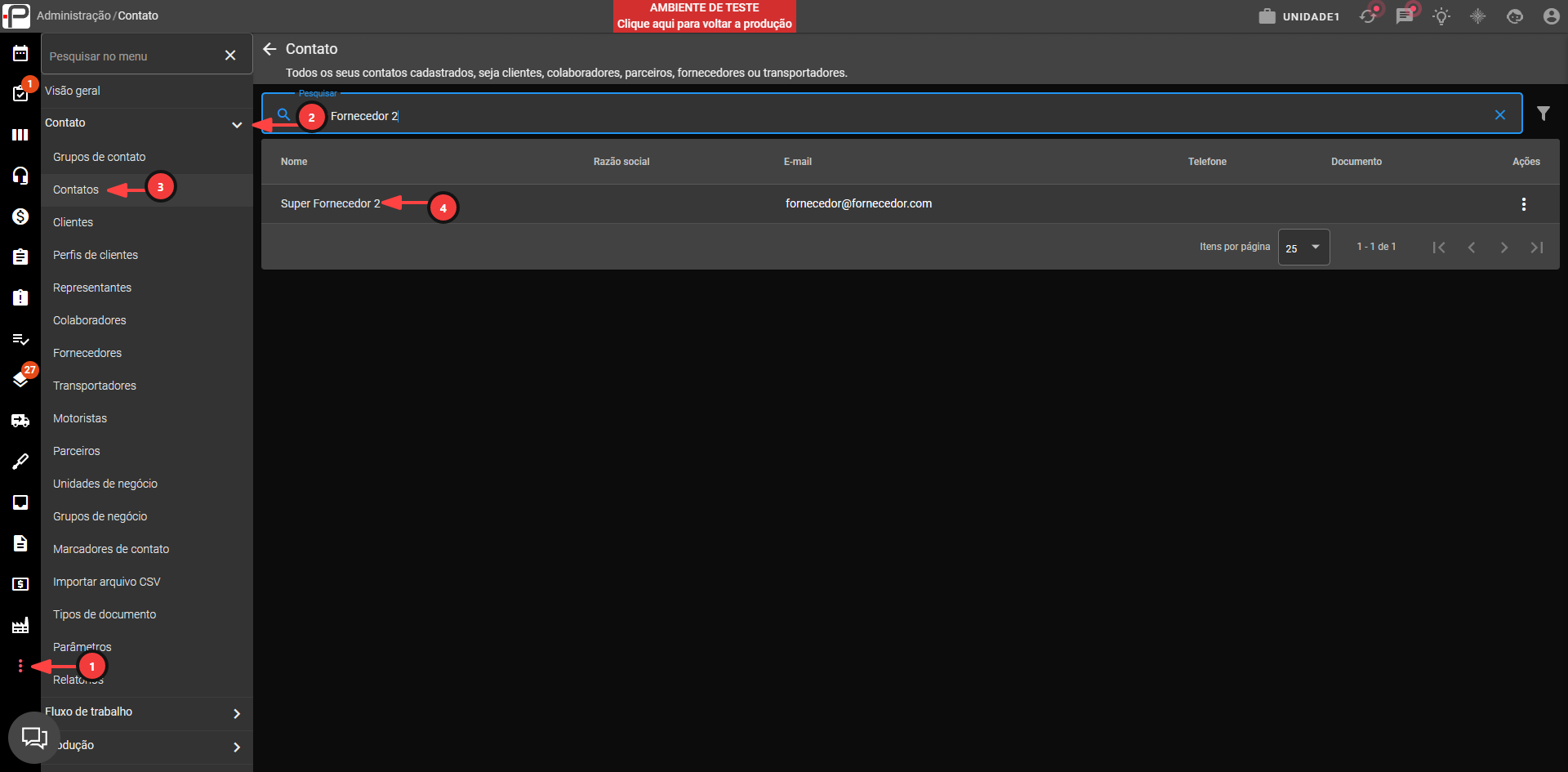
1 - No módulo Administrativo.
2 - Acesse a aba Contato.
3 - Clique em Contatos.
4 - Localize e selecione o contato desejado na listagem.
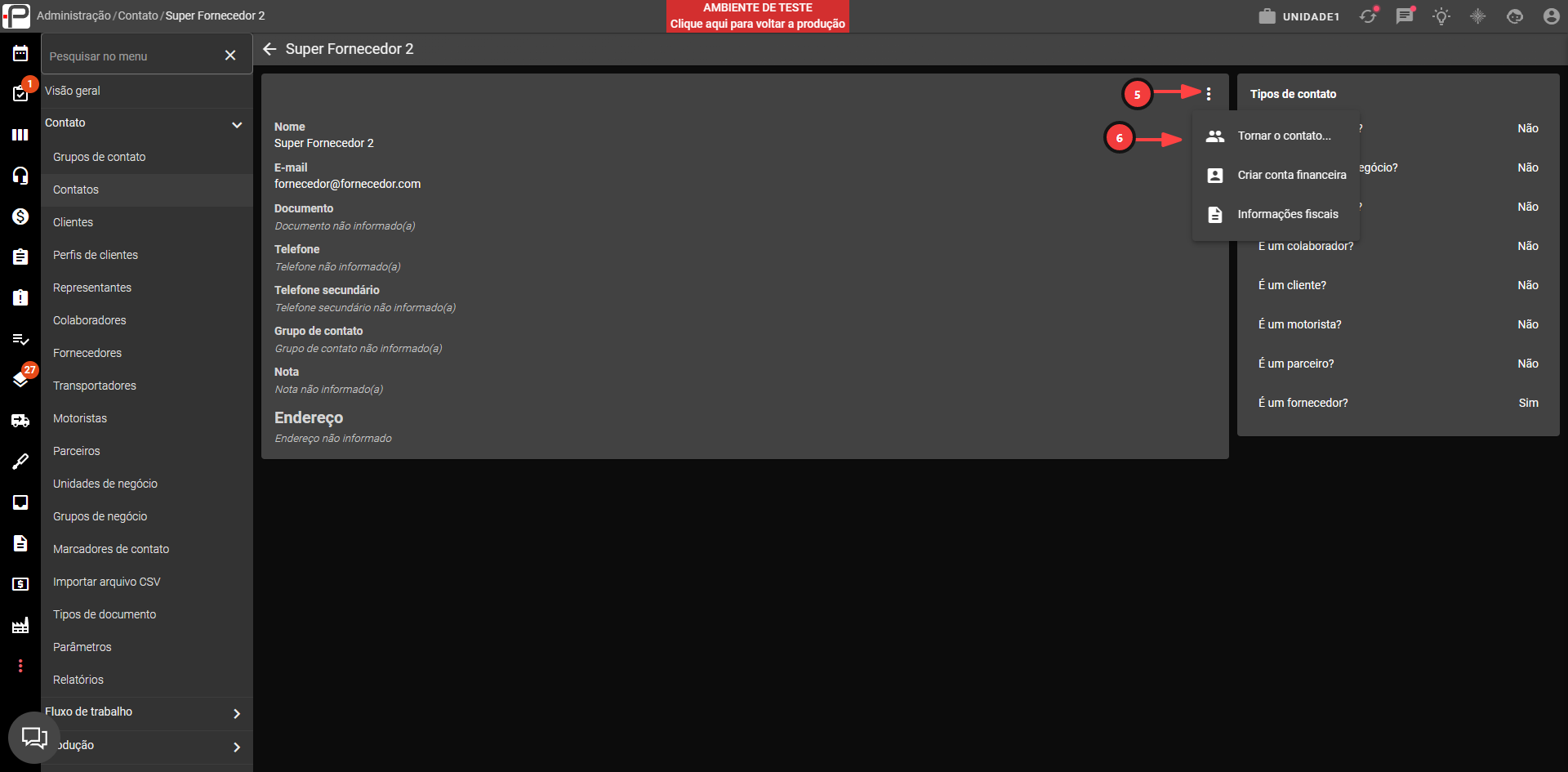
5 - Clique nos três pontos ao lado do contato.
6 - Selecione a opção "Tornar o contato...".
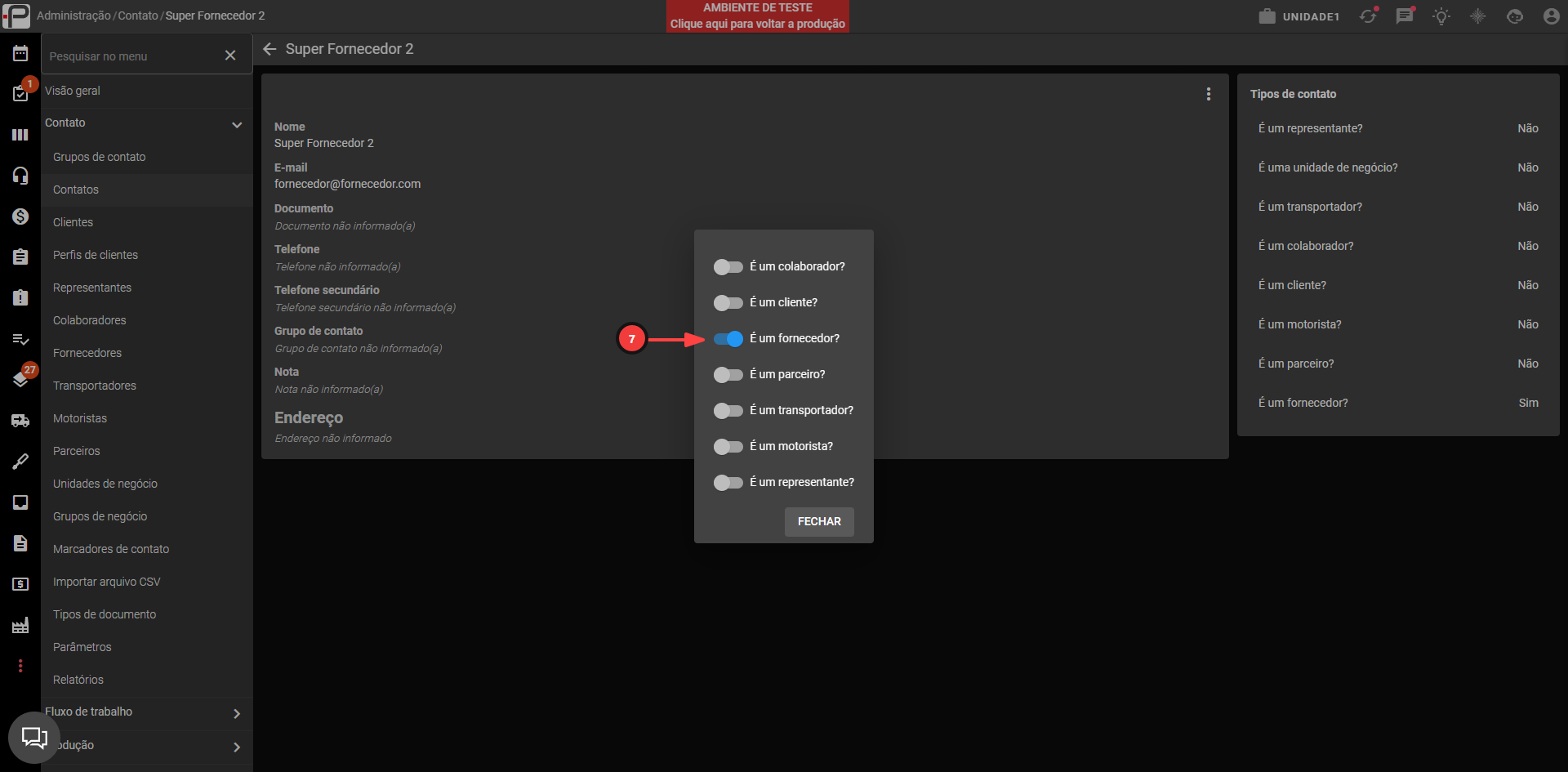
7 - Marque a opção Fornecedor. A conversão é aplicada automaticamente, sem a necessidade de clicar em outro botão para confirmação.
Regra de e-mail duplicado
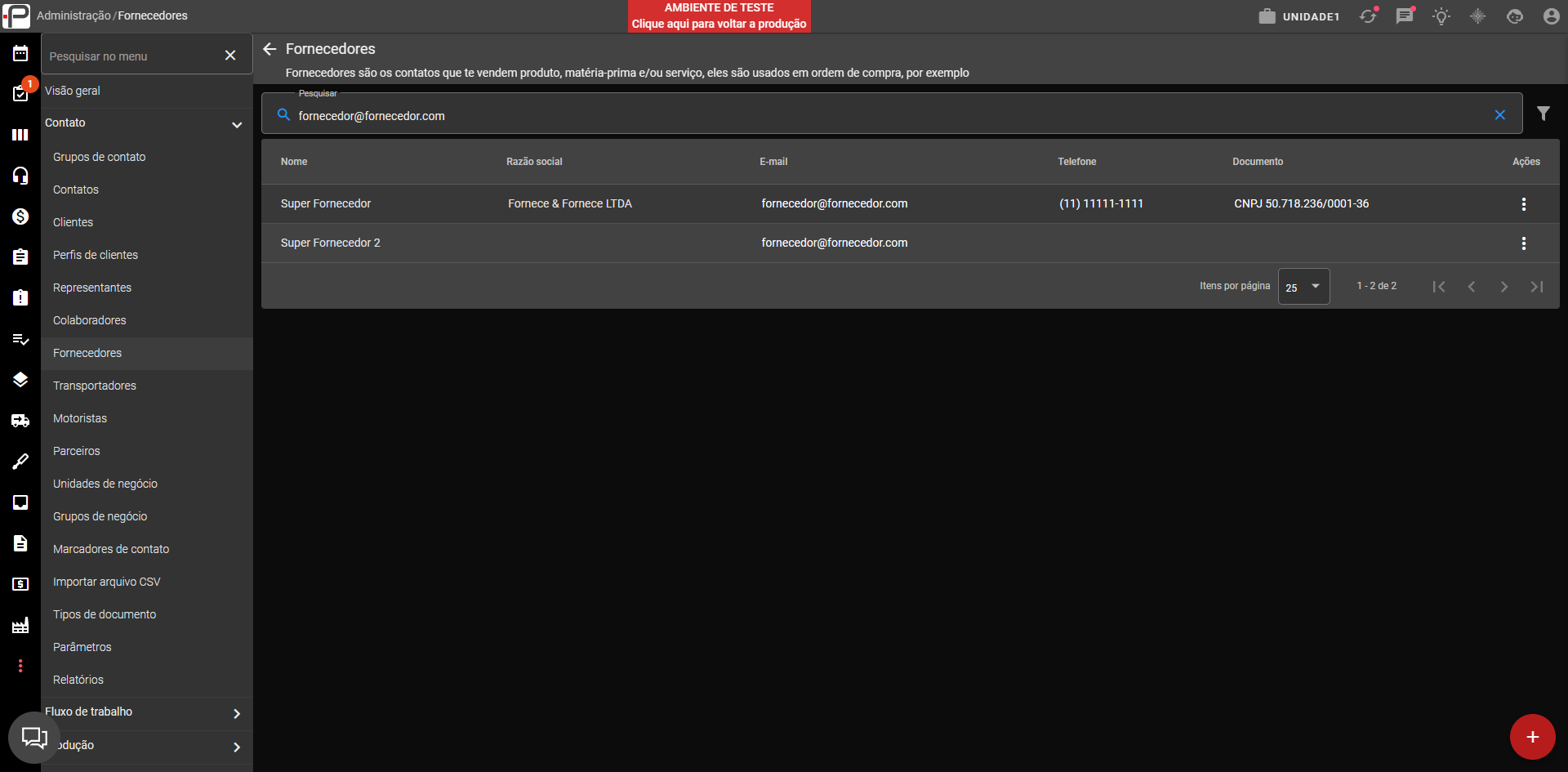
O cadastro de Fornecedor tem uma particularidade em relação aos demais perfis de contato: o sistema não valida e-mail único para fornecedores. Ou seja, se o e-mail informado no cadastro de um fornecedor estiver sendo usado em outro contato do sistema (um cliente, por exemplo), o Pontta não bloqueia o salvamento por conta desse conflito.
Isso é útil em cenários onde um mesmo e-mail de contato (por exemplo, de um representante comercial de uma distribuidora) é usado para cadastrar mais de um fornecedor, mas vale ficar atento: como o e-mail não é validado como único, é possível acabar criando fornecedores duplicados sem perceber caso não haja um cuidado ao pesquisar antes de cadastrar um novo.
Alterando um Fornecedor existente
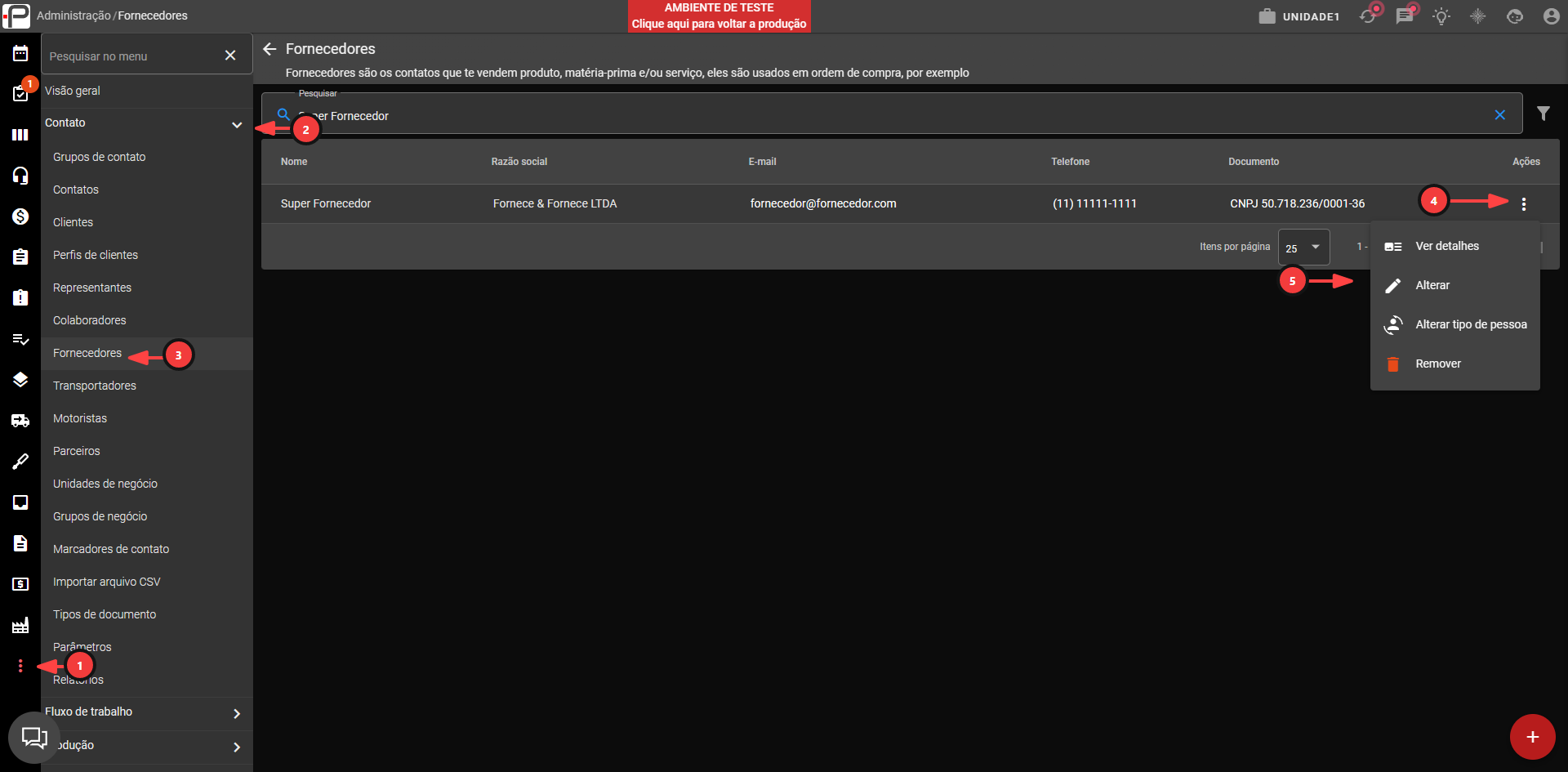
1 - No módulo Administrativo.
2 - Acesse a aba Contato.
3 - Clique em Fornecedores.
4 - Localize o fornecedor desejado na listagem e clique no ícone Mais Opções (⋮) ao lado do fornecedor.
5 - Selecione a opção Alterar.
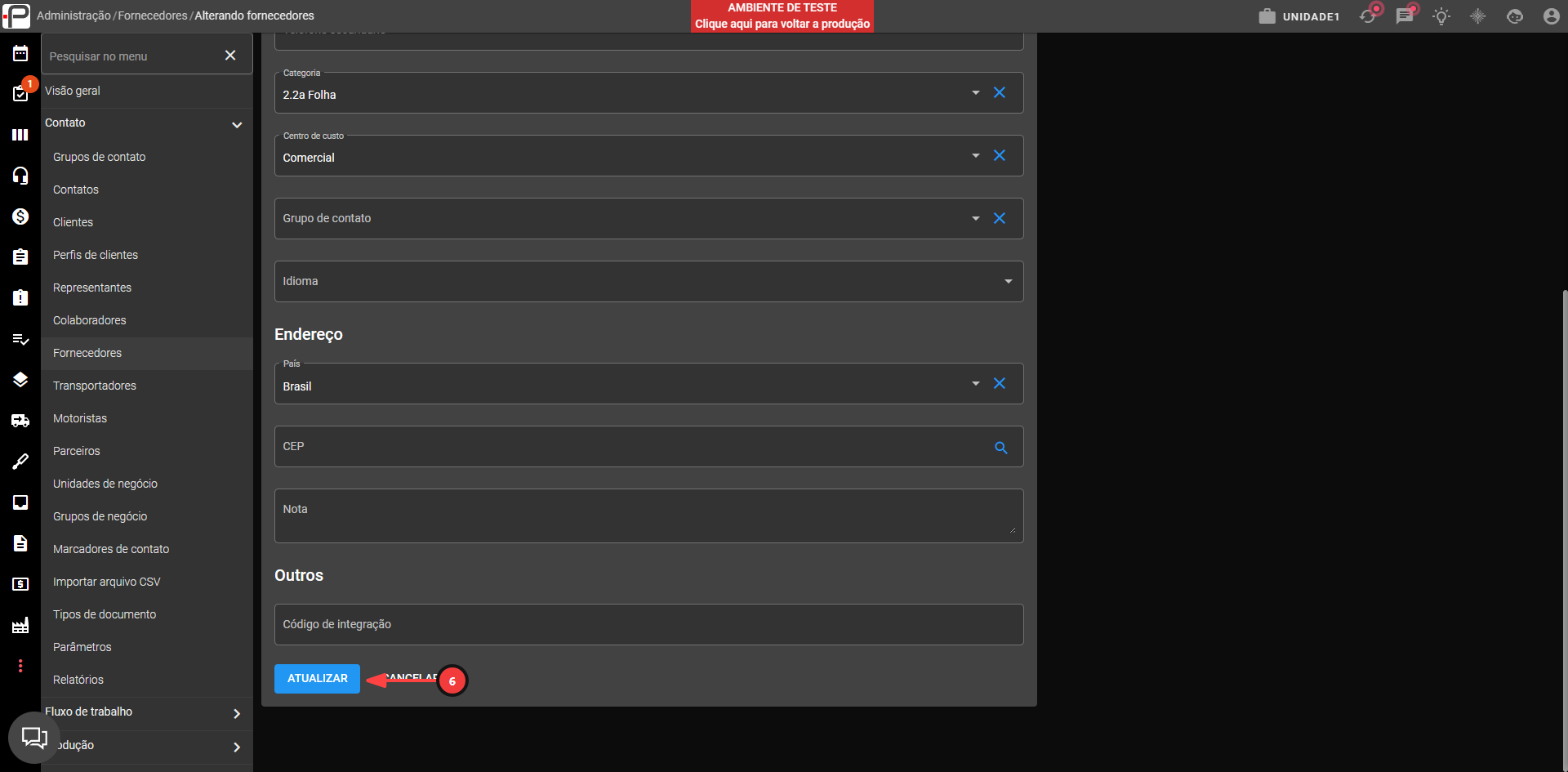
6 - Ajuste as informações necessárias e clique em Atualizar para salvar as alterações.
Removendo um Fornecedor
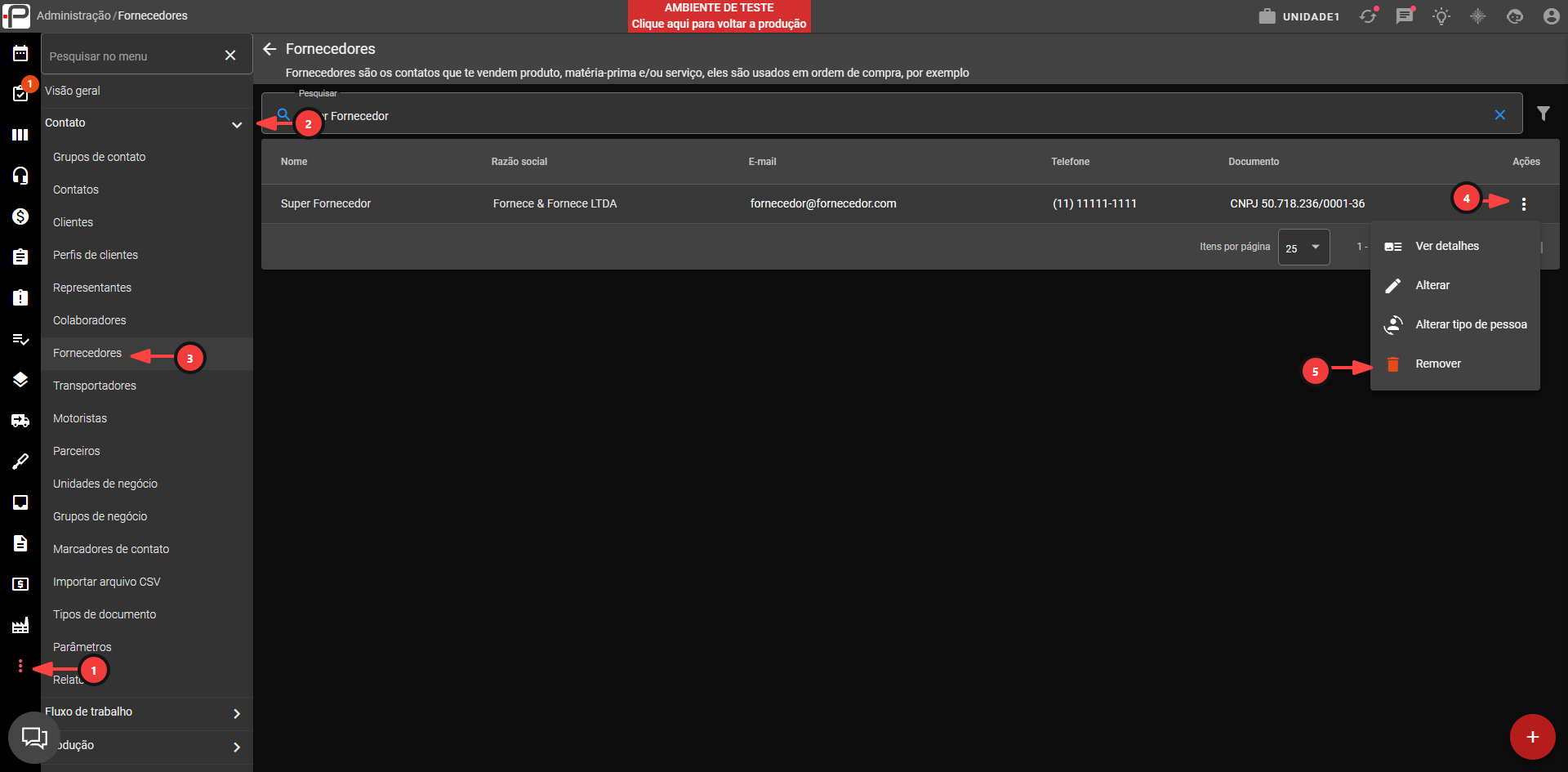
1 - No módulo Administrativo.
2 - Acesse a aba Contato.
3 - Clique em Fornecedores.
4 - Localize o fornecedor desejado na listagem e clique no ícone Mais Opções (⋮) ao lado do fornecedor.
5 - Selecione a opção Remover.
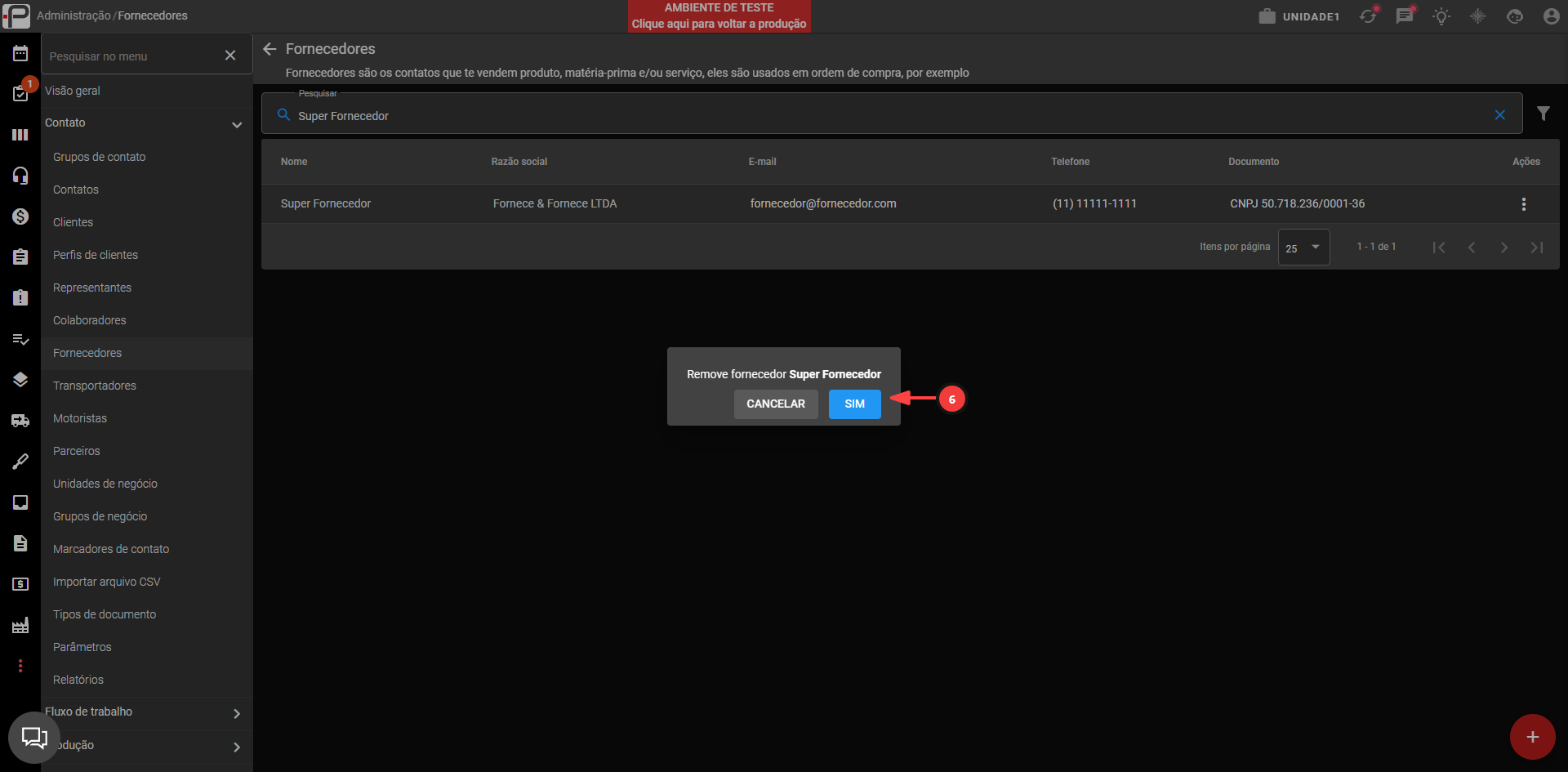
6 - Confirme a remoção.
Veja também