Nesse artigo você vai aprender
Neste artigo você vai aprender a criar, alterar e remover Marcadores de Contato, e a vinculá-los ao cadastro de clientes e parceiros para facilitar filtros em outras telas do sistema.
Descrição
Os Marcadores de Contato servem para classificar cadastros de Clientes e Parceiros, facilitando a filtragem e a visualização de dados agrupados em outras telas do sistema. Os demais perfis de contato (fornecedores, transportadoras, motoristas, representantes e unidades de negócio) não recebem marcadores — o campo Contexto do marcador só permite escolher entre Cliente ou Parceiro.
Sumário
Utilize os links abaixo para ir diretamente à seção desejada:
- Criando um Marcador de Contato
- Vinculando o Marcador ao Cliente ou Parceiro
- Alterando um Marcador existente
- Removendo um Marcador de Contato
Pré-requisito
Para criar e alterar Marcadores de Contato, o usuário precisa ter permissão de acesso ao módulo Administrativo e às telas relacionadas a Contato liberadas em seu papel de colaborador.
Consulte também: Editar permissões do papel de colaborador
Criando um Marcador de Contato
No cadastro de um Marcador de Contato, você define:
- Nome — a identificação do marcador.
- Contexto — se o marcador vale para Cliente ou para Parceiro.
- Cor — usada para destacar visualmente o marcador nas telas onde ele aparece.
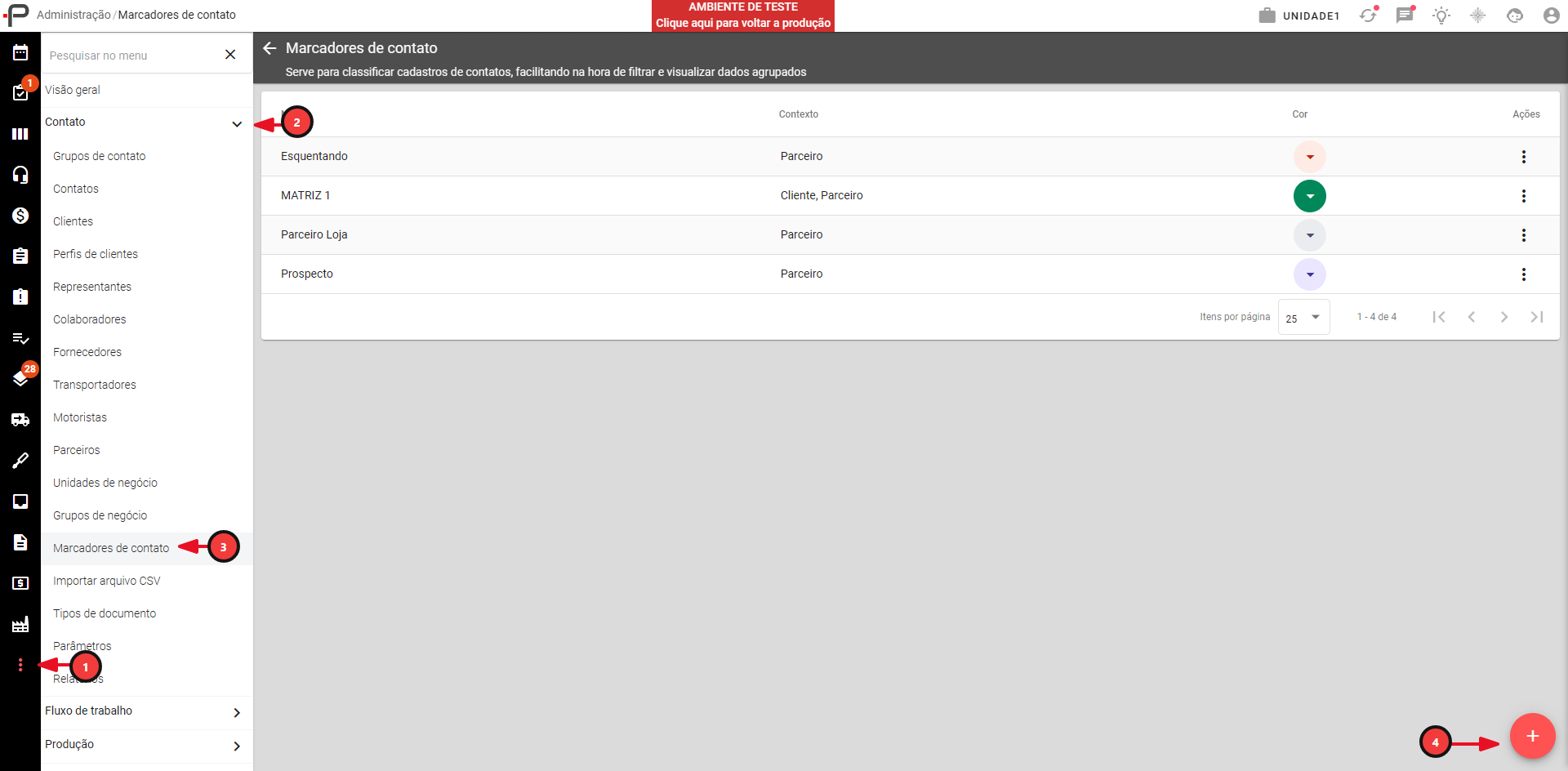
1 - No módulo Administrativo.
2 - Acesse a aba Contato.
3 - Clique em Marcadores de Contato.
4 - Clique em criar um novo marcador.
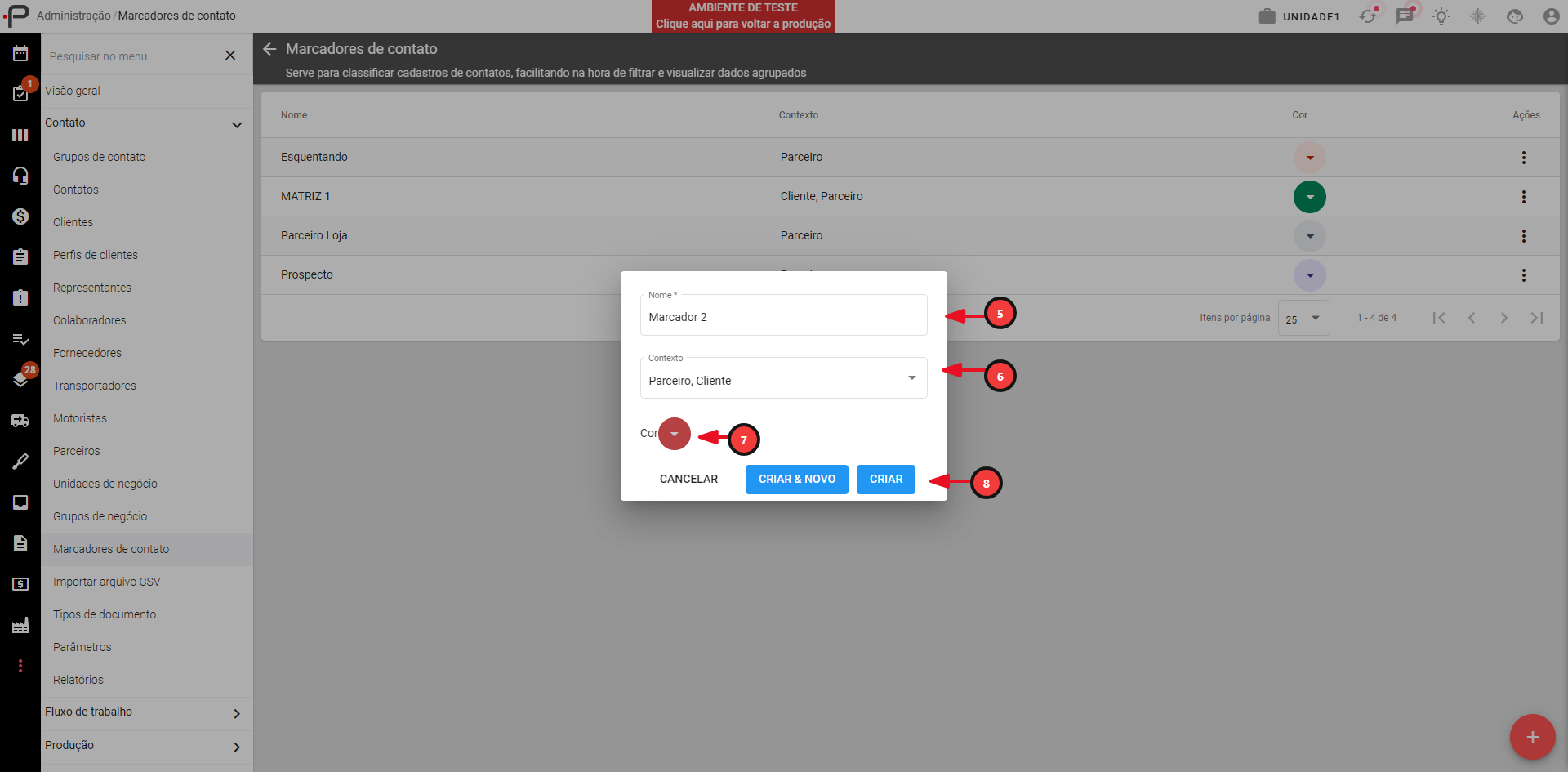
5 - Informe o Nome do Marcador.
6 - Informe o Contexto (Cliente e/ou Parceiro).
7 - Defina uma Cor.
8 - Clique em Criar para salvar o marcador.
Vinculando o Marcador ao Cliente ou Parceiro
Depois de criado, o marcador fica disponível para ser selecionado no cadastro dos contatos do mesmo Contexto que ele foi criado (Cliente ou Parceiro). Um contato pode ter apenas um marcador vinculado.
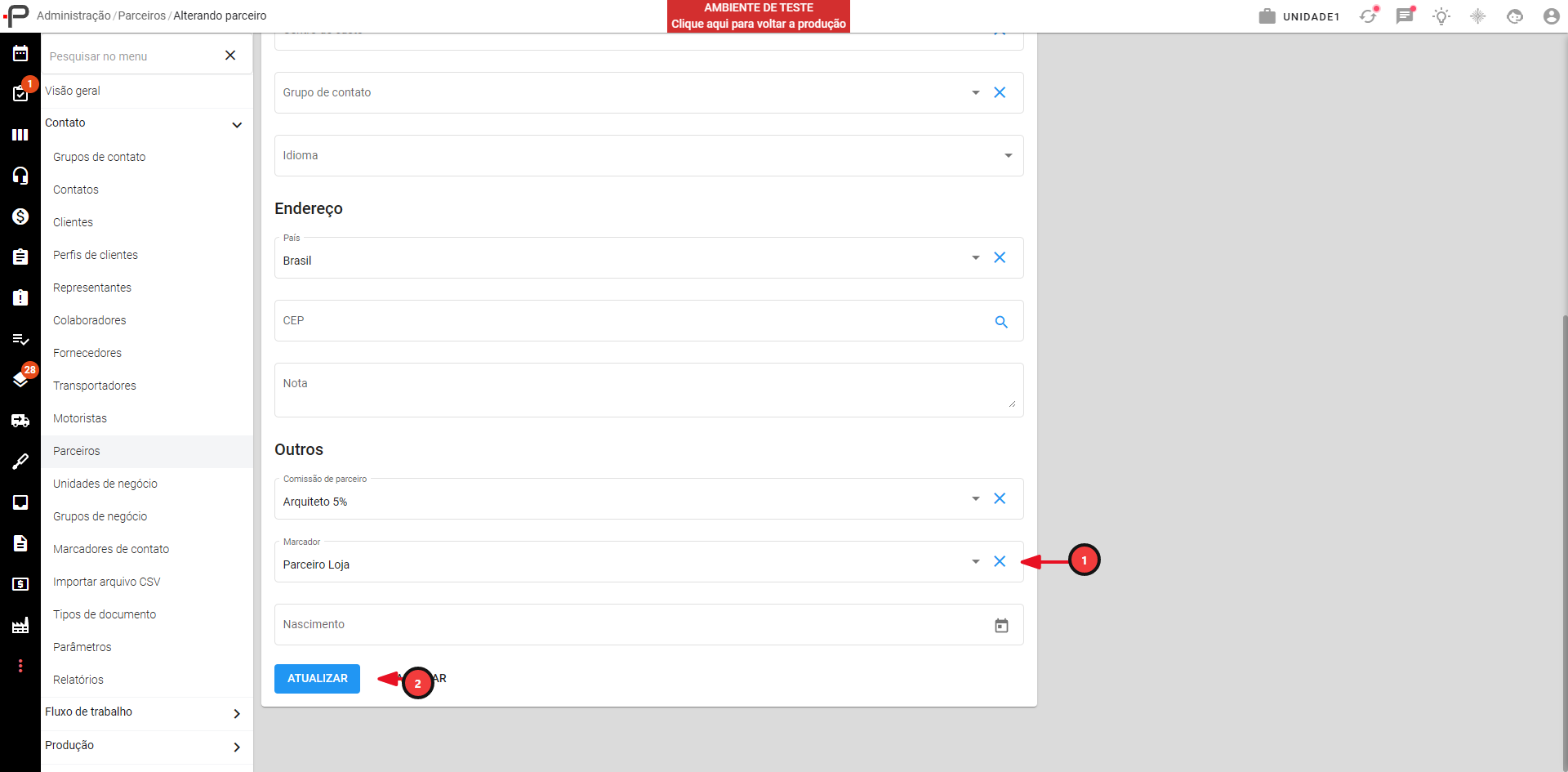
1 - No cadastro do cliente ou parceiro, informe o marcador desejado no campo correspondente.
2 - Clique em Atualizar (ou Criar) para salvar.
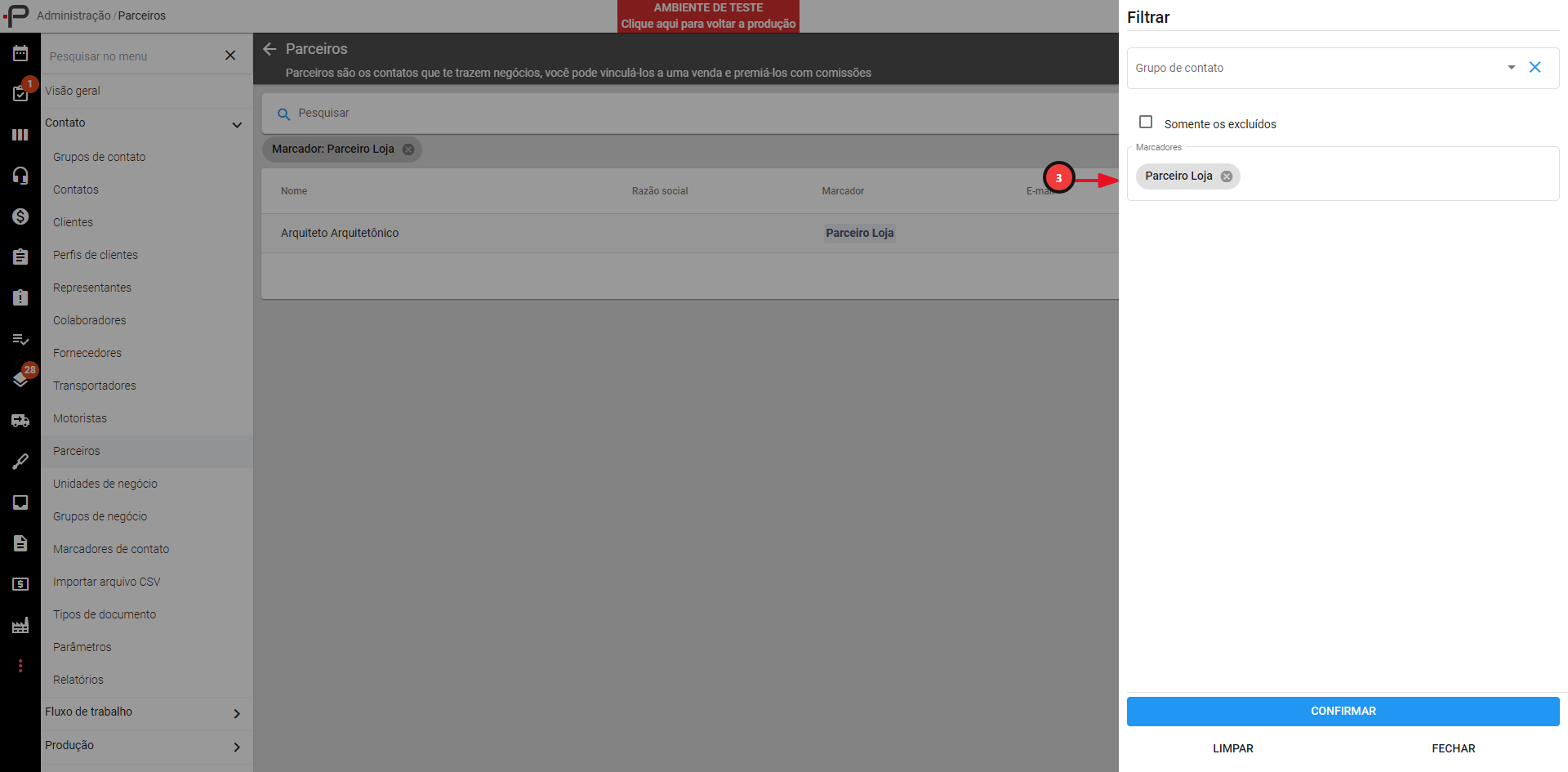
3 - Utilize o marcador como filtro para facilitar a busca dos seus contatos.
Alterando um Marcador existente
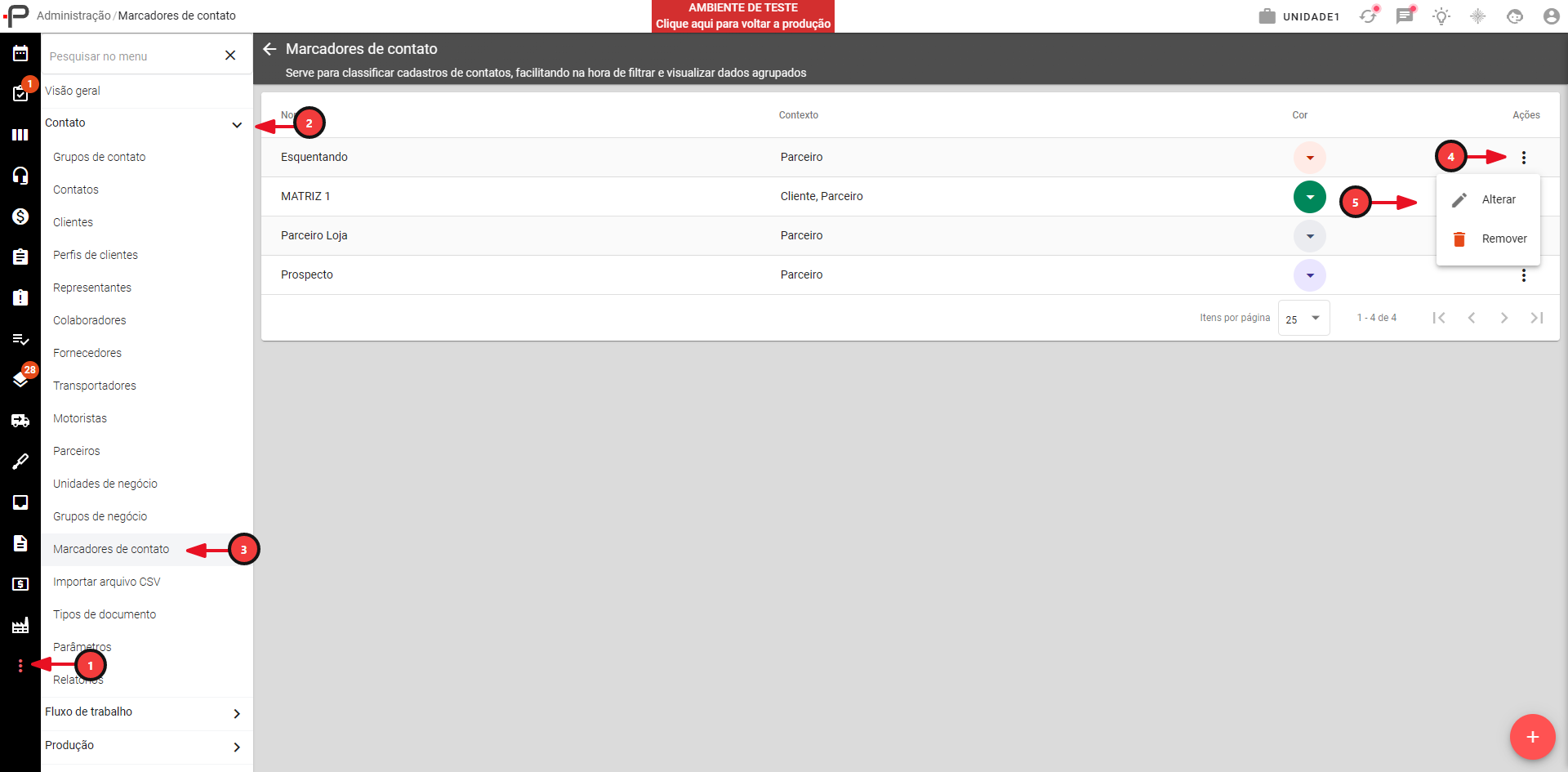
1 - No módulo Administrativo.
2 - Acesse a aba Contato.
3 - Clique em Marcadores de Contato.
4 - Localize o marcador desejado na listagem e clique no ícone Mais Opções (⋮) ao lado dele.
5 - Selecione a opção Alterar.
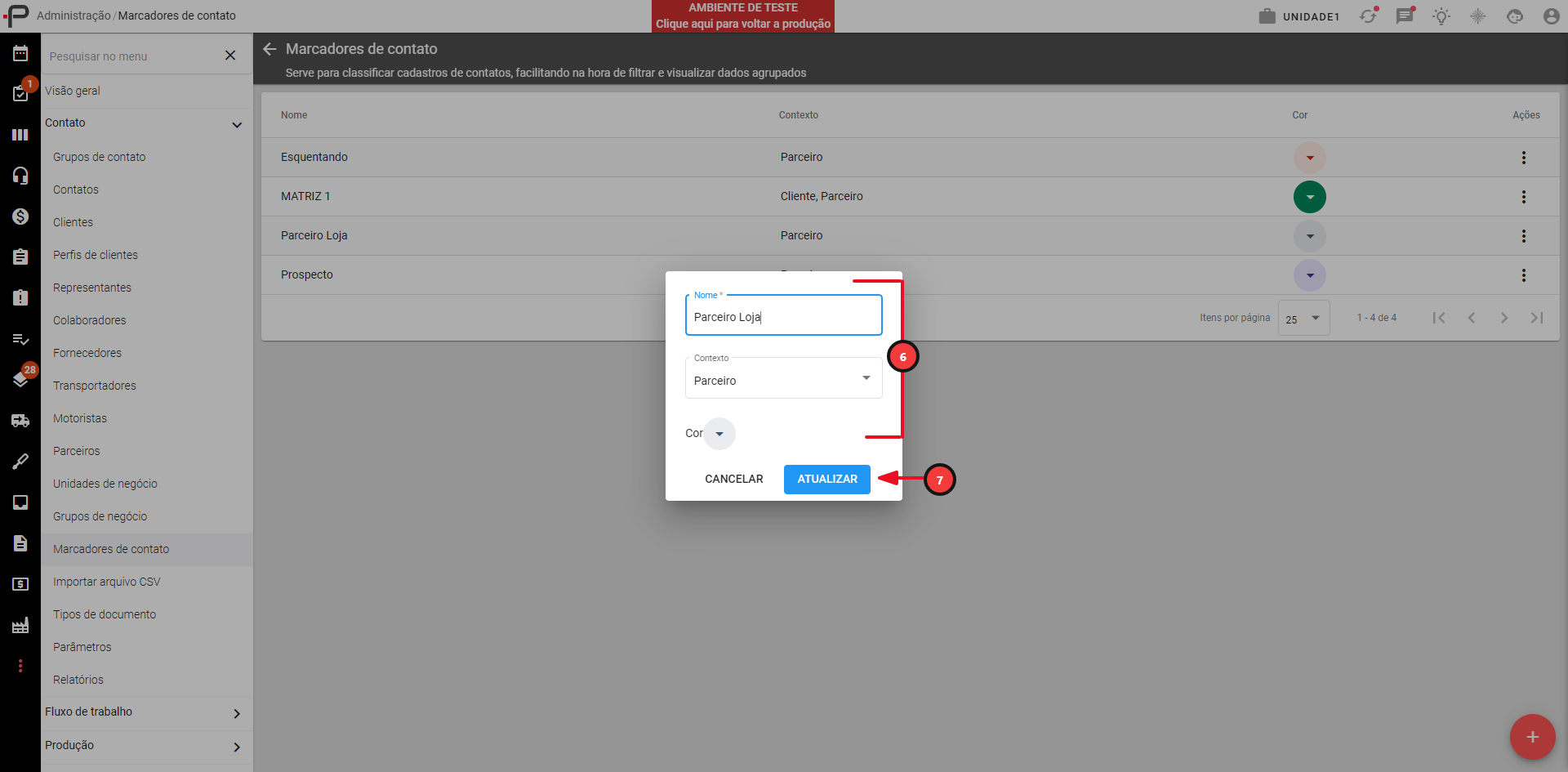
6 - Ajuste o Nome, o Contexto ou a Cor conforme necessário.
7 - Clique em Atualizar para salvar as alterações.
A alteração é refletida automaticamente em todos os contatos que estiverem com esse marcador vinculado.
Removendo um Marcador de Contato
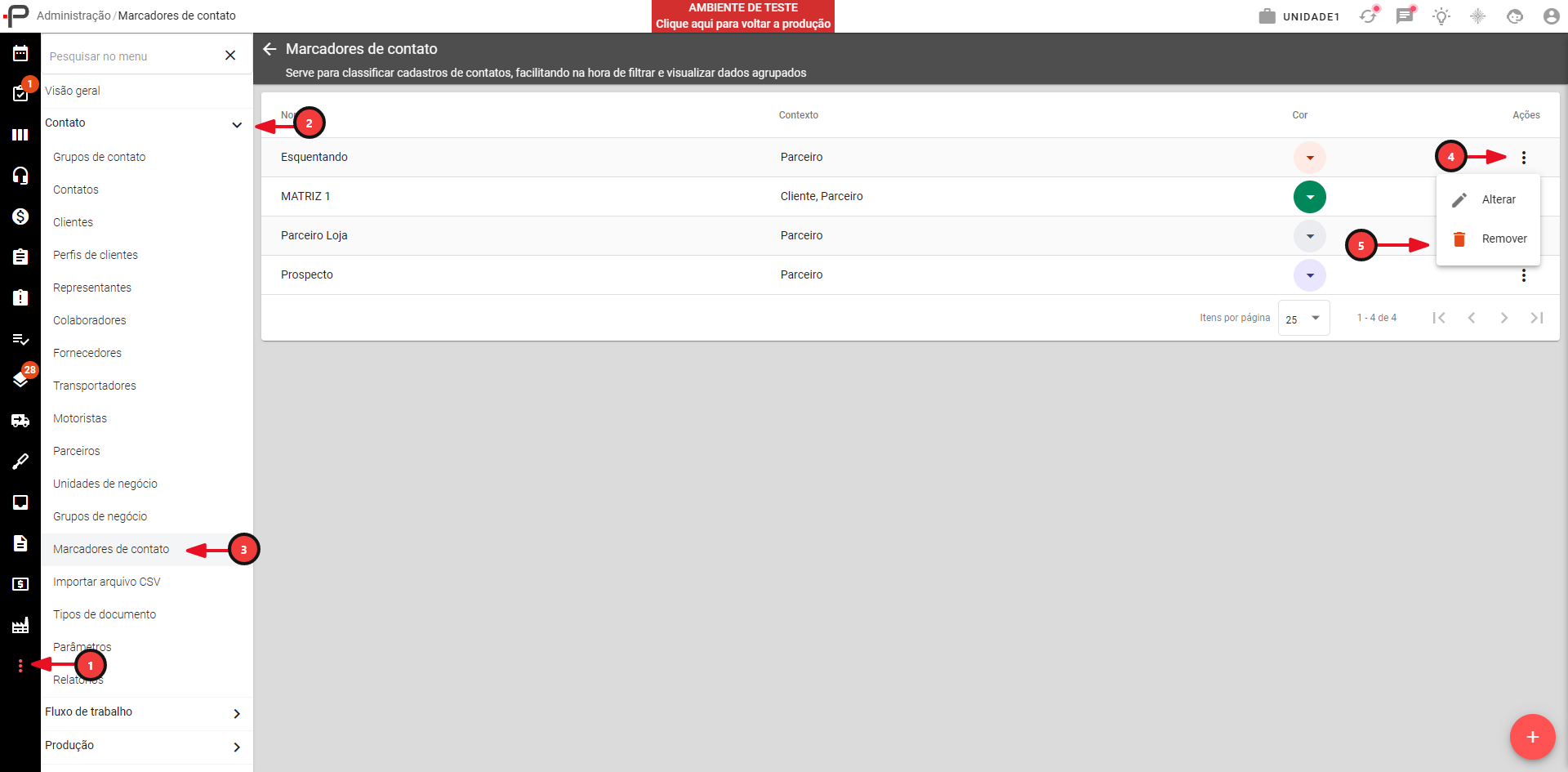
1 - No módulo Administrativo.
2 - Acesse a aba Contato.
3 - Clique em Marcadores de Contato.
4 - Localize o marcador desejado na listagem e clique no ícone Mais Opções (⋮) ao lado dele.
5 - Selecione a opção Remover.
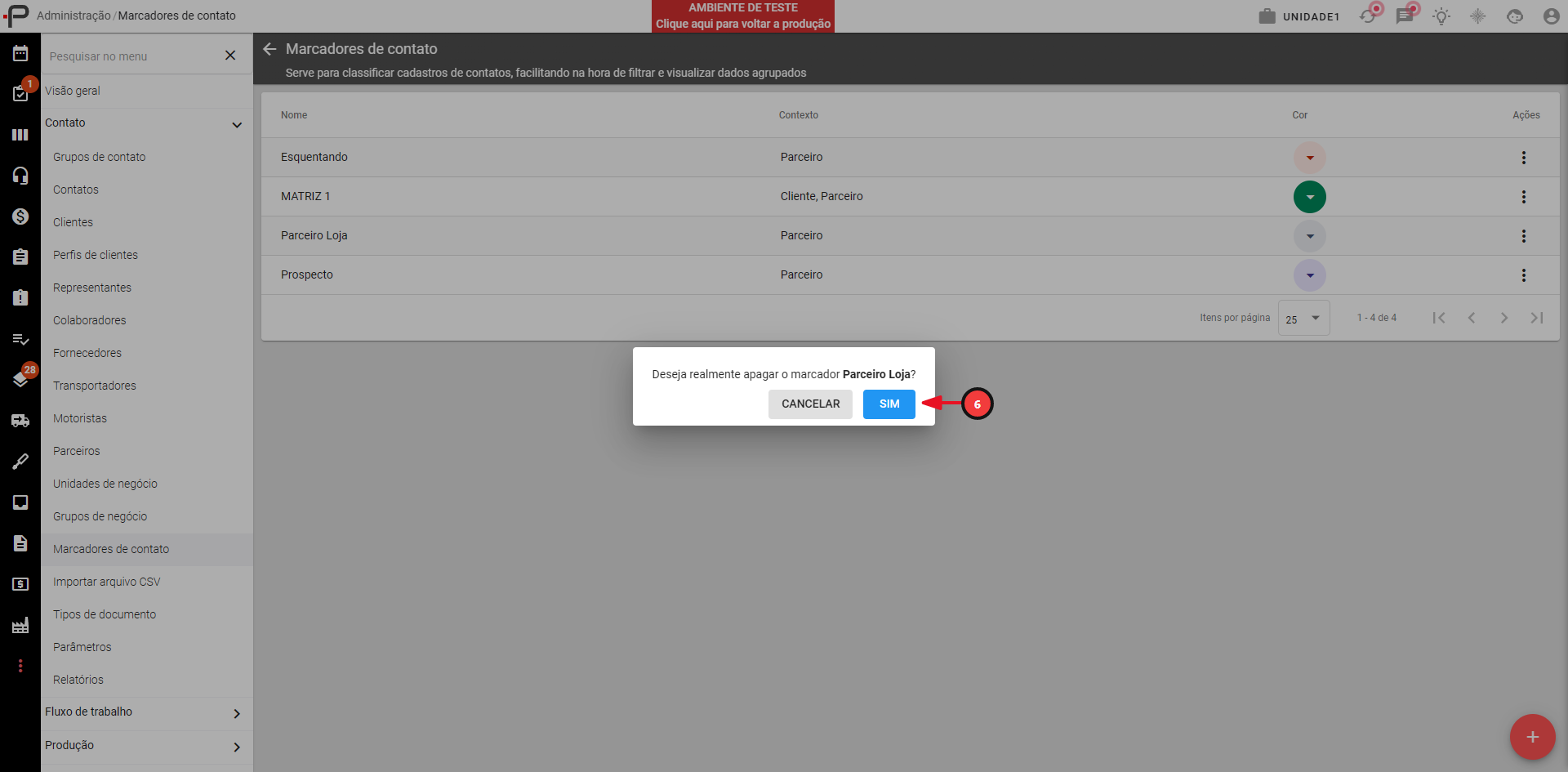
6 - Confirme a remoção.
Atenção: Caso tente remover um marcador que está sendo utilizado por algum cliente ou parceiro, o sistema bloqueia a exclusão do marcador. Seria necessário remover de todos os contatos que o estão usando antes de remover