Nesse artigo você vai aprender
Neste artigo você vai entender o que cada um dos parâmetros de Contato faz, organizados pelas seções Parceiros, Pedido de venda, Clientes e Opções de visualização, e como acessá-los.
Descrição
A aba Parâmetros reúne as configurações do sistema voltadas ao módulo de Contato. Os parâmetros estão organizados em quatro grupos: Parceiros, Pedido de venda, Clientes e Opções de visualização. Cada parâmetro tem um ícone de interrogação ao lado que, ao ser clicado, explica o que ele faz, onde impacta, o comportamento quando ativo e inativo, e como validar a configuração.
Sumário
Utilize os links abaixo para ir diretamente à seção desejada:
- Acessando os Parâmetros
- Parâmetros de Parceiros
- Parâmetro de Pedido de venda
- Parâmetro de Clientes
- Parâmetro de Opções de visualização
Pré-requisito
Para acessar e alterar os Parâmetros de Contato, o usuário precisa ter permissão de acesso ao módulo Administrativo e às telas relacionadas a Contato liberadas em seu papel de colaborador.
Consulte também: Editar permissões do papel de colaborador
Acessando os Parâmetros
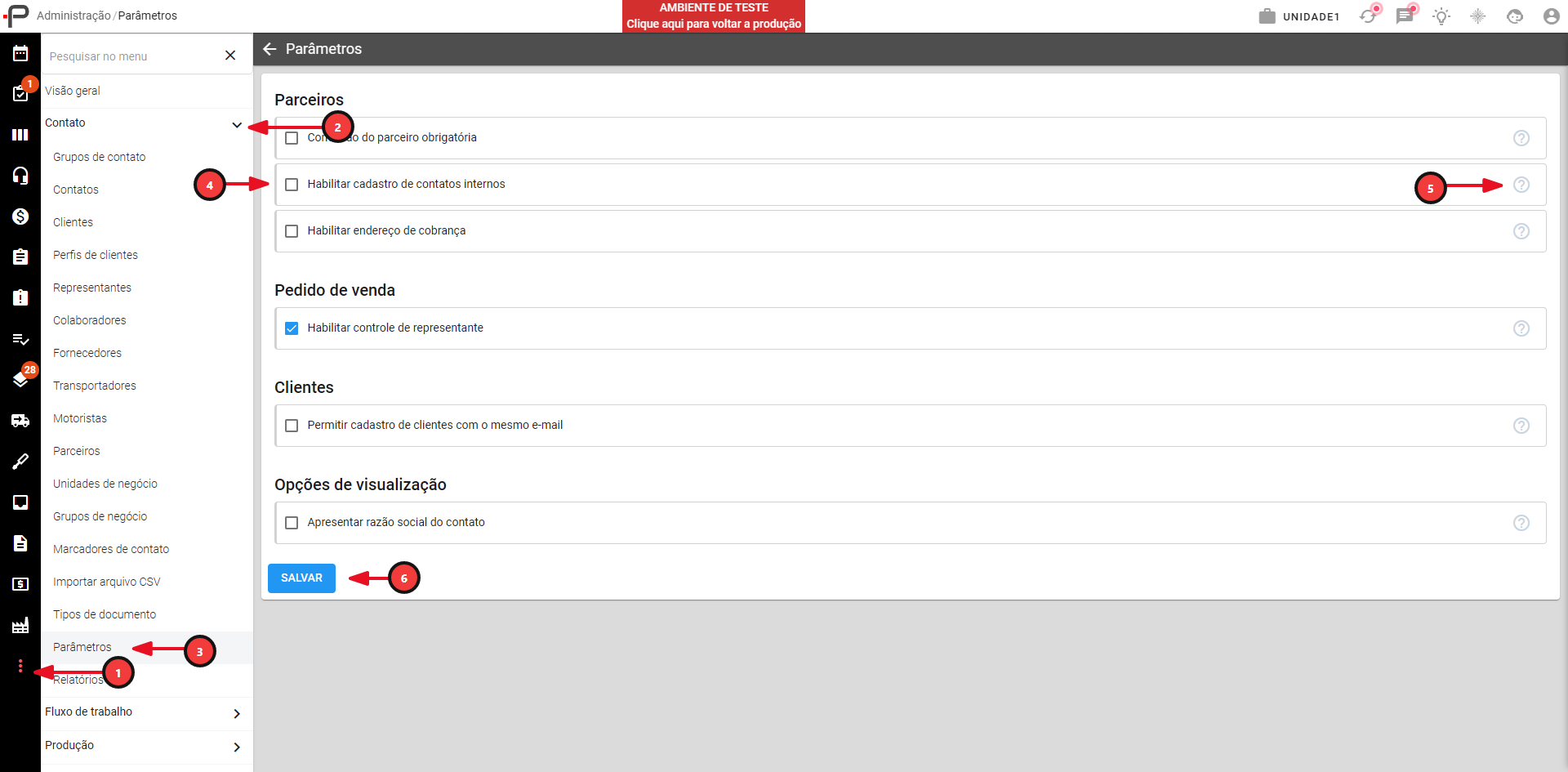
1 - No módulo Administrativo.
2 - Acesse a aba Contato.
3 - Clique em Parâmetros.
4 - Marque ou desmarque os parâmetros desejados, descritos nas seções abaixo.
5 - Caso tenha dúvidas sobre a funcionalidade de um parâmetro específico, clique no ícone de interrogação ao lado dele para ver a explicação detalhada.
6 - Clique em Salvar.
Parâmetros de Parceiros
Comissão do parceiro obrigatória
Quando habilitado, o campo de comissão de parceiro passa a ser obrigatório ao criar ou atualizar um parceiro, além do nome. Mesmo que exista uma regra de comissão marcada como padrão, é necessário informar manualmente o tipo de comissão do parceiro para conseguir salvar o cadastro.
Habilitar cadastro de contatos internos
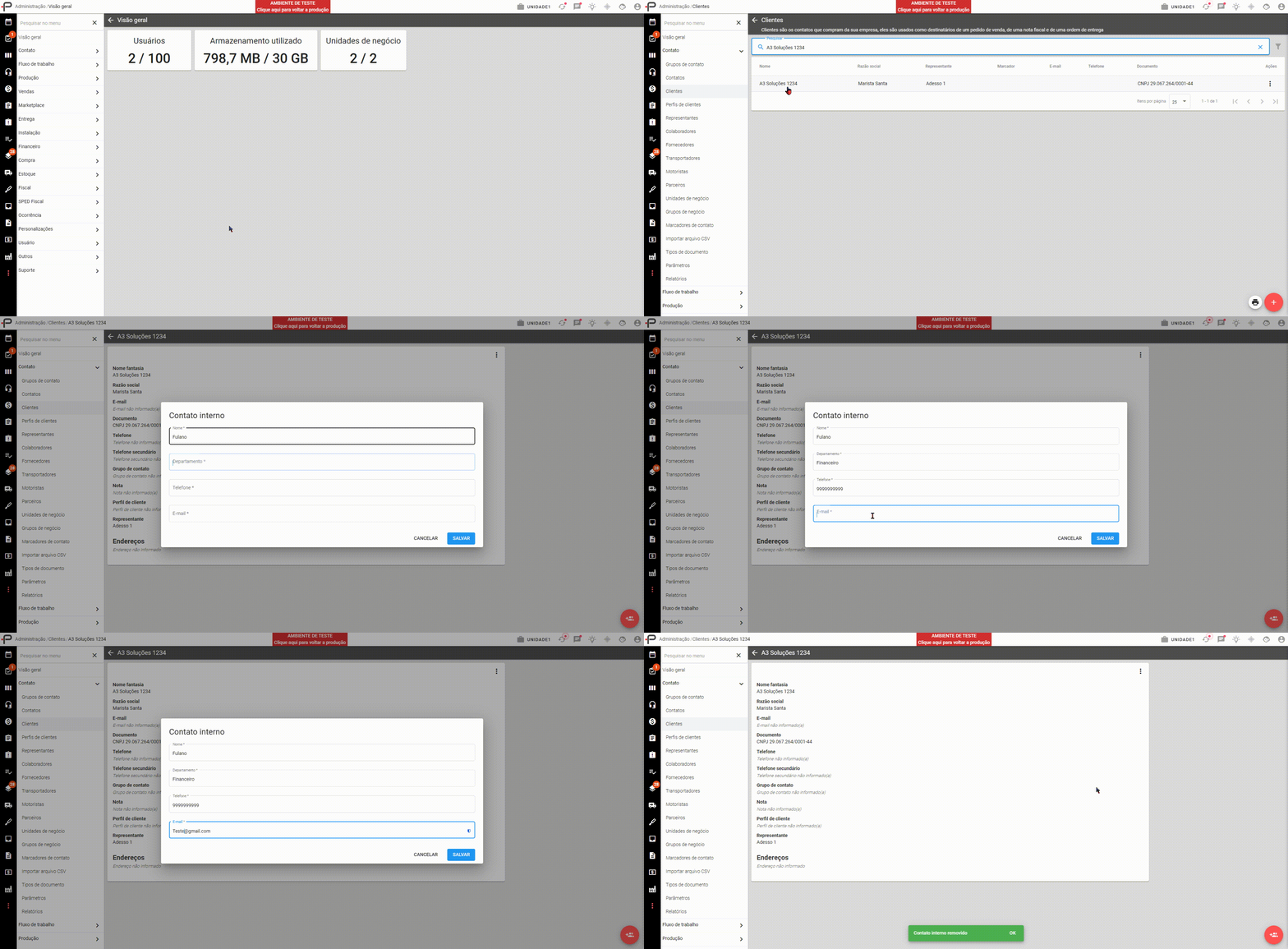
Quando habilitado, ao acessar o cadastro de um cliente que seja Pessoa Jurídica, passa a ficar disponível um ícone para cadastrar um contato interno desse cliente, informando Nome, Departamento, Telefone e E-mail. Essas informações são digitadas exclusivamente ali — não são buscadas a partir de outros contatos cadastrados no sistema. Depois de criado, um contato interno pode ser alterado ou apagado a qualquer momento.
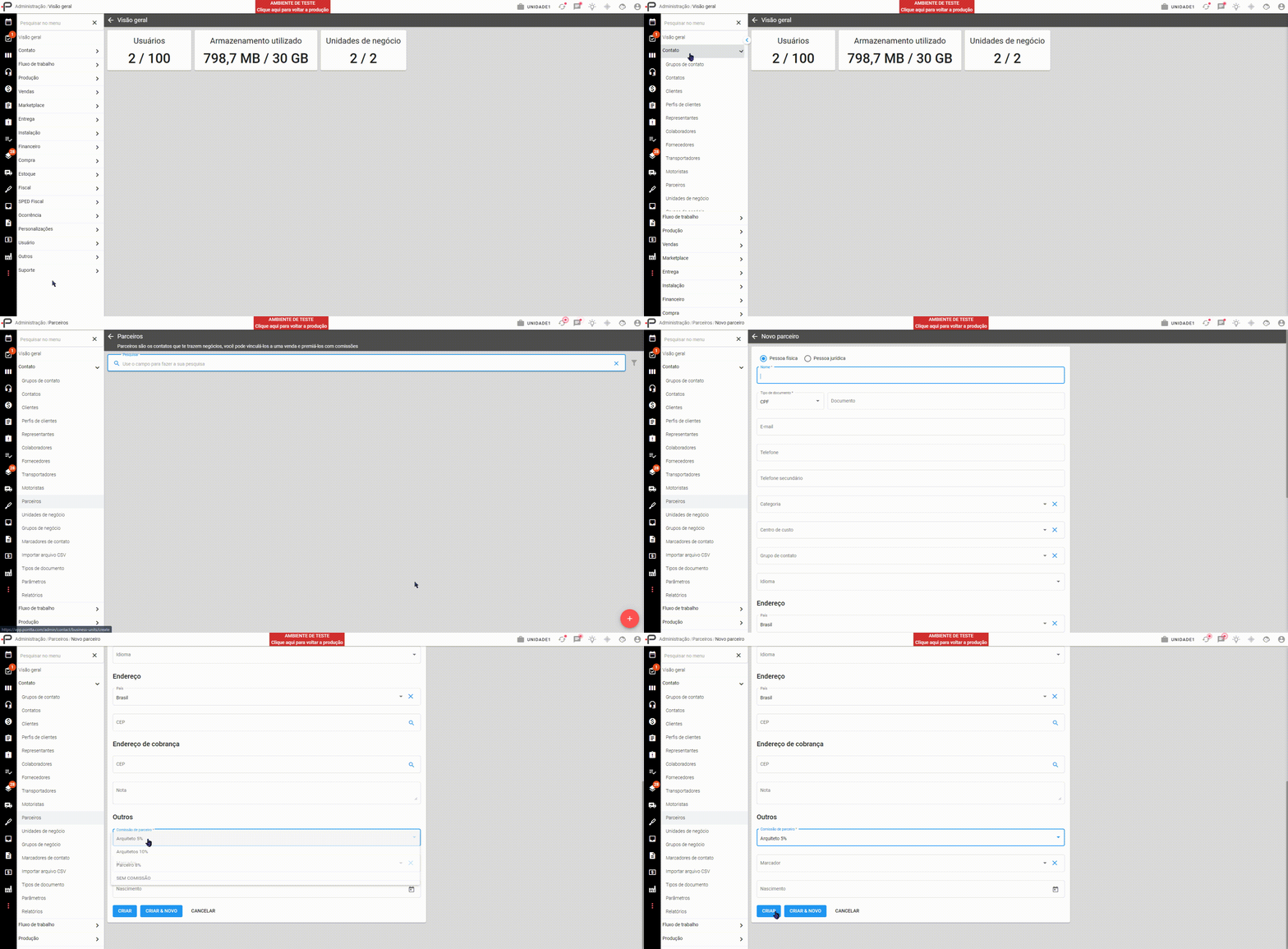
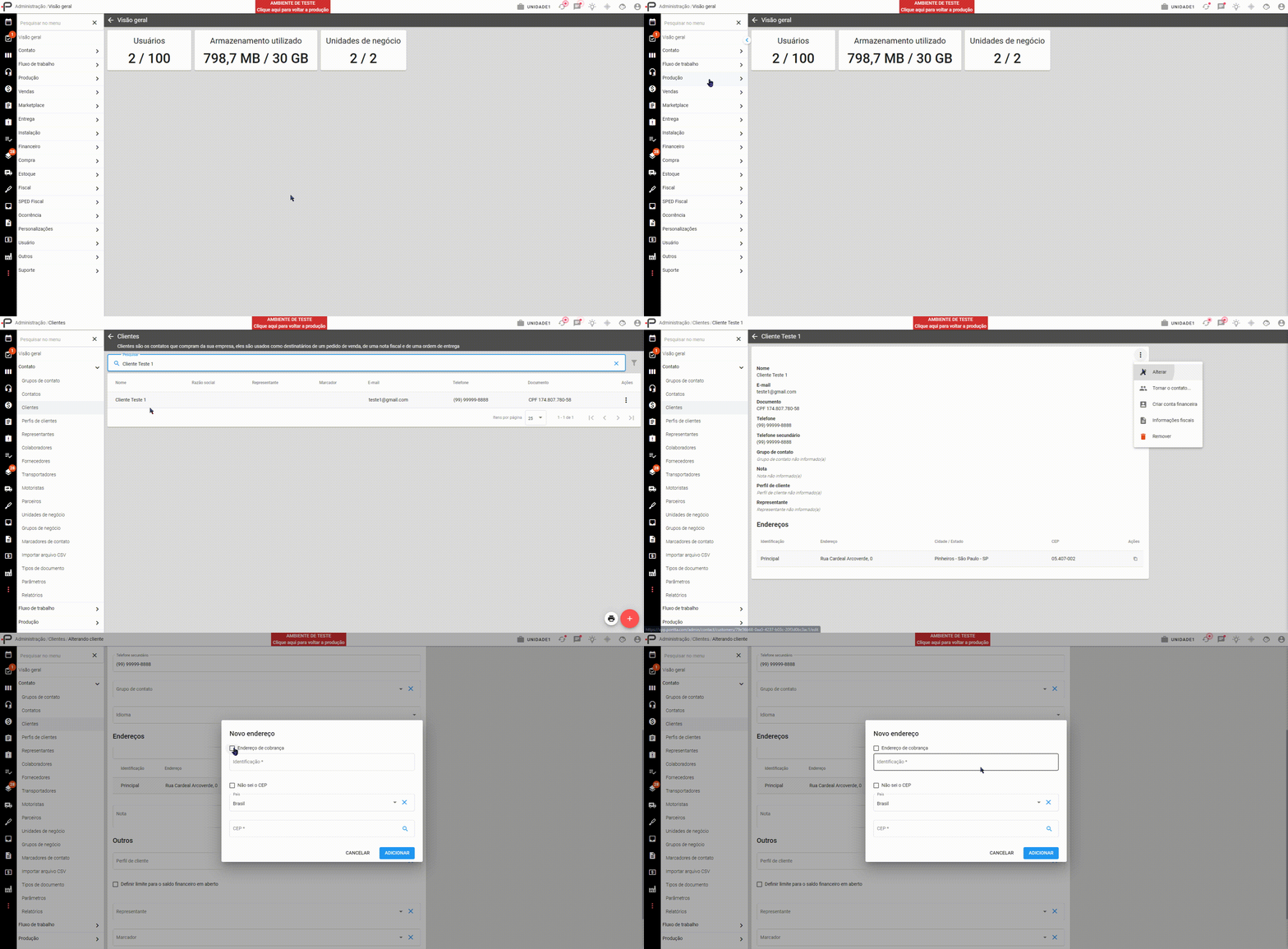
Habilitar endereço de cobrança
Por padrão, o cliente tem apenas um endereço, que é considerado tanto para entrega quanto para cobrança. Quando esse parâmetro é habilitado, o sistema passa a permitir marcar, ao adicionar um endereço no cadastro do cliente, se aquele endereço específico é um endereço de cobrança, permitindo cadastrar endereços diferentes para entrega e para cobrança.
Parâmetro de Pedido de venda
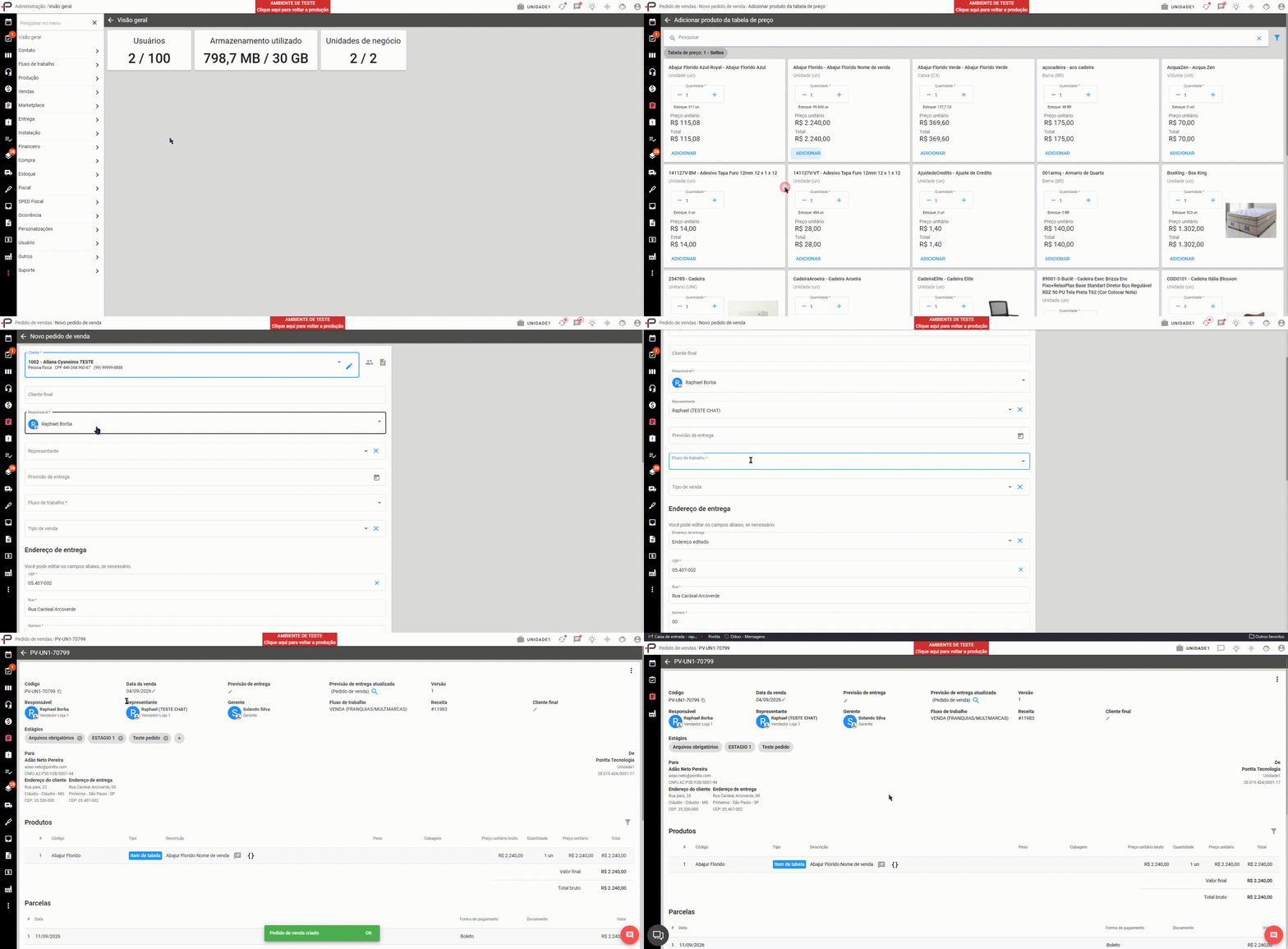
Habilitar controle de representante
Quando habilitado, esse parâmetro passa a permitir associar pedidos de venda a representantes comerciais. O campo de representante passa a ficar disponível no formulário de Pedido de Venda, e também é possível filtrar e agrupar pedidos por representante. Quando desabilitado, o campo de representante não aparece no pedido de venda, e os pedidos deixam de ser associados a um representante comercial.
Vale reforçar um efeito importante desse parâmetro: mesmo que um colaborador não tenha permissão para visualizar pedidos de venda de outros colaboradores, se ele estiver marcado como representante em um pedido de venda, ele consegue visualizar e acessar esse pedido normalmente.
Parâmetro de Clientes
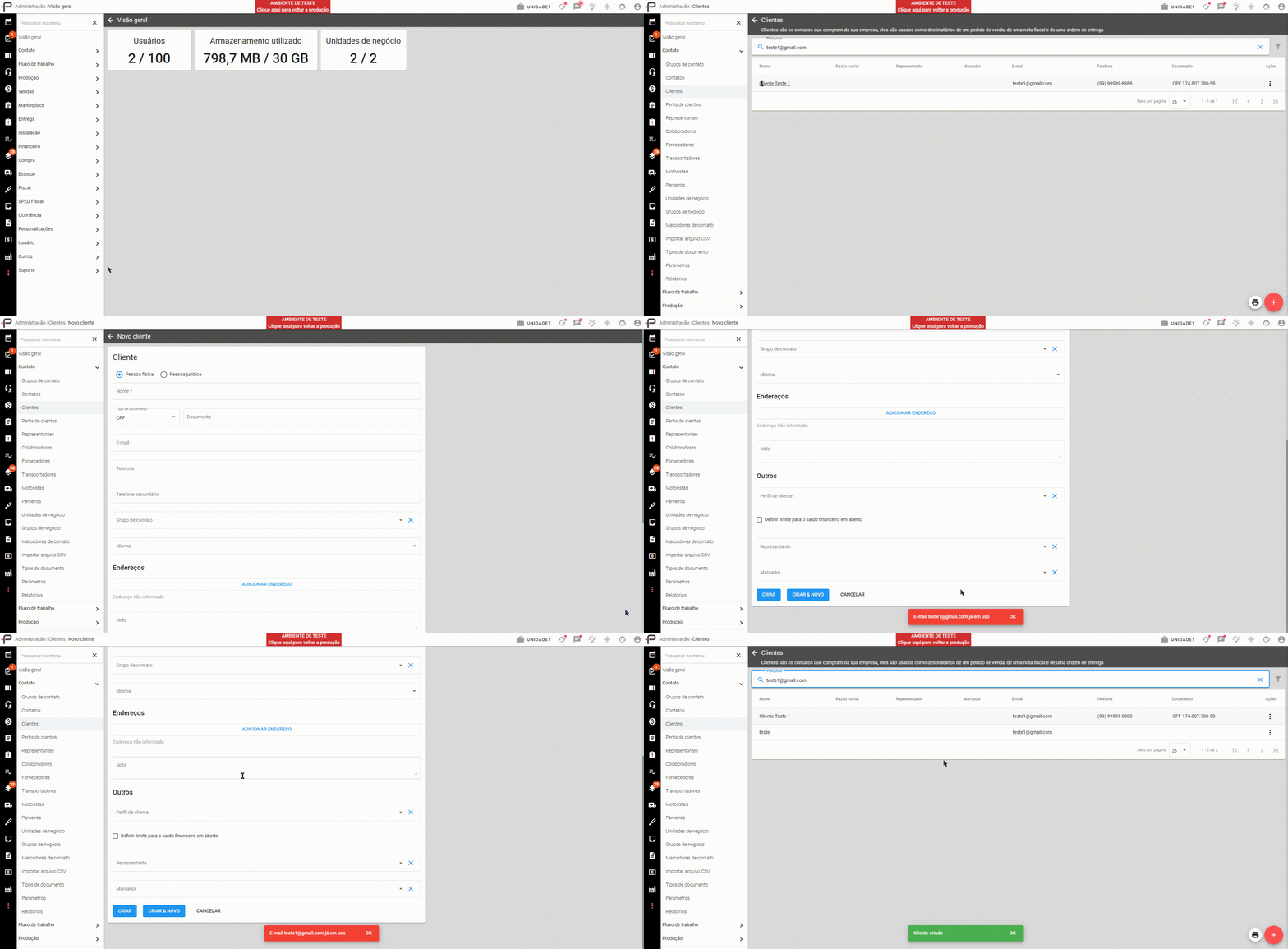
Permitir cadastro de clientes com o mesmo e-mail
Quando habilitado, o sistema deixa de validar se existe um cliente com aquele e-mail em uso, permitindo cadastrar mais de um cliente com o mesmo endereço de e-mail.
Parâmetro de Opções de visualização
Apresentar razão social do contato
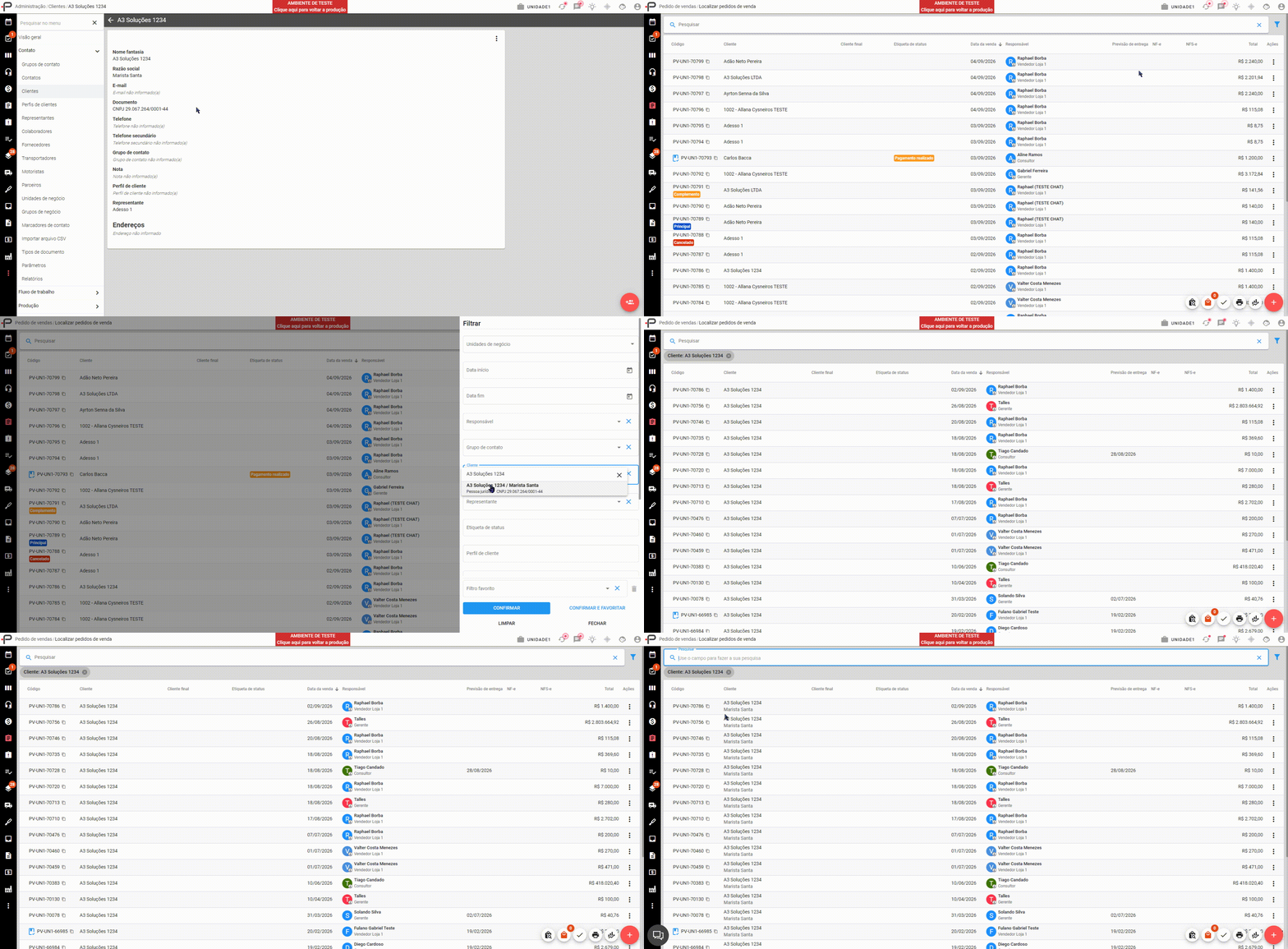
É uma informação apenas de visualização. Quando habilitado, telas como a listagem de Pedidos de Venda passam a exibir a razão social do cliente logo abaixo do nome dele, para os clientes que têm razão social cadastrada.