Como resolver o erro "Documento já está em uso" ao cadastrar um contato
Sumário
- Nesse artigo você vai aprender
- Descrição
- Pré-requisito
- Como localizar o contato que já está usando o documento
- Como recuperar um contato excluído com o mesmo documento
- Dúvidas mais comuns
Nesse artigo você vai aprender
Como identificar a causa da mensagem "Documento já está em uso" ao cadastrar ou alterar um contato, e como liberar o documento localizando o contato que o utiliza, esteja ele ativo ou excluído.
Descrição
Essa mensagem aparece porque o sistema exige que o documento (CPF ou CNPJ) de cada contato seja exclusivo. Ao tentar salvar um cadastro com um documento que está associado a outro contato, o sistema bloqueia a gravação para evitar registros duplicados, o que poderia gerar problemas fiscais e operacionais. A mesma regra de exclusividade também vale para o campo E-mail.
O documento em uso pode pertencer tanto a um contato ativo quanto a um contato excluído, visto que o sistema não apaga contatos de forma definitiva: eles ficam retidos na listagem de excluídos, mantendo as informações de documento e e-mail cadastradas.
Pré-requisito
Ter acesso à aba Contatos e permissão para alterar cadastros de contatos.
Como localizar o contato que está usando o documento
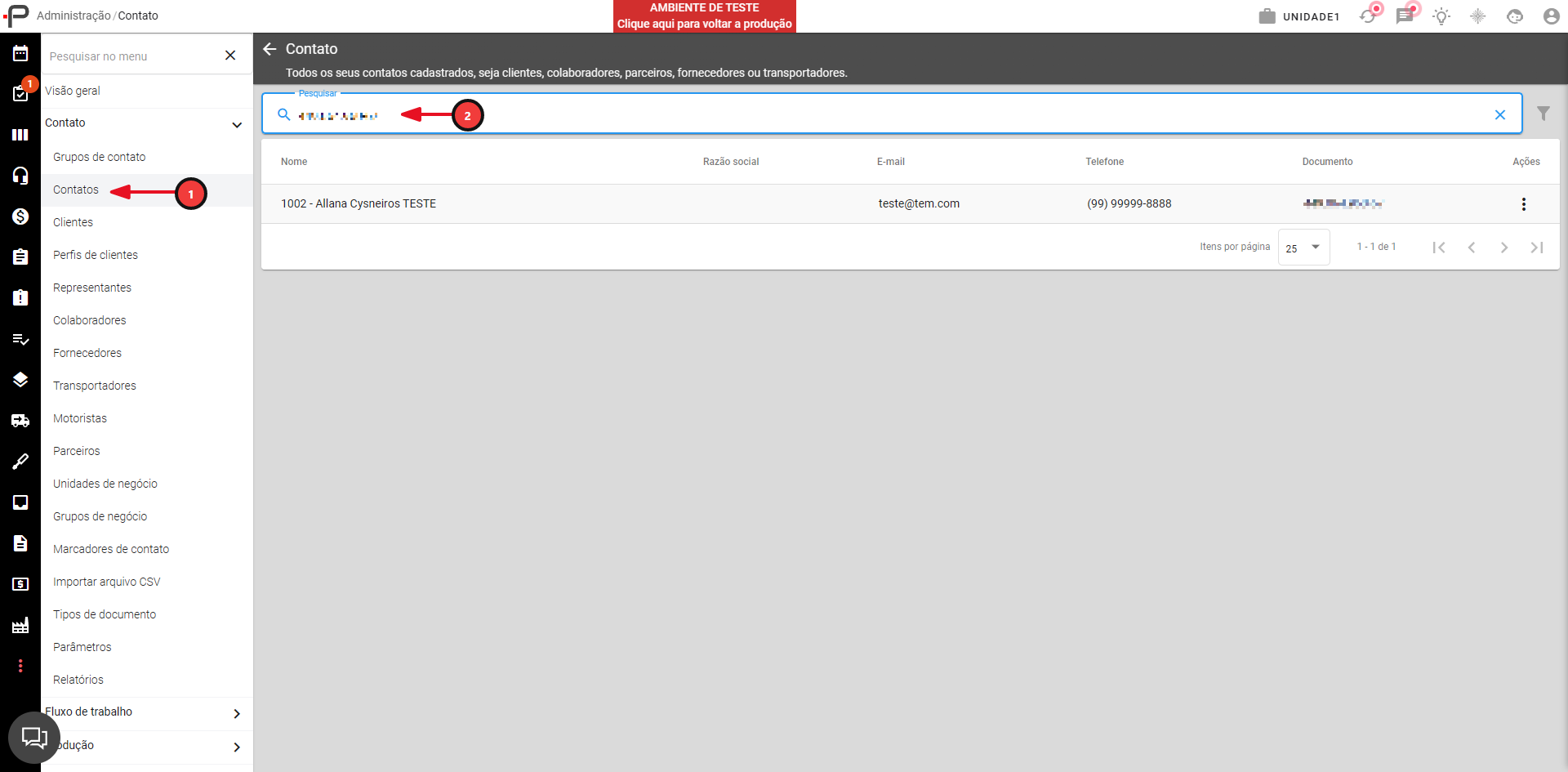
1 - Acesse a aba Contatos, que reúne todos os tipos de contato (clientes, colaboradores, representantes etc.).
2 - Pesquise pelo número do documento apontado na mensagem de erro.
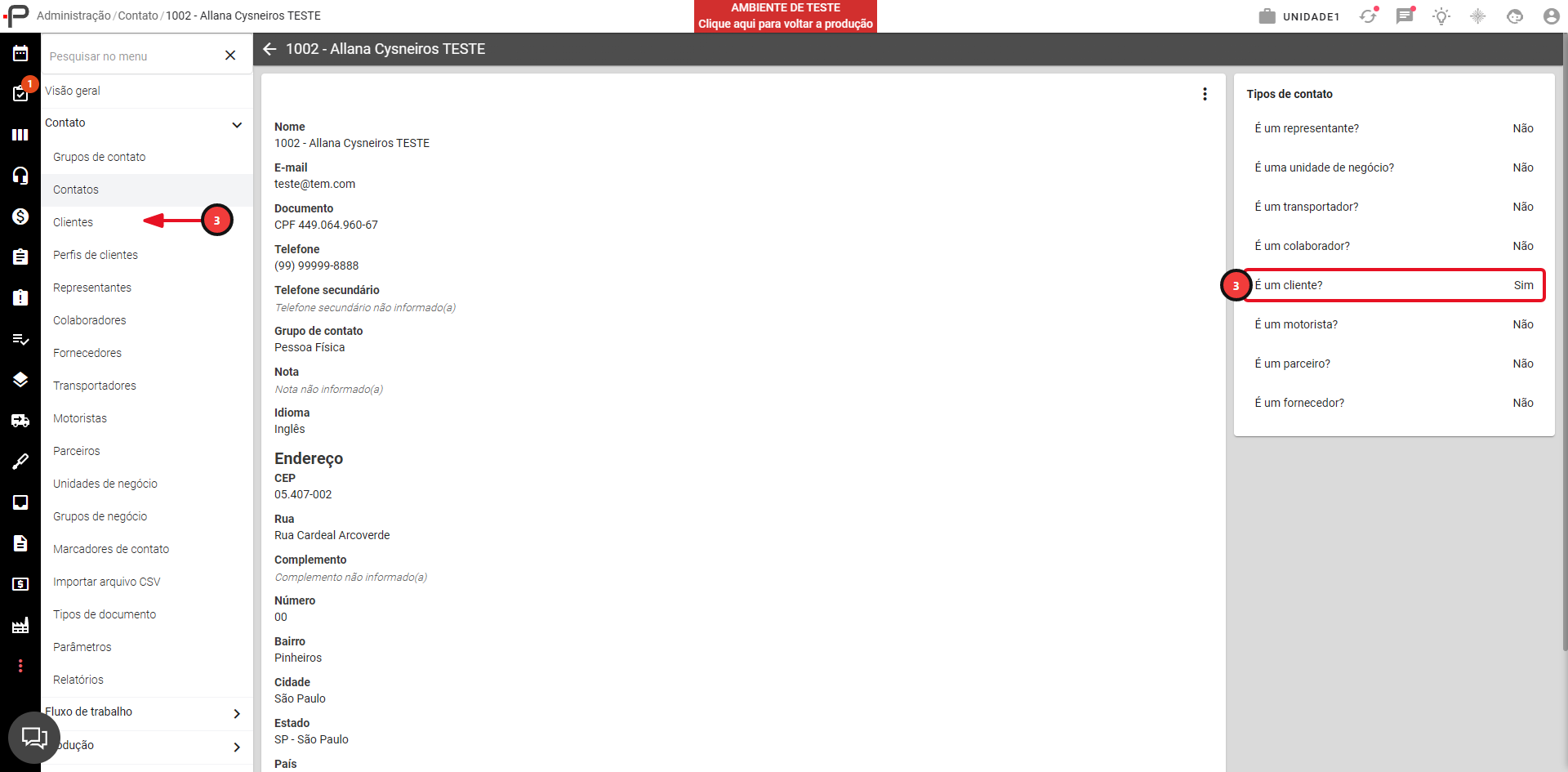
3 - Se o contato aparecer no resultado, acesse-o e verifique o tipo de perfil associado (Cliente, Colaborador, Representante etc.).
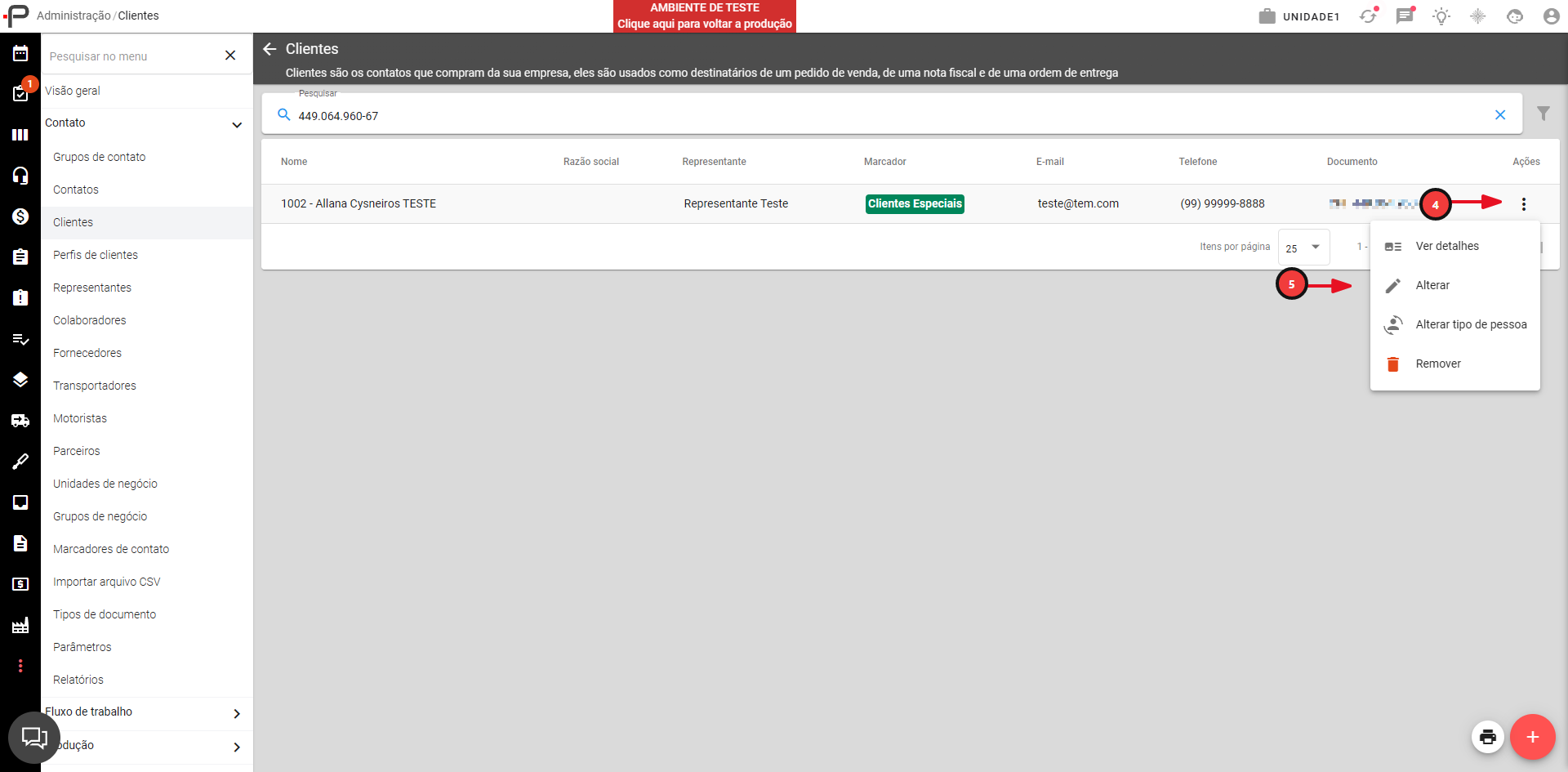
4 - Clique nos três pontos.
5 - Selecione "Alterar".
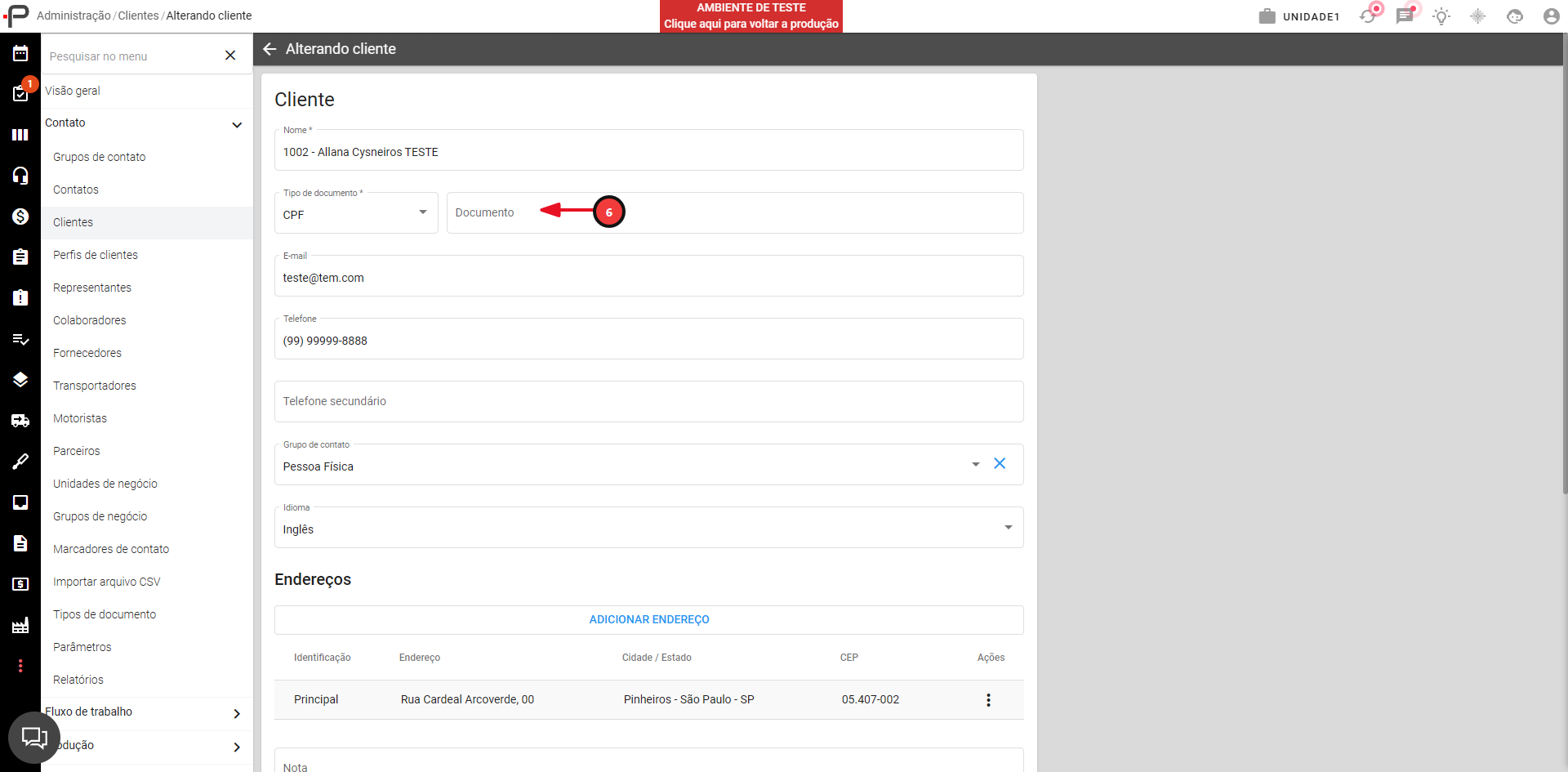
6 - Corrija ou remova a informação do campo Documento conforme necessário .
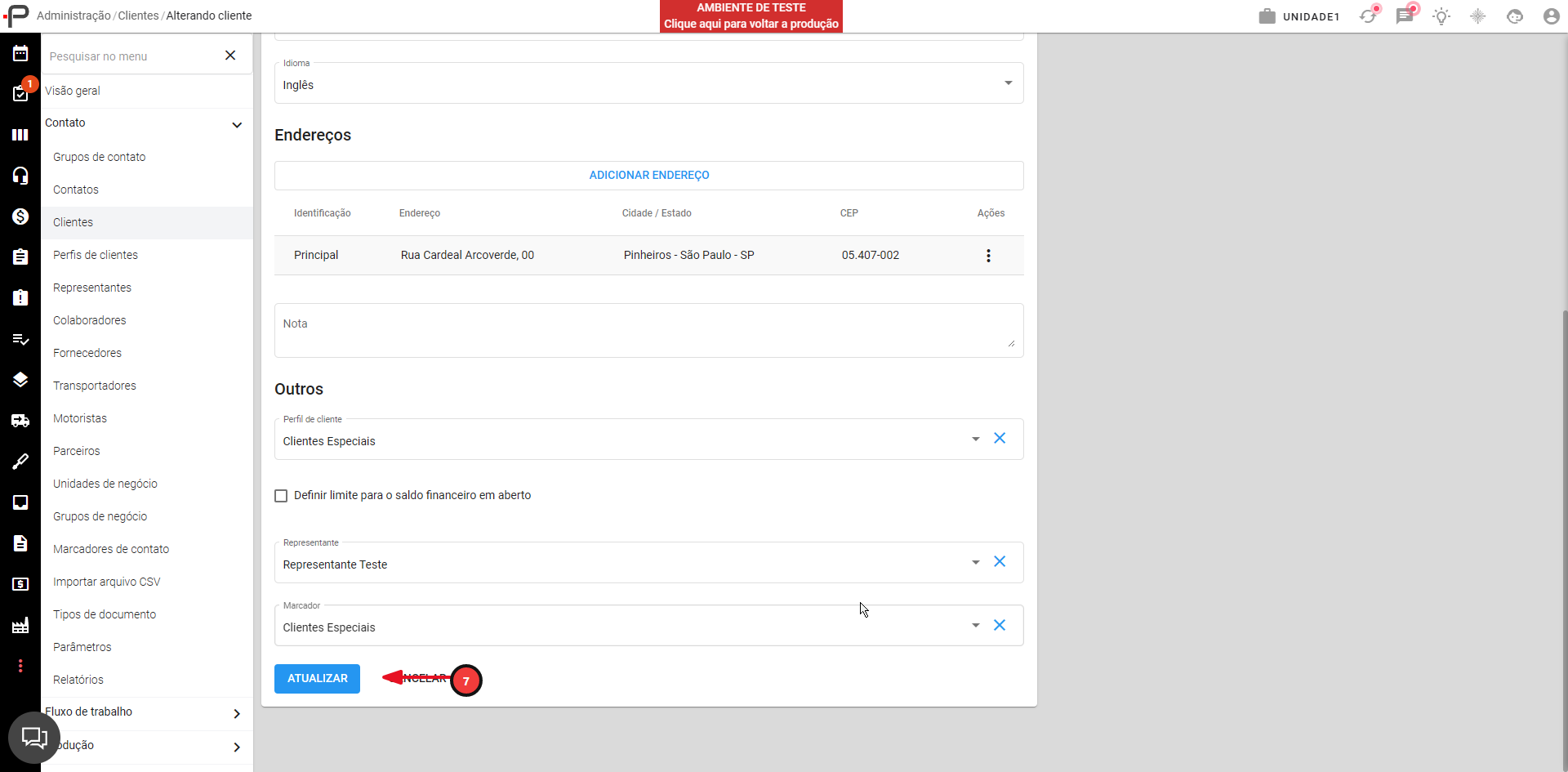
7 - Clique em Atualizar
Após a atualização, o documento deixa de estar em uso por esse contato e você pode seguir com o cadastro ou alteração do outro contato.
Como recuperar um contato excluído com o mesmo documento
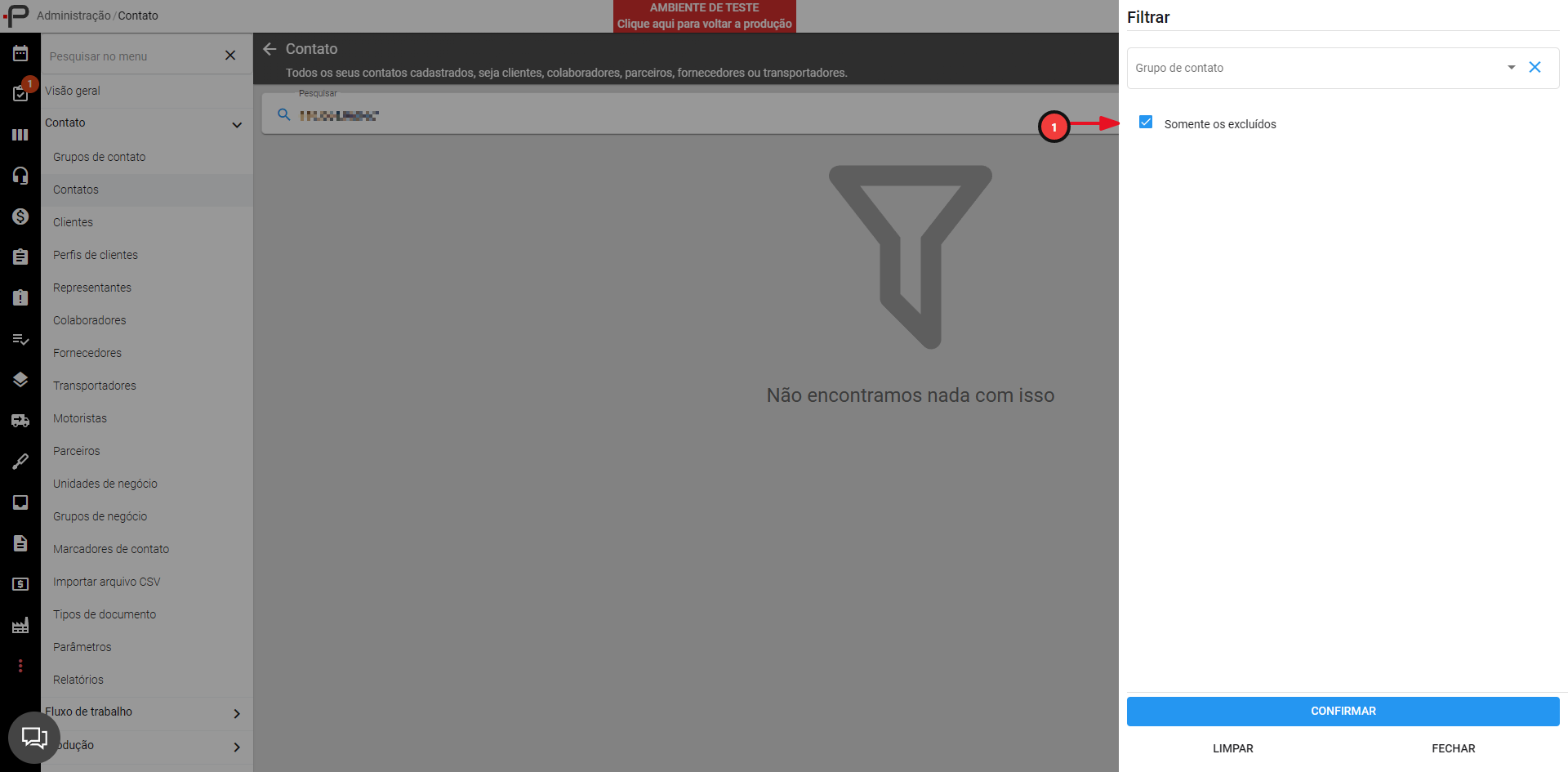
1 - Se o documento não aparecer na busca padrão, aplique o filtro "Somente os excluídos" na aba Contatos.
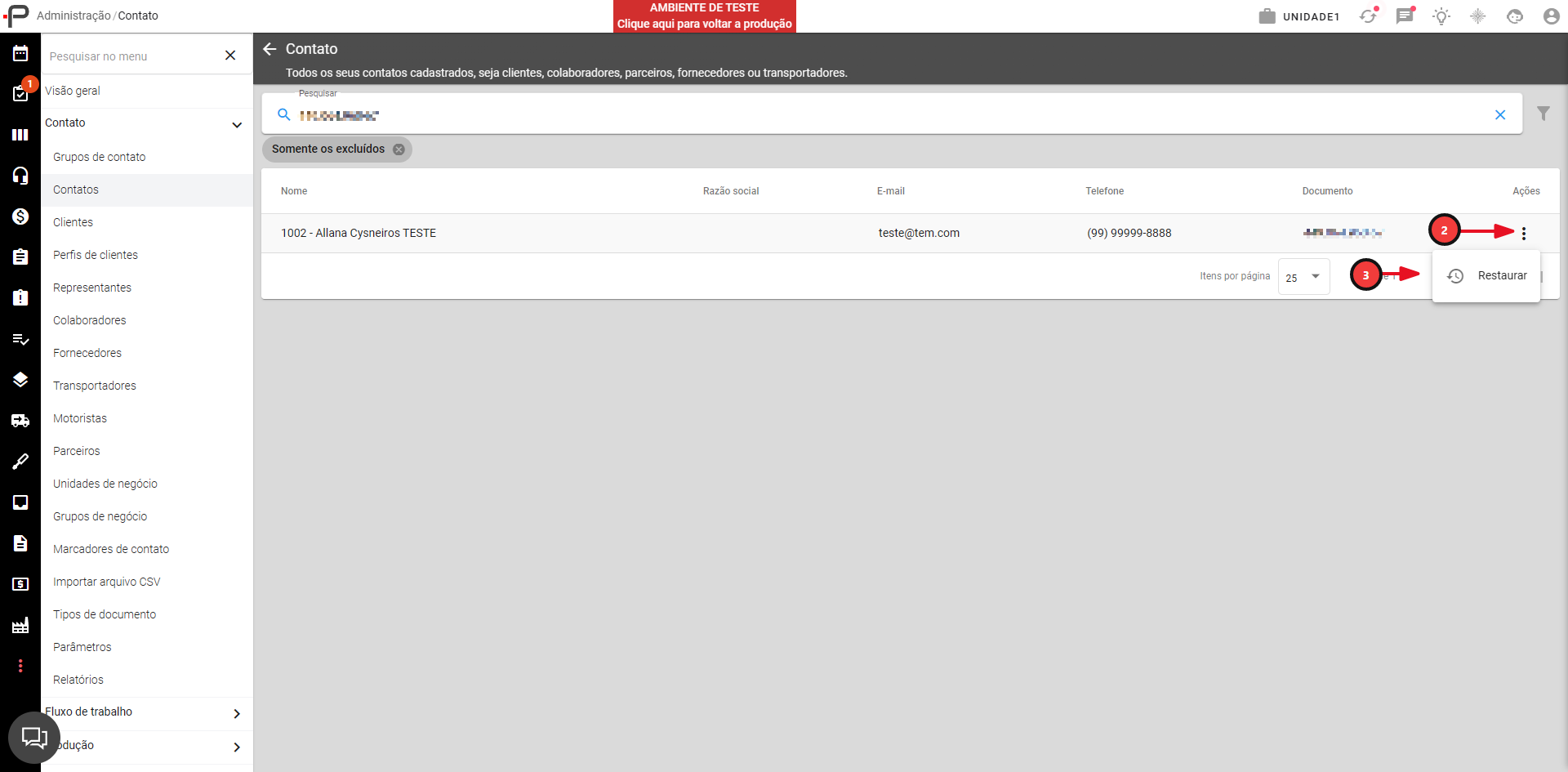
2 - Localize o contato que possui o documento pesquisado e clique nos três pontos. Ele continua nessa listagem porque o sistema não exclui contatos de forma definitiva.
3 - Restaure o contato.
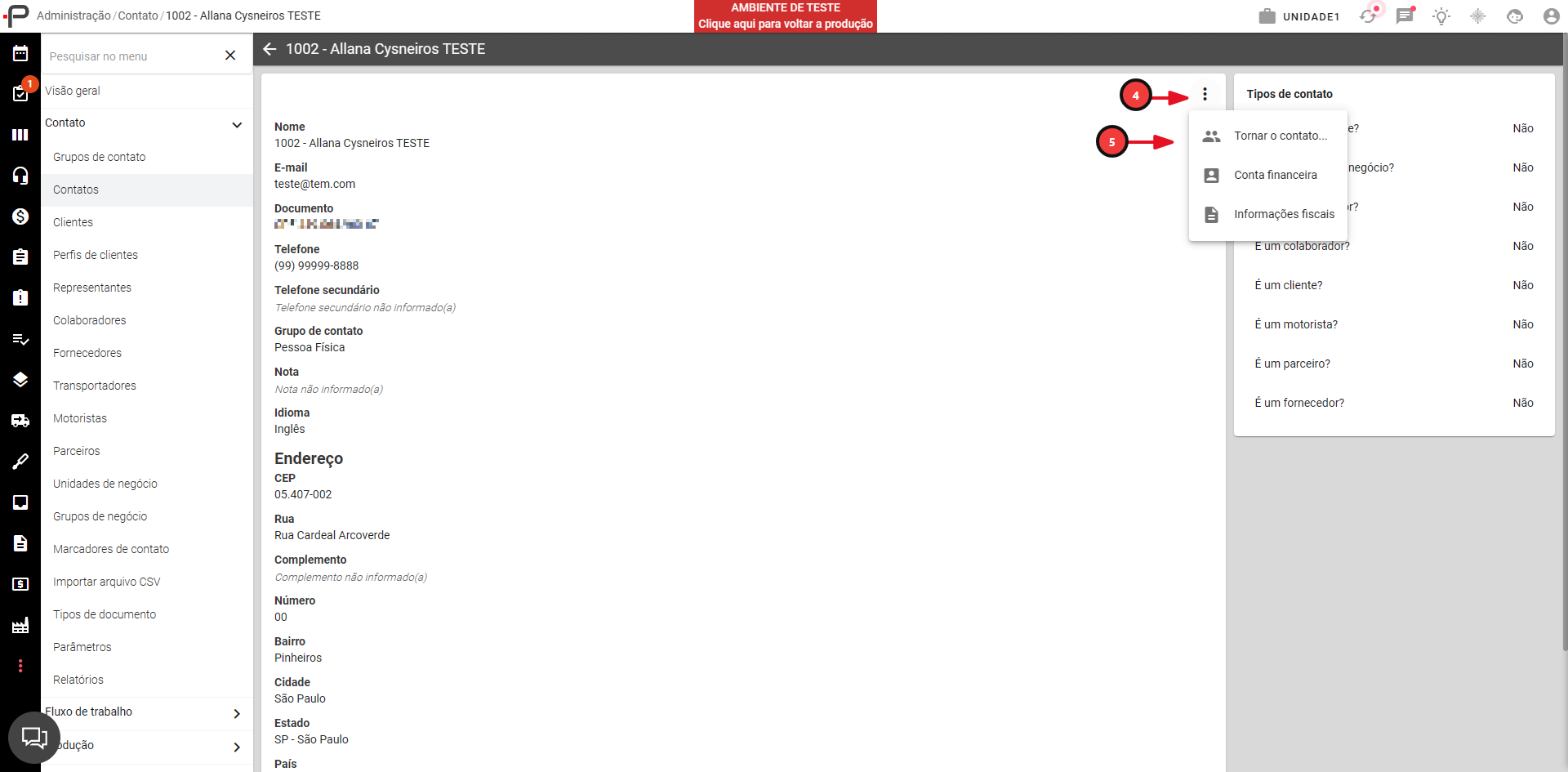
4 - Após restaurado, acesse o contato e seleciona o ícone de três pontos.
5 - Seleciona algum tipo de contato para o contato
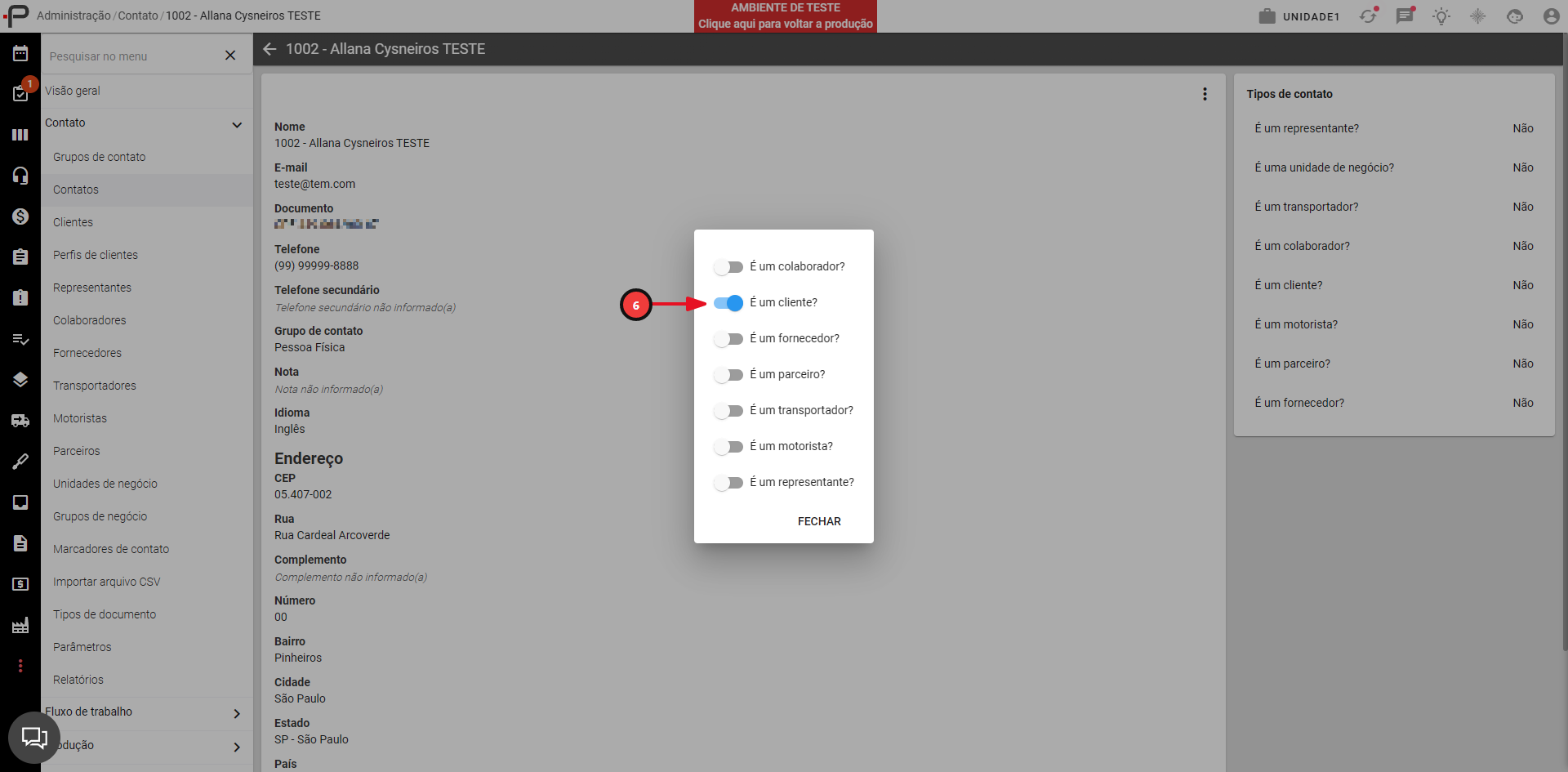
6 - Defina o tipo de contato desejado (Cliente, Colaborador, Representante etc.) e utilize-o normalmente.
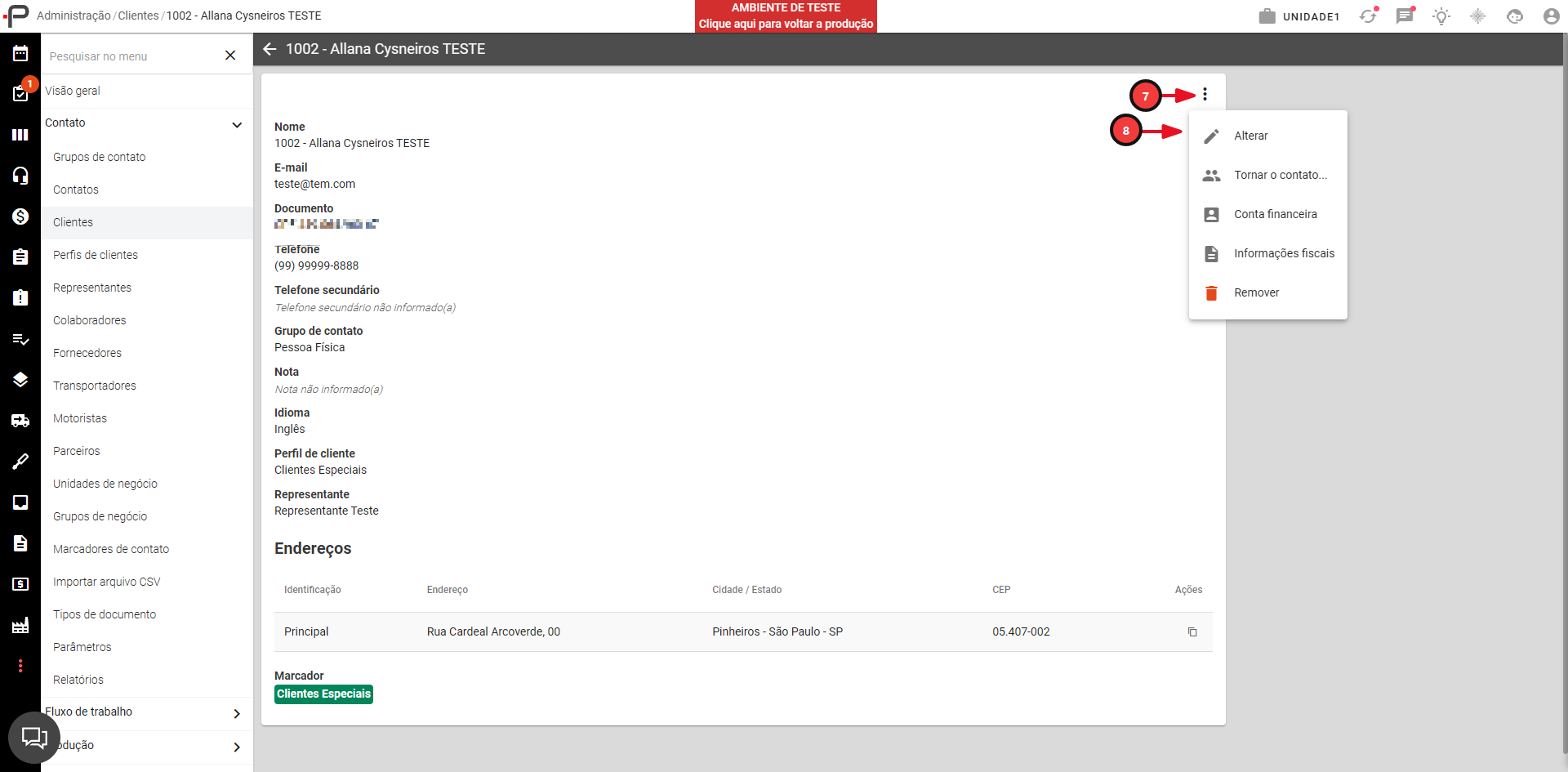
7 - Caso não queira reaproveitar esse contato e apenas precise liberar o documento, acesse o contato restaurado, clique nos três pontos.
8 - Selecione "Alterar"
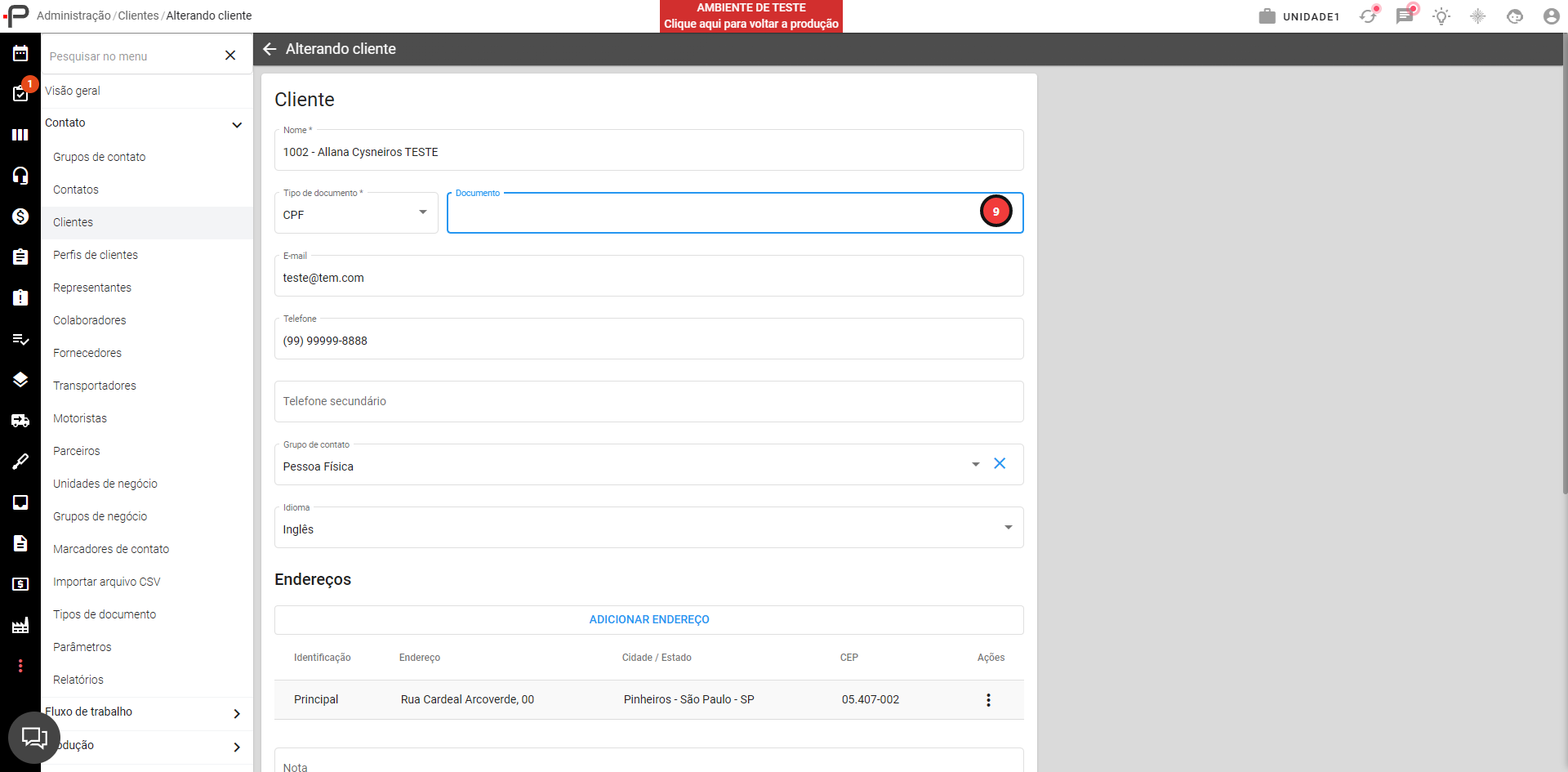
9 - Remova as informações de Documento.
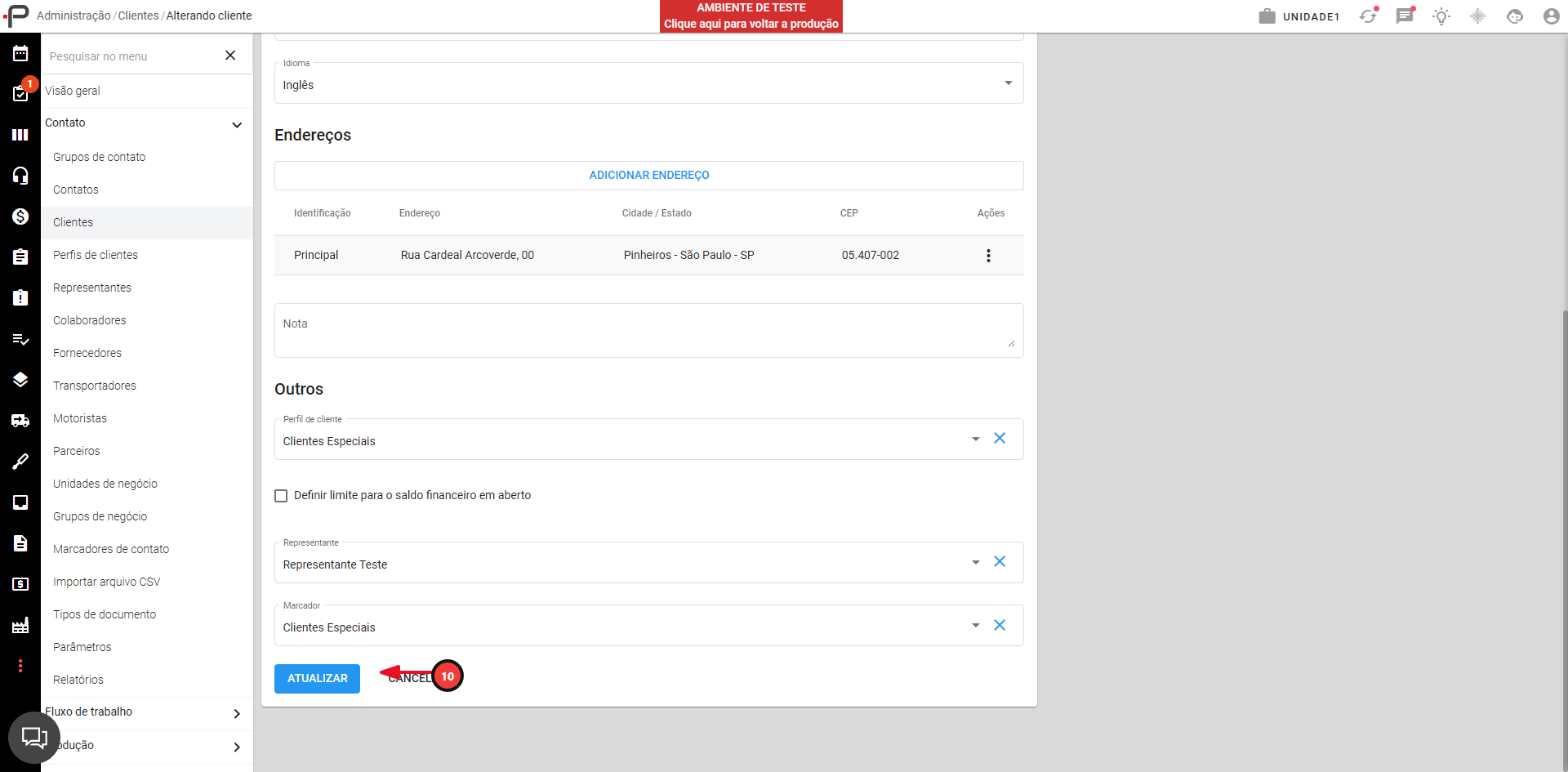
10 - Clique em Atualizar
Se desejar, exclua o contato novamente.
Dúvidas mais comuns
O que significa a mensagem "Documento já está em uso"?
Significa que o CPF ou CNPJ informado já está associado a outro contato na base de dados. O sistema exige exclusividade desse campo para evitar cadastros duplicados, então bloqueia a gravação até que o conflito seja resolvido.
Um contato excluído também pode estar retendo o documento?
Sim. O sistema não exclui contatos de forma definitiva — eles permanecem na listagem acessada pelo filtro "Somente os excluídos" e continuam retendo as informações de Documento e E-mail cadastradas anteriormente.
A mesma validação de exclusividade se aplica a outro campo além do Documento?
Sim, o sistema aplica a mesma regra de exclusividade para o campo E-mail, bloqueando o cadastro caso o e-mail informado já pertença a outro contato.
Como evitar que essa mensagem apareça no futuro?
Sempre que for excluir um contato, remova antes os campos Documento e E-mail dele. Isso evita que essas informações fiquem retidas e gerem a mensagem de duplicidade ao tentar cadastrá-las em outro contato mais tarde.
Consigo excluir um contato de maneira definitiva?
Não, atualmente não é possível excluir um contato de maneira definitiva.