Nesse artigo você vai aprender
A encerrar, de uma vez, as requisições de reposição do estoque cujo material já chegou pela ordem de compra, sem mexer no saldo do estoque.
Descrição
As requisições com motivo Reposição do estoque são criadas para repor produtos no estoque. O caminho delas é: aprovação, compra, recebimento da ordem de compra e, por último, conclusão.
Quando a ordem de compra é recebida, a entrada do material no estoque já acontece e a requisição passa para a situação Recebido. Ela não fecha sozinha: a passagem para Concluído é uma etapa manual, feita na tela de Requisições.
Na barra de ações da tela existem dois botões que encerram uma requisição recebida, e eles fazem coisas diferentes:
- Concluir encerra a requisição e não movimenta o estoque. É o botão certo para a reposição.
- Atender registra uma saída do material do estoque para atender a requisição. Em uma reposição, isso baixa o saldo que acabou de entrar.
Pré-requisitos
- Acesso à tela Estoque > Requisições.
- Requisições na situação Recebido, ou seja, com a ordem de compra já recebida.
Consulte também: Editar permissões do papel de colaborador
Encontrando as requisições recebidas
Acesse Estoque > Requisições e abra o filtro, no canto direito da barra de pesquisa.

1 - Clique no ícone de funil para abrir o painel Filtrar.
No painel, desça até as seções Situação da requisição e Motivo.
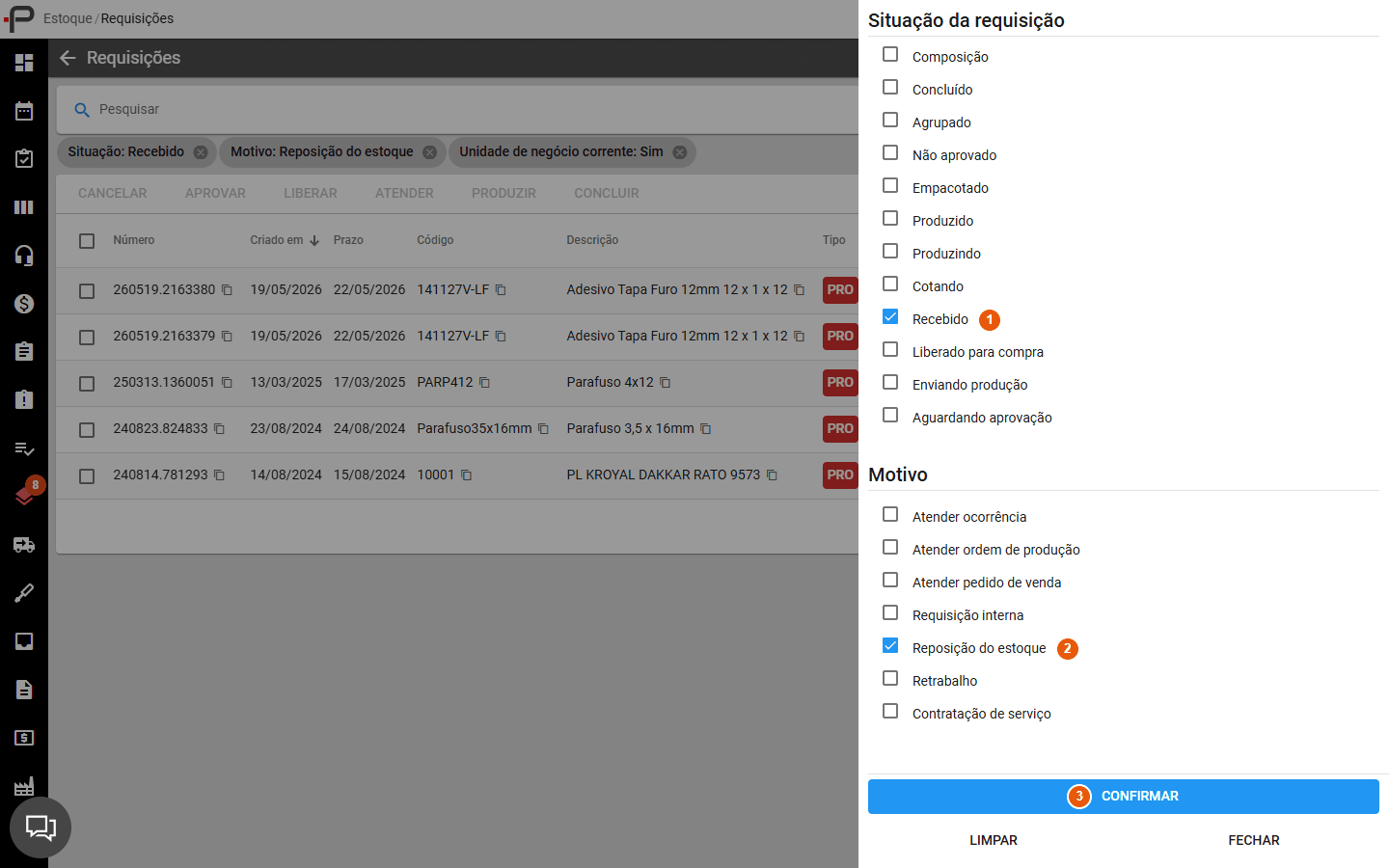
1 - Em Situação da requisição, marque Recebido.
2 - Em Motivo, marque Reposição do estoque.
3 - Clique em CONFIRMAR.
Nota: o painel tem duas opções chamadas Recebido. Marque a da seção Situação da requisição. A outra fica em Situação da ordem de compra e filtra pela situação da OC, não da requisição.
Concluindo as requisições
Com o filtro aplicado, a lista mostra só as reposições que já foram recebidas.
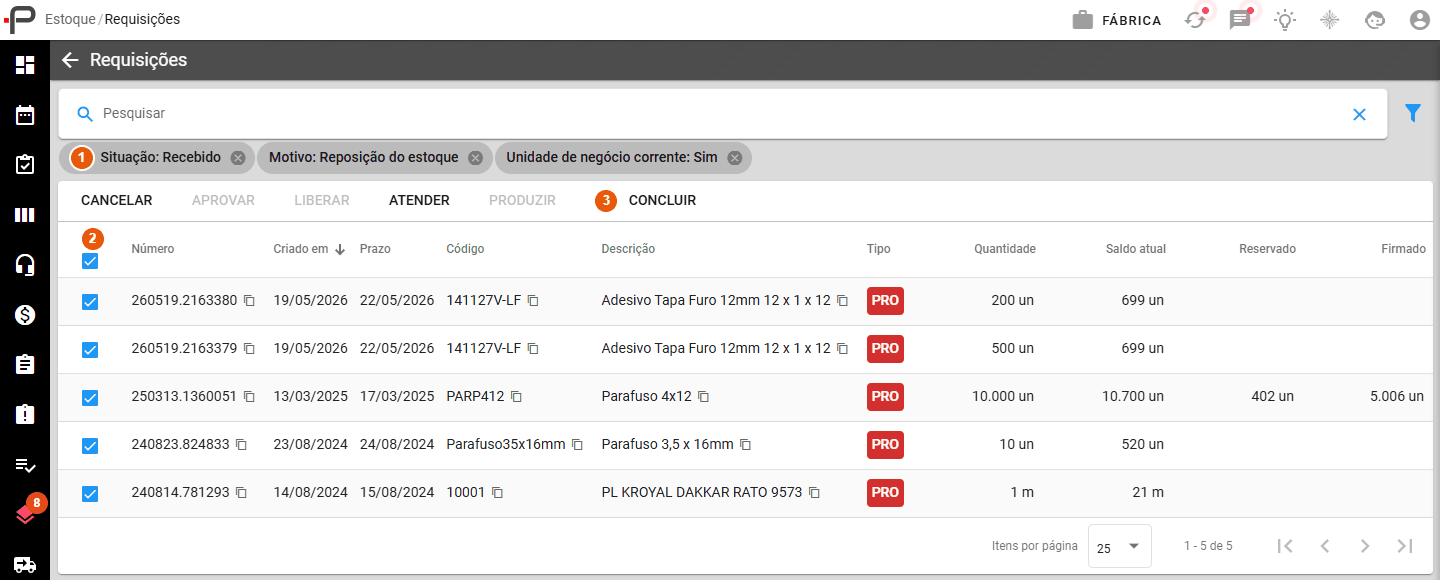
1 - Confira os filtros aplicados: Situação: Recebido e Motivo: Reposição do estoque.
2 - Marque a caixa do cabeçalho para selecionar todas as requisições da página, ou marque uma a uma as que deseja encerrar.
3 - Clique em CONCLUIR.
O Pontta pede confirmação antes de concluir.
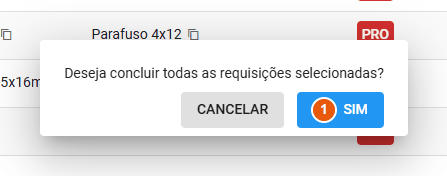
1 - Clique em SIM.
As requisições passam para a situação Concluído e saem da lista filtrada. O saldo do estoque continua o mesmo, porque a entrada já tinha sido feita no recebimento da ordem de compra.
Nota: não use ATENDER nessas requisições. O botão fica habilitado para requisições recebidas, mas ele registra uma saída de estoque. Na reposição, isso tira do saldo o material que acabou de entrar.
Dúvidas frequentes
A ordem de compra foi recebida. Por que a requisição não ficou Concluída sozinha?
Porque o recebimento da ordem de compra leva a requisição só até Recebido. A conclusão é sempre manual, pelo botão CONCLUIR, para que a equipe confira o que chegou antes de encerrar.
A ordem de compra está Parcial. Posso concluir a requisição mesmo assim?
Pode, se a requisição já estiver Recebido. A ordem de compra fica Parcial enquanto algum dos seus itens ainda não chegou, mas isso não impede concluir as requisições que já foram recebidas.
Selecionei várias requisições e nem todas foram concluídas. Por quê?
O CONCLUIR só leva as requisições selecionadas que estão Recebido, Atendido ou Produzido, além das requisições de serviço. As que estão em outra situação, como Aprovado ou Em compra, são ignoradas, sem aviso. Por isso vale filtrar por Recebido antes de selecionar.
Por que o botão CONCLUIR está desabilitado?
Nenhuma das requisições selecionadas está em uma situação que permite concluir. Confira se a seleção tem requisições Recebido.
Usei ATENDER em uma reposição e o saldo diminuiu. E agora?
O ATENDER registrou uma saída de estoque para aquela requisição. Abra um chamado com o suporte informando o número das requisições para avaliarmos o estorno da saída.