Nesse artigo você vai aprender
Como montar um orçamento de compra a partir das requisições, lançar o preço de cada fornecedor, escolher o vencedor de cada item e transformar a escolha em ordem de compra. Também explica o que o Pontta faz com as requisições e com o orçamento em cada etapa.
Descrição
O orçamento de compra é o mapa de preços que fica entre a requisição e a ordem de compra. Você junta nele os produtos que precisa comprar, informa quanto cada fornecedor cobra e marca qual fornecedor vai atender cada item.
Como ele se relaciona com os registros vizinhos:
- Requisição de compra é o pedido interno de compra. Só entram no orçamento requisições nas situações Aprovado ou Liberado para compra. Ao entrar, elas passam para Cotando.
- Orçamento de compra agrupa as requisições por produto e guarda os preços de cada fornecedor. Cada fornecedor vira um quadro separado na tela.
- Ordem de compra é gerada a partir do quadro de um fornecedor e leva somente os itens marcados como Selecionado nesse quadro.
Nota: a tela não compara os fornecedores sozinha nem destaca o menor preço. A comparação é feita por você, olhando os quadros, e a decisão é registrada marcando o item como Selecionado no fornecedor escolhido.
Sumário
Utilize os links abaixo para ir diretamente à seção desejada:
- Pré-requisitos
- Criar o orçamento
- Adicionar os produtos
- Informar os preços de cada fornecedor
- Comparar e escolher o fornecedor de cada item
- Gerar a ordem de compra
- O que acontece por baixo
- Dúvidas frequentes
Pré-requisitos
- Módulo de Estoque com a funcionalidade Orçamentos de compra liberada no papel do colaborador.
- Requisições de compra na situação Aprovado ou Liberado para compra, na unidade de negócio em que você está logado.
- Produtos com configuração de compra. Sem ela o produto não entra no orçamento.
- Fornecedores cadastrados.
Consulte também: Editar permissões do papel de colaborador
Criar o orçamento
Acesse Estoque > Orçamentos de compra (beta).
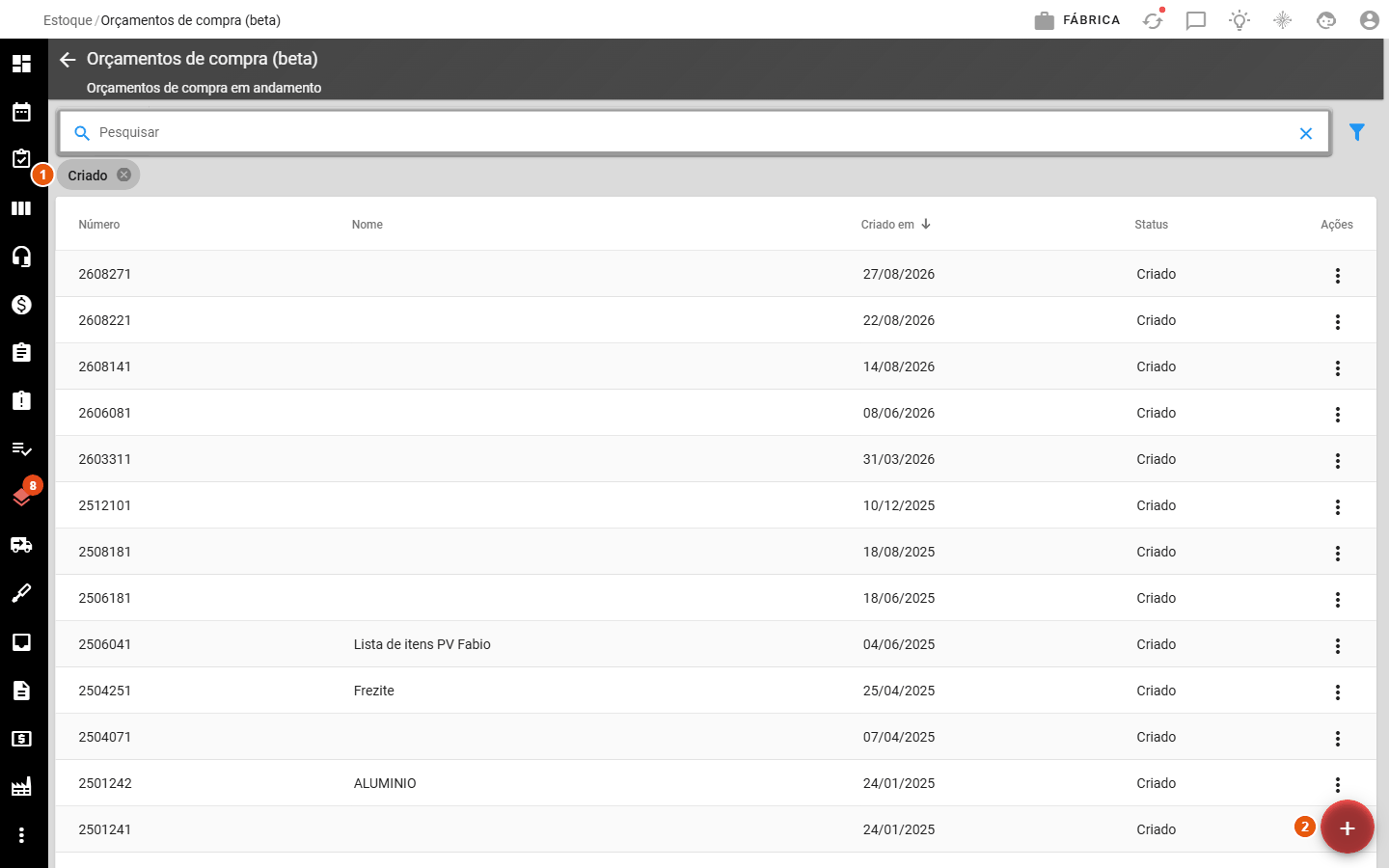
1 - A lista abre filtrada pela situação Criado, ou seja, só os orçamentos em andamento. Remova o filtro para ver os finalizados.
2 - Clique no botão (+) para criar um orçamento.
Nota: o (+) cria o orçamento na hora, já numerado e vazio, sem pedir confirmação. Clicar sem querer deixa um orçamento vazio na lista. Para descartá-lo, use o menu do orçamento (três pontos) > Cancelar.
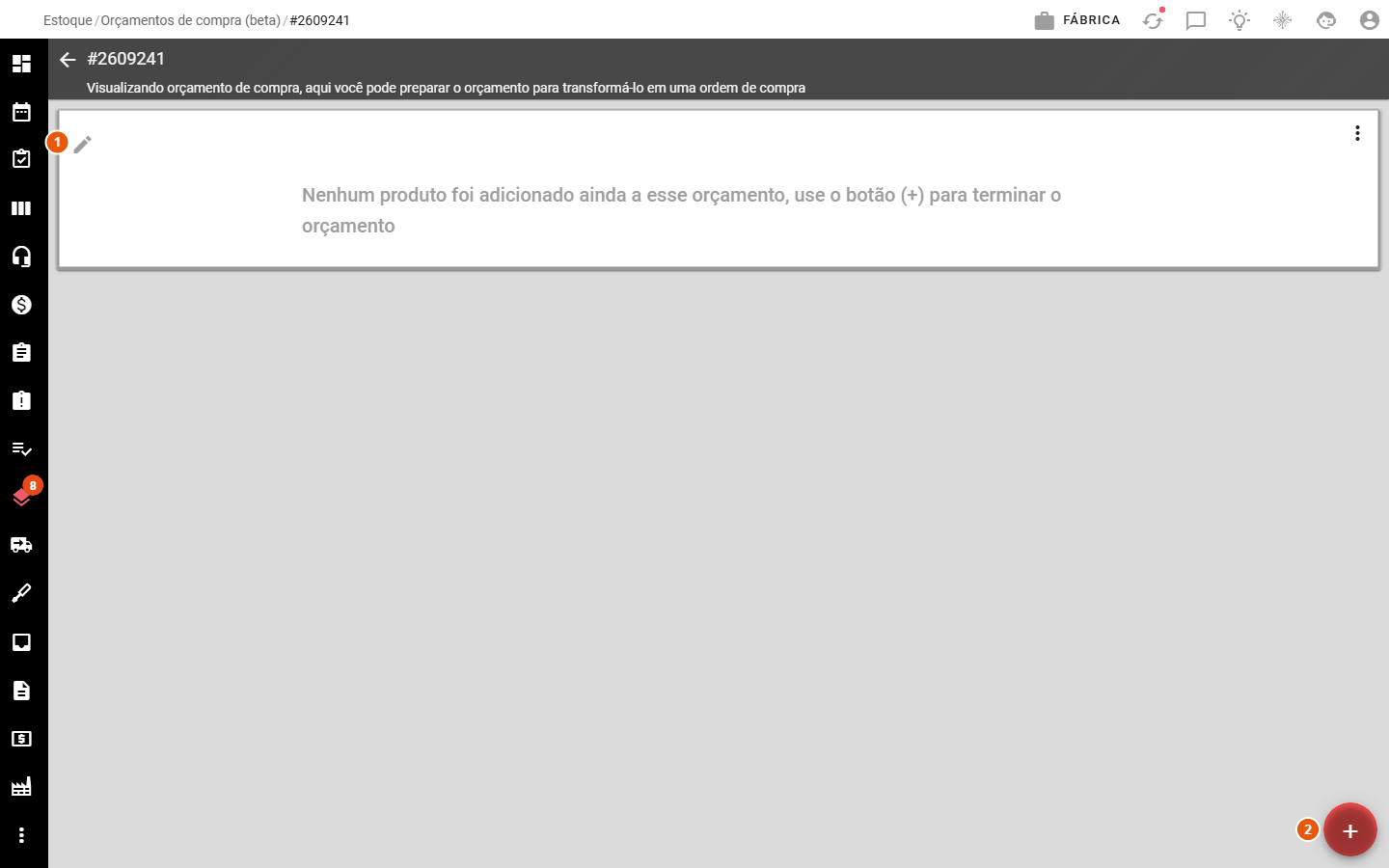
1 - O orçamento nasce sem nome, só com o número no topo da tela. Clique no lápis para dar um nome que ajude a encontrá-lo depois (por exemplo, Ferragens - reposição setembro).
2 - Use o botão (+) para começar a montar o orçamento.
Adicionar os produtos
O botão (+) do orçamento abre quatro opções:
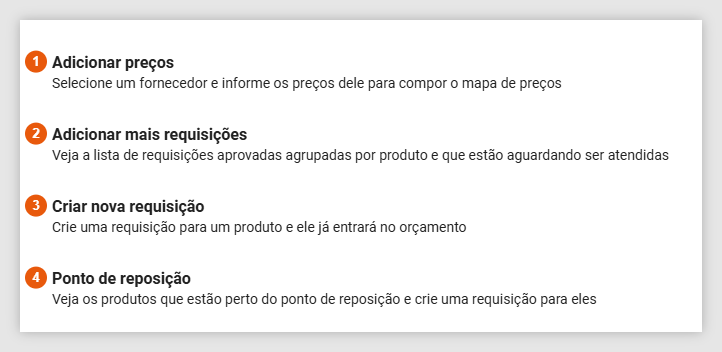
1 - Adicionar preços: escolhe um fornecedor e lança os preços dele. Veja a seção seguinte.
2 - Adicionar mais requisições: lista as requisições aprovadas, agrupadas por produto.
3 - Criar nova requisição: cria uma requisição para um produto e ela já entra no orçamento.
4 - Ponto de reposição: mostra os produtos perto do ponto de reposição e cria a requisição para eles.
O caminho mais comum é Adicionar mais requisições:
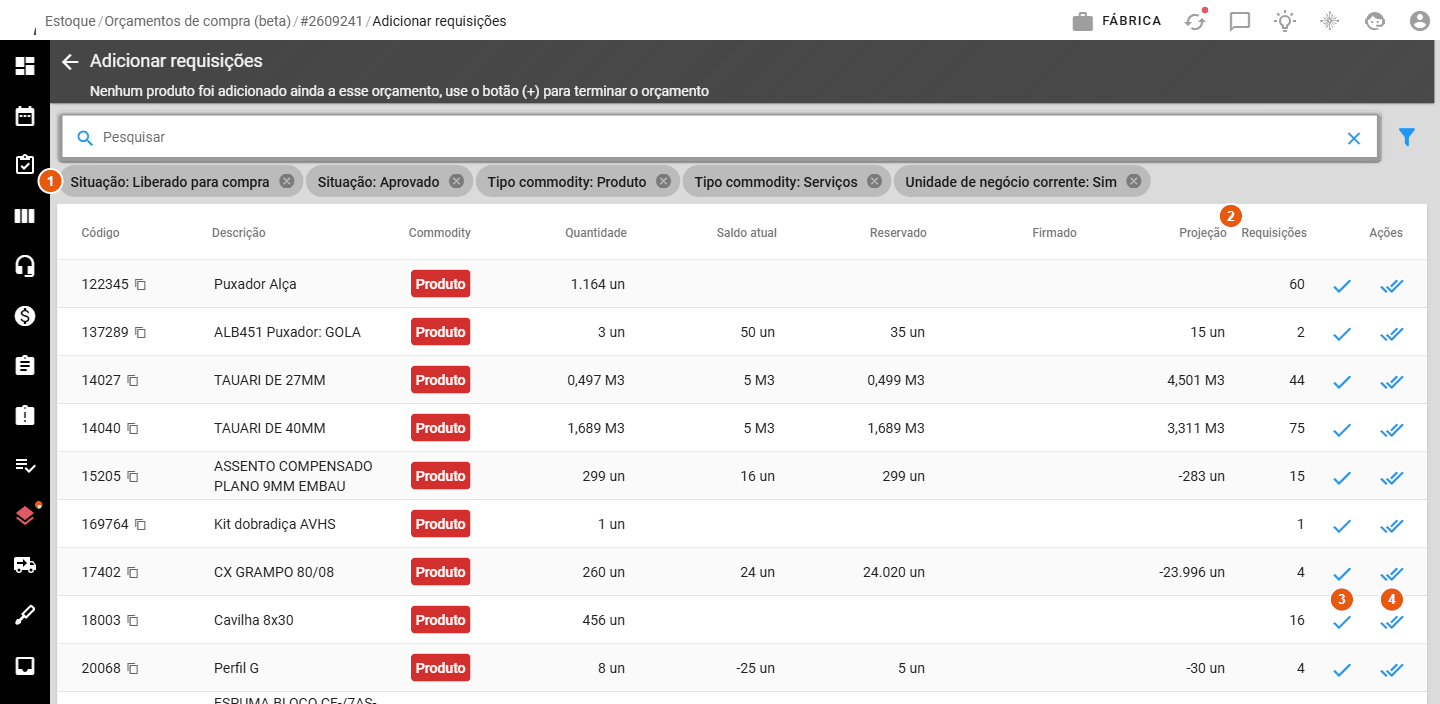
1 - A lista já vem filtrada por Situação Liberado para compra e Aprovado, e pela unidade de negócio corrente. Requisições de outra unidade não aparecem.
2 - A coluna Requisições mostra quantas requisições existem para o produto. A quantidade é a soma delas.
3 - O botão Adicionar requisições abre as requisições do produto para você escolher quais entram.
4 - O botão Adicionar todas as requisições ao orçamento leva todas de uma vez.
O produto sai da lista assim que é adicionado, porque as requisições passam para Cotando. Quando terminar, volte para o orçamento pela seta no canto inferior direito.
Nota: se o produto não tiver configuração de compra, o Pontta recusa com a mensagem "Produto ... não tem configuração de compra" e nenhuma requisição daquele produto entra.
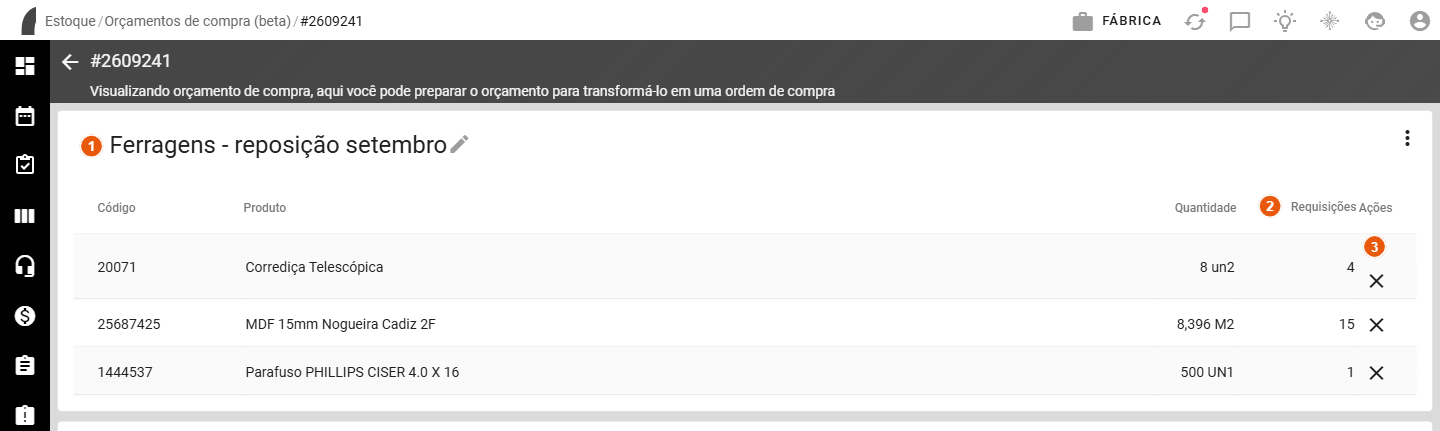
1 - O nome do orçamento, que pode ser trocado a qualquer momento pelo lápis.
2 - Requisições: quantas requisições estão reunidas em cada linha.
3 - O X retira o produto do orçamento. Ele só aparece enquanto o item ainda está sendo cotado.
Nota: retirar um produto do orçamento também apaga os preços desse produto em todos os fornecedores, e as requisições voltam para Aprovado, mesmo as que estavam em Liberado para compra.
Informar os preços de cada fornecedor
No botão (+) do orçamento, clique em Adicionar preços.
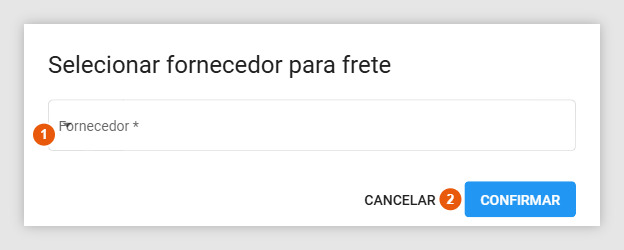
1 - Escolha o fornecedor no campo Fornecedor.
2 - Clique em Confirmar.
Nota: o título dessa janela diz "Selecionar fornecedor para frete", mas aqui ela escolhe o fornecedor cujos preços você vai lançar. Não tem relação com frete.
O Pontta abre a tabela de preços com todos os produtos do orçamento. Se esse fornecedor ainda não tem preço no orçamento, os campos já vêm preenchidos com uma sugestão, que é a primeira informação encontrada nesta ordem: o próximo preço cadastrado no produto, o valor da última entrada, o preço da configuração de compra e o último preço do estoque. Confira antes de salvar: a sugestão não é o preço desse fornecedor, é a mesma para todos.
Depois de salvar, cada fornecedor vira um quadro no orçamento, com a mesma tabela:
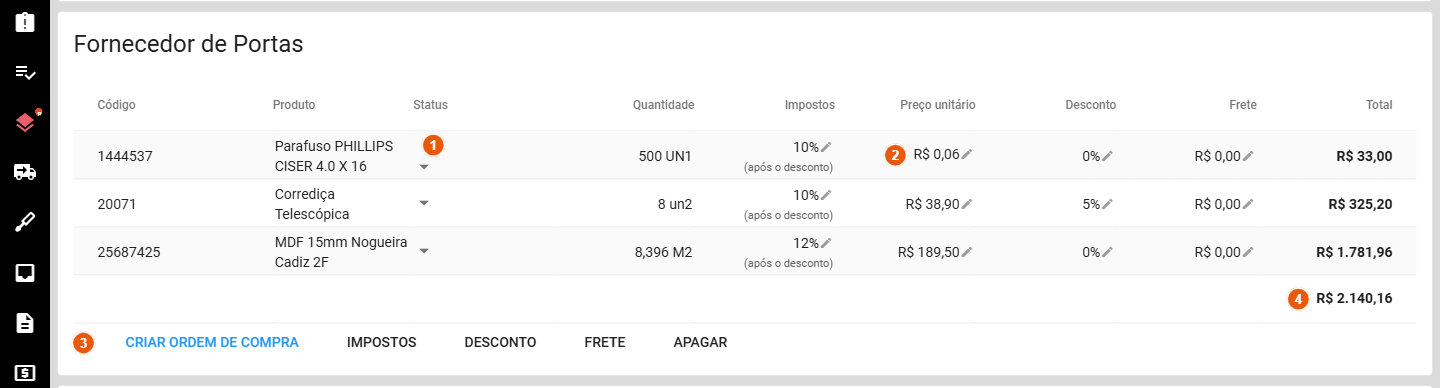
1 - Status: a situação do item nesse fornecedor. Veja as opções na próxima seção.
2 - Preço unitário, Desconto, Impostos e Frete são editados clicando no valor (lápis).
3 - A barra do quadro tem Criar ordem de compra, os botões Impostos, Desconto e Frete, que aplicam o valor em todos os itens de uma vez, e Apagar, que remove todos os preços do fornecedor.
4 - Total do fornecedor. Depois de qualquer alteração aparece o botão Salvar: clique nele antes de sair.
Nota: o botão Frete da barra repete o valor digitado em cada item, ele não divide. Um frete de R$ 100,00 lançado num quadro com 5 itens vira R$ 500,00 no total. Para um frete único, lance o valor em um item só.
A legenda "(após o desconto)" ou "(antes do desconto)" abaixo do imposto mostra se o imposto é calculado sobre o preço já com desconto. Isso segue o parâmetro Desconto reduz base de cálculo do imposto.
Comparar e escolher o fornecedor de cada item
Com os preços de dois ou mais fornecedores lançados, os quadros ficam um embaixo do outro. Compare linha a linha e marque o vencedor de cada produto:
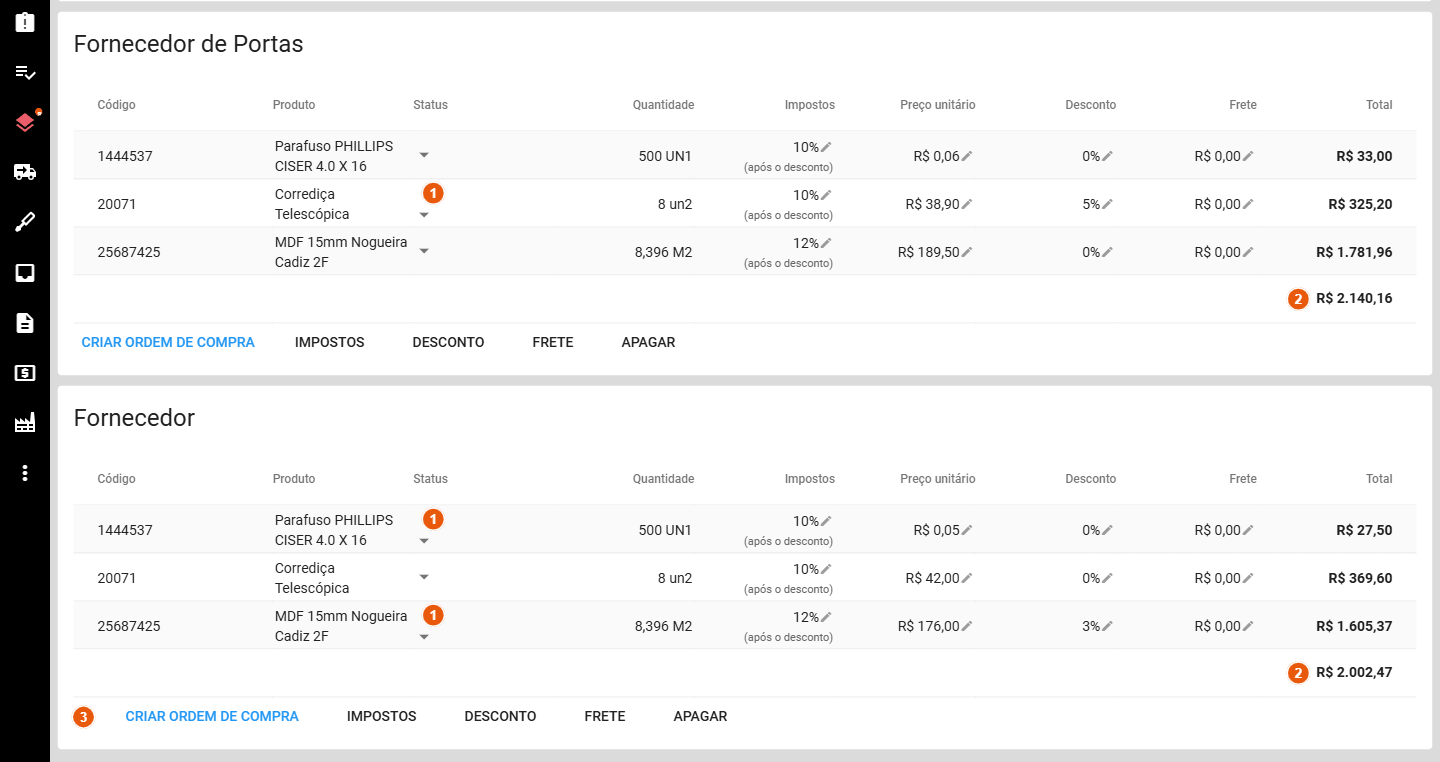
1 - No quadro do fornecedor escolhido, troque o Status do item para Selecionado. No exemplo, a corrediça fica com o primeiro fornecedor, e o parafuso e o MDF com o segundo.
2 - O total de cada quadro soma todos os itens do fornecedor, selecionados ou não. Ele serve para comparar o fornecedor inteiro, não o que vai ser comprado.
3 - Salve o quadro e clique em Criar ordem de compra no fornecedor que você quer comprar.
As situações possíveis de cada item:
- Normal: o item ainda não foi escolhido nesse fornecedor.
- Selecionado: o item vai ser comprado desse fornecedor. Só esses entram na ordem de compra.
- Não trabalha com o produto: o fornecedor não vende esse produto.
- Não tem em estoque: o fornecedor vende, mas não tem no momento.
Nota: ao mudar a situação da primeira linha do quadro, o Pontta pergunta "Deseja repetir essa situação para todos?". Confirmando, todos os itens daquele fornecedor recebem a mesma situação.
Gerar a ordem de compra
Criar ordem de compra abre a tela Nova ordem de compra já com o fornecedor preenchido e com os itens que você selecionou para ele:
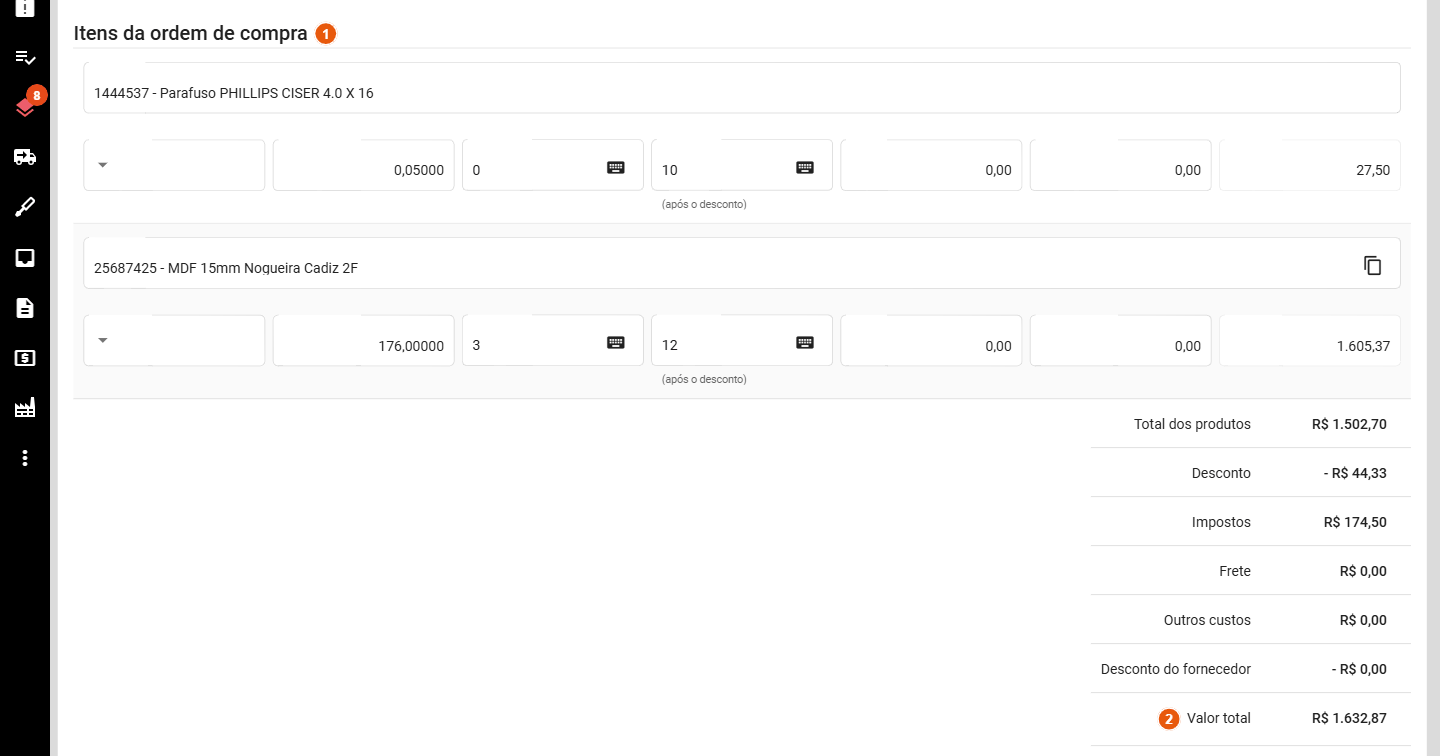
1 - Itens da ordem de compra: só aparecem os itens marcados como Selecionado nesse fornecedor, com o preço, o desconto e o imposto que você lançou no orçamento.
2 - O Valor total considera só esses itens, por isso é diferente do total do quadro do fornecedor.
Preencha a Previsão de entrega e os demais campos obrigatórios e clique em Criar. Repita a partir do quadro de cada fornecedor que tem itens selecionados.
Nota: a ordem de compra é montada com os preços salvos. Se você mudou um preço ou marcou Selecionado e clicou em Criar ordem de compra sem salvar, a ordem sai sem essa mudança.
O que acontece por baixo
Quando a ordem de compra é criada
- Os itens do orçamento que foram para a ordem deixam de estar em cotação e não podem mais ser editados nem removidos.
- Se o mesmo item estava Selecionado em dois fornecedores, a ordem que for criada primeiro leva o item. A segunda não traz mais esse item.
- Quando todos os itens do orçamento já foram para alguma ordem, o orçamento passa para Finalizado e ganha a fita verde. Se ele gerou uma única ordem, aparece um botão de carrinho que abre essa ordem.
Quando a ordem de compra é apagada
Os itens voltam a ficar em cotação e o orçamento volta para Criado, com os preços preservados. Mas as requisições voltam para Aprovado, e não para Cotando. Com isso elas aparecem de novo na lista de Adicionar mais requisições e podem ser colocadas em outro orçamento por engano.
Nota: remover um item de uma ordem de compra que veio do orçamento não devolve esse item ao orçamento. Ele continua como comprado no orçamento, enquanto a requisição volta para Aprovado.
Quando você adiciona mais requisições de um produto que já está no orçamento
O Pontta não cria outra linha: soma a quantidade na linha existente e atualiza essa quantidade nos preços já lançados de todos os fornecedores. Os totais dos quadros mudam sozinhos.
Quando você cancela o orçamento
A opção Cancelar do menu do orçamento apaga o orçamento, não guarda como cancelado. As requisições voltam para Aprovado. A opção só aparece enquanto o orçamento está Criado.
Dúvidas frequentes
Por que o produto não aparece em Adicionar mais requisições?
A lista mostra só requisições Aprovado ou Liberado para compra da unidade de negócio corrente. Requisições que já estão em outro orçamento estão em Cotando e não aparecem. Confira também se o filtro de unidade de negócio não está escondendo a requisição.
Apareceu "Produto ... não tem configuração de compra". O que fazer?
O produto precisa de configuração de compra para entrar no orçamento. Cadastre a configuração de compra do produto e adicione as requisições novamente.
A ordem de compra saiu sem itens ou com valores antigos. Por quê?
A ordem leva só os itens marcados como Selecionado e salvos naquele fornecedor. Volte ao orçamento, confira o Status, clique em Salvar e gere a ordem de novo.
Por que o frete ficou muito maior que o combinado?
O botão Frete da barra aplica o valor em cada item. Lance o frete em um item só ou divida o valor entre os itens.
Por que o total da ordem é diferente do total do fornecedor no orçamento?
O total do quadro soma todos os itens do fornecedor. A ordem traz só os selecionados.
Por que não consigo remover um item do orçamento?
O X só aparece enquanto o item está em cotação. Depois que ele foi para uma ordem de compra, não pode mais ser retirado.
Tem vários orçamentos vazios na lista. De onde vieram?
Cada clique no (+) da lista cria um orçamento na hora. Os vazios podem ser descartados pelo menu do orçamento > Cancelar.