Nesse artigo você vai aprender
Como reunir requisições de compra num orçamento de compra, lançar os preços de cada fornecedor, escolher o melhor preço por produto e gerar a ordem de compra a partir dele. Você também vai entender por que a requisição muda para Cotando ao entrar no orçamento e em quais situações ela volta sozinha para Aprovado.
Descrição
No Pontta, a cotação de compra é feita na tela Orçamentos de compra (beta), dentro do módulo Estoque. O orçamento agrupa requisições aprovadas por produto e monta um mapa de preços: cada fornecedor consultado ganha um quadro com preço, impostos, desconto e frete de cada item. No fim, você marca qual fornecedor fica com cada produto e gera a ordem de compra.
Três registros participam do fluxo:
- Requisição de compra: o que precisa ser comprado. Para entrar num orçamento, ela precisa estar Aprovado ou Liberado para compra.
- Orçamento de compra: reúne as requisições, soma as quantidades por produto e guarda os preços de cada fornecedor. Enquanto está aberto, o status dele é Criado.
- Ordem de compra: é gerada a partir dos preços marcados como Selecionado de um fornecedor. Quando ela é criada, os itens comprados saem da cotação.
Nota: se você encontrar a tela Cotações (endereço /purchase/purchase-quotes), ela é de uma versão antiga do Pontta e não funciona mais. Use sempre Orçamentos de compra (beta).
Sumário
Utilize os links abaixo para ir diretamente à seção desejada:
- Pré-requisitos
- Criar o orçamento de compra
- Adicionar as requisições
- Lançar os preços e escolher o fornecedor
- Gerar a ordem de compra
- A situação Cotando
- Por que a requisição volta para Aprovado
- Dúvidas frequentes
Pré-requisitos
- Acesso ao módulo Estoque e permissão para orçamentos e ordens de compra no papel de colaborador.
- Requisições de compra na situação Aprovado ou Liberado para compra. Requisições Aguardando aprovação não aparecem para entrar no orçamento.
- Produto da requisição cadastrado como item comprável. Sem isso, o Pontta recusa a requisição ao adicioná-la.
- Fornecedores cadastrados para receber os preços.
Consulte também: Editar permissões do papel de colaborador
Criar o orçamento de compra
No menu Estoque, procure o cartão do orçamento de compra.
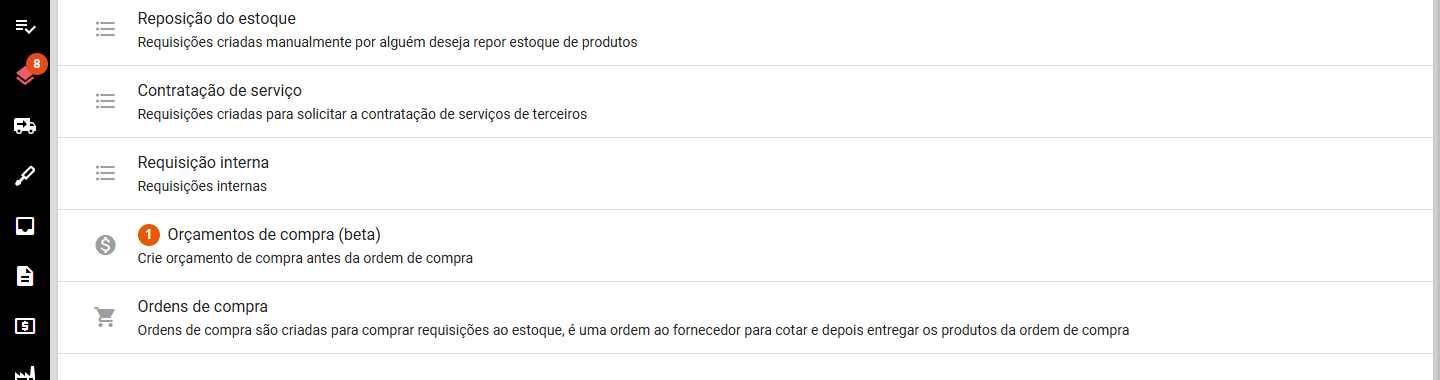
1 - Clique em Orçamentos de compra (beta).
A lista mostra os orçamentos em andamento.
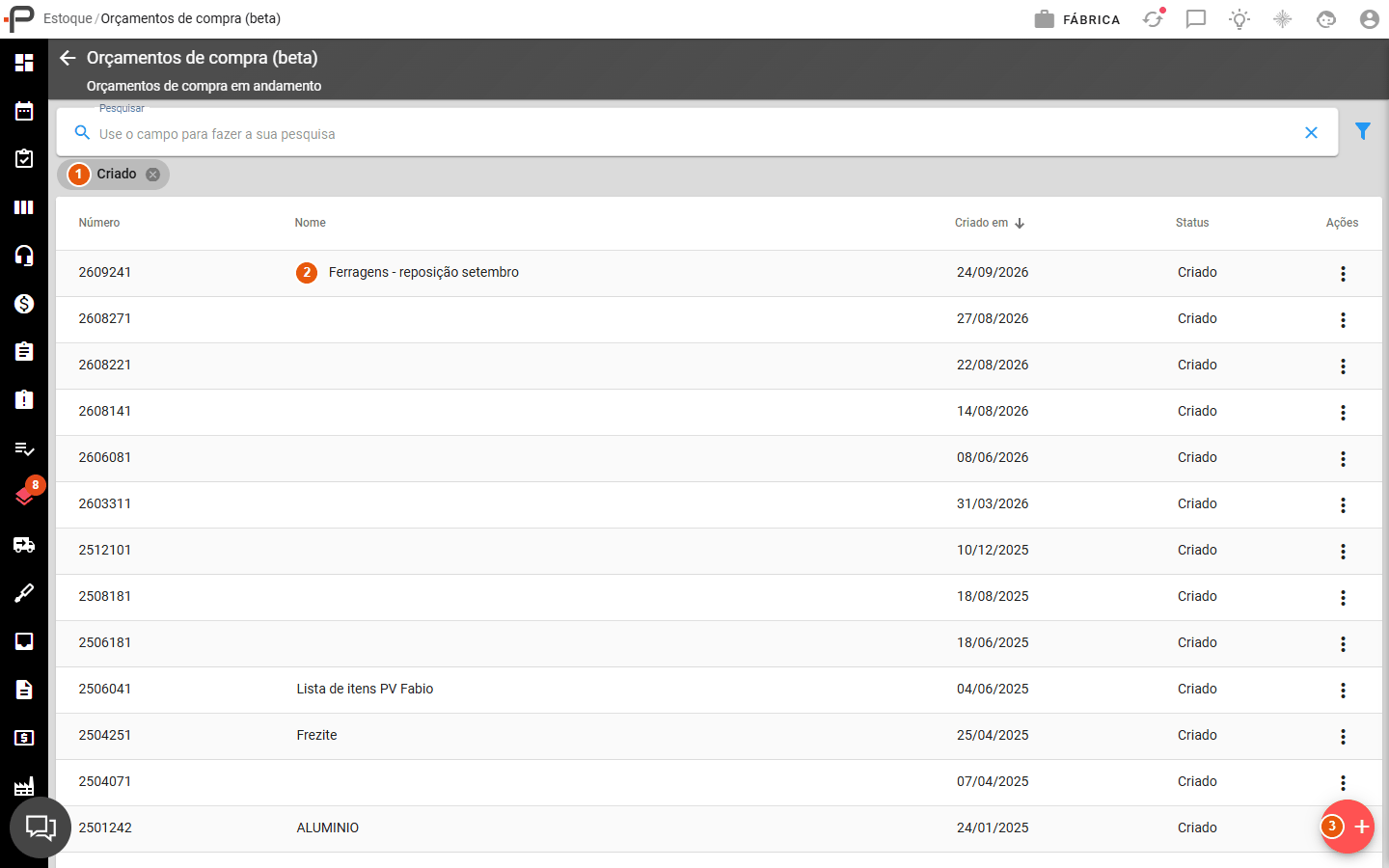
1 - O filtro Criado vem marcado e mostra só os orçamentos abertos. Retire o filtro para ver também os finalizados.
2 - Clique num orçamento para abri-lo. Para dar nome a ele, clique no lápis ao lado do título, dentro do orçamento.
3 - Para começar uma cotação nova, clique no botão (+).
Adicionar as requisições
Dentro do orçamento, o botão (+) no canto inferior direito abre as opções de preenchimento.
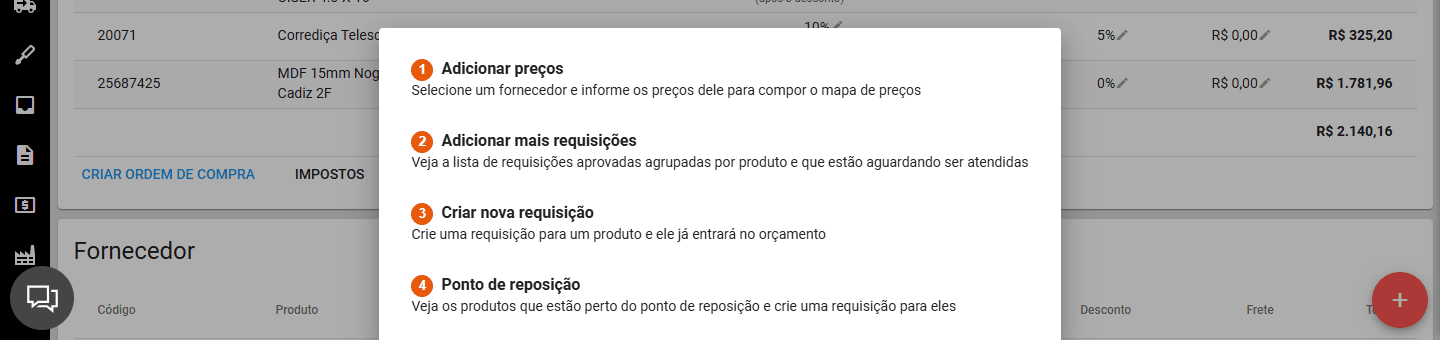
1 - Adicionar preços: escolha um fornecedor e informe os preços dele. Use depois que os produtos já estiverem no orçamento.
2 - Adicionar mais requisições: abre a lista de requisições aprovadas agrupadas por produto.
3 - Criar nova requisição: cria uma requisição para um produto e já a coloca no orçamento.
4 - Ponto de reposição: mostra os produtos perto do ponto de reposição para você criar requisições para eles.
Em Adicionar mais requisições, a tela vem filtrada pelas situações que podem entrar num orçamento.
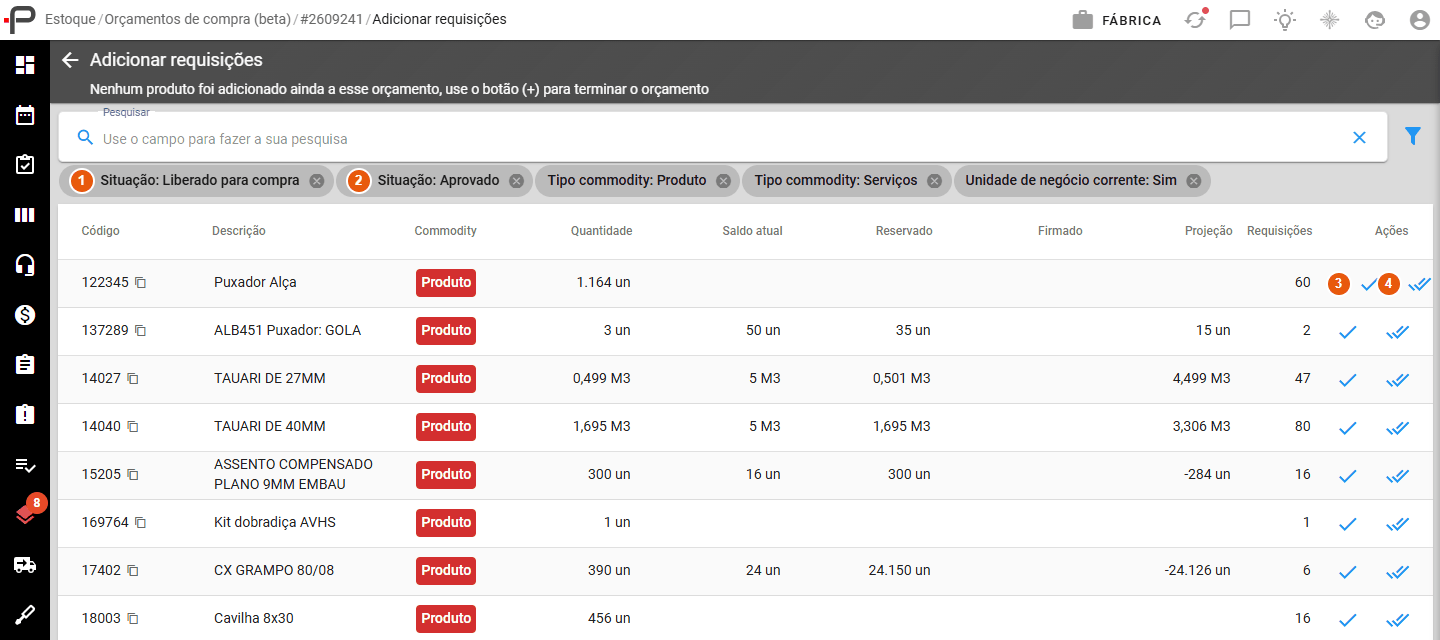
1 - Situação: Liberado para compra.
2 - Situação: Aprovado. Não adianta incluir outras situações no filtro: requisições Cotando, Em compra ou Aguardando aprovação não podem entrar no orçamento.
3 - O botão com um tique (Adicionar requisições) abre a lista de requisições daquele produto para você escolher quais entram.
4 - O botão com dois tiques (Adicionar todas as requisições ao orçamento) inclui de uma vez todas as requisições do produto que atendem aos filtros da tela.
Assim que você adiciona, o produto some da lista, porque as requisições dele passaram para Cotando. Volte ao orçamento pela seta.
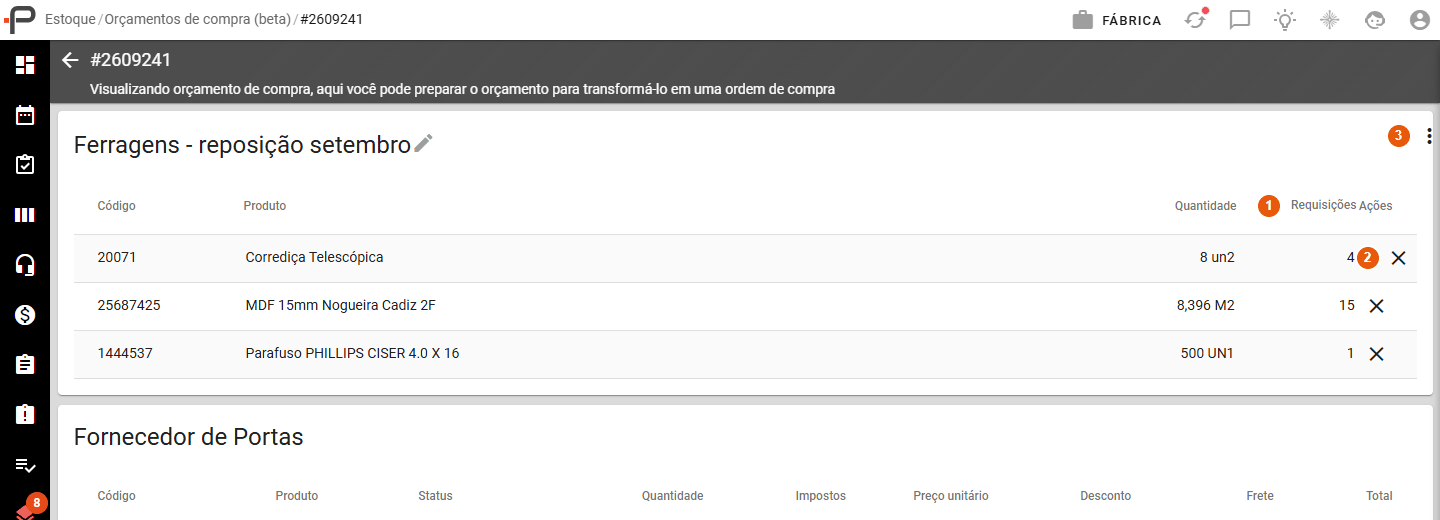
1 - A coluna Requisições mostra quantas requisições foram somadas em cada produto. A Quantidade é a soma delas, já convertida para a unidade de compra.
2 - O X retira o produto do orçamento. Ele só aparece enquanto o produto ainda está em cotação, ou seja, antes de virar ordem de compra.
3 - O menu de três pontos tem Imprimir e Cancelar. Veja o efeito do Cancelar em Por que a requisição volta para Aprovado.
Nota: ao retirar um produto pelo X, todas as requisições dele voltam para Aprovado e os preços desse produto são apagados de todos os fornecedores do orçamento.
Lançar os preços e escolher o fornecedor
Use (+) > Adicionar preços, escolha o fornecedor e preencha os valores. Cada fornecedor vira um quadro no orçamento, e é na comparação entre os quadros que você decide quem fornece cada produto.
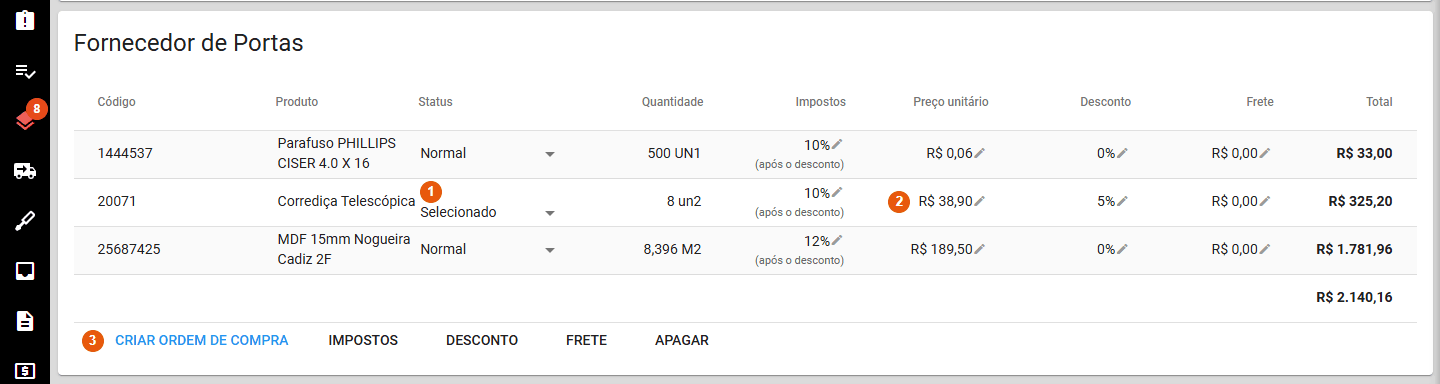
1 - Status: marque Selecionado nos produtos que você vai comprar desse fornecedor. As outras opções são Normal, Não trabalha com o produto e Não tem em estoque. Só os itens Selecionado vão para a ordem de compra.
2 - Preço unitário, Impostos, Desconto e Frete podem ser editados direto na linha pelo lápis. Os botões Impostos, Desconto e Frete do rodapé aplicam o valor em todos os itens de uma vez.
3 - Criar ordem de compra abre uma ordem nova com os itens Selecionado deste fornecedor. Apagar remove todos os preços deste fornecedor.
Nota: marque cada produto como Selecionado em apenas um fornecedor. No exemplo, a Corrediça foi selecionada no Fornecedor de Portas, e o MDF e o Parafuso em outro fornecedor. Cada fornecedor gera a sua própria ordem de compra.
Gerar a ordem de compra
Ao clicar em Criar ordem de compra, o Pontta abre a tela Nova ordem de compra já preenchida.
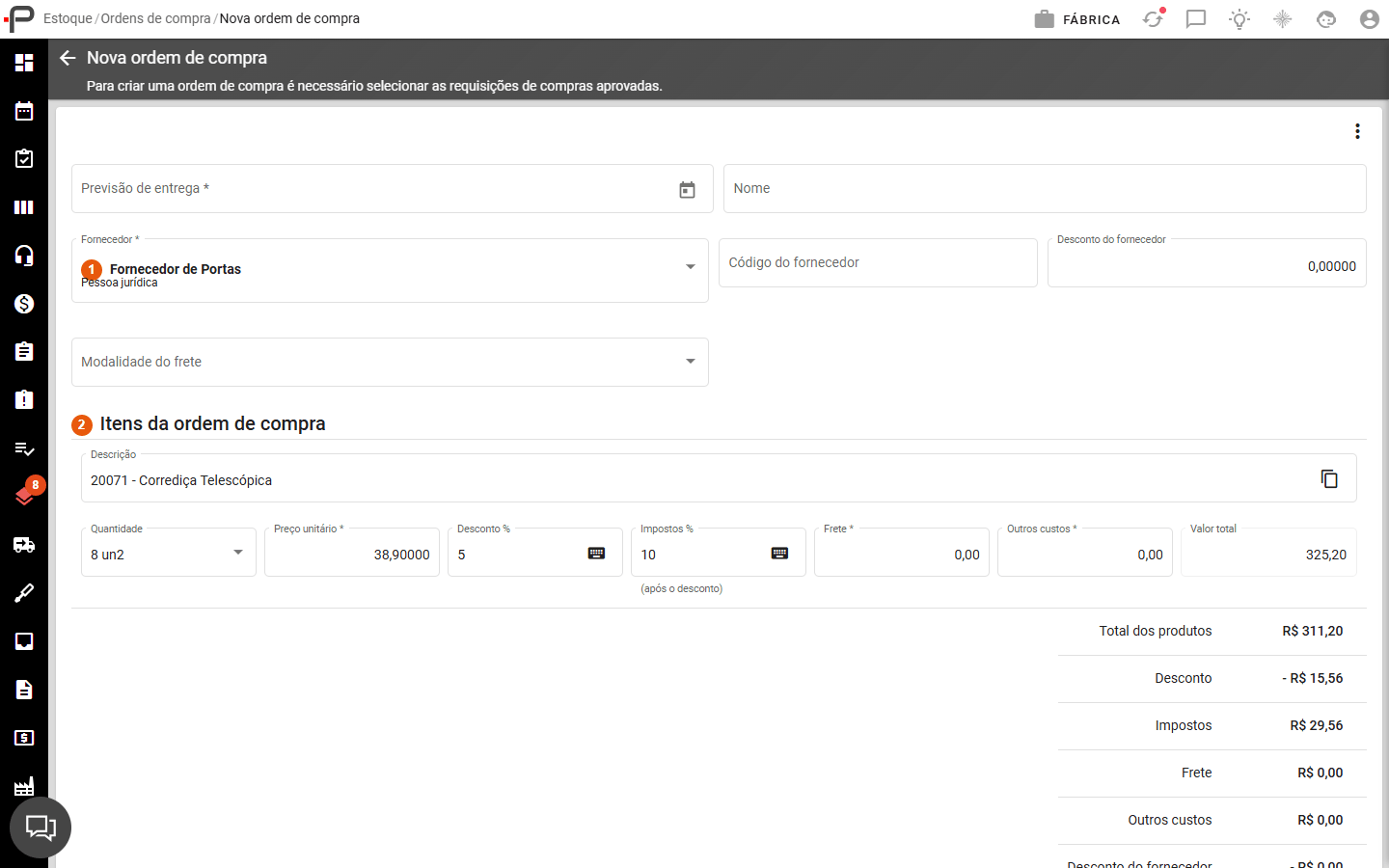
1 - O fornecedor vem do quadro em que você clicou.
2 - Os itens são só os produtos Selecionado desse fornecedor, com quantidade, preço, desconto e impostos do orçamento. Informe a Previsão de entrega e o pagamento e clique em Criar.
Quando a ordem é criada:
- as requisições desses produtos passam de Cotando para Em compra;
- os produtos comprados ficam travados no orçamento: o X some e os preços não podem mais ser editados;
- quando todos os produtos do orçamento viram ordem de compra, o orçamento passa para Finalizado. Se tudo foi para uma única ordem, aparece um botão com carrinho para abri-la.
Se sobrarem produtos sem fornecedor selecionado, o orçamento continua Criado. Repita o processo em outro quadro de fornecedor.
A situação Cotando
Toda requisição que entra num orçamento de compra muda para Cotando. É assim que o Pontta evita que a mesma requisição seja colocada em dois orçamentos ao mesmo tempo.
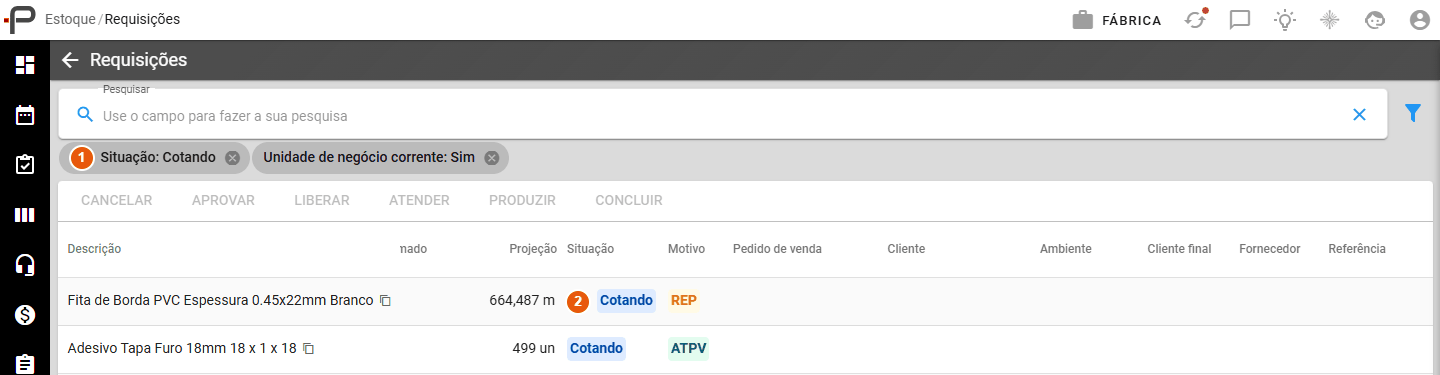
1 - Para ver tudo o que está em cotação, filtre a lista de requisições por Situação: Cotando.
2 - A coluna Situação mostra Cotando enquanto a requisição estiver dentro de um orçamento aberto.
Nota: requisição Cotando não aparece em Adicionar mais requisições de nenhum orçamento. Se você procura uma requisição aprovada e não a encontra, confira se ela não está Cotando num orçamento esquecido.
Por que a requisição volta para Aprovado
A requisição deixa de ser Cotando e volta para Aprovado sempre que sai de uma cotação sem ter sido comprada. Não é erro: a requisição volta para a fila de compra para que outra pessoa possa cotá-la ou comprá-la. Isso acontece em três situações.
1. O produto foi retirado do orçamento
Ao clicar no X de um produto, todas as requisições somadas nele voltam para Aprovado, e os preços desse produto são apagados de todos os fornecedores.
2. O orçamento foi cancelado
O Cancelar do menu de três pontos não guarda o orçamento como cancelado: ele apaga o orçamento.
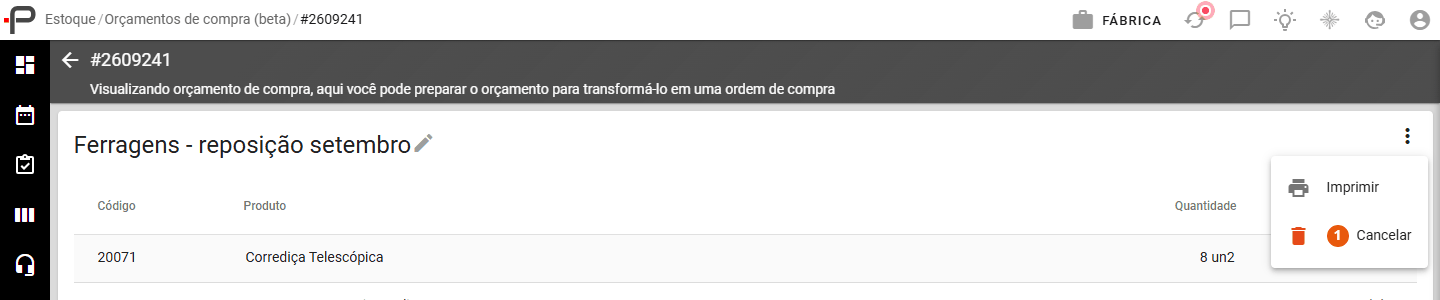
1 - Cancelar fica disponível enquanto o orçamento está Criado.
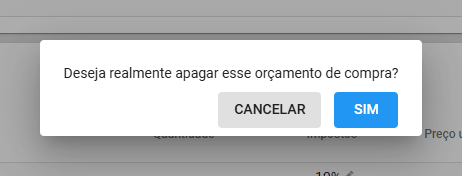
Ao confirmar em Sim, o orçamento, os preços de todos os fornecedores e o vínculo com as requisições são apagados. Todas as requisições voltam para Aprovado. Não há como desfazer.
3. A ordem de compra gerada pelo orçamento foi excluída
Quando você exclui uma ordem de compra criada a partir de um orçamento:
- as requisições dessa ordem voltam de Em compra para Aprovado;
- no orçamento, os produtos dessa ordem voltam a ficar em cotação, e o orçamento volta para Criado se estava Finalizado.
Nota: depois de excluir a ordem, o produto aparece de novo como em cotação no orçamento, mas as requisições dele estão Aprovado, não Cotando. Por isso elas voltam a aparecer em Adicionar mais requisições e podem entrar em outro orçamento. Antes de gerar a ordem de novo pelo mesmo orçamento, confira se essas requisições não foram usadas em outra cotação ou compra.
Retirar um item de uma ordem de compra, mesmo que ela tenha vindo de um orçamento, também devolve as requisições daquele item para Aprovado. Nesse caso, o produto continua marcado como comprado no orçamento.
Nota: se a requisição já tinha sido atendida (teve saída do estoque) antes de entrar no orçamento, ela volta para Concluído em vez de Aprovado.
Dúvidas frequentes
Coloquei a requisição no orçamento e ela sumiu da lista de aprovadas. Onde ela está?
Ela mudou para Cotando. Filtre a lista de requisições por Situação: Cotando para ver em que produto ela foi somada e abra os orçamentos com status Criado para localizar a cotação.
A requisição estava Cotando e voltou para Aprovado sozinha. Por quê?
Alguém retirou o produto do orçamento, cancelou o orçamento (o que apaga o orçamento) ou excluiu a ordem de compra gerada por ele. Nos três casos, o Pontta devolve a requisição para Aprovado de propósito, para que ela possa ser cotada ou comprada de novo.
Cliquei em Criar ordem de compra e a ordem veio sem alguns produtos.
A ordem leva só os produtos com status Selecionado no quadro daquele fornecedor e que ainda estão em cotação. Confira o Status de cada linha antes de criar a ordem. Produtos Normal, Não trabalha com o produto ou Não tem em estoque ficam de fora.
O X para retirar um produto não aparece.
O produto já virou ordem de compra. Para devolvê-lo à cotação, exclua a ordem de compra ou retire o item dela. Lembre que, nesse caso, as requisições voltam para Aprovado.
Cancelei um orçamento por engano. Consigo recuperar?
Não. O Cancelar apaga o orçamento e os preços lançados. As requisições continuam existindo, como Aprovado. Crie um orçamento novo e adicione-as de novo.
A tela Cotações ainda aparece no endereço /purchase/purchase-quotes. Posso usar?
Não. É uma tela de uma versão antiga e não funciona mais. A cotação é feita em Orçamentos de compra (beta).