Nesse artigo você vai aprender
Como agrupar as requisições de compra de um pedido de venda num volume, marcar o volume como pronto e enviá-lo para uma ordem de entrega. Você também vai entender o que acontece com a situação da requisição em cada etapa e por que ela aparece como Empacotado.
Descrição
A embalagem de requisição serve para expedir produtos que não passam pela produção: itens de revenda, acessórios, ferragens e tudo o que foi comprado ou separado do estoque para um pedido de venda. Em vez de enviar cada requisição solta, você junta as requisições numa caixa (o volume), imprime uma etiqueta para ela e manda o volume inteiro para a ordem de entrega.
A tela se chama Volumes e fica no menu Estoque. Três registros participam do fluxo:
- Requisição de compra: o que vai dentro da caixa. Cada requisição adicionada vira um item do volume, sempre com a quantidade inteira da requisição.
- Volume: a caixa. Ela pertence a um pedido de venda e passa pelos status Novo, Pronto e Enviado.
- Ordem de entrega: recebe os volumes prontos. Pode ser uma ordem que já existe para o pedido ou uma nova, criada no envio.
Nota: a mesma tela também mostra os volumes da produção (origem Agrupamento produção). Este artigo trata só dos volumes de origem Requisições. Para volumes de peças produzidas, veja Criar embalagem (volumes) de produção.
Sumário
Utilize os links abaixo para ir diretamente à seção desejada:
- Pré-requisitos
- Abrir a tela Volumes
- Criar o volume
- Adicionar as requisições
- O que acontece com a requisição
- Marcar o volume como pronto
- Enviar para a ordem de entrega
- Parâmetros que mudam o fluxo
- Dúvidas frequentes
Pré-requisitos
- Acesso ao módulo Estoque e permissão para volumes no papel de colaborador. Apagar um volume exige uma permissão própria.
- Requisições de compra vinculadas a um pedido de venda. É o pedido que liga o volume à ordem de entrega.
- Requisições que ainda não estejam em outro volume. Uma requisição Empacotado não pode entrar numa segunda caixa.
- Para enviar, acesso ao módulo de Entrega, onde ficam as ordens de entrega.
Consulte também: Como criar e aprovar uma requisição e Editar permissões do papel de colaborador
Abrir a tela Volumes
No menu Estoque, procure o cartão Volumes.
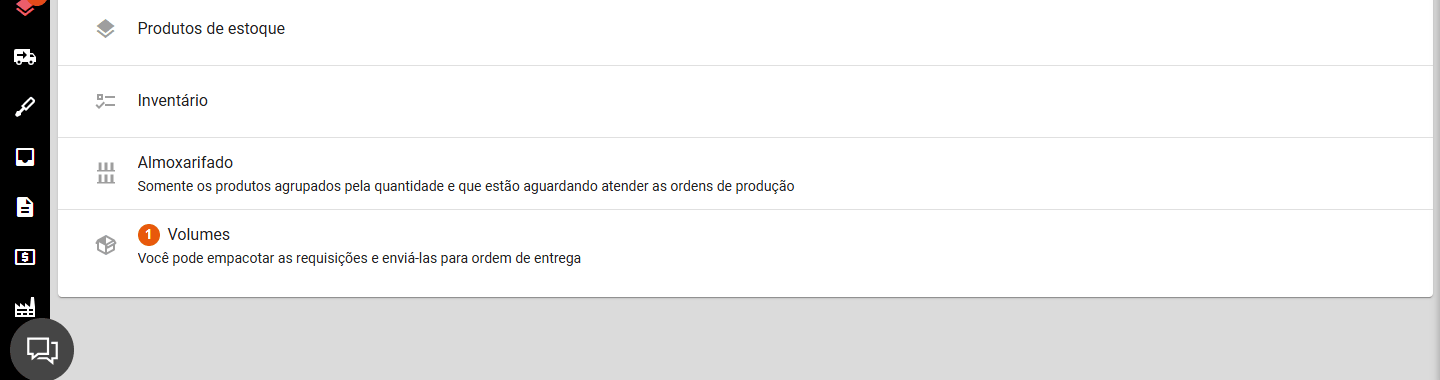
1 - Clique em Volumes.
A lista abre já filtrada para os volumes de requisição.
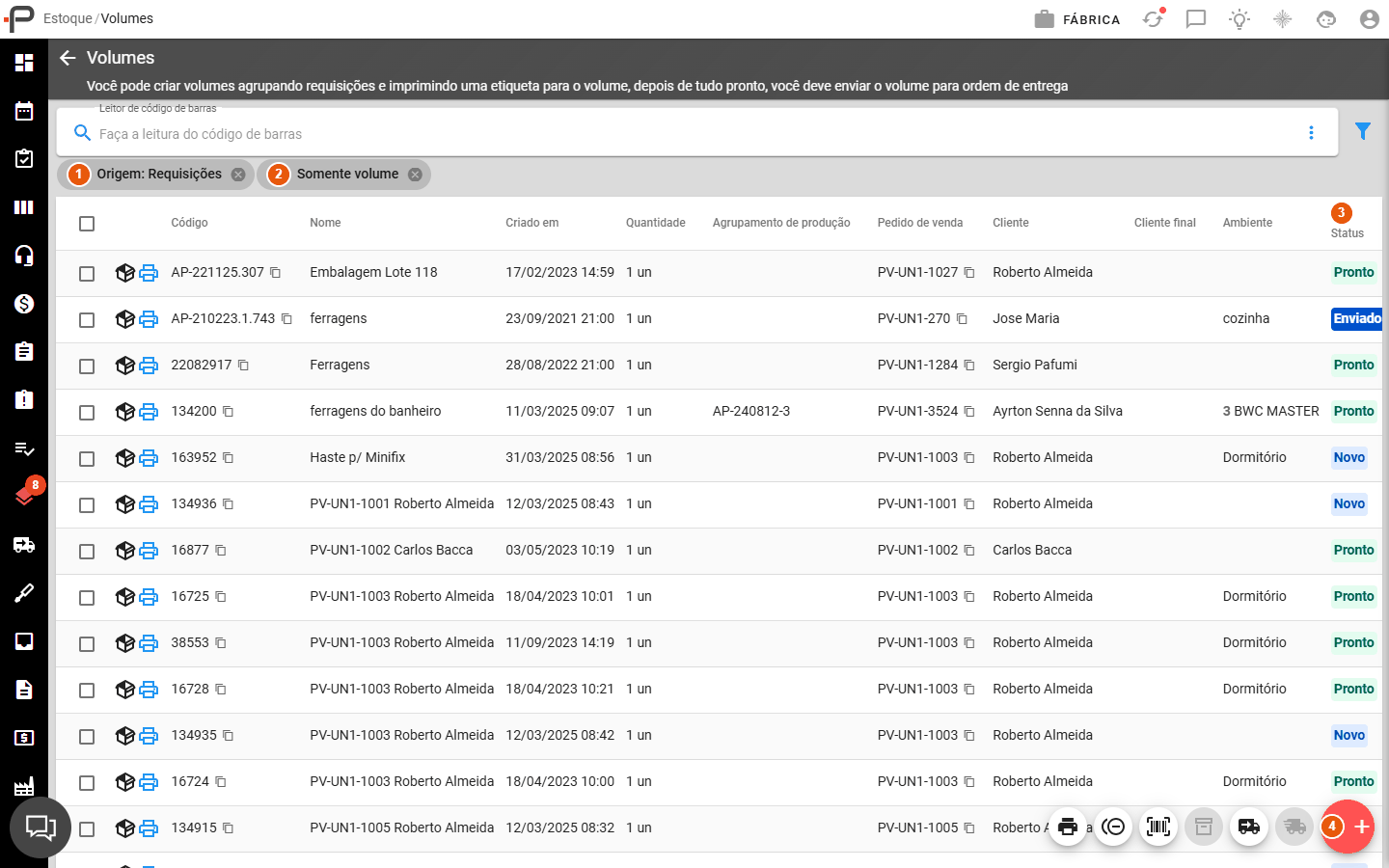
1 - Origem: Requisições mostra só os volumes montados a partir de requisições de compra. Se você retirar esse filtro, entram também os volumes da produção.
2 - Somente volume esconde os itens soltos e mostra só as caixas.
3 - A coluna Status indica em que ponto cada volume está: Novo, Pronto ou Enviado.
4 - O botão (+) cria um volume novo.
Criar o volume
Ao clicar em (+), o Pontta pergunta o tipo de volume.
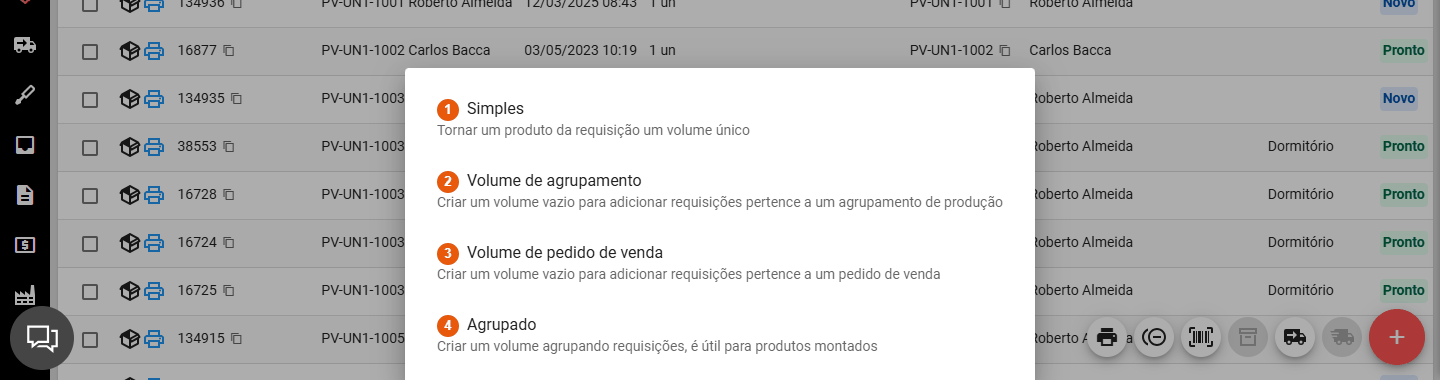
1 - Simples: transforma um único produto num volume.
2 - Volume de agrupamento: cria uma caixa vazia para um agrupamento de produção.
3 - Volume de pedido de venda: cria uma caixa vazia para um pedido de venda. É a opção para embalar requisições de compra.
4 - Agrupado: junta requisições de um produto montado.
Nota: Simples, Volume de agrupamento e Agrupado pedem um agrupamento de produção logo em seguida, mesmo quando você está na tela de requisições. Se o pedido não tem agrupamento, use Volume de pedido de venda.
Escolha Volume de pedido de venda e pesquise o pedido pelo código.
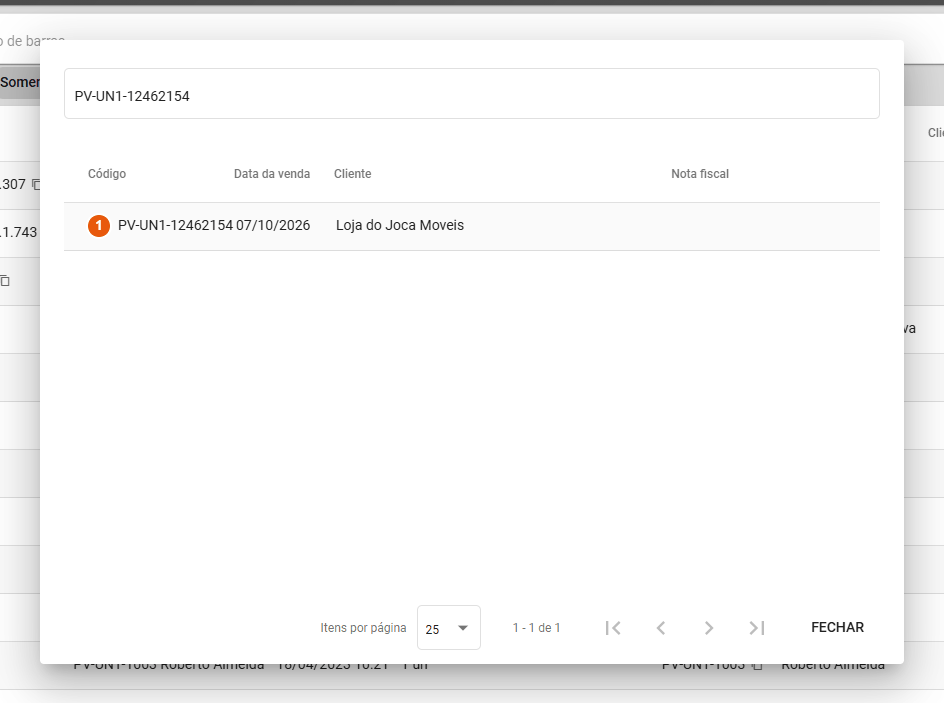
1 - Clique no código do pedido para selecioná-lo.
Em seguida, o Pontta sugere um nome para o volume com o código do pedido e o nome do cliente. Ajuste se quiser e clique em Confirmar.
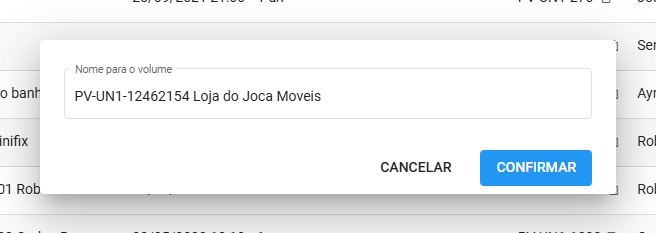
O volume é criado vazio e a tela dele abre em seguida.
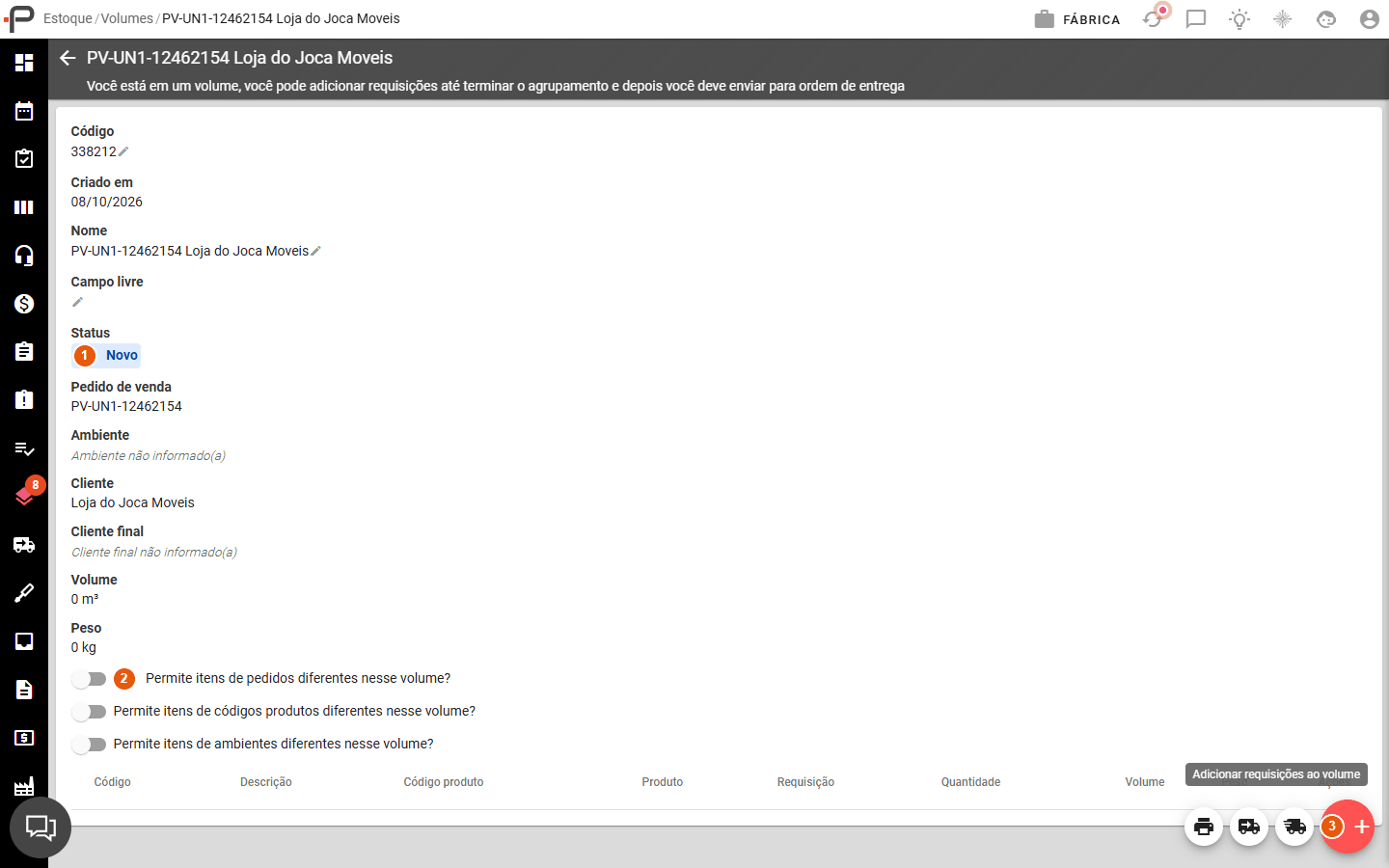
1 - Todo volume nasce com o status Novo. A tela só oferece adicionar itens enquanto o volume está Novo.
2 - As três chaves Permite itens... dizem se a caixa aceita requisições de outro pedido, de outro produto ou de outro ambiente. Por padrão vêm desligadas: a caixa aceita só itens do mesmo pedido e do mesmo ambiente.
3 - O botão (+) abre Adicionar requisições ao volume.
Adicionar as requisições
A tela Adicionar itens ao volume lista as requisições do pedido agrupadas por produto.
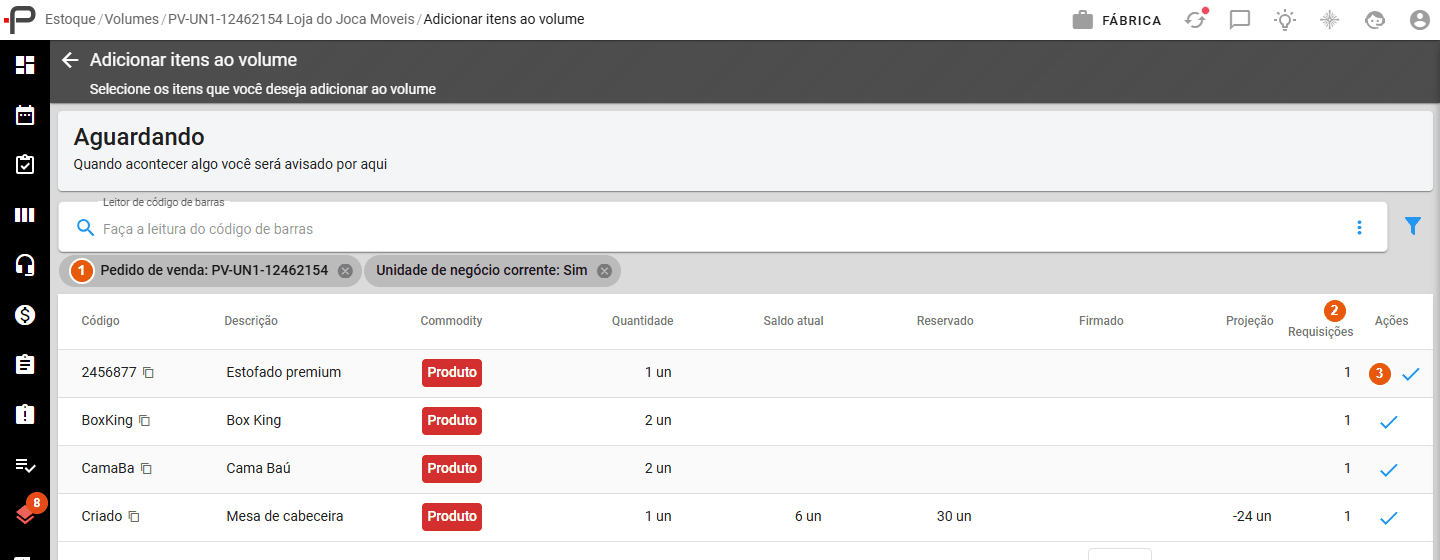
1 - O filtro Pedido de venda já vem preenchido com o pedido do volume.
2 - A coluna Requisições mostra quantas requisições existem para cada produto.
3 - O botão com o tique abre as requisições daquele produto para você escolher quais entram na caixa.
Com o leitor de código de barras ligado, você também pode bipar o código do produto no campo do topo em vez de clicar.
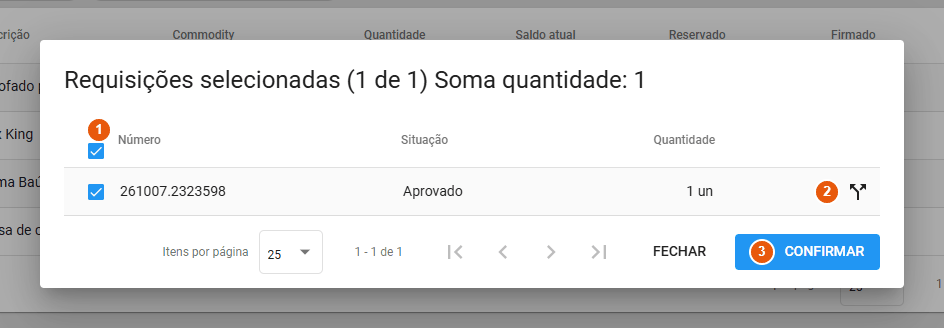
1 - Marque as requisições que vão para a caixa. O título mostra quantas foram marcadas e a soma das quantidades.
2 - O ícone de divisão separa uma requisição em duas. Use quando só parte da quantidade cabe nesta caixa.
3 - Clique em Confirmar. Repita para cada produto.
Nota: a requisição sempre entra inteira no volume. Se ela pede 10 unidades e só 6 vão nesta caixa, divida a requisição primeiro (6 + 4) e adicione só a parte de 6.
Volte para o volume pela seta. Os itens aparecem na parte de baixo da tela.
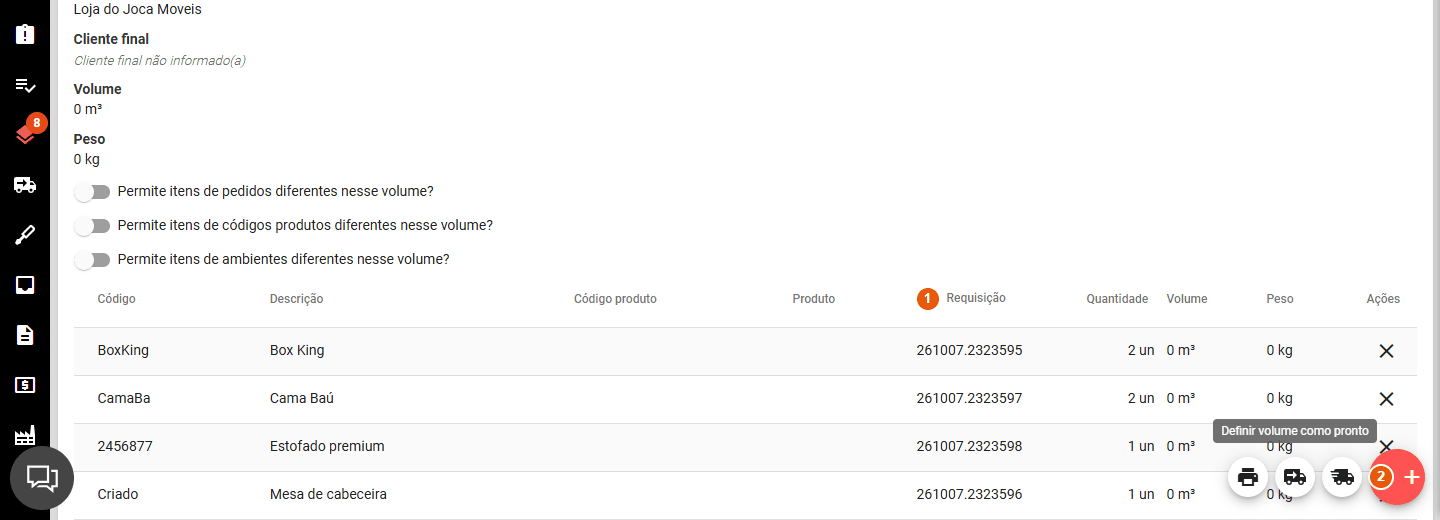
1 - Cada linha é uma requisição, com o número dela na coluna Requisição. O X no fim da linha tira a requisição da caixa.
2 - O (+) continua disponível enquanto o volume estiver Novo.
Para imprimir a etiqueta da caixa, use o botão da impressora. O botão com o caminhão mostra Definir volume como pronto ao passar o mouse.
O que acontece com a requisição
Assim que entra num volume, a requisição muda para a situação Empacotado. É assim que o Pontta impede que a mesma requisição seja colocada em duas caixas.
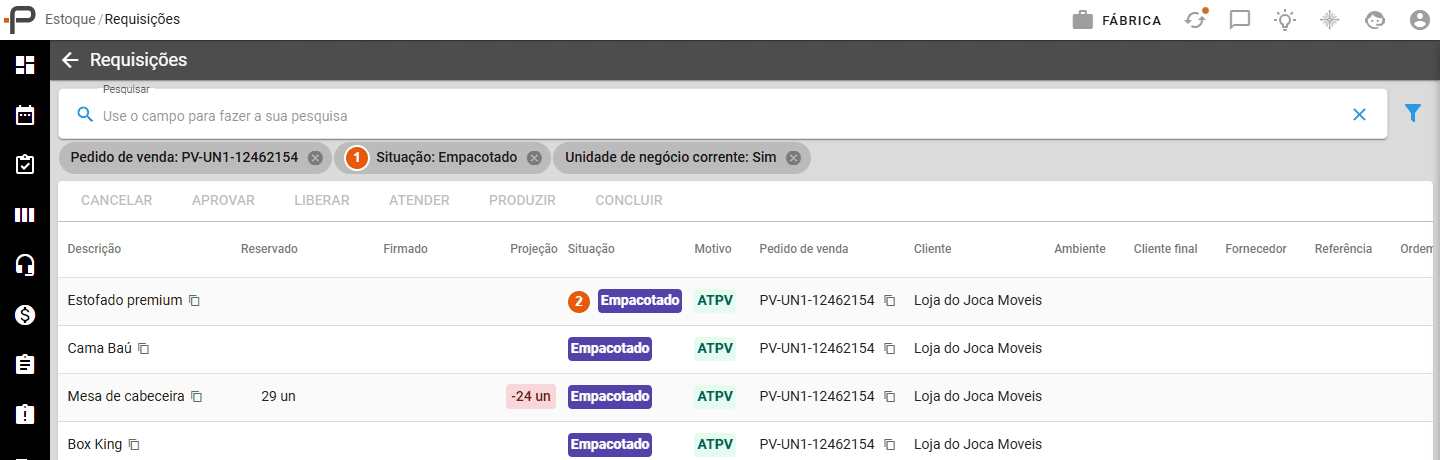
1 - Para ver o que já foi embalado, filtre a lista de requisições por Situação: Empacotado.
2 - A coluna Situação mostra Empacotado enquanto a requisição estiver dentro de um volume.
Ao tirar uma requisição da caixa pelo X, ela volta para Aprovado. Se ela já tinha sido atendida (teve saída do estoque), volta para Concluído.
Nota: a requisição não volta para a situação que tinha antes de ser embalada. Uma requisição Recebido ou Em compra que entra e sai de um volume fica Aprovado. Confira a situação dela antes de seguir com a compra.
Por padrão, embalar não mexe no estoque. A saída só acontece se um dos parâmetros de atendimento automático estiver ligado. Veja Parâmetros que mudam o fluxo.
Marcar o volume como pronto
Quando a caixa estiver fechada, marque o volume como pronto. Você pode fazer isso pelo menu de três pontos da lista ou pelo botão Definir volume como pronto dentro do volume.
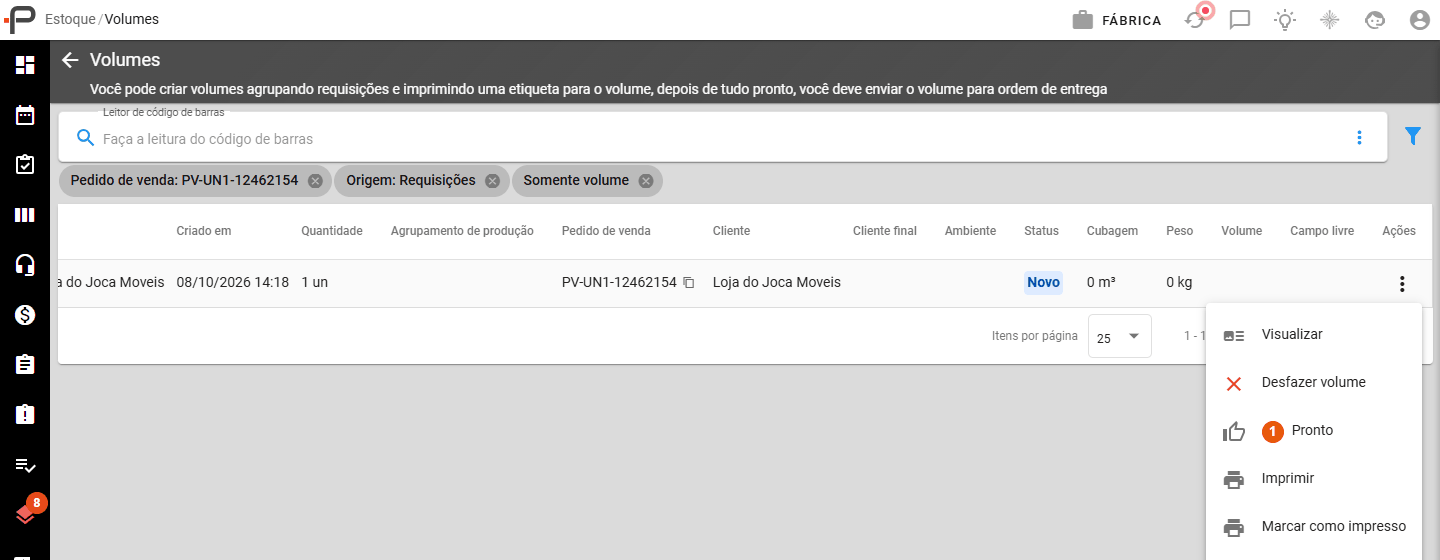
1 - Clique em Pronto. A opção só aparece para volumes Novo.
O volume passa para Pronto e deixa de aceitar itens. Para mexer na caixa de novo, use Desfazer pronto: o volume volta para Novo.
Enviar para a ordem de entrega
Volumes Pronto ganham a opção de envio no menu da lista.
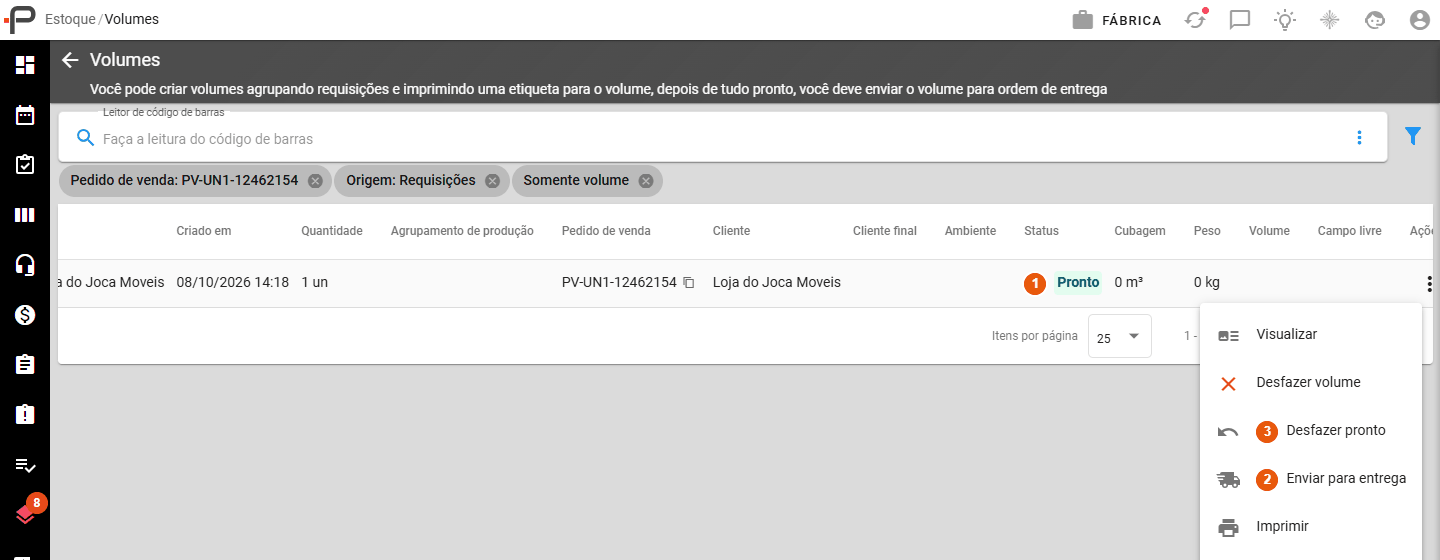
1 - O status Pronto indica que o volume pode ser enviado.
2 - Enviar para entrega abre a escolha da ordem de entrega.
3 - Desfazer pronto devolve o volume para Novo, se você precisar abrir a caixa de novo.
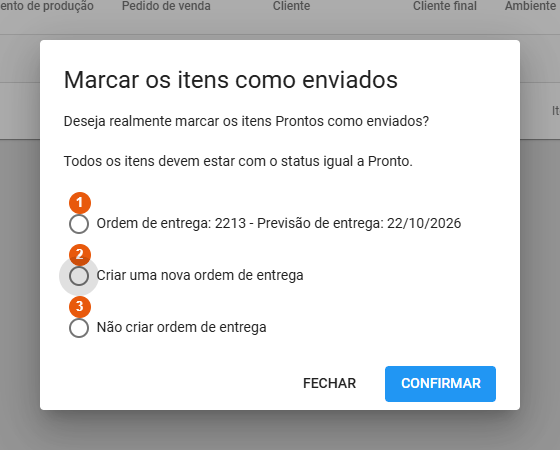
1 - Se o pedido já tem ordem de entrega aberta, ela aparece na lista com o número e a previsão de entrega. Escolha a ordem para colocar o volume nela.
2 - Criar uma nova ordem de entrega cria uma ordem para o pedido, com endereço, contato e data copiados do pedido de venda.
3 - Não criar ordem de entrega só marca o volume como Enviado, sem colocá-lo em nenhuma ordem.
Ao confirmar, o volume e todos os itens dele passam para Enviado.
Nota: Não criar ordem de entrega é para quem controla a entrega fora do Pontta. O volume fica como Enviado, mas não aparece em nenhuma ordem de entrega e não entra em romaneio.
Enviar todos os volumes do pedido de uma vez
Filtre a lista pelo pedido de venda (clicando no código do pedido em qualquer linha). O botão com o caminhão no canto inferior direito, Enviar todos os itens Prontos do pedido para uma ordem de entrega, envia juntos todos os volumes Pronto daquele pedido. Se você marcar algumas linhas antes, só as marcadas são enviadas.
O botão de envio dentro do volume
Dentro de um volume Novo também existe o botão Enviar para uma ordem de entrega. Ele pula o Pronto e só aceita uma ordem de entrega que já existe para o pedido. Depois da ordem, ele abre a janela Atender requisições, com o aviso de que a ação gera saídas no estoque.
Nota: apesar do aviso da janela, a saída do estoque só acontece se o parâmetro Atender requisições automaticamente ao enviar volumes para entrega estiver ligado. Com ele desligado, o envio não mexe no estoque.
Se a ordem de entrega for cancelada
Quando a ordem de entrega é cancelada, ou o volume é retirado dela, o volume volta para Pronto. Ele não volta para Novo: para adicionar mais itens, use Desfazer pronto antes.
Parâmetros que mudam o fluxo
Os parâmetros ficam na tela de parâmetros do módulo Produção. Valem tanto para os volumes de requisição quanto para os da produção.
- Atender automaticamente as requisições não concluídas quando adicionadas em volume: ao adicionar uma requisição na caixa, o Pontta já faz a saída do estoque e a requisição fica Concluído em vez de Empacotado. Ao tirar a requisição da caixa, a saída é estornada.
- Atender requisições automaticamente ao enviar volumes para entrega: faz a saída do estoque no momento do envio para a ordem de entrega.
- Enviar entregável automaticamente para a ordem de entrega ao marcá-lo como pronto: ao marcar um volume como Pronto pela lista, o Pontta procura a ordem de entrega do pedido. Se houver exatamente uma ordem aberta, o volume vai direto para ela. Se não houver nenhuma, ou houver mais de uma, a janela de escolha abre sozinha.
- Padrão permitir itens de pedidos / ambientes / produtos diferentes nesse volume: definem como as chaves Permite itens... vêm marcadas em cada volume novo. Você pode mudar as chaves em cada volume depois.
Nota: se você desligar o atendimento ao adicionar em volume depois de já ter embalado requisições com ele ligado, tirar essas requisições da caixa não estorna a saída do estoque. Faça o estorno manualmente.
Nota: o envio automático ao marcar Pronto só funciona pelas opções da lista de volumes. O botão Definir volume como pronto, dentro do volume, só muda o status.
Dúvidas frequentes
A requisição sumiu da lista de aprovadas. Onde ela está?
Ela foi colocada num volume e mudou para Empacotado. Filtre as requisições por Situação: Empacotado e veja o pedido de venda dela. Na tela Volumes, filtre pelo mesmo pedido para achar a caixa.
Aparece a mensagem "Requisição (número) já foi empacotada".
A requisição já está dentro de outro volume. A tela Adicionar itens ao volume continua mostrando o produto, mas a requisição aparece como Empacotado na janela de seleção. Tire a requisição da outra caixa pelo X antes de adicioná-la a esta.
Não consigo adicionar uma requisição de outro pedido ou de outro ambiente.
O volume aceita só itens do mesmo pedido e do mesmo ambiente enquanto as chaves Permite itens de pedidos diferentes e Permite itens de ambientes diferentes estiverem desligadas. Ligue a chave no volume e tente de novo.
O botão (+) do volume não aparece.
O volume não está mais Novo. Volumes Pronto ou Enviado não aceitam itens. Se o volume estiver Pronto, use Desfazer pronto no menu da lista.
Queria embalar só parte da requisição.
Na janela de seleção das requisições, use o ícone de divisão para separar a requisição em duas e marque só a parte que vai nesta caixa.
Enviei o volume, mas ele não está em nenhuma ordem de entrega.
No envio foi escolhida a opção Não criar ordem de entrega. O volume ficou Enviado sem ordem, e um volume Enviado não volta para Pronto pela tela Volumes. Confira a opção marcada na janela antes de confirmar o envio.
Cancelei a ordem de entrega e o volume voltou para Pronto, não para Novo.
É o comportamento esperado. O Pontta considera que a caixa continua fechada e pronta para outro envio. Use Desfazer pronto se precisar abrir a caixa.