Nesse artigo você vai aprender
Como dar entrada numa compra sem o XML da NF-e, digitando quantidades, preços e impostos a partir da ordem de compra. Você também vai entender como o campo Impostos mexe no total, por que a parcela não acompanha o ajuste e quando o imposto entra no custo do estoque.
Descrição
A entrada de compra registra o que chegou do fornecedor. Quando você tem o XML da NF-e, o Pontta lê tudo da nota. Quando não tem, porque a nota ainda não chegou, o fornecedor não emite NF-e ou a compra foi informal, a entrada é feita à mão, em cima da ordem de compra.
Ao confirmar uma entrada manual, o Pontta faz de uma vez:
- Estoque: os itens entram no estoque padrão da unidade de negócio.
- Financeiro: é criada uma despesa para o fornecedor, com as parcelas que você informou.
- Ordem de compra: a quantidade recebida é abatida do saldo e o status da ordem passa para Parcial ou Recebido.
- Requisições: as requisições ligadas aos itens passam para Recebido.
- Preço de entrada: o preço pago vira a última compra do produto, a menos que você marque Não atualizar preço de entrada.
Nota: o botão (+) da tela Entradas de compra só aceita a chave ou o arquivo XML da NF-e. Não existe entrada manual avulsa: ela sempre parte de uma ordem de compra.
Sumário
Utilize os links abaixo para ir diretamente à seção desejada:
- Pré-requisitos
- Abrir a entrada pela ordem de compra
- Preencher os dados da nota
- Conferir os itens
- Ajustar os impostos
- Acertar as parcelas e confirmar
- Conferir a entrada criada
- Imposto no custo do estoque
- Dúvidas frequentes
Pré-requisitos
- Acesso ao módulo Estoque e às ordens de compra no papel de colaborador. Para cancelar uma entrada, é preciso a permissão de cancelar entrada de compra.
- Uma ordem de compra aprovada com status Aguardando entrega, Parcial ou Parcialmente recebido. Em outros status, o botão de entrada não aparece.
- Os valores da nota em mãos: quantidade recebida, preço, impostos, frete e vencimentos.
Consulte também: Entrada de compra com XML de NF-e e Editar permissões do papel de colaborador
Abrir a entrada pela ordem de compra
No menu Estoque, abra Ordens de compra e clique na ordem que chegou.
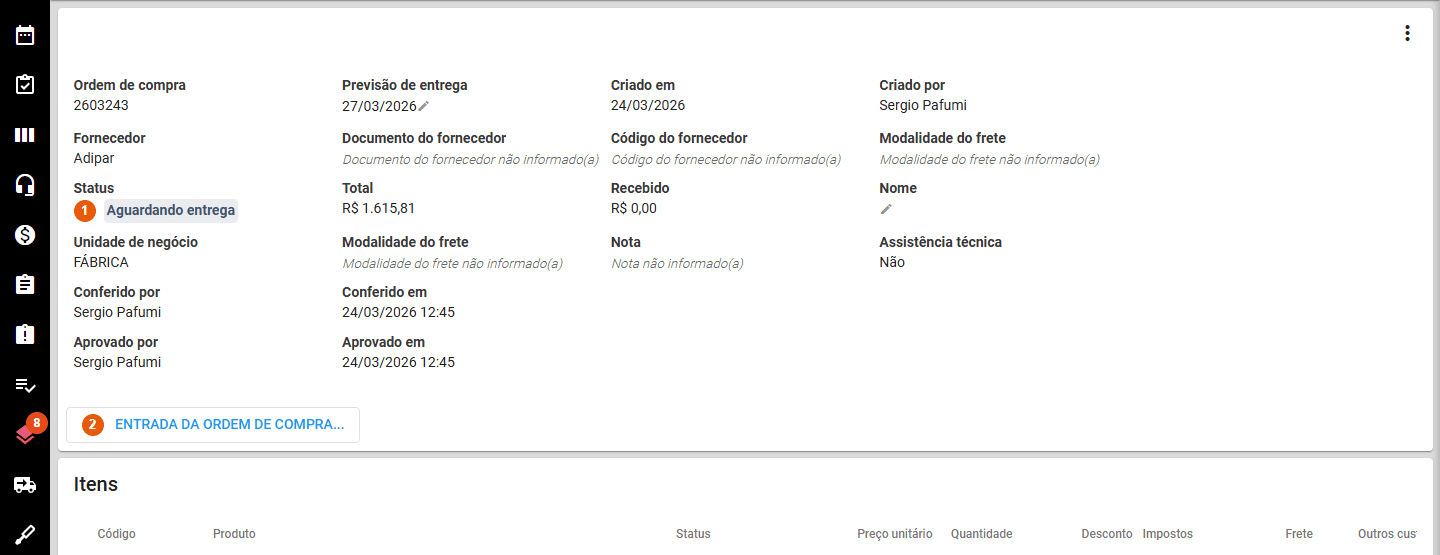
1 - Confira o status da ordem. A entrada só é liberada para Aguardando entrega, Parcial ou Parcialmente recebido.
2 - Clique em Entrada da ordem de compra... para abrir o formulário da entrada.
Preencher os dados da nota
O topo do formulário mostra a ordem, o fornecedor e o status, que vêm da ordem de compra e não podem ser alterados. Abaixo ficam os dados da nota.
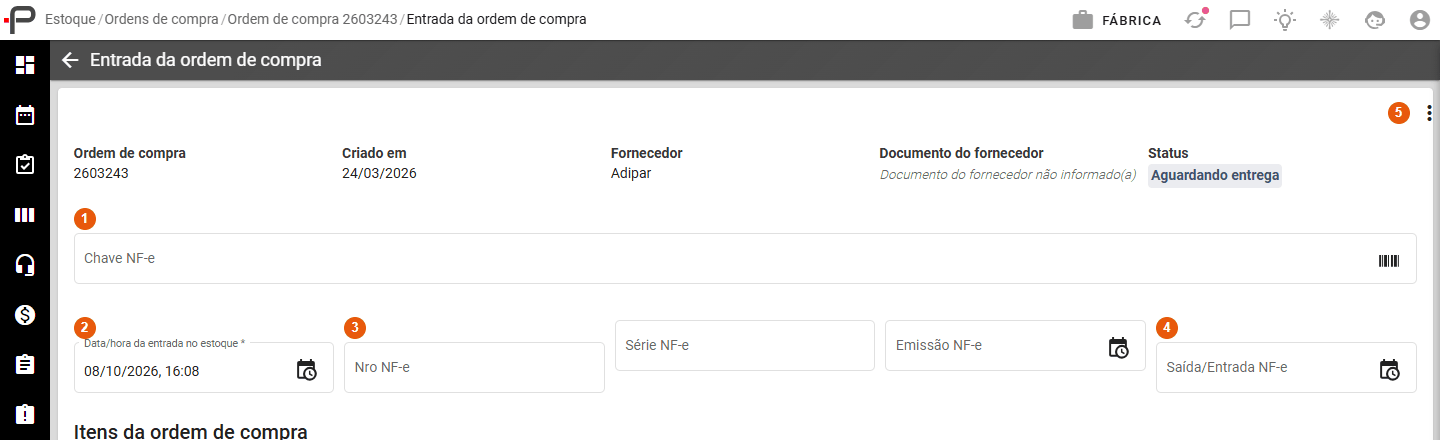
1 - Chave NF-e: deixe em branco na entrada manual. Se você digitar a chave e pressionar Enter, o Pontta busca a nota e passa para o fluxo com XML.
2 - Data/hora da entrada no estoque: único campo obrigatório do cabeçalho. Vem com a data e a hora atuais e não aceita data futura.
3 - Nro NF-e e Série NF-e: preencha se houver nota, mesmo sem o XML. Ajudam a achar a entrada depois.
4 - Emissão NF-e e Saída/Entrada NF-e: as datas da nota, também opcionais.
5 - O menu de três pontos guarda as opções que valem para a entrada inteira. Veja Opções do menu da entrada, mais abaixo.
Nota: se você importar o XML por esta tela, o Pontta compara a nota com a ordem e, ao continuar, trava os itens e os impostos com os valores da nota. Só as parcelas continuam editáveis.
Conferir os itens
Em Itens da ordem de compra aparece cada item que ainda não foi recebido, com os valores copiados da ordem.

1 - Quantidade: vem com o saldo do item na ordem. Ajuste para o que realmente chegou.
2 - Preço unitário: o preço da ordem. Corrija se a nota veio com outro preço.
3 - Desconto: valor em reais. O ícone de teclado abre uma calculadora de desconto.
4 - Impostos: valor em reais do imposto do item. Veja a próxima seção.
5 - Frete: valor em reais. O ícone de caminhão permite indicar outro fornecedor para esse frete.
6 - Outros custos: qualquer outra despesa do item, em reais.
7 - Valor total: calculado pelo Pontta. É a quantidade vezes o preço, mais frete, outros custos e impostos, menos o desconto.
8 - Não atualizar preço de entrada: marque quando o preço desta compra for uma exceção e não deve virar a última compra do produto.
Se um item não chegou, remova-o pelo ícone vermelho no fim da linha. Ele continua com saldo na ordem para uma próxima entrada.
Nota: ao mudar a quantidade, só o valor dos produtos é recalculado. Impostos, frete, outros custos e desconto continuam com o valor que veio da ordem. Numa entrega parcial, revise esses campos item por item.
Ajustar os impostos
Na entrada manual, o imposto de cada item é um único valor em reais. Não há campos separados para ICMS, IPI ou ST: some os impostos da nota que você quer considerar e digite o total no campo Impostos.

1 - Digite o valor em Impostos. No exemplo, R$ 45,60 de IPI.
2 - O Valor total do item é recalculado na hora: de R$ 1.520,00 passou para R$ 1.565,60.
O ajuste também aparece no resumo no fim dos itens.
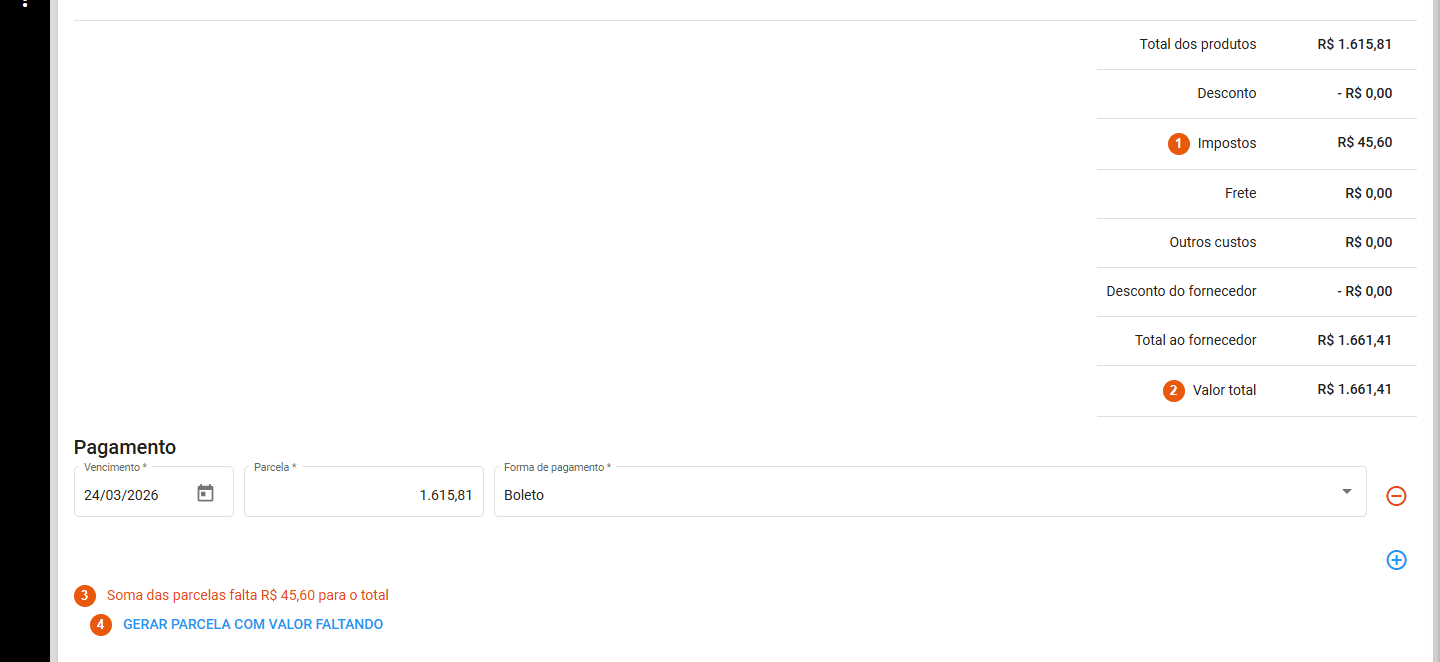
1 - Impostos mostra a soma dos impostos de todos os itens.
2 - Valor total já inclui o imposto ajustado.
3 - A parcela não muda sozinha. O aviso Soma das parcelas falta R$ 45,60 para o total indica a diferença.
4 - Gerar parcela com valor faltando cria mais uma parcela com a diferença. Se preferir uma parcela só, edite o valor da parcela existente.
Nota: o imposto é sempre somado ao total. Impostos que você recupera como crédito, como ICMS, PIS e COFINS, não são descontados de nada na entrada. Se você não quer que eles pesem no total, não os inclua no campo.
Acertar as parcelas e confirmar
Em Pagamento ficam as parcelas que vão para o financeiro. Elas vêm da ordem de compra. Cada parcela precisa de Vencimento, valor em Parcela e Forma de pagamento.
A soma das parcelas precisa bater com o total. Se passar, o aviso muda para Soma das parcelas ultrapassa o total, com o botão Recalcular parcelas.
Ao alterar o vencimento ou a forma de pagamento de uma parcela, o Pontta pergunta se deve repetir a mudança nas parcelas de baixo.
Clique em Confirmar. A entrada é criada e você volta para a ordem de compra.
Nota: o valor da despesa no financeiro é a soma das parcelas, não o Valor total da entrada. Se você ajustou impostos e não acertou a parcela, o financeiro fica com o valor antigo.
Opções do menu da entrada
O menu de três pontos do formulário traz ajustes que valem para a entrada inteira.
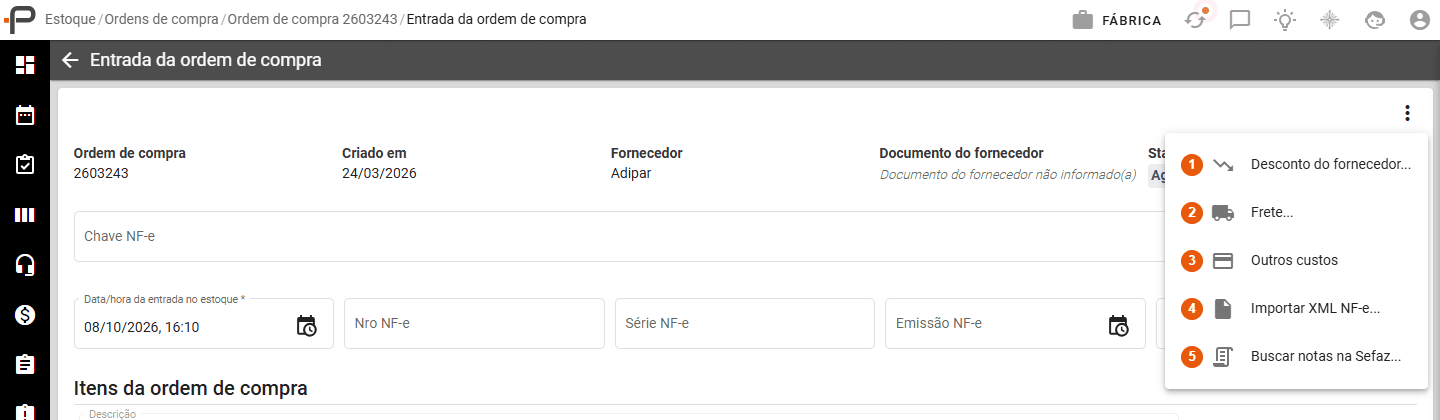
1 - Desconto do fornecedor...: desconto geral, abatido do Total ao fornecedor.
2 - Frete...: informa o frete total e permite ratear entre os itens.
3 - Outros custos: lança outros custos para a entrada.
4 - Importar XML NF-e...: troca para a entrada com XML, comparando a nota com a ordem.
5 - Buscar notas na Sefaz...: procura notas emitidas contra a empresa.
Conferir a entrada criada
A entrada aparece no cartão Entradas da ordem de compra e na tela Entradas de compra. Ao abrir, você vê o que foi gravado.
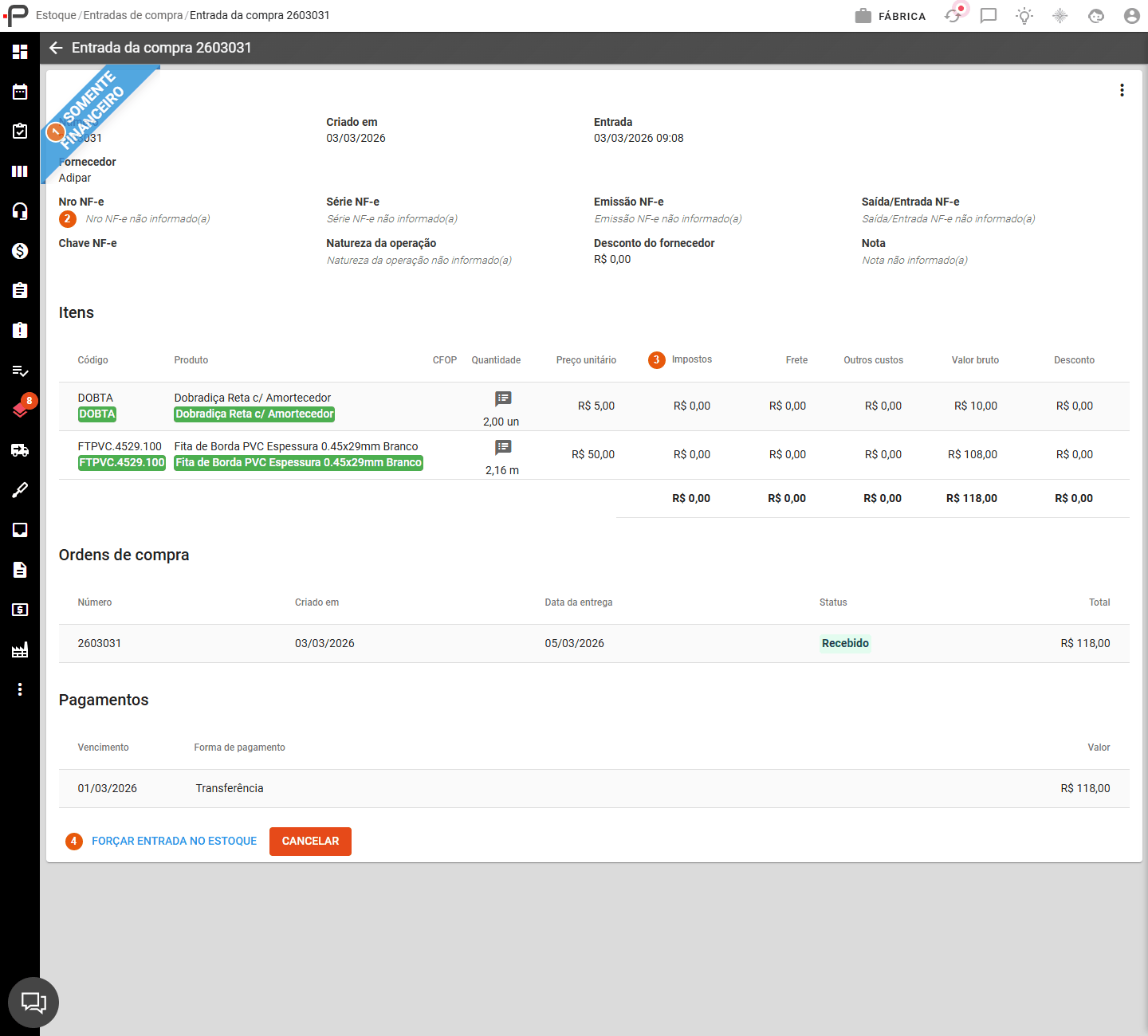
1 - A faixa no canto mostra a situação. Finalizado: entrou no estoque e no financeiro. Somente financeiro: algum item não entrou no estoque. Cancelado: a entrada foi cancelada.
2 - Sem o XML, os campos da nota aparecem como não informados, a não ser que você os tenha preenchido.
3 - A coluna Impostos mostra o valor gravado em cada item. Depois de confirmada, a entrada não pode ser editada.
4 - Forçar entrada no estoque aparece quando algum item ficou de fora do estoque, por exemplo porque o produto não é estocável ou está inativo. Corrija o cadastro e clique para lançar.
Vincular o XML depois
Se a nota chegar depois, você pode anexar o XML à entrada manual pelo menu de três pontos.
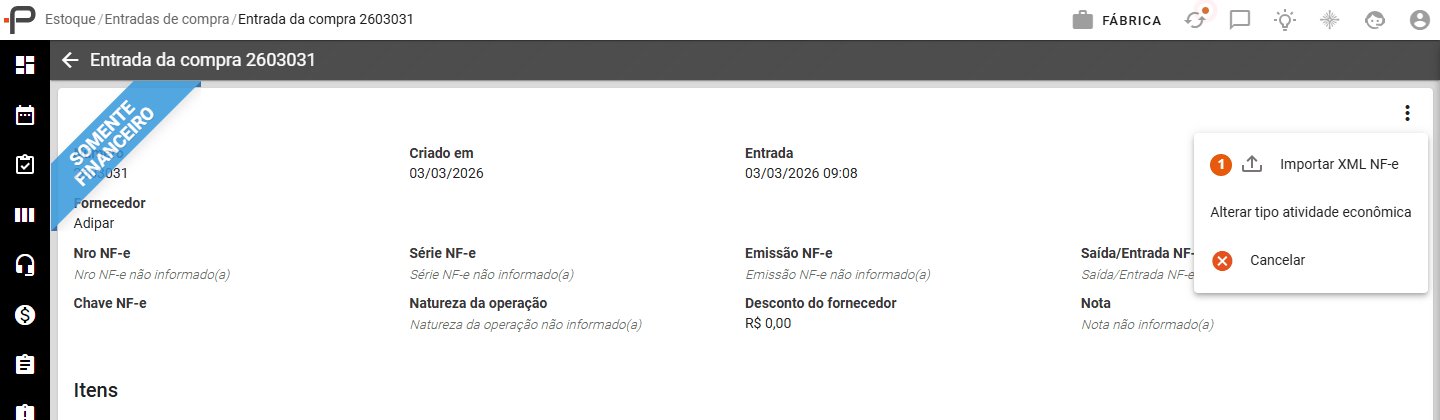
1 - Importar XML NF-e liga a nota à entrada.
Nota: vincular o XML depois só preenche os dados da nota (número, série, chave, datas). Quantidades, preços, impostos, estoque e financeiro continuam como foram digitados. Se a nota veio diferente, cancele a entrada e refaça.
O que muda na ordem de compra
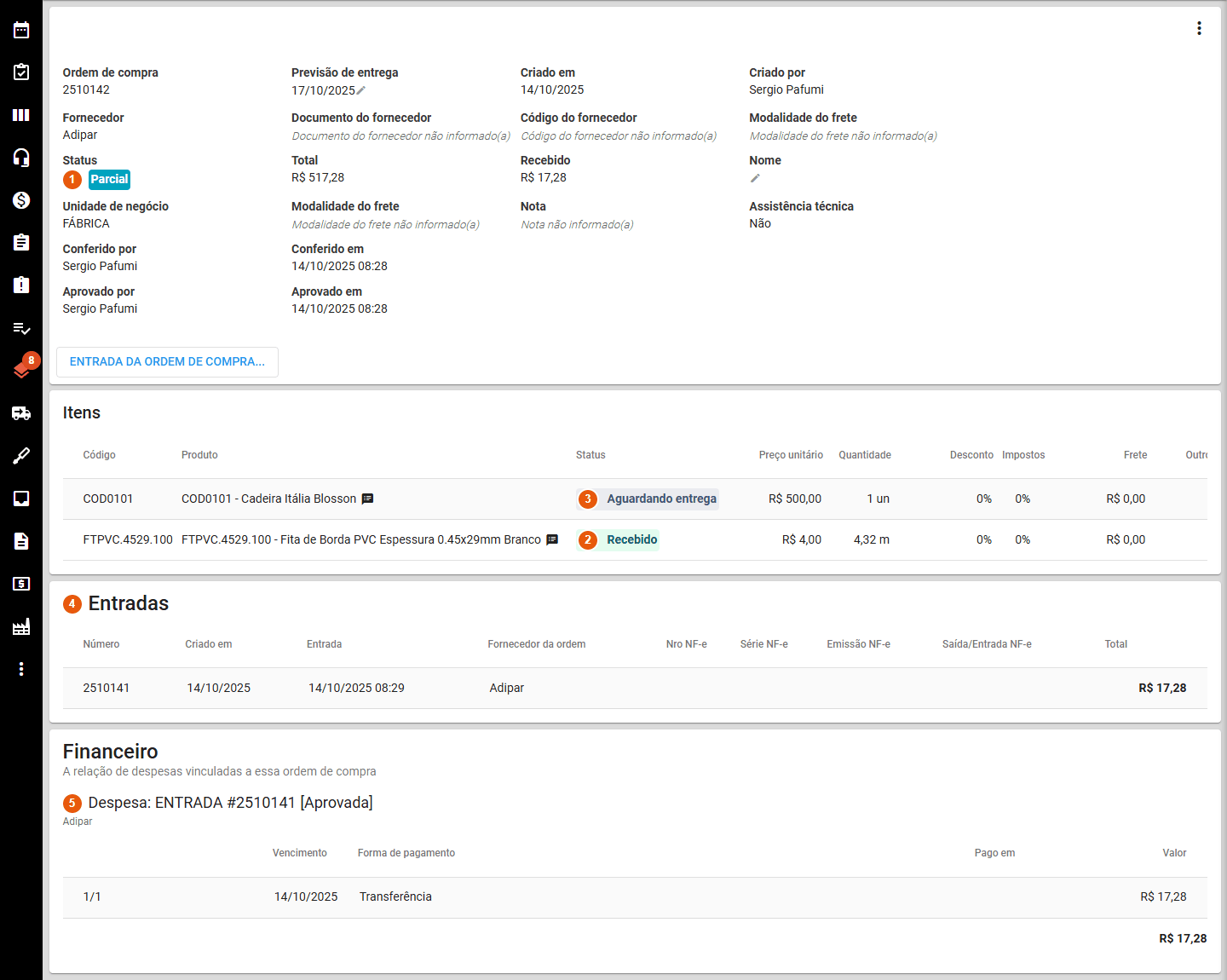
1 - Com parte dos itens recebida, a ordem fica Parcial. Quando tudo chega, fica Recebido.
2 - O item recebido por inteiro passa para Recebido e não aparece mais numa próxima entrada.
3 - O item que ainda tem saldo continua Aguardando entrega e volta no formulário da próxima entrada.
4 - O cartão Entradas lista as entradas feitas para esta ordem.
5 - Em Financeiro aparece a despesa criada pela entrada, com as parcelas.
Imposto no custo do estoque
Por padrão, o custo que entra no estoque é só o preço unitário do item. Impostos, frete, outros custos e desconto não entram no custo, mesmo que você tenha preenchido esses campos.
Para que entrem, ligue o parâmetro em Administração > Estoque > Parâmetros, no grupo Entrada de compra e NF-e.
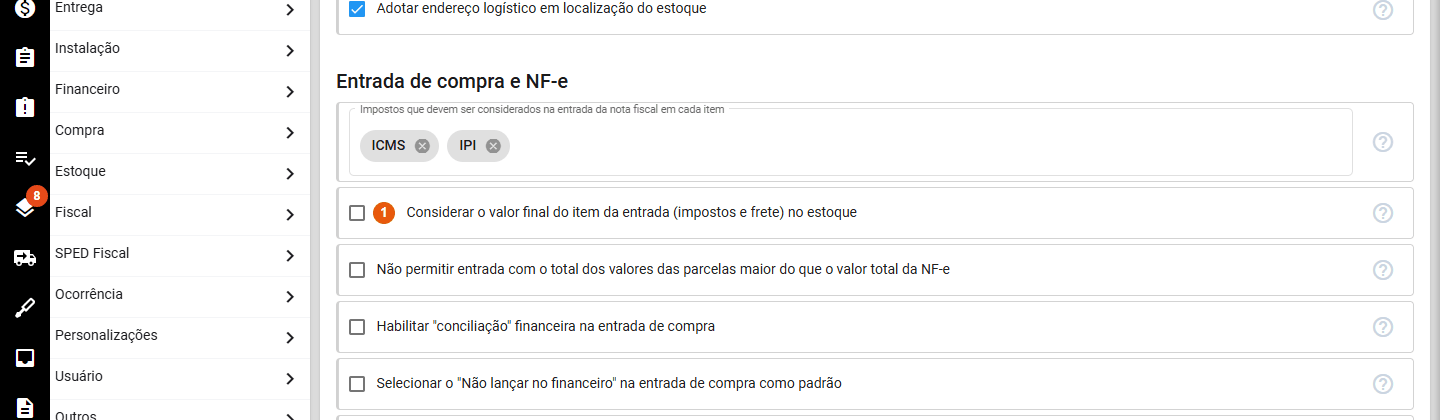
1 - Considerar o valor final do item da entrada (impostos e frete) no estoque: com ele ligado, o custo de entrada no estoque passa a ser o valor total do item dividido pela quantidade, com impostos, frete e outros custos somados e o desconto abatido.
O campo logo acima, Impostos que devem ser considerados na entrada da nota fiscal em cada item, só vale para a entrada com XML: ele diz quais impostos da nota o Pontta soma no campo Impostos. Na entrada manual, quem decide é você, pelo valor digitado.
Nota: o parâmetro só vale para as entradas feitas depois de ligado. Entradas antigas continuam com o custo que tinham.
Dúvidas frequentes
Cliquei no (+) de Entradas de compra e só aparece a chave da NF-e.
Essa tela é só para entrada com XML. Para a entrada manual, abra a ordem de compra e use o botão Entrada da ordem de compra...
O botão Entrada da ordem de compra não aparece.
A ordem não está num status que aceita entrada. Ela precisa estar Aguardando entrega, Parcial ou Parcialmente recebido. Ordens que ainda aguardam conferência, aprovação ou envio, e ordens já recebidas ou canceladas, não mostram o botão.
Ajustei o imposto e apareceu "Soma das parcelas falta ... para o total".
As parcelas não acompanham o ajuste. Clique em Gerar parcela com valor faltando ou corrija o valor da parcela até o aviso sumir.
Recebi só parte da ordem e o imposto ficou alto.
O imposto vem com o valor da ordem e não é recalculado quando você diminui a quantidade. Digite no campo Impostos o valor que está na nota para a quantidade recebida.
Errei o imposto numa entrada já confirmada. Como corrijo?
A entrada não pode ser editada. Cancele pelo menu de três pontos e faça a entrada de novo. O cancelamento devolve o saldo da ordem, cancela a despesa e tira os itens do estoque. Ele é bloqueado se alguma parcela da despesa já tiver sido paga.
O custo do produto no estoque não inclui o imposto.
É o comportamento padrão. Para incluir impostos e frete no custo, ligue o parâmetro Considerar o valor final do item da entrada (impostos e frete) no estoque. Veja Imposto no custo do estoque.
A entrada ficou como Somente financeiro.
Algum item não entrou no estoque, normalmente porque o produto não é estocável ou está inativo. Ajuste o cadastro e use Forçar entrada no estoque no detalhe da entrada.