Nesse artigo você vai aprender
Como tirar os quatro relatórios das ordens de compra: a listagem do período, o agrupado por produto, o agrupado por fornecedor e o financeiro. Você também vai entender quais filtros da tela eles respeitam, o que cada coluna soma e por que o relatório financeiro às vezes mostra R$ 0,00 numa ordem que tem valor.
Descrição
Os relatórios de ordem de compra não têm tela de filtro própria. Eles usam o filtro que está aplicado na lista de Ordens de compra no momento em que você clica em imprimir. Por isso, o jeito certo de tirar um relatório é primeiro filtrar a lista e depois escolher o relatório.
São quatro opções:
- Listagem com base no período: uma linha por ordem de compra, com data, fornecedor, status e valor.
- Por produto: soma as quantidades e os valores comprados de cada produto.
- Por fornecedor: soma quantas ordens e quanto foi comprado de cada fornecedor.
- Financeiro: mostra, por ordem, o valor lançado no financeiro, quanto já foi pago e o saldo.
O relatório abre numa aba nova do navegador, com botões para copiar, exportar em CSV, Excel ou PDF e imprimir.
Nota: o intervalo por Data de aprovação e as opções do bloco Financeiro (Despesa criada, Pago totalmente e Pago parcialmente) filtram a lista, mas não chegam ao relatório. Veja Filtros que o relatório ignora, mais abaixo.
Sumário
Utilize os links abaixo para ir diretamente à seção desejada:
- Pré-requisitos
- Filtrar a lista de ordens de compra
- Escolher o relatório
- Listagem com base no período
- Por produto
- Por fornecedor
- Financeiro
- Filtros que o relatório ignora
- Dúvidas frequentes
Pré-requisitos
- Para os relatórios por período, por produto e por fornecedor: a permissão Ordem de compra, do grupo Estoque, no papel de colaborador.
- Para o relatório Financeiro: a permissão Relatórios, do grupo Financeiro. A opção aparece para todos, mas sem essa permissão a aba abre com erro de acesso.
- Pop-ups liberados para o Pontta no navegador, já que o relatório abre numa aba nova.
Consulte também: Como criar uma ordem de compra e Editar permissões do papel de colaborador
Filtrar a lista de ordens de compra
No menu Estoque, abra Ordens de compra.
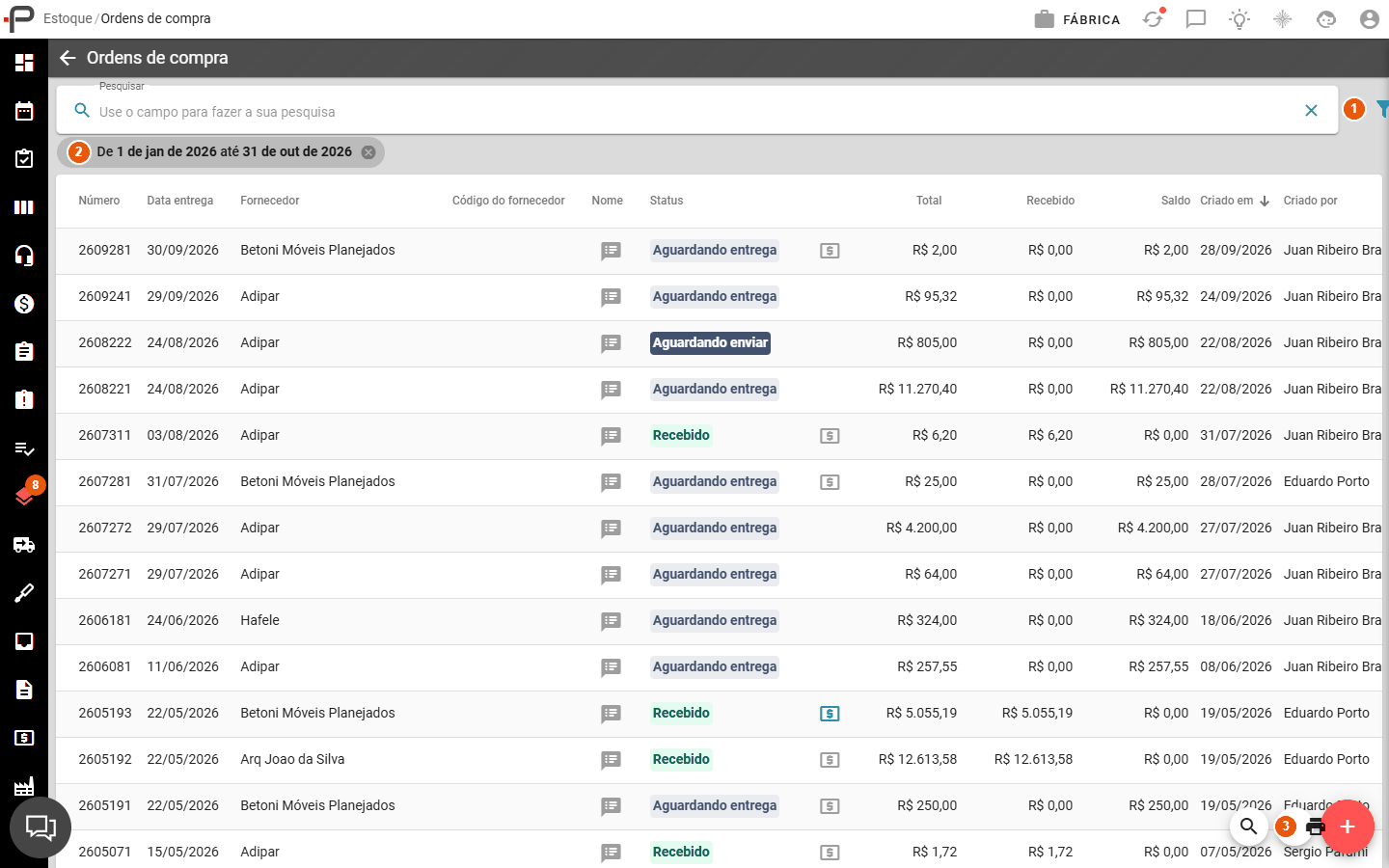
1 - Clique no funil para abrir o filtro.
2 - Os filtros aplicados aparecem como etiquetas abaixo da pesquisa. É esse filtro que vai para o relatório.
3 - O botão de impressora, no canto inferior direito, abre a lista de relatórios. Veja Escolher o relatório.
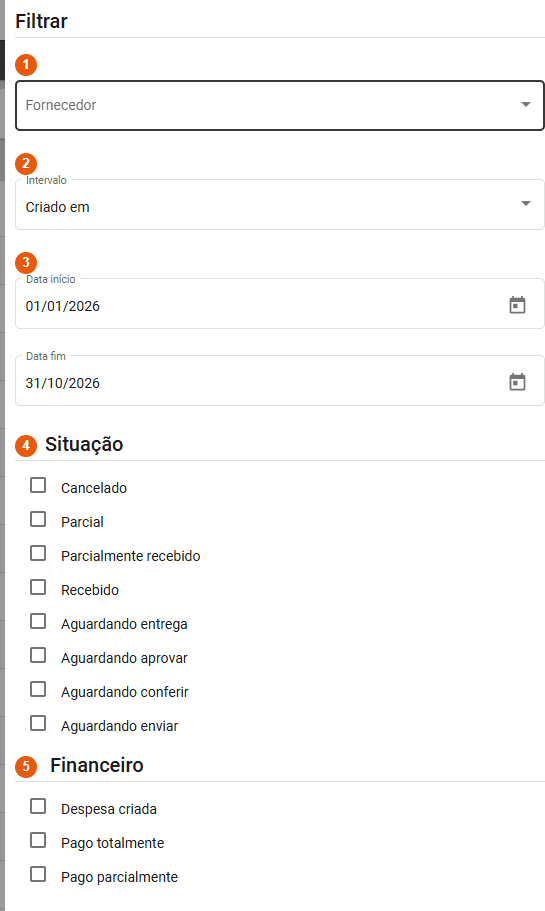
1 - Fornecedor: deixe em branco para todos ou escolha um para tirar o relatório só dele.
2 - Intervalo: escolha se o período é pela data de criação (Criado em) ou pela Data entrega da ordem. Não use Data de aprovação para relatório: ela é ignorada.
3 - Data início e Data fim: o período do relatório.
4 - Situação: marque os status que devem entrar. Se nenhum for marcado, entram todos, inclusive Cancelado.
5 - Financeiro: estas opções filtram só a lista. O relatório não as considera.
Clique em Confirmar para aplicar o filtro.
Nota: ao abrir a tela, a lista já vem filtrada pela Data entrega do mês atual e só com as ordens em aberto (Aguardando enviar, conferir, aprovar, entrega e Parcial). Ordens recebidas ficam de fora. Para um relatório de tudo o que foi comprado, marque também Recebido e Parcialmente recebido.
Escolher o relatório
Com a lista filtrada, clique no botão de impressora.
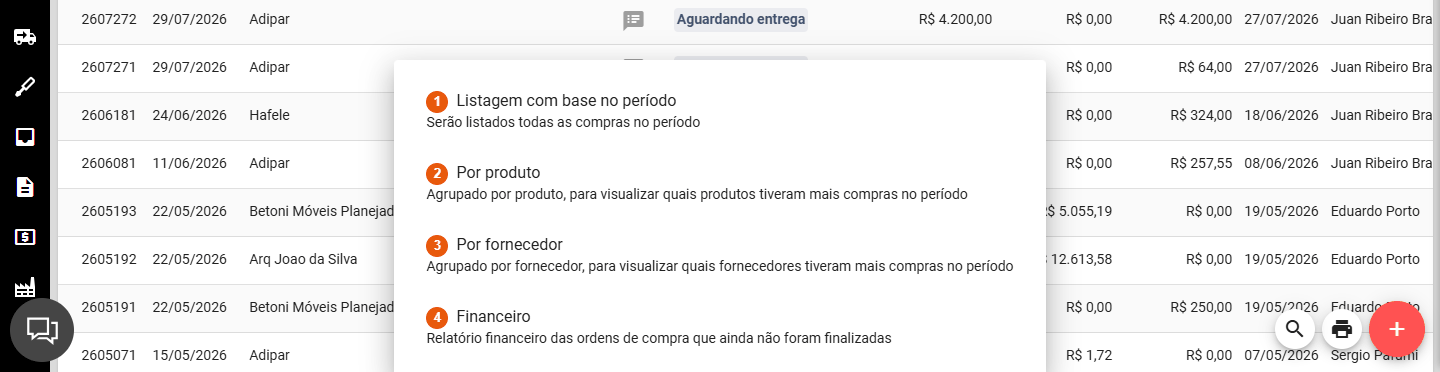
1 - Listagem com base no período: uma linha por ordem.
2 - Por produto: agrupado pelos produtos comprados.
3 - Por fornecedor: agrupado pelos fornecedores.
4 - Financeiro: valores lançados, pagos e em aberto de cada ordem.
O relatório abre numa aba nova. Ele considera só a unidade de negócio em que você está e traz todas as ordens do filtro, não só as da página que aparece na lista.
Listagem com base no período
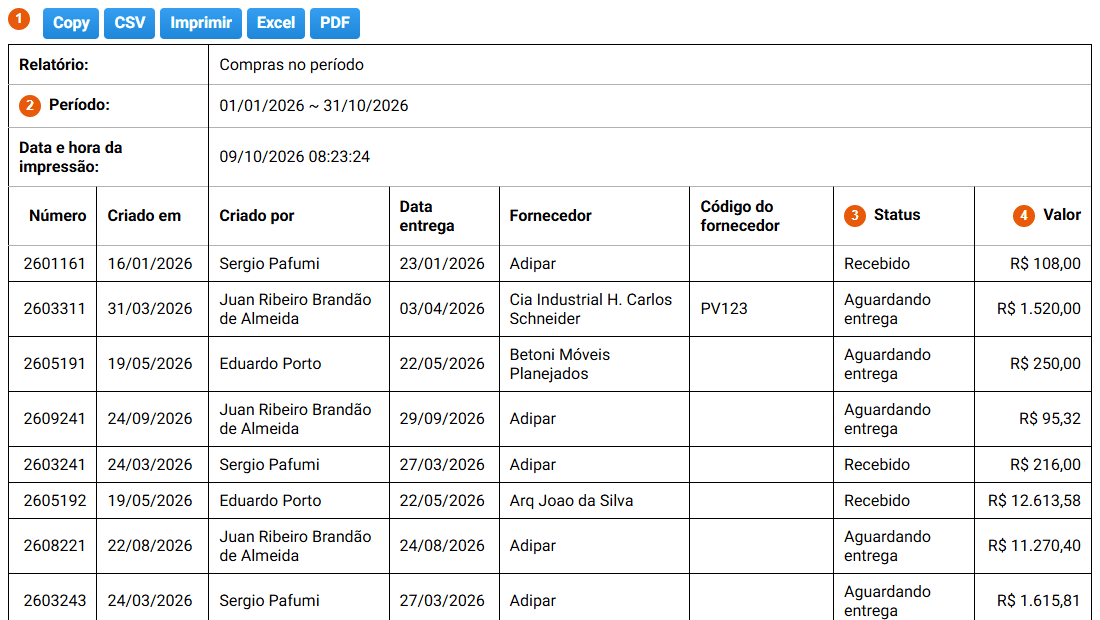
1 - Copy, CSV, Imprimir, Excel e PDF: copiam, exportam ou imprimem o relatório como está na tela.
2 - Período: as datas do filtro. O relatório não diz se é por data de criação ou de entrega; isso depende do Intervalo escolhido no filtro.
3 - Status: a situação de cada ordem no momento em que o relatório foi tirado.
4 - Valor: o total da ordem de compra, com os descontos já abatidos. No fim da coluna fica a soma de todas as ordens.
Nota: as linhas não seguem a ordenação da lista nem a data. Para ordenar, exporte para Excel e ordene lá.
Por produto
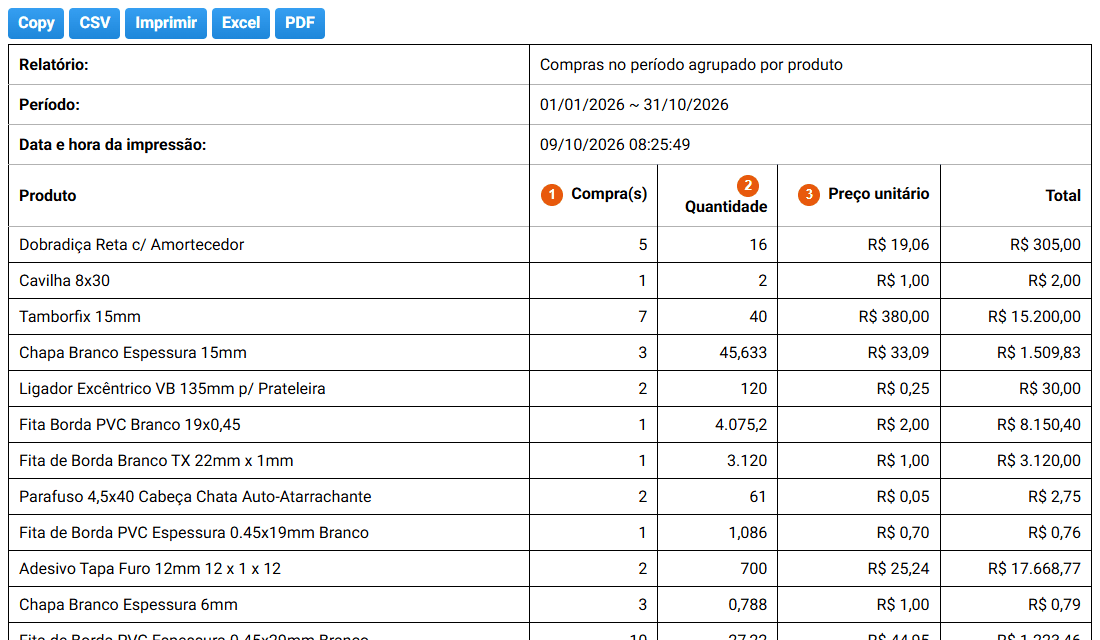
1 - Compra(s): quantas linhas de ordem de compra tiveram o produto. Se o mesmo produto aparece duas vezes na mesma ordem, conta 2.
2 - Quantidade: a soma das quantidades compradas, na unidade de medida do produto.
3 - Preço unitário: é o preço médio do período (Total dividido pela Quantidade), não o preço de uma compra específica.
A coluna Total soma o valor dos itens de cada produto.
Nota: o total geral, no fim do relatório, é a soma das ordens de compra, igual ao do relatório por fornecedor. Ele pode não bater com a soma da coluna Total: o desconto dado na ordem inteira e os itens sem produto cadastrado entram no total geral, mas não aparecem em nenhuma linha.
Por fornecedor
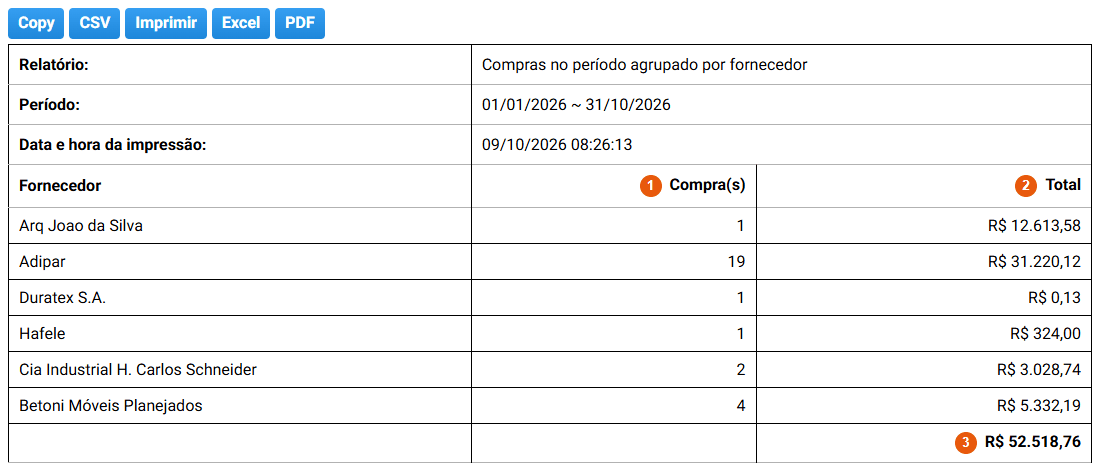
1 - Compra(s): quantas ordens de compra foram feitas com o fornecedor no filtro.
2 - Total: a soma do valor dessas ordens.
3 - Total geral do período.
Financeiro
Este relatório mostra o que já foi lançado no financeiro para cada ordem, e não o valor da ordem de compra.
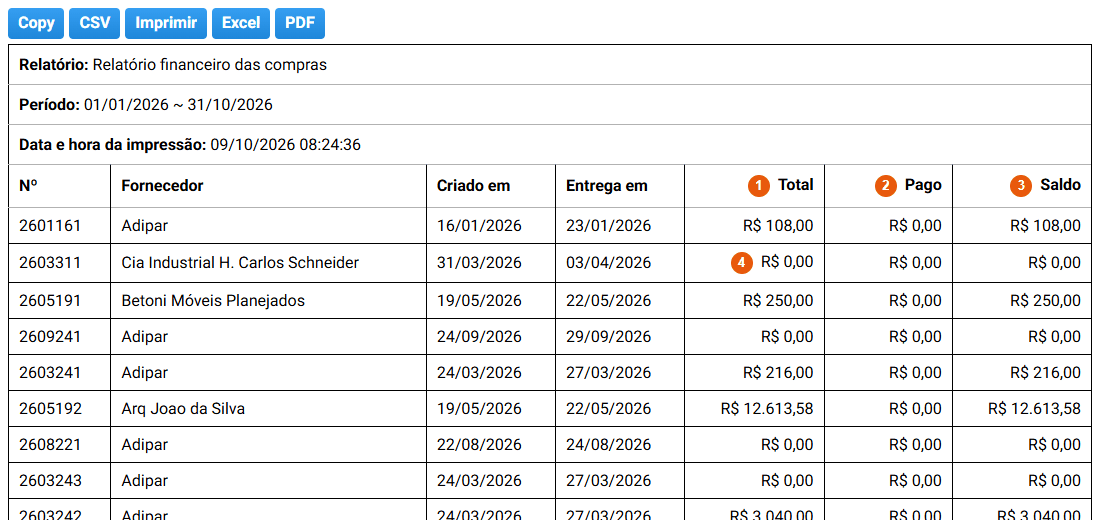
1 - Total: a soma das parcelas da despesa criada pela própria ordem de compra.
2 - Pago: a soma das parcelas dessa despesa que já foram baixadas.
3 - Saldo: Total menos Pago, ou seja, o que ainda falta pagar.
4 - R$ 0,00 no Total quer dizer que a ordem não tem despesa própria. No exemplo, a ordem 2603311 vale R$ 1.520,00 na listagem, mas nenhuma despesa foi criada por ela.
Nota: o relatório só enxerga a despesa criada pela ordem de compra. Quando o financeiro é lançado na entrada de compra, a despesa fica ligada à entrada, e a ordem aparece aqui com R$ 0,00. Para acompanhar essas contas, use os relatórios do módulo Financeiro.
A descrição da opção diz que o relatório traz as ordens "que ainda não foram finalizadas", mas ele segue a Situação marcada no filtro. Se Recebido estiver marcado, as ordens recebidas também entram.
Filtros que o relatório ignora
O relatório recebe o filtro da lista, mas só entende parte dele. Respeita Fornecedor, Situação e o Intervalo por Criado em ou Data entrega. Ignora:
- Intervalo por Data de aprovação: o relatório sai sem período e traz as ordens de todas as datas.
- Bloco Financeiro do filtro: Despesa criada, Pago totalmente e Pago parcialmente não filtram o relatório.
Exemplo: com o intervalo por Data de aprovação em outubro, a lista mostra que nenhuma ordem foi aprovada no mês.
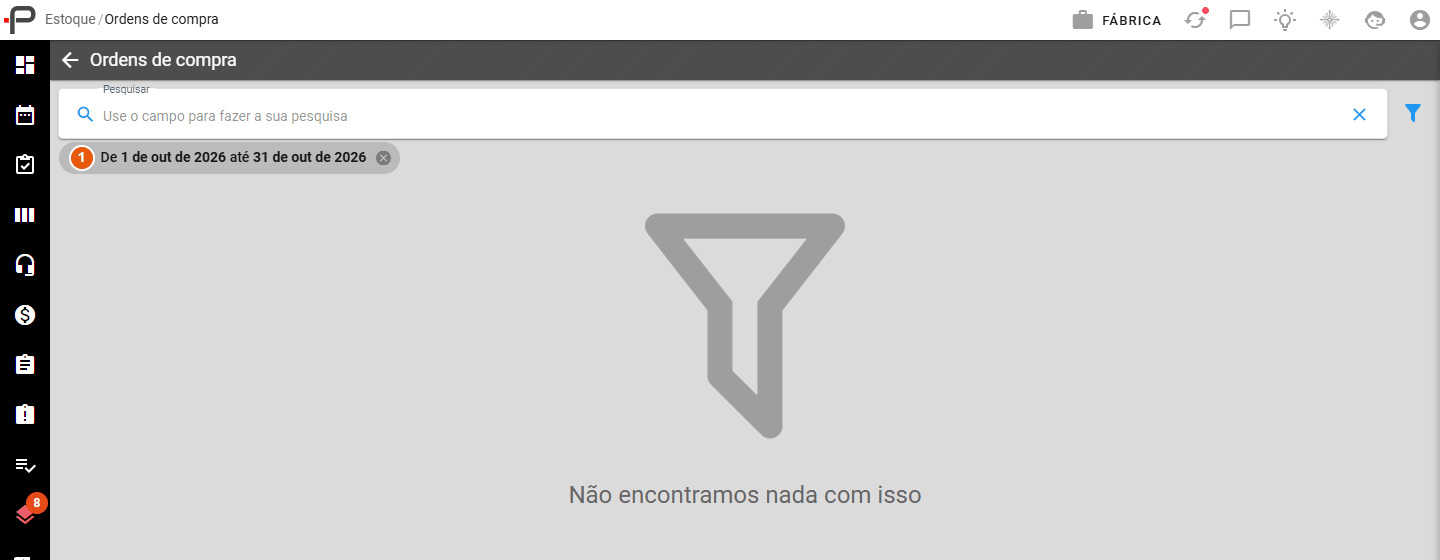
1 - Filtro de Data de aprovação aplicado: nenhuma ordem na lista.
Mas o relatório por fornecedor, tirado com o mesmo filtro, traz todas as ordens da base.
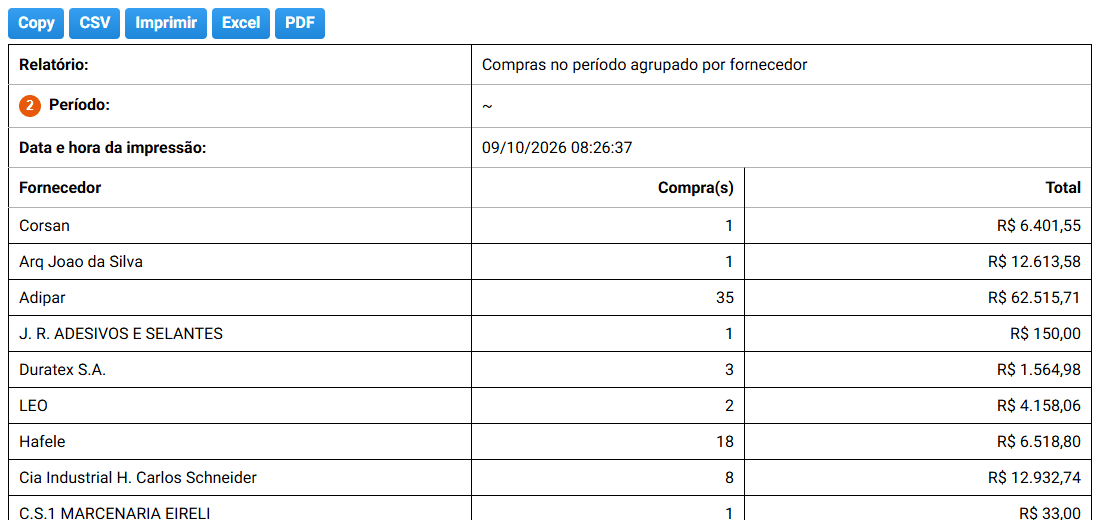
2 - O Período sai vazio (~) e o relatório soma todas as ordens.
Nota: antes de enviar um relatório, confira se a linha Período mostra as datas que você escolheu. Se aparecer só "~", o relatório saiu sem período.
Dúvidas frequentes
Cliquei no relatório e nada abriu.
O navegador bloqueou o pop-up. Libere pop-ups para o Pontta (normalmente um ícone na barra de endereço) e clique de novo.
O relatório não traz as ordens que já foram recebidas.
O filtro padrão da lista só traz ordens em aberto. Abra o filtro, marque Recebido e Parcialmente recebido em Situação e confirme antes de tirar o relatório.
O total do relatório é diferente do total da lista.
A lista é paginada e o relatório traz todas as ordens do filtro. Confira também se você usou Data de aprovação ou as opções do bloco Financeiro, que o relatório ignora.
Apareceram ordens canceladas no relatório.
Nenhum status foi marcado em Situação, e nesse caso entram todos, inclusive Cancelado. Marque só os status que interessam.
O Financeiro mostra R$ 0,00 numa ordem que tem valor.
A ordem não tem despesa própria. Ou o financeiro ainda não foi lançado, ou foi lançado na entrada de compra, e essa despesa não aparece neste relatório.
O Financeiro abre com erro de acesso.
Falta a permissão Relatórios, do grupo Financeiro, no papel do colaborador. Os outros três relatórios usam a permissão Ordem de compra, do grupo Estoque.
O preço unitário do relatório por produto não bate com nenhuma ordem.
É uma média: o valor total comprado do produto dividido pela quantidade total do período.