Nesse artigo você vai aprender
Neste artigo você vai aprender a liberar um país estrangeiro (por exemplo, a China) no cadastro de endereço, cadastrar o fornecedor de fora do Brasil e deixar os dados fiscais dele prontos para emitir a NF-e de entrada de importação.
Descrição
Quando você compra de um fornecedor de outro país, a NF-e de entrada precisa identificar esse fornecedor como estrangeiro: sem CNPJ, com a identificação estrangeira e com o país de origem. No Pontta isso depende de três ajustes, feitos em lugares diferentes:
- Países habilitados: o país precisa estar habilitado para aparecer no campo País do endereço.
- Cadastro do fornecedor: o endereço é cadastrado com o país estrangeiro.
- Informações fiscais: é aqui que o fornecedor é marcado como Exterior (Internacional). É isso que faz a NF-e sair como operação com o exterior.
Para o cadastro básico de fornecedor (nome, e-mail, tornar um contato fornecedor), consulte o artigo Fornecedores.
Sumário
Utilize os links abaixo para ir diretamente à seção desejada:
- Pré-requisitos
- Liberando o país no cadastro de endereço
- Cadastrando o endereço estrangeiro
- Marcando o fornecedor como estrangeiro
- Na NF-e de importação
- Dúvidas frequentes
Pré-requisitos
- Permissão de acesso a Configurações de datas, no grupo Outros da Administração, para liberar o país.
- Permissão para criar e alterar fornecedores.
- Permissão para editar as informações fiscais do contato.
- Módulo fiscal (NF-e) contratado para emitir a nota.
Consulte também: Editar permissões do papel de colaborador
Liberando o país no cadastro de endereço
O campo País do endereço não lista todos os países do mundo. Ele mostra o país da sua empresa mais os países que você habilitar. A habilitação fica numa tela com nome inesperado: Configurações de datas.
1 - No módulo Administrativo, acesse Outros.
2 - Clique em Configurações de datas.
3 - Localize o bloco Países habilitados para cadastro de endereço, à direita da tela.
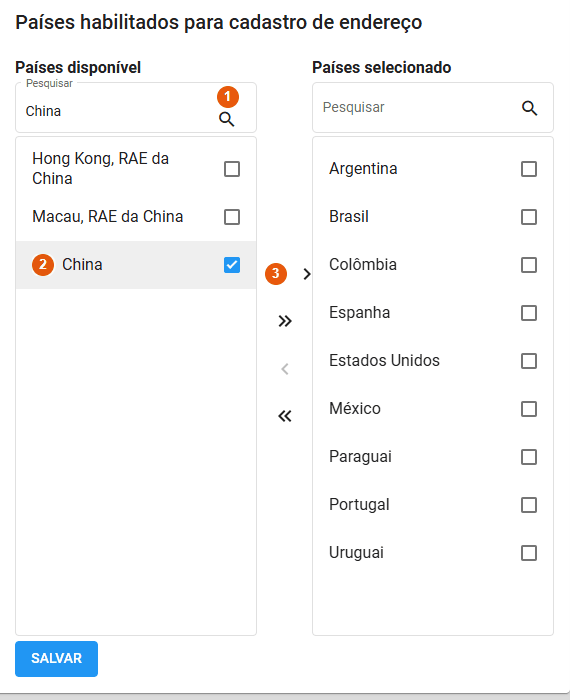
1 - No campo Pesquisar da coluna Países disponível, digite o nome do país (ex.: China).
2 - Marque a caixa do país.
3 - Clique na seta simples ( > ) para mover o país para a coluna Países selecionado.
Nota: a seta dupla ( >> ) move todos os países disponíveis de uma vez. Use a seta simples para levar só o país marcado.
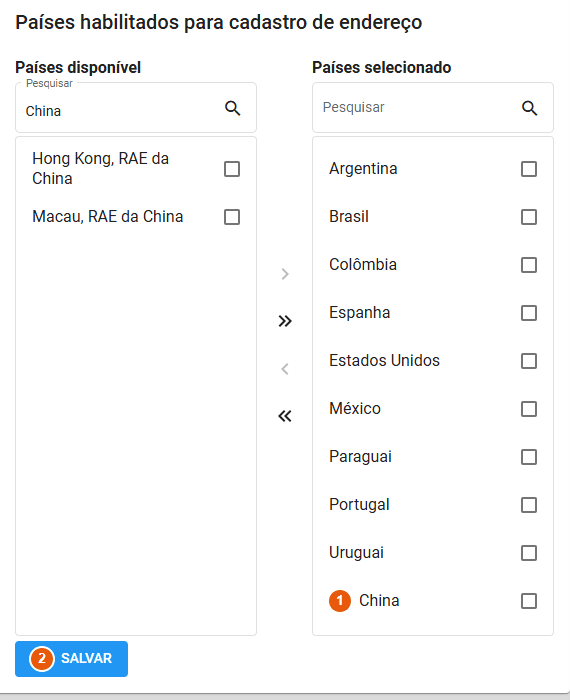
1 - Confira se o país aparece na coluna Países selecionado.
2 - Clique no botão Salvar logo abaixo das colunas. O Pontta mostra a mensagem Países atualizados.
Nota: a tela tem dois botões Salvar. O da esquerda salva só os dias úteis; o que grava os países é o que fica embaixo das colunas de países. Se você mover o país e sair da tela sem clicar nele, a alteração se perde.
Cadastrando o endereço estrangeiro
Crie o fornecedor normalmente (Administrativo > Contato > Fornecedores > Adicionar) ou altere um que já exista. Na parte de Endereço:
Para endereço estrangeiro, o cadastro do contato exige só CEP, Rua e Cidade. A NF-e é mais exigente: na hora de transmitir, ela confere se o endereço tem CEP com exatamente 8 caracteres, Estado com 2 letras, Número e Bairro. Por isso, preencha o endereço já no formato que a nota aceita:
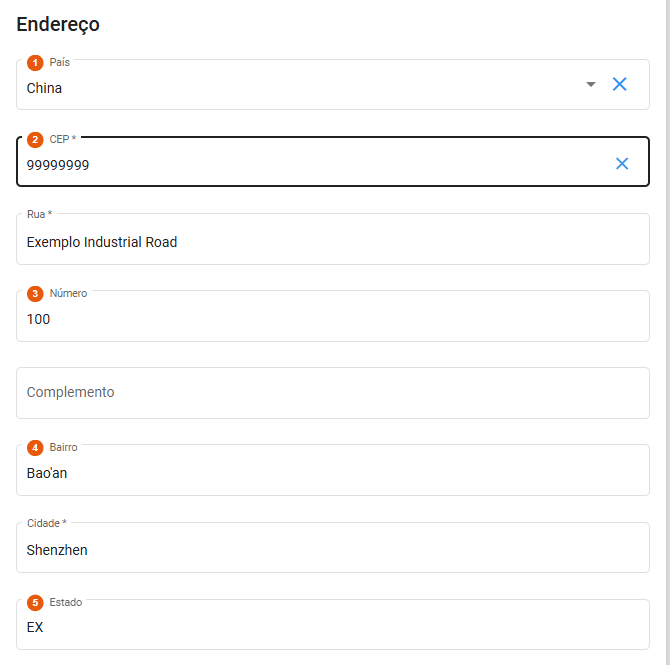
1 - Em País, selecione o país que você habilitou.
2 - Em CEP, digite 99999999 e clique na lupa (ou tecle Enter).
3 - Preencha a Rua e o Número.
4 - Preencha o Bairro (ou o distrito) e a Cidade.
5 - Em Estado, digite EX (Exterior).
Clique em Criar (ou Atualizar, se estiver alterando) para salvar.
Nota: o CEP 99999999 serve só para passar na conferência da nota. Em operação com o exterior o Pontta não envia o CEP para a SEFAZ. Já o Estado é enviado como UF do destinatário: se ficar com o nome da província (ex.: Guangdong), a emissão falha com a mensagem "Não existe o código ... no mapeamento".
Nota: os campos de Rua, Cidade e os demais só aparecem depois da busca do CEP. Para país estrangeiro o Pontta responde "CEP Não encontrado". Isso é esperado: a mensagem só avisa que o endereço não foi preenchido sozinho, e os campos ficam liberados para você digitar.
Deixe o campo Documento em branco: fornecedor estrangeiro não tem CNPJ. A identificação dele é informada na próxima etapa. Confira também se o nome do fornecedor tem no máximo 60 caracteres: é esse o limite da razão social na NF-e.
Marcando o fornecedor como estrangeiro
Este é o ajuste que muda a NF-e. Sem ele, a nota é montada como se o fornecedor fosse brasileiro e exige CNPJ ou CPF.
1 - Em Fornecedores, clique no fornecedor para abrir o cadastro.
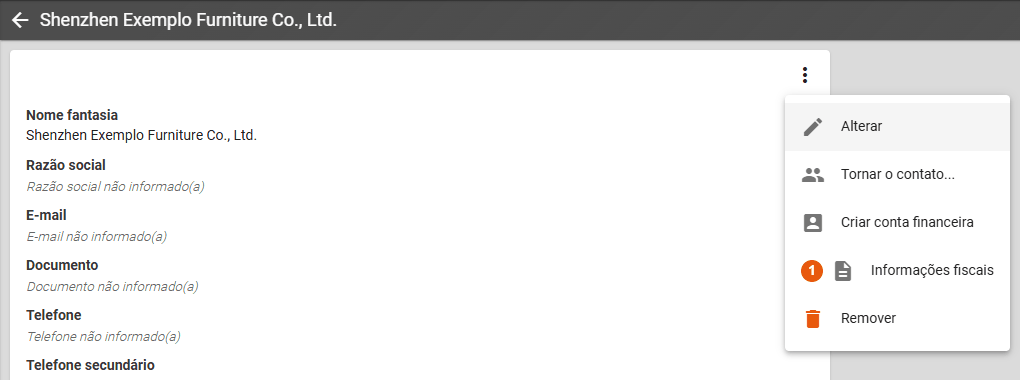
1 - Clique nos três pontos (⋮) no canto do cadastro e escolha Informações fiscais.
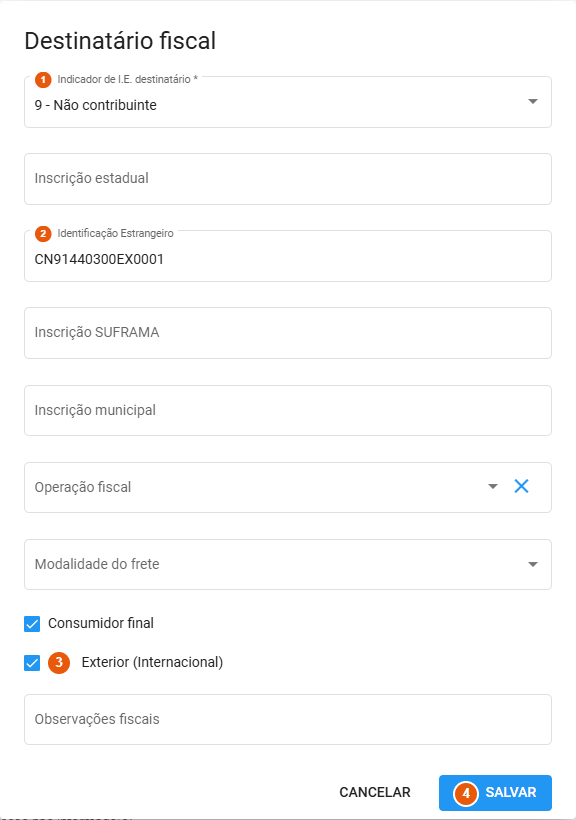
1 - Em Indicador de I.E. destinatário, selecione 9 - Não contribuinte.
2 - Em Identificação Estrangeiro, informe o número de identificação do fornecedor no país dele (o registro fiscal da empresa estrangeira). O campo aceita de 5 a 20 caracteres.
3 - Marque Exterior (Internacional).
4 - Clique em Salvar. O Pontta mostra a mensagem Destinatário fiscal atualizado.
Nota: com Exterior (Internacional) marcado, a Identificação Estrangeiro passa a ser obrigatória na emissão. Se ela estiver vazia, a NF-e é recusada pelo próprio Pontta antes de ir para a SEFAZ.
Na NF-e de importação
Com o fornecedor marcado como estrangeiro, ao montar a NF-e de entrada o Pontta já trata a nota como operação com o exterior: o município sai como 9999999 (Exterior), o CEP não é enviado e a UF é a que está no campo Estado (por isso o EX). Ainda faltam dois pontos:
País no endereço da nota
Na aba de endereço da NF-e aparecem os campos Código do país e Nome do país. Eles só aparecem quando o destinatário está marcado como Exterior (Internacional) e não vêm preenchidos do cadastro: clique na lupa de Código do país e selecione o país na lista oficial (tabela BACEN). A China aparece como CHINA, REPUBLICA POPULAR, código 1600.
Dados da importação nos itens
Em cada item, a aba Importação traz os valores de base de cálculo, despesas aduaneiras, imposto de importação e IOF, e os dados da DI: Número do documento de importação, Data de registro do documento, Local de desembaraço, UF onde ocorreu o desembaraço aduaneiro, Data do desembaraço aduaneiro, Via de transporte internacional, Forma de importação quanto a intermediação, Código do exportador e Numero da adição, entre outros. Use o botão Adicionar para incluir a declaração.
Nota: a aba Importação fica desabilitada enquanto o CFOP do item não for de importação, ou seja, começado por 3 (entrada do exterior) ou 7 (saída para o exterior). Ajuste a operação fiscal ou o CFOP do item antes.
A escolha do CFOP, da tributação e dos valores da DI é definição fiscal da sua empresa: confirme com a sua contabilidade antes de emitir.
Dúvidas frequentes
Por que a China (ou outro país) não aparece no campo País do endereço?
Porque o país ainda não foi habilitado. Habilite em Administrativo > Outros > Configurações de datas, no bloco Países habilitados para cadastro de endereço, e clique no Salvar abaixo das colunas de países.
Digitei o CEP e apareceu "CEP Não encontrado". Fiz algo errado?
Não. Para endereço estrangeiro a busca automática geralmente não encontra o código postal. Depois do aviso, os campos de Rua, Cidade e os demais ficam liberados para você preencher à mão.
A NF-e está pedindo CNPJ do fornecedor estrangeiro. O que falta?
Falta marcar Exterior (Internacional) nas Informações fiscais do fornecedor. Sem essa marcação, o Pontta trata o fornecedor como brasileiro e exige CNPJ ou CPF. Ao marcar, a nota passa a usar a Identificação Estrangeiro no lugar do documento.
Já criei a NF-e antes de ajustar o fornecedor. Preciso refazer?
Não precisa refazer, mas confira dois pontos. As informações fiscais (Exterior (Internacional) e Identificação Estrangeiro) são lidas do fornecedor na hora da emissão, então basta salvá-las. Já o endereço é copiado para a nota quando ela é criada: se você corrigiu o endereço do fornecedor depois, corrija também na aba de endereço da NF-e (CEP com 8 caracteres, Estado EX, Número e Bairro) e preencha o país.
A emissão falhou com "Não existe o código ... no mapeamento". O que é?
O campo Estado do endereço da nota está com um texto que não é uma UF válida, por exemplo o nome da província. Para fornecedor estrangeiro, use EX.
Por que não consigo abrir a aba Importação do item?
A aba só é liberada quando o CFOP do item é de importação (começado por 3 ou 7). Confira a operação fiscal da nota ou o CFOP do item.