Nesse artigo você vai aprender
- Quais são os quatro Kanbans que já vêm prontos no Pontta e o que cada um mostra.
- Como habilitar ou esconder esses Kanbans na página Kanban.
- O que cada coluna significa e por que um cartão muda de coluna.
- Quais filtros funcionam em cada Kanban e qual data o filtro de período usa.
- Por que alguns registros não aparecem no quadro, mesmo existindo no sistema.
Descrição
Além dos Kanbans que você cria em Administrativo, o Pontta tem quatro Kanbans de sistema, montados a partir dos registros de produção, entrega, instalação e compras:
- Fábrica: as ordens de produção, por pedido e ambiente.
- Ordens de entrega: as ordens de entrega.
- Ordens de instalação: as ordens de instalação.
- Acompanhamento do pedido de venda: a situação de compra dos itens do pedido de venda. É o Kanban de compras.
Eles funcionam de um jeito diferente dos Kanbans que você cria:
- As colunas são fixas. Cada coluna é uma situação do registro (Aguardando, Agendado, Produzindo...). Não dá para criar, renomear ou reordenar colunas.
- O quadro é só para acompanhar. Não existe arrastar e soltar. O cartão muda de coluna quando a situação muda no módulo de origem: quando a ordem de entrega é agendada, quando a produção começa, quando a compra é gerada.
- Sem configuração de estágios. Não há regras de movimentação, tarefas nem Modo TV.
Sumário
Utilize os links abaixo para ir diretamente à seção desejada:
- Pré-requisitos
- Habilitando os Kanbans de sistema
- Kanban de fábrica
- Kanban de ordens de entrega
- Kanban de ordens de instalação
- Kanban de compras (Acompanhamento do pedido de venda)
- O filtro de período que abre com o Kanban
- Dúvidas frequentes
Pré-requisitos
- Módulo Kanban contratado na assinatura e permissão de acesso ao Kanban no papel de colaborador.
- Para habilitar ou esconder os Kanbans de sistema: usuário administrador.
- Registros no módulo de origem: ordens de produção, ordens de entrega, ordens de instalação ou pedidos de venda com acompanhamento. O Kanban de sistema não cria nada: ele só mostra o que já existe.
Consulte também: Criar Kanban
Habilitando os Kanbans de sistema
No menu lateral, abra Kanban. Os Kanbans de sistema aparecem como cartões, junto com os Kanbans que você criou:
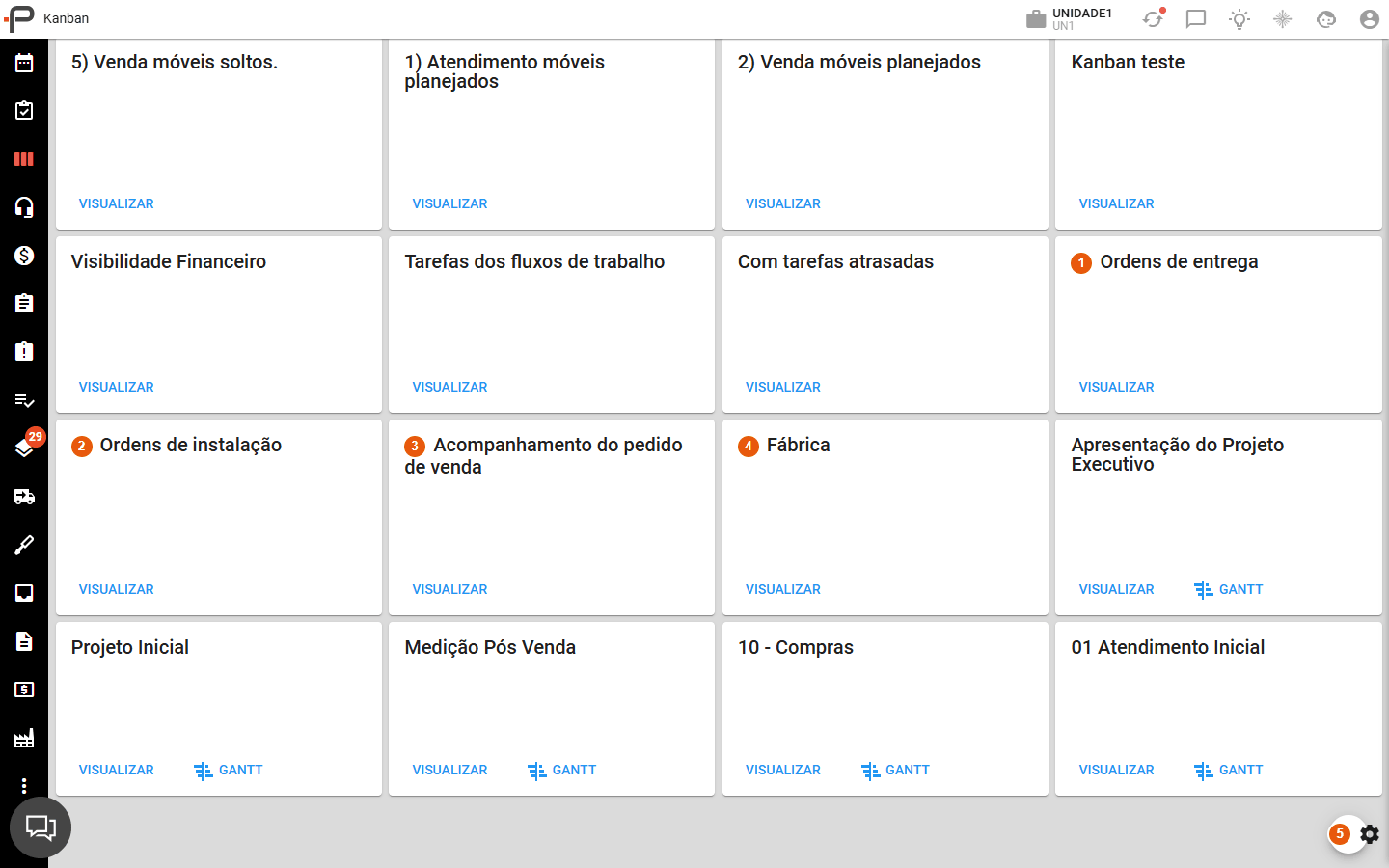
1 - Ordens de entrega: Kanban de entrega.
2 - Ordens de instalação: Kanban de instalação.
3 - Acompanhamento do pedido de venda: Kanban de compras.
4 - Fábrica: Kanban de fábrica.
5 - Configurações: o botão de engrenagem, no canto inferior direito. Só aparece para administradores.
Clique em Visualizar em qualquer cartão para abrir o Kanban. Para mostrar ou esconder os cartões, clique em Configurações:
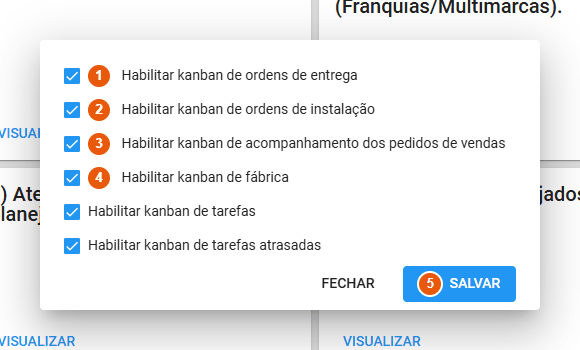
1 - Habilitar kanban de ordens de entrega: mostra o cartão Ordens de entrega.
2 - Habilitar kanban de ordens de instalação: mostra o cartão Ordens de instalação.
3 - Habilitar kanban de acompanhamento dos pedidos de vendas: mostra o cartão Acompanhamento do pedido de venda.
4 - Habilitar kanban de fábrica: mostra o cartão Fábrica.
5 - Clique em Salvar.
As quatro opções vêm marcadas. A configuração vale para todos os usuários da empresa.
Nota: desmarcar a opção só esconde o cartão na página Kanban. Quem tiver o endereço do Kanban salvo nos favoritos continua conseguindo abri-lo.
Kanban de fábrica
Mostra as ordens de produção agrupadas por pedido de venda e ambiente. Cada cartão é um ambiente de um pedido; a coluna é a situação das ordens de produção dele.
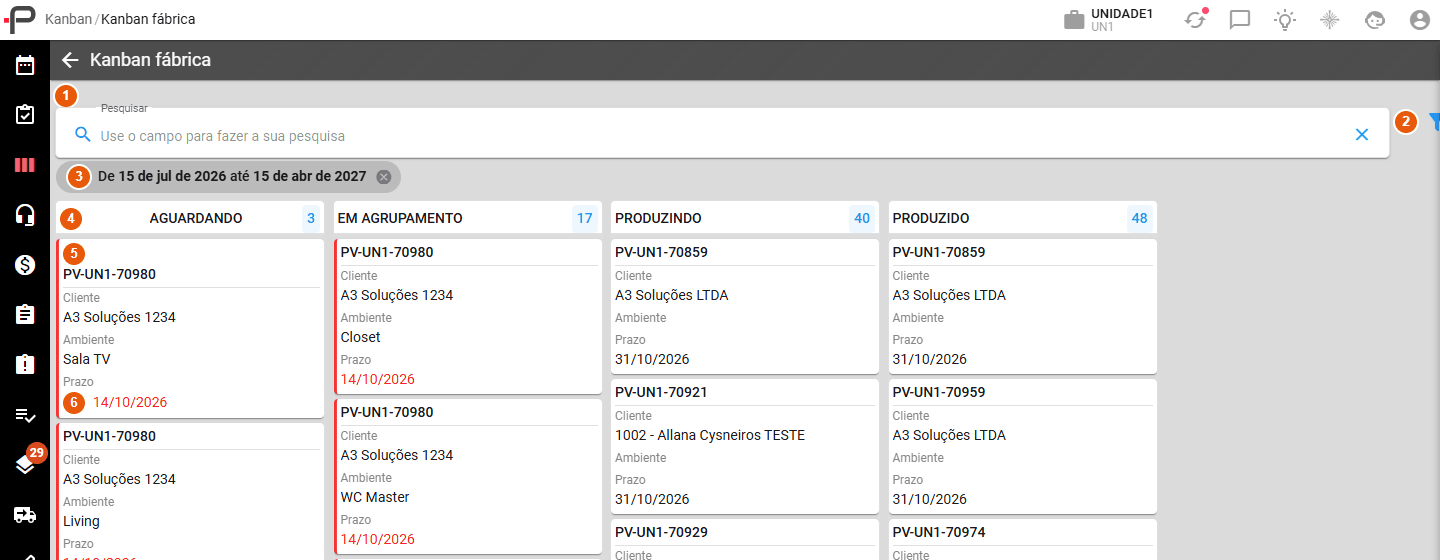
1 - Pesquisar: procura pelo código do pedido, nome do cliente, ambiente, cliente final ou observação do pedido.
2 - Funil: abre o painel Filtrar.
3 - Período aplicado. Aqui ele filtra pelo prazo das ordens de produção. Clique no X para remover.
4 - Coluna e quantidade de cartões nela.
5 - Código do pedido: abre o Acompanhamento do pedido.
6 - Prazo em vermelho e borda vermelha: o prazo já passou.
As colunas e a situação da ordem de produção que cada uma mostra:
- Aguardando: ordem de produção criada, ainda fora de um agrupamento.
- Em agrupamento: a ordem já entrou num agrupamento de produção.
- Produzindo: a produção começou.
- Produzido: a produção terminou.
Ordens canceladas não aparecem. No painel Filtrar, além do período, você filtra por Cliente, Unidades de negócio, Pedido de venda, Agrupamento de produção e Grupo de linhas de grade.
Nota: o mesmo pedido pode aparecer em mais de uma coluna ao mesmo tempo. Como o cartão é por ambiente, um pedido com a Sala TV aguardando e o Closet já em agrupamento mostra um cartão em cada coluna. Se o ambiente tiver ordens em situações diferentes, ou em linhas de grade diferentes, ele também se divide.
Dentro de cada coluna, os cartões com o prazo mais distante vêm primeiro. Os atrasados ficam no fim da coluna: role até o final para encontrá-los.
Sem filtro de unidade, o Kanban mostra as ordens de todas as unidades de negócio que você tem permissão de acessar.
Se a sua empresa compra de uma fábrica que também usa o Pontta, a página Kanban mostra ainda um cartão com o nome da fábrica e Ordem de produção. Ele abre o mesmo quadro, com a produção dos seus pedidos dentro da fábrica.
Kanban de ordens de entrega
Mostra cada ordem de entrega como um cartão, na coluna da situação dela.
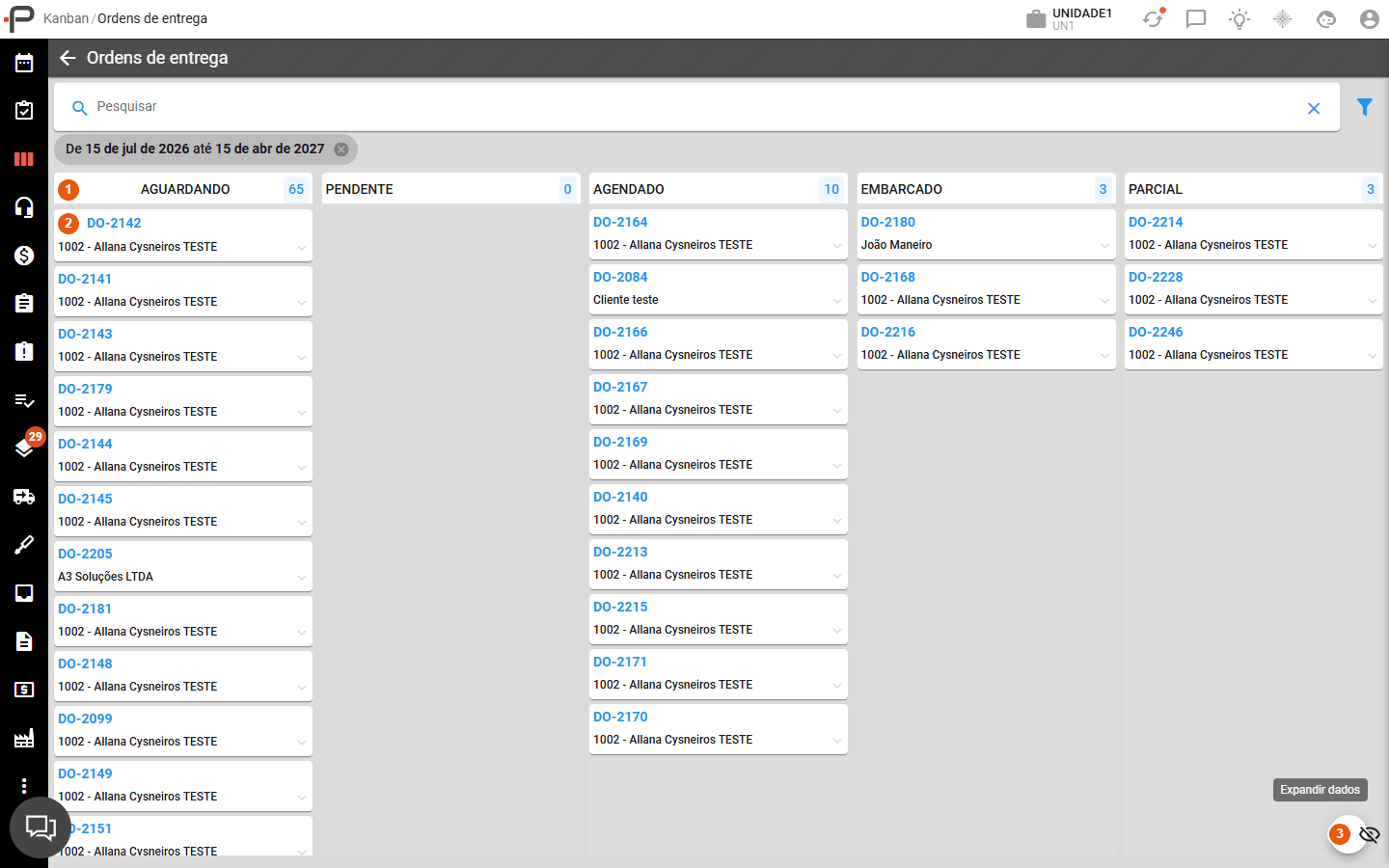
1 - Coluna e quantidade de ordens nela.
2 - Número da ordem de entrega: abre a ordem. Abaixo vem o cliente.
3 - Expandir dados / Ocultar dados: mostra ou esconde os detalhes dos cartões (pedido de venda, caminhão, e-mail, telefone, endereço de entrega, data da entrega e prazo). A escolha fica guardada no seu navegador.
As colunas são Aguardando, Pendente, Agendado, Embarcado, Parcial e Entregue, as mesmas situações da ordem de entrega.
Nota: a coluna Entregue não mostra todo o histórico. Ela traz só as ordens entregues com data de entrega nos últimos 15 dias. Para consultar entregas mais antigas, use a lista de ordens de entrega.
Filtros do Kanban de entrega
A busca do topo procura só pelo nome do cliente. Para os demais critérios, abra o funil:
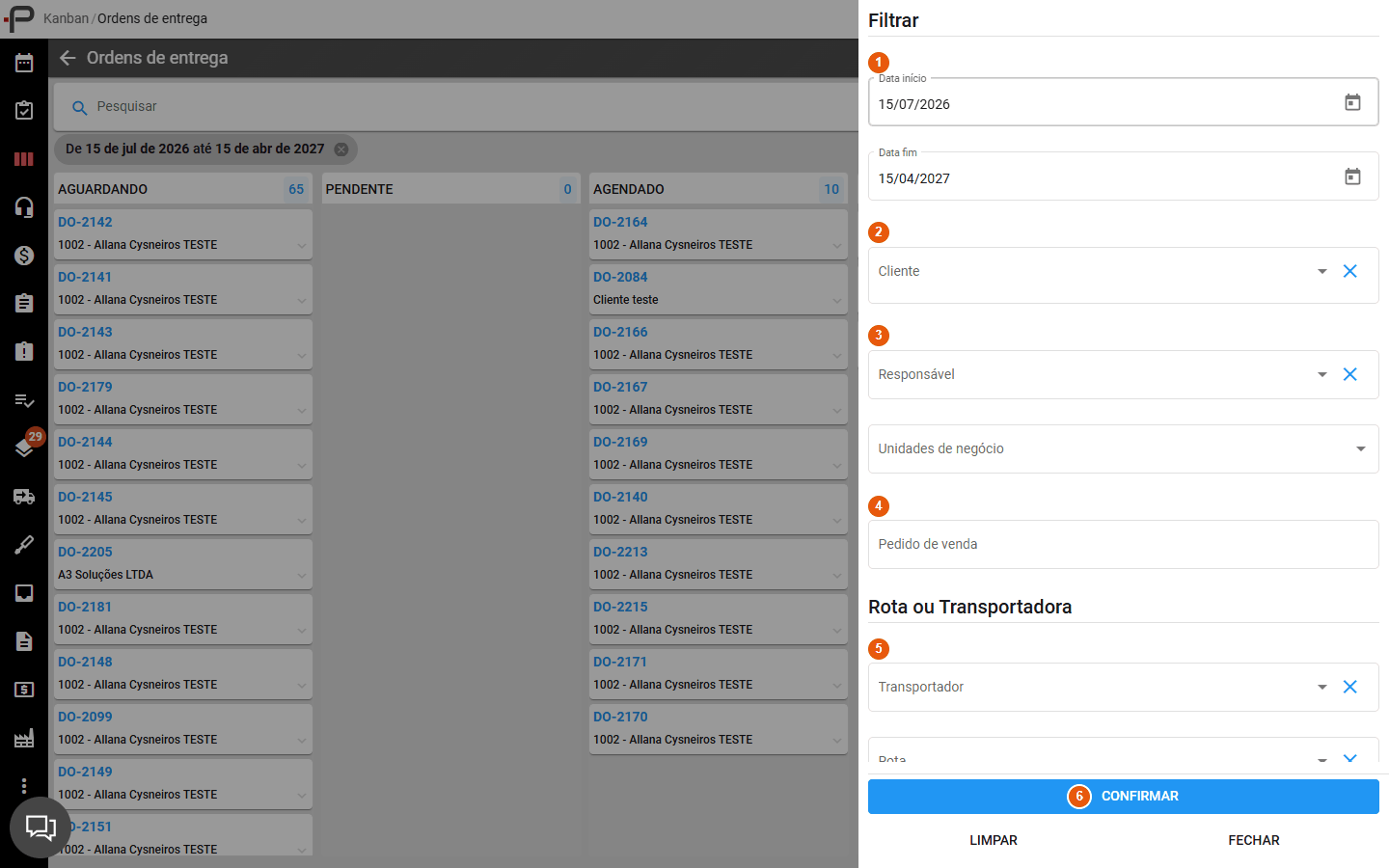
1 - Data início e Data fim: filtram pela data da entrega da ordem.
2 - Cliente: filtra pelo cliente da ordem.
3 - Responsável: não filtra o quadro. Veja a nota abaixo.
4 - Pedido de venda: não filtra o quadro. Veja a nota abaixo.
5 - Transportador e Rota: mostram só as ordens daquele transportador ou daquela rota.
6 - Clique em Confirmar.
Nota: os campos Responsável e Pedido de venda aparecem no painel e geram a etiqueta do filtro, mas hoje o quadro ignora os dois e continua mostrando todas as ordens. Para achar a ordem de um pedido, use a busca pelo nome do cliente ou a lista de ordens de entrega.
Ordens sem data de entrega não entram quando há um período aplicado, porque o filtro é pela data da entrega. Se uma ordem recém-criada não aparece em Aguardando, remova o período clicando no X da etiqueta.
Kanban de ordens de instalação
Funciona como o de entrega: cada ordem de instalação é um cartão, com o número que abre a ordem e o botão Expandir dados no canto inferior direito.
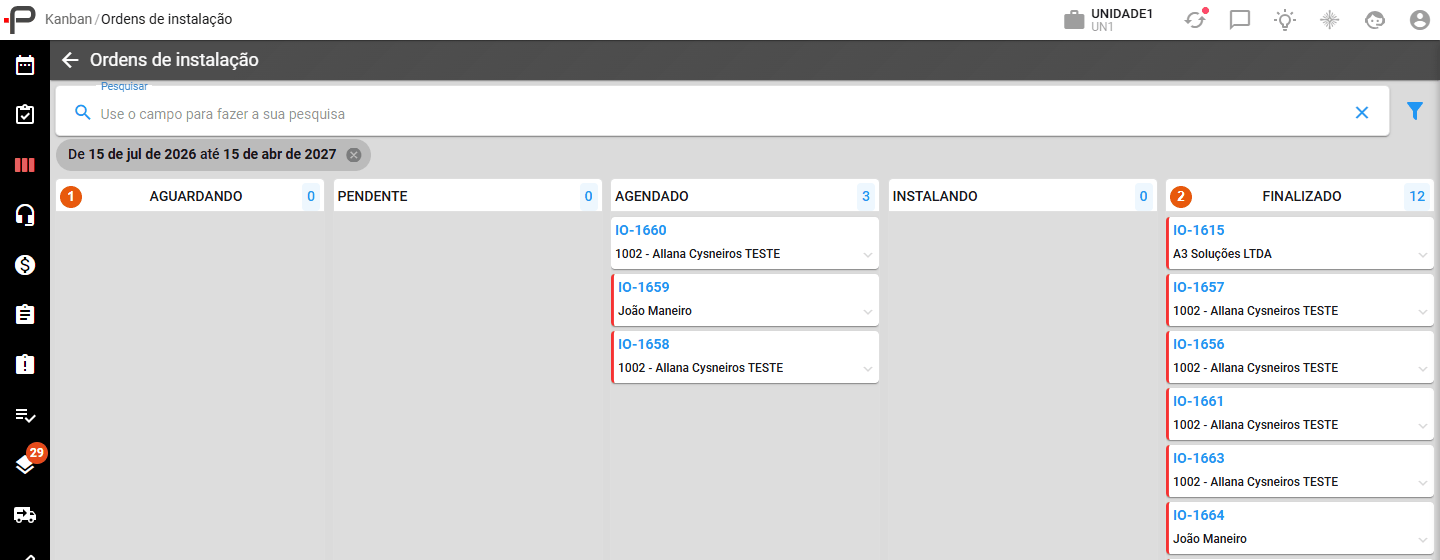
1 - Aguardando, Pendente, Agendado e Instalando: as ordens nessas situações.
2 - Finalizado: só as ordens finalizadas com prazo nos últimos 3 meses.
Aqui o período filtra pelo prazo da ordem de instalação. A busca do topo procura pelo nome do cliente, e o painel Filtrar tem Cliente, Unidades de negócio e Pedido de venda.
Nota: o Kanban de instalação não tem a coluna Parcial. Uma ordem de instalação com parte dos itens instalados fica na situação Parcial e, por isso, não aparece em nenhuma coluna. Para acompanhar essas ordens, use a lista de ordens de instalação filtrando pela situação Parcial.
Kanban de compras (Acompanhamento do pedido de venda)
Mostra em que ponto está a compra ou o envio para a fábrica dos itens de cada pedido de venda. Cada cartão é um ambiente de um pedido, na coluna da situação de compra dos itens dele.
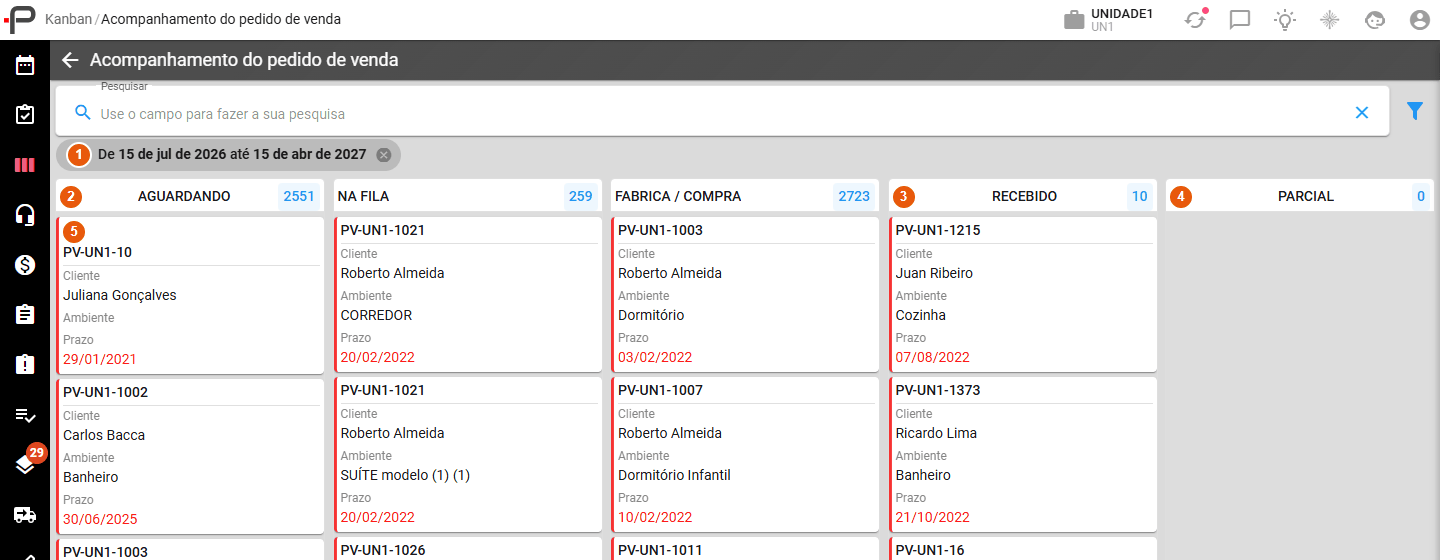
1 - Etiqueta do período. Neste Kanban ela aparece, mas não filtra. Veja a nota abaixo.
2 - Coluna e quantidade de cartões nela.
3 - Recebido: mostra no máximo 10 cartões.
4 - Parcial: fica sempre vazia.
5 - Código do pedido: abre o Acompanhamento do pedido.
O que cada coluna quer dizer:
- Aguardando: itens que ainda não foram enviados para compra ou para a fábrica.
- Na fila: itens enviados, esperando o processamento.
- Fabrica / Compra: o item já tem requisição ou pedido de compra, ou foi enviado à fábrica.
- Recebido: itens recebidos.
- Falhou: o processamento do envio deu erro. O item pode ser enviado de novo pelo acompanhamento do pedido.
O Prazo do cartão é a menor data de entrega entre os itens daquele ambiente. Em vermelho, já passou.
Nota: neste Kanban, a busca e todos os filtros (período, unidades de negócio, pedido de venda e responsável) não têm efeito. O quadro sempre mostra todos os pedidos, de todas as unidades e de qualquer data, inclusive os muito antigos. Em bases com histórico grande, as colunas chegam a milhares de cartões e a página demora para carregar.
Nota: a coluna Recebido não mostra os recebimentos mais recentes. Ela mostra 10 cartões, pegando os pedidos de código mais baixo, ou seja, os mais antigos.
Como na fábrica, o mesmo pedido aparece em mais de uma coluna quando os itens dos ambientes estão em situações diferentes: um ambiente pode estar em Fabrica / Compra enquanto outro ainda está em Aguardando.
O filtro de período que abre com o Kanban
Ao abrir os Kanbans de fábrica, entrega e instalação, o Pontta já aplica um período: por padrão, de 3 meses antes até 6 meses depois de hoje. Quem define isso é o administrador, em Administração > Fluxo de trabalho > Parâmetros:
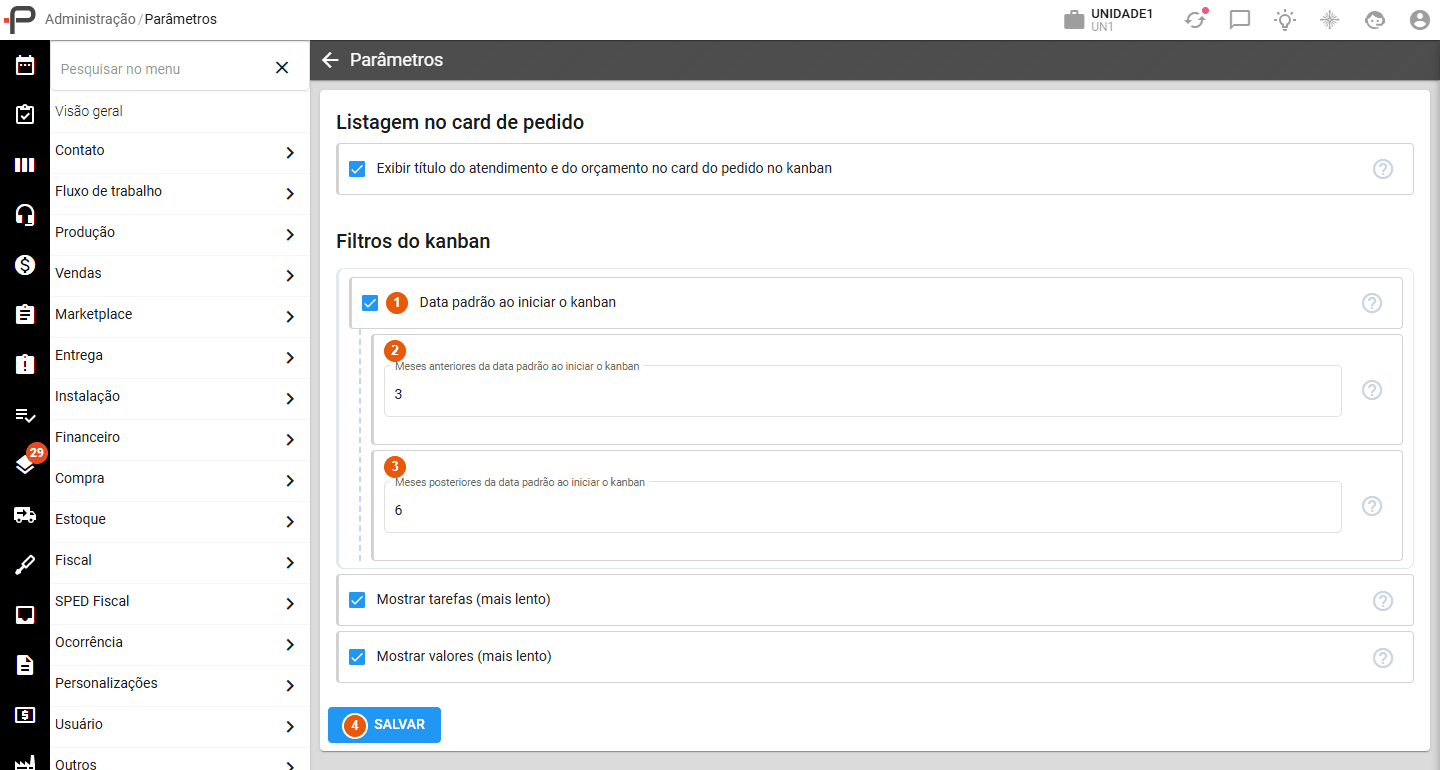
1 - Data padrão ao iniciar o kanban: quando marcado, os Kanbans abrem com o período já aplicado. Desmarcado, abrem sem período e carregam tudo, o que pode deixar a página lenta.
2 - Meses anteriores da data padrão ao iniciar o kanban: quantos meses para trás.
3 - Meses posteriores da data padrão ao iniciar o kanban: quantos meses para frente.
4 - Clique em Salvar.
Esse parâmetro vale para todos os Kanbans do Pontta, não só para os de sistema. A data que o período usa muda conforme o Kanban:
- Fábrica: prazo da ordem de produção.
- Ordens de entrega: data da entrega da ordem.
- Ordens de instalação: prazo da ordem de instalação.
- Acompanhamento do pedido de venda: nenhuma. O período aparece, mas não é aplicado.
O período que abre com o Kanban é só um ponto de partida. Você pode trocar as datas no painel Filtrar ou remover a etiqueta no X; a mudança vale só para aquela consulta.
Dúvidas frequentes
Não consigo arrastar os cartões. É erro?
Não. Os Kanbans de sistema são só para acompanhar. O cartão muda de coluna quando a situação muda no módulo de origem: agende a ordem de entrega, inicie a produção, gere a compra. Depois, recarregue a página: o quadro não se atualiza sozinho.
Não aparece o cartão Fábrica (ou Ordens de entrega) na página Kanban. Por quê?
Um administrador desmarcou a opção em Configurações, na página Kanban. Peça que ele marque de novo a opção do Kanban e clique em Salvar.
Uma ordem de entrega que acabei de criar não aparece no Kanban.
O período aplicado filtra pela data da entrega. Ordem sem data de entrega, ou com data fora do período, fica de fora. Remova a etiqueta do período e confira de novo.
Filtrei o Kanban de entrega pelo pedido de venda e continuaram aparecendo todas as ordens.
Os filtros Pedido de venda e Responsável do Kanban de entrega hoje não são aplicados. Use a busca pelo nome do cliente, o filtro Cliente ou a lista de ordens de entrega.
Uma ordem de instalação sumiu do Kanban, mas ela existe.
Veja a situação dela. Se estiver Parcial, ela não aparece: o Kanban de instalação não tem essa coluna. Se estiver Finalizada, só aparece quando o prazo está nos últimos 3 meses.
Por que o Kanban de compras mostra pedidos de anos atrás?
Esse Kanban não aplica filtro nenhum, nem o período. Ele mostra todos os pedidos que têm itens em cada situação de compra. Para tirar um pedido antigo de Aguardando, resolva a situação dos itens no acompanhamento do pedido.
O mesmo pedido aparece em duas colunas. Está duplicado?
Não. Nos Kanbans de fábrica e de compras o cartão é por ambiente. Cada ambiente fica na coluna da sua própria situação, então um pedido com ambientes em fases diferentes aparece em mais de uma coluna.