Nesse artigo você vai aprender
Como ativar a integração com o Cortecloud, como montar a configuração de cada unidade de negócio (token, serviços e unidades de medida), como importar um serviço de corte para um orçamento, pedido ou revisão e como enviar os preços e o estoque de chapas, fitas e componentes para o Cortecloud.
Descrição
O Cortecloud é uma plataforma de plano de corte e serviços de marcenaria. A integração com o Pontta faz três coisas:
- Importar: copia as chapas, fitas, componentes e os serviços (corte, borda, usinagem, embalagem, entrega) de um serviço do Cortecloud para um orçamento, pedido ou revisão.
- Enviar preços: envia preço e saldo de estoque de chapas, fitas e componentes a partir de uma tabela de preço do Pontta.
- Devolver o código do pedido: quando um pedido é criado com um serviço importado, o Pontta grava o código do pedido no serviço do Cortecloud.
O vínculo entre os dois sistemas é feito pelo código: o código do produto no Pontta precisa ser igual ao código interno do material no Cortecloud. Não há um campo próprio para o código do Cortecloud no cadastro do produto.
Sumário
Utilize os links abaixo para ir diretamente à seção desejada:
- Pré-requisitos
- 1. Ativar a integração
- 2. Criar a configuração da unidade de negócio
- 3. Importar um serviço do Cortecloud
- 4. As opções de importação
- 5. Enviar preços e estoque para o Cortecloud
- Como cada parte vira item no Pontta
- Dúvidas frequentes
- Para o time de suporte
Pré-requisitos
- Módulo Corte Cloud na assinatura.
- Permissão Integrações para quem vai configurar.
- Token da central do Cortecloud (x-dreamfactory-api-key) de cada unidade de negócio.
- Autenticação geral do Cortecloud liberada pela Pontta. Ela não aparece na tela; se faltar, abra um chamado.
- Produtos do Pontta com o mesmo código interno usado no Cortecloud para as chapas, fitas e componentes.
- Serviços cadastrados no Pontta para Corte, Borda, Usinagem, Furação, Embalagem e Entrega, se quiser que esses itens entrem com código e custo.
Consulte também: Editar permissões do papel de colaborador
1. Ativar a integração
Acesse Administração > Vendas > Integrações e localize a seção Cortecloud.
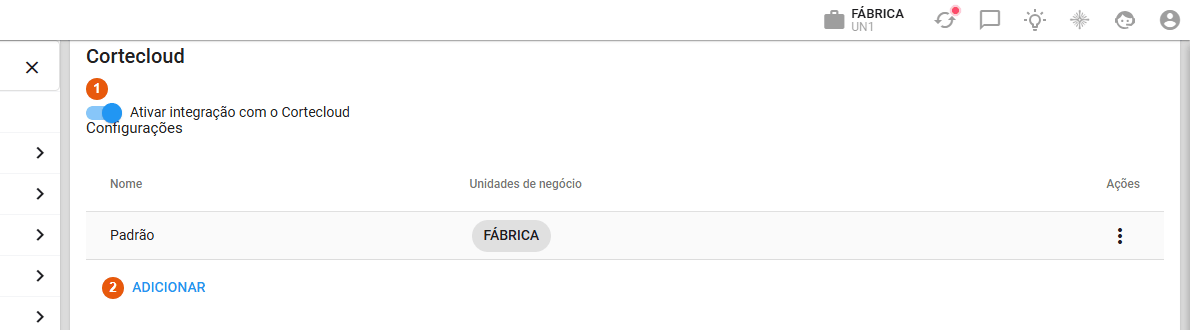
1 - Ligue Ativar integração com o Cortecloud. A chave é gravada na hora.
2 - Na tabela Configurações que aparece, clique em Adicionar.
Essa chave libera a opção de importar no botão +, a coluna Cortecloud e o botão de envio na tabela de preço, e a devolução do código do pedido.
2. Criar a configuração da unidade de negócio
Cada unidade de negócio que vai usar o Cortecloud precisa de uma configuração. Uma mesma configuração pode atender várias unidades, mas uma unidade não pode estar em duas.
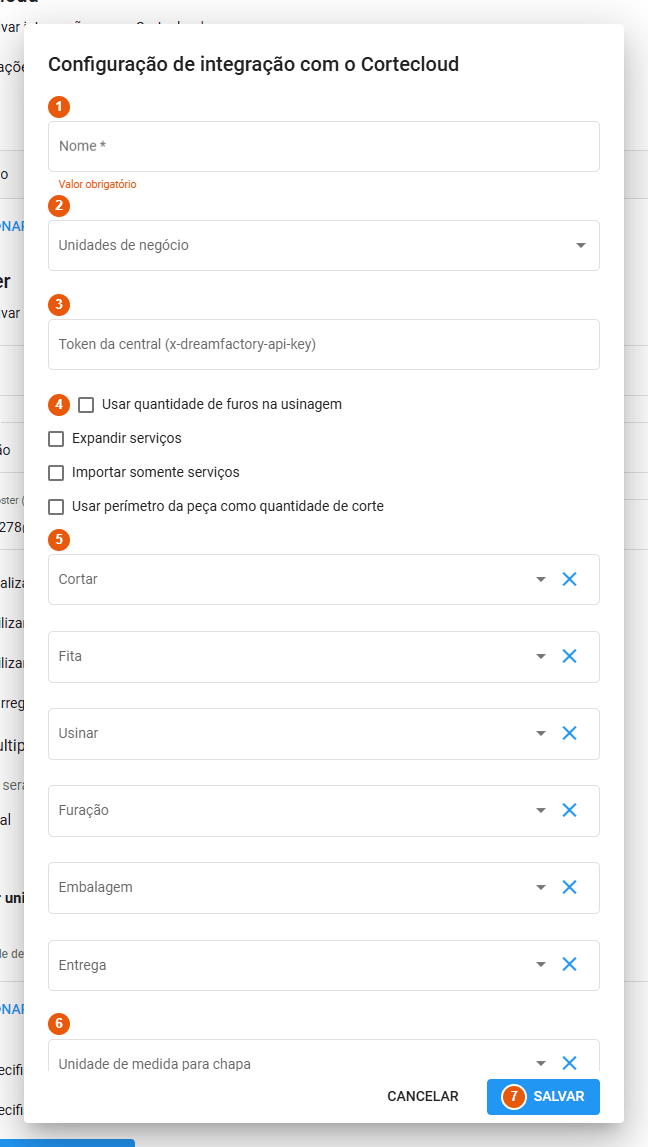
1 - Nome: um nome para identificar a configuração.
2 - Unidades de negócio: as unidades que vão usar esta configuração.
3 - Token da central (x-dreamfactory-api-key): o token fornecido pelo Cortecloud.
4 - As quatro chaves de comportamento, explicadas abaixo.
5 - Os serviços do Pontta para Cortar, Fita, Usinar, Furação, Embalagem e Entrega.
6 - As unidades de medida em que o Cortecloud informa a quantidade de chapa, fita de borda e componentes.
7 - Clique em Salvar.
Nota: o campo rotulado Fita, entre os serviços, é o serviço de aplicação de fita de borda (bordear). Escolha ali um serviço, não o produto fita.
As chaves de comportamento
- Usar quantidade de furos na usinagem: a quantidade do serviço de usinagem passa a ser o total de furos, e não o número de peças.
- Expandir serviços: a usinagem vira o item Serviços de usinagem com um filho por tipo e diâmetro (furos, rasgos, rebaixos).
- Importar somente serviços: não traz chapas, fitas e componentes; só os serviços.
- Usar perímetro da peça como quantidade de corte: apesar do nome, não muda a quantidade de corte. Só muda o peso usado para repartir o valor do corte entre as peças, e só quando a importação usa Carregar peças com serviços.
Unidades de medida e conversão
Se a unidade da chapa no Cortecloud (por exemplo, m²) for diferente da unidade do produto no Pontta (por exemplo, pacote), cadastre um conversor de unidade no produto. Sem conversor, a importação para com Não foi encontrado um conversor da unidade do produto.
3. Importar um serviço do Cortecloud
Abra o orçamento, o pedido de venda ou a revisão de pedido e, se quiser, entre no ambiente que vai receber os itens.
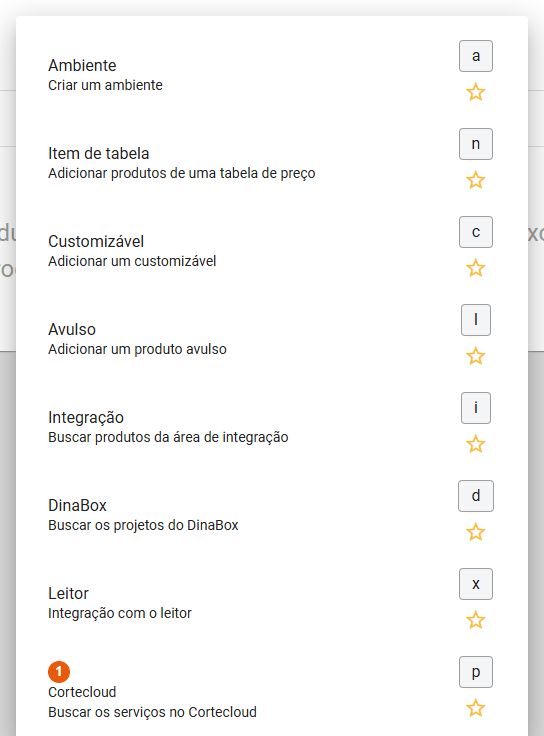
1 - Clique no botão + (Adicionar produtos / serviços) e escolha Cortecloud - Buscar os serviços no Cortecloud. O atalho de teclado é a tecla p.
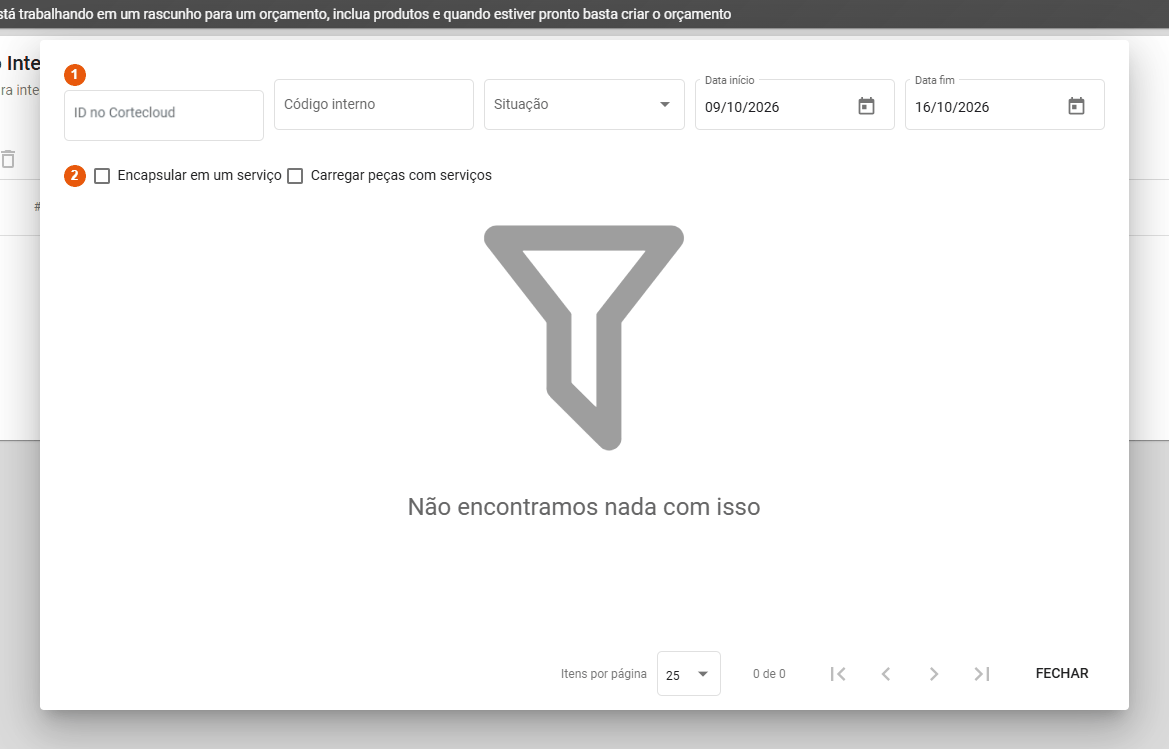
1 - Filtre a lista por ID no Cortecloud (digite e aperte Enter), Código interno, Situação ou período. O padrão são os últimos 7 dias.
2 - Marque, se quiser, Encapsular em um serviço e/ou Carregar peças com serviços (veja a próxima seção).
Os serviços encontrados aparecem com as colunas ID, Código interno, Status, Criado em e Dt compra. Marque as opções antes e depois clique no ID do serviço para importar.
4. As opções de importação
- Sem marcar nada: chapas, fitas e componentes entram como itens, e cada serviço (corte, borda, usinagem, embalagem, entrega) entra como um item próprio.
- Encapsular em um serviço: cria um único item Cortecloud serviço: (código interno ou ID), com quantidade 1, e coloca todos os itens como filhos dele.
- Carregar peças com serviços: cada peça vira um item com seus serviços como filhos (corte, borda em metros, usinagem e furação). O valor dos serviços é repartido entre as peças; chapas, fitas, componentes, embalagem e entrega continuam como itens separados.
Nota: o serviço de Furação só gera item no modo Carregar peças com serviços. No modo padrão, os furos entram dentro do item de usinagem.
5. Enviar preços e estoque para o Cortecloud
Abra a tabela de preço que tem as chapas, fitas e componentes.
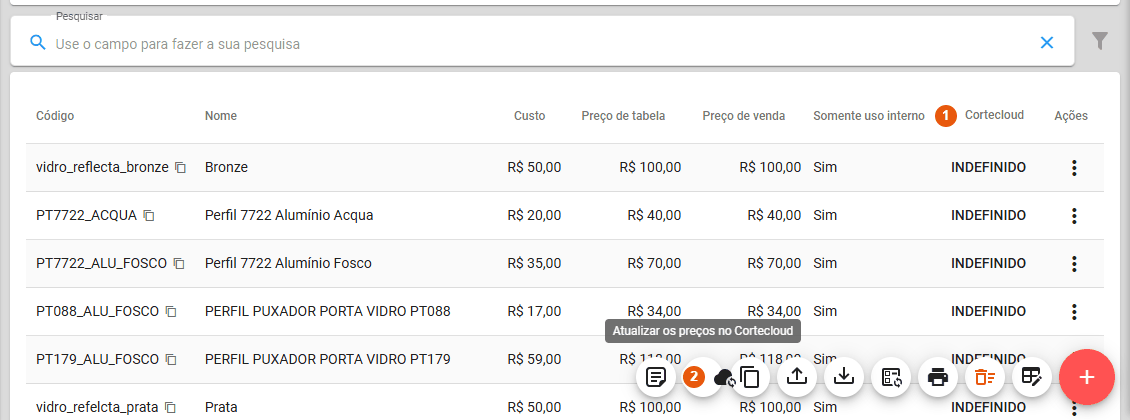
1 - Na coluna Cortecloud, informe o tipo de cada item: Chapa, Fita ou Componente.
2 - Clique no botão de nuvem, Atualizar os preços no Cortecloud.
Aparece Tabela de preço enviada para o Cortecloud. Para cada item vão o código, o preço de venda e o saldo de estoque na unidade de negócio atual.
Nota: só itens marcados como Chapa, Fita ou Componente são enviados. Os tipos Cortar, Bordear, Usinar, Embalagem e Entrega aparecem na coluna, mas não enviam nada.
Como cada parte vira item no Pontta
Chapas, fitas e componentes
O Pontta procura um produto com o código igual ao código interno do material no Cortecloud. Achando, o item usa o código e o nome do Pontta, o preço do Cortecloud e a quantidade convertida para a unidade do produto. Não achando, entra com o nome Não identificado (ou a descrição do Cortecloud) e o código interno.
Serviços
- Com serviço configurado: o item usa o código e o nome do serviço do Pontta, o preço do Cortecloud e o custo da precificação do serviço. A quantidade do Cortecloud é usada direto na unidade do serviço, sem conversão.
- Sem serviço configurado: o item entra sem código, com o nome Corte, Borda, Usinagem, Embalagem ou Entrega, em UN.
- A observação do item resume o trabalho: deslocamentos de serra, metros de fita, furos, rasgos e rebaixos.
Nota: o código do pedido só volta para o Cortecloud quando o pedido é criado com o serviço importado direto nele. Em pedidos convertidos de um orçamento, confira o serviço no Cortecloud.
Dúvidas frequentes
Aparece "Configuração não encontrada para Integração Cortecloud na unidade de negócio...".
A unidade de negócio em que você está não tem configuração. Inclua a unidade em uma configuração existente ou crie uma nova.
Aparece "Falta configurar o token para comunicação com o CorteCloud".
A configuração da unidade existe, mas o campo Token da central está vazio.
Aparece "Falta configurar autenticação para comunicação com o CorteCloud".
A autenticação geral do Cortecloud, que fica do lado da Pontta, não está configurada. Abra um chamado com o suporte.
Ao importar, aparece "Serviço não encontrado", mas o serviço existe.
Na importação, qualquer falha (token, configuração ausente ou erro de comunicação) aparece com essa mensagem. Abra a janela de busca de novo: na listagem o erro real costuma aparecer. Confira também o token e a configuração da unidade.
Aparece "Erro ao importar o material...".
Um material do serviço veio com dado inválido, por exemplo sem quantidade. O código e a descrição do material estão na mensagem; corrija-o no Cortecloud.
Aparece "O código ... aparece mais de uma vez na lista de commodity".
Dois cadastros do Pontta (produtos, serviços ou fabricados) usam o mesmo código. O vínculo pelo código exige que ele seja único.