Nesse artigo você vai aprender
Como cada usuário liga a própria conta Google ao Pontta, quais agendamentos passam a aparecer no Google Calendar, o que é copiado para o evento e o que acontece quando o agendamento muda, é cancelado ou troca de responsável.
Descrição
A integração copia os agendamentos da Agenda do Pontta para a agenda principal da conta Google do colaborador responsável. É um envio de mão única: o Pontta cria, altera e apaga eventos no Google, mas nada do que é feito no Google volta para o Pontta.
Não há configuração na administração. A autorização é individual: cada usuário entra no próprio Perfil e autoriza a sua conta Google. Só os agendamentos de quem autorizou vão para o Google.
Vale para todo agendamento criado na Agenda, incluindo os que nascem de outras telas:
- Agendamentos da Agenda, criados diretamente no calendário.
- Tarefas agendadas, ao agendar uma tarefa de orçamento, pedido, negócio ou ocorrência.
- Agendamentos de montagem: um evento para cada integrante da equipe.
Sumário
Utilize os links abaixo para ir diretamente à seção desejada:
- Pré-requisitos
- 1. Autorizar a sua conta Google
- 2. Criar um agendamento
- O que vai para o evento no Google
- Quando o agendamento muda
- Revogar a integração
- Dúvidas frequentes
Pré-requisitos
- Módulo Google Calendar no plano. Ele precisa estar contratado de forma explícita: a opção Todos os módulos da assinatura não o inclui.
- Uma conta Google (Gmail ou Google Workspace) para cada usuário que quer receber os eventos.
- O colaborador responsável pelo agendamento precisa estar ligado a um usuário do Pontta. Colaborador sem usuário não tem para onde enviar o evento.
1. Autorizar a sua conta Google
Cada usuário faz este passo uma vez, com o próprio login do Pontta.
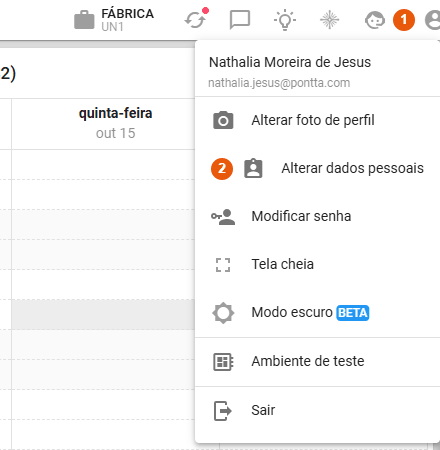
1 - Clique no ícone do usuário, no canto superior direito.
2 - Clique em Alterar dados pessoais. A tela Perfil abre.
Na tela Perfil, abaixo dos campos Idioma, Fuso horário e IP de acesso confiável:
3 - Clique em Integrar calendário Google. A janela de mesmo nome abre.
4 - Clique em Autorizar integração agenda Google. Uma nova aba do navegador abre na página de login do Google.
5 - Entre com a conta Google que vai receber os eventos e permita o acesso do Pontta à agenda. Ao terminar, o Google devolve você para a tela inicial do Pontta nessa nova aba.
6 - Para conferir, volte ao Perfil e abra Integrar calendário Google de novo. A janela deve mostrar Integração com Google Calendar ativa.
Nota: o botão Integrar calendário Google só aparece quando a assinatura tem o módulo Google Calendar. Se ele não estiver no Perfil, o problema é o plano, não a permissão do usuário.
Nota: a janela que ficou aberta na primeira aba não se atualiza sozinha depois da autorização. Feche e abra de novo para ver a situação.
2. Criar um agendamento
Depois de autorizar, nada muda no jeito de usar a Agenda. Cada agendamento novo em que você é o colaborador responsável vira um evento no seu Google Calendar em poucos segundos.
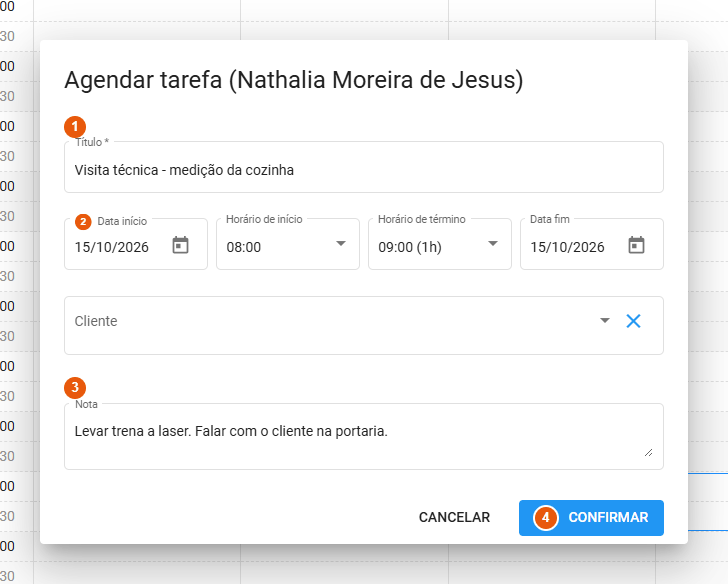
Acesse a Agenda, clique no nome do colaborador na lista à esquerda para deixá-lo ativo e clique no horário desejado no calendário. A janela Agendar tarefa abre com o nome do colaborador no título.
1 - Título: vira o título do evento no Google.
2 - Data início, Horário de início, Horário de término e Data fim: viram o início e o fim do evento.
3 - Nota: vira a descrição do evento. O Cliente escolhido não vai para o Google; se quiser vê-lo no evento, escreva o nome na Nota.
4 - Clique em Confirmar. O evento aparece na agenda principal da conta Google do colaborador.
Nota: só os agendamentos criados depois da autorização vão para o Google. Os que já existiam não são enviados, nem mesmo se forem editados depois.
O que vai para o evento no Google
- Título do evento: o Título do agendamento.
- Descrição: a Nota do agendamento.
- Local: fica em branco. A Agenda não tem campo de local, nem usa o endereço do cliente.
- Data e horário: o início e o fim do agendamento.
- Lembretes: um e-mail um dia antes e uma notificação uma hora antes. Esses avisos são fixos e substituem os lembretes padrão da sua agenda Google.
O cliente, o endereço, a tarefa e o documento de origem não vão para o evento. Se quiser vê-los no Google, coloque a informação na Nota do agendamento.
Nota: o horário do evento usa o fuso horário da assinatura (da empresa), e não o Fuso horário escolhido no seu Perfil. Para quem trabalha no mesmo fuso da empresa, não há diferença.
Quando o agendamento muda
- Editar: mudar o horário, o título ou a nota atualiza o evento no Google.
- Cancelar: cancelar o agendamento no Pontta apaga o evento do Google.
- Montagem: ao reagendar uma montagem, o Pontta cancela os agendamentos da equipe e cria novos. No Google, os eventos antigos somem e aparecem eventos novos.
- Trocar o colaborador responsável: o evento continua na agenda Google do responsável anterior. O novo responsável não recebe evento, e as próximas alterações continuam indo para a agenda do responsável anterior.
Nota: para mudar o responsável de um agendamento e manter o Google certo, cancele o agendamento e crie outro para o novo colaborador.
Alterações feitas direto no Google Calendar (mudar o horário, apagar o evento) não voltam para o Pontta. A Agenda do Pontta continua sendo a referência.
Revogar a integração
No Perfil, abra Integrar calendário Google e clique em Revogar. O Pontta apaga a autorização e a janela fecha.
- Novos agendamentos deixam de ir para o Google.
- Os eventos que já estão no Google não são apagados. Apague-os manualmente se não quiser mantê-los.
- Alterações e cancelamentos de agendamentos antigos também deixam de chegar ao Google. Os eventos que ficaram lá podem ficar desatualizados.
Para trocar de conta Google, clique em Revogar e depois autorize de novo com a outra conta.
Dúvidas frequentes
O botão Integrar calendário Google não aparece no Perfil.
A assinatura não tem o módulo Google Calendar. Ele precisa ser contratado à parte: a opção Todos os módulos não o inclui.
Autorizei, mas meus agendamentos não aparecem no Google.
Confira três pontos:
- O agendamento foi criado depois da autorização? Os anteriores não são enviados.
- Você é o colaborador responsável pelo agendamento? O evento vai para a agenda do responsável, e não de quem criou.
- Você está olhando a agenda principal da conta Google que autorizou? O Pontta não usa agendas secundárias.
A janela diz "Integração com Google Calendar ativa", mas nada chega.
Isso pode acontecer com quem acessa mais de uma base do Pontta. Clique em Revogar e autorize de novo estando na base em que você quer receber os agendamentos.
Um colega agendou uma visita para mim. Ela vai para o meu Google?
Sim, se você for o colaborador responsável e já tiver autorizado a sua conta. Não importa quem criou o agendamento.
Troquei o responsável e o evento continuou na agenda da pessoa anterior.
É o comportamento atual: a troca de responsável não move o evento. Cancele o agendamento e crie um novo para o colaborador certo.
O horário do evento ficou diferente no Google.
O evento usa o fuso horário da empresa. Se o seu Google Calendar estiver em outro fuso, ele converte o horário para o seu fuso.
Posso mudar os lembretes de 1 dia e 1 hora?
Não pelo Pontta. Você pode editar o evento no Google, mas qualquer alteração feita depois no agendamento do Pontta regrava o evento inteiro: lembretes, título, local, descrição e horário.