Nesse artigo você vai aprender
Como conectar a assinatura do Pontta de uma loja à assinatura de uma fábrica, o que cada lado configura, como a loja envia um pedido para a fábrica a partir do acompanhamento e o que o Pontta cria em cada assinatura quando o pedido é enviado.
Descrição
A Integração de assinatura liga duas assinaturas do Pontta: a da fábrica e a da loja que revende os móveis dela. Depois de conectadas, a loja envia ambientes do seu pedido para a fábrica sem redigitar nada, e o pedido nasce pronto dentro do Pontta da fábrica.
O que a integração faz:
- Envia pedidos: a loja escolhe as revisões de um acompanhamento e o Pontta cria um pedido de venda na assinatura da fábrica.
- Acompanha o pedido: a loja consulta a situação e a data de entrega do pedido na fábrica.
- Compartilha tabelas e kanbans: a loja pode usar tabelas de preço e ver kanbans da fábrica, se a fábrica liberar.
- Gera a despesa: se configurado, a loja ganha uma conta a pagar para a fábrica.
Nota: apesar do nome, esta tela não tem relação com assinatura digital de documentos. "Assinatura" aqui é a conta do Pontta de cada empresa. Para assinar contratos, veja a tela Assinatura digital, no mesmo menu Outros.
Sumário
Utilize os links abaixo para ir diretamente à seção desejada:
- Pré-requisitos
- 1. Conhecer a tela Integração de assinatura
- 2. Na fábrica: criar o acesso de integração
- 3. Na loja: ativar o acesso
- 4. Ligar a integração nos parâmetros
- 5. Na loja: enviar o pedido para a fábrica
- O que o Pontta cria em cada assinatura
- Gerenciar lojas integradas
- Dúvidas frequentes
Pré-requisitos
- Duas assinaturas diferentes do Pontta: uma da fábrica e uma da loja.
- Um usuário administrador em cada uma delas para fazer a configuração.
- Na fábrica, um papel de colaborador para o usuário que representa a loja (por exemplo, "Lojista"). É esse papel que define o que a loja pode fazer dentro do Pontta da fábrica.
- Na loja, a permissão de compra no acompanhamento, para quem vai enviar os pedidos.
Consulte também: Editar permissões do papel de colaborador
1. Conhecer a tela Integração de assinatura
Acesse Administração > Outros > Integração de assinatura. A mesma tela serve para a fábrica e para a loja.
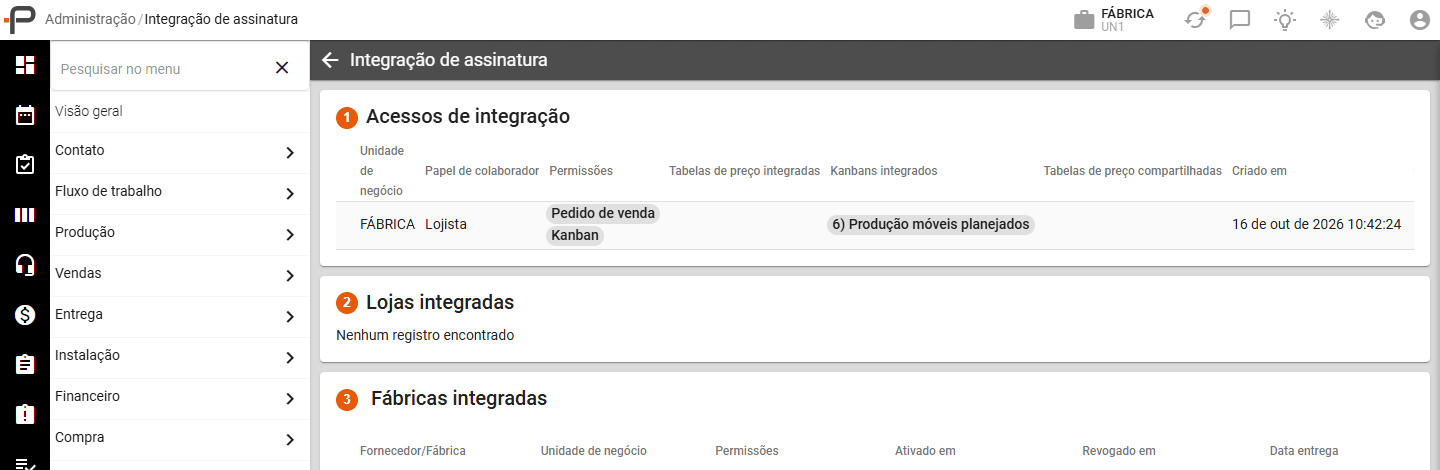
1 - Acessos de integração: os códigos que a fábrica criou e que ainda não foram usados por nenhuma loja.
2 - Lojas integradas: as lojas já conectadas à fábrica (é o que a fábrica vê).
3 - Fábricas integradas: as fábricas a que a loja está conectada (é o que a loja vê).
No canto inferior direito ficam dois botões: + (Criar nova integração de assinaturas), usado pela fábrica, e o botão de visto (Ativar uma integração de assinaturas), usado pela loja.
2. Na fábrica: criar o acesso de integração
Na assinatura da fábrica, clique no botão + no canto inferior direito.
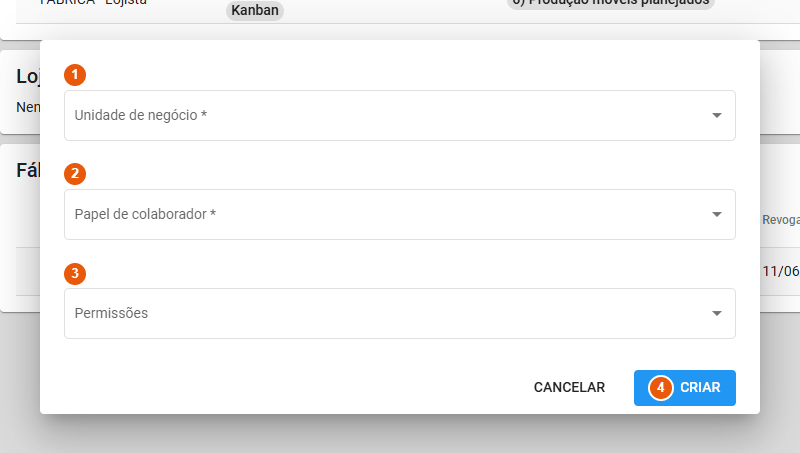
1 - Em Unidade de negócio, escolha a unidade da fábrica que vai receber os pedidos dessa loja.
2 - Em Papel de colaborador, escolha o papel que o usuário da loja terá dentro da fábrica.
3 - Em Permissões, marque o que a loja pode usar (lista abaixo).
4 - Clique em Criar.
- Pedido de venda: a loja envia pedidos para a fábrica. Sem ela, não há envio, nem de pedido nem de ocorrência.
- Kanban: a loja vê os kanbans escolhidos em Kanbans integrados.
- Tabela de preço: os itens enviados pela loja são precificados por uma das tabelas escolhidas em Tabelas de preço integradas.
- Compartilhamento de tabela de preço: a precificação das tabelas escolhidas em Tabelas de preço compartilhadas é compartilhada com a loja.
O acesso aparece em Acessos de integração com um código no formato ABCD-1234. Copie o código e envie para a loja.
Nota: o código não expira e só pode ser usado uma vez. Quem tiver o código consegue conectar a própria assinatura à sua fábrica, então envie só para a loja certa. Para invalidar um código que não foi usado, clique em Apagar no menu da linha.
3. Na loja: ativar o acesso
Na assinatura da loja, na mesma tela, clique no botão de visto no canto inferior direito.
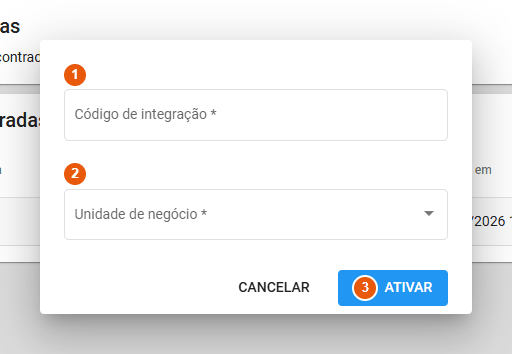
1 - Cole em Código de integração o código recebido da fábrica, exatamente como veio (letras maiúsculas, com o hífen e sem espaços).
2 - Em Unidade de negócio, escolha a unidade da loja que vai enviar os pedidos.
3 - Clique em Ativar.
A fábrica passa a aparecer em Fábricas integradas. Ao ativar, o Pontta também:
- cria, na fábrica, um usuário de integração com o nome da razão social da loja;
- cadastra a loja como cliente e colaborador na fábrica, com o papel escolhido no acesso;
- cadastra a fábrica como fornecedor na loja.
Nota: esses cadastros criados pela integração não podem ser excluídos. Se a loja deixar de trabalhar com a fábrica, revogue o acesso em vez de apagar o contato.
Nota: cada unidade da loja só pode ter uma integração ativa com a mesma unidade da fábrica. A integração vale só para a unidade escolhida aqui: se a loja trabalha em outra unidade, o envio não encontra a fábrica.
4. Ligar a integração nos parâmetros
Na loja
Acesse Administração > Produção > Parâmetros.

1 - Marque Produção terceirizada. É ele que mostra as opções Enviar para fábrica e Link pedido da fábrica no acompanhamento.
Ao marcar, aparecem mais opções. Confira:
- Utilizar a nova forma de integração de assinaturas: precisa estar marcado. Desmarcado, o Pontta usa a forma antiga, que funciona por token e ignora tudo o que foi configurado na tela Integração de assinatura.
- Enviar nota da revisão para a fábrica: copia o texto das notas das revisões para a nota do pedido na fábrica. Só o texto: nenhum documento é anexado por esse parâmetro.
- Conta de despesa e Centro de custo: se preenchidos, cada envio gera na loja uma conta a pagar para a fábrica, com as parcelas da negociação.
Na fábrica
Acesse Administração > Vendas > Parâmetros e role até Integração com terceiros.
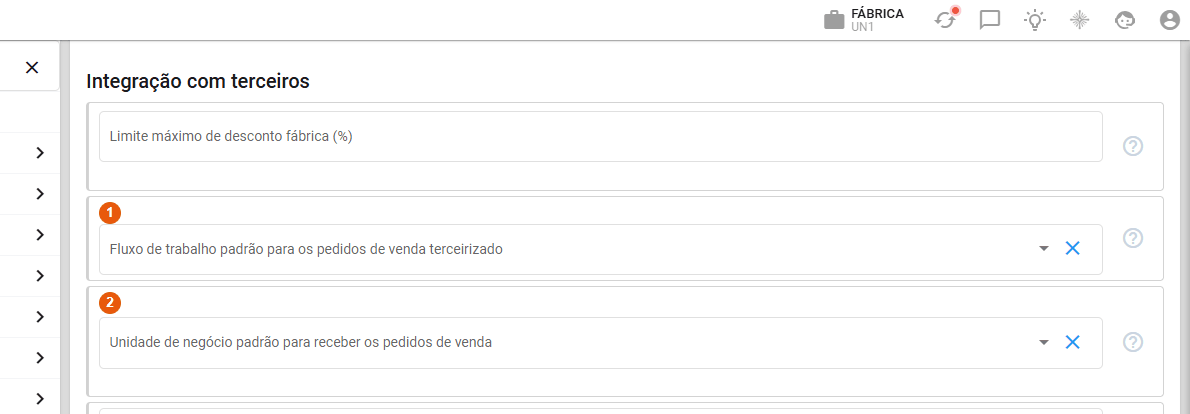
1 - Em Fluxo de trabalho padrão para os pedidos de venda terceirizado, escolha o fluxo de trabalho dos pedidos que chegam das lojas.
2 - Unidade de negócio padrão para receber os pedidos de venda só vale para a forma antiga. Na integração de assinatura, a unidade que recebe é a escolhida no acesso.
5. Na loja: enviar o pedido para a fábrica
Abra o acompanhamento do pedido e clique no menu de três pontos.
1 - Clique em Enviar para fábrica.
2 - Se a loja estiver conectada a mais de uma fábrica, escolha uma em Selecione a integração.
3 - Marque as revisões que vão para a fábrica. Se a fábrica liberou tabelas de preço, escolha a tabela de cada revisão.
4 - Aguarde a mensagem Consultando preço, por favor aguarde... e confira a negociação: as políticas e condições são as da fábrica.
5 - Confira a Previsão de entrega (dias) e marque os arquivos em Enviar arquivos anexos para fábrica.
6 - Clique em Fechar o pedido de venda.
O pedido aparece no card Produção terceirizada do acompanhamento, com a data de entrega da fábrica. Use Atualizar previsão das revisões para trazer a data atualizada.
Também é possível enviar a partir do acompanhamento de uma ocorrência: nesse caso, a loja escolhe um orçamento convertido da ocorrência em vez das revisões.
Nota: com Produção terceirizada marcado, a opção Criar requisições some do menu do acompanhamento.
Vincular um pedido que já existe na fábrica
Se o pedido já foi digitado na fábrica, use Link pedido da fábrica... no menu do acompanhamento e informe o código do pedido na fábrica. A janela abre só com um campo, sem título.
Nota: se o código não existir na fábrica, o Pontta não mostra erro e não vincula nada. Confira se o pedido apareceu em Produção terceirizada.
O que o Pontta cria em cada assinatura
Na fábrica
- Cliente do pedido: a loja, e não o cliente final. O nome e o documento do cliente final vão como informação do pedido.
- Preço dos itens: o preço da tabela da fábrica, quando a revisão tem tabela escolhida; sem tabela, o custo calculado na loja.
- Unidade, fluxo e negociação: a unidade do acesso, o fluxo de trabalho padrão e a negociação (política, condição, parcelas e desconto) escolhida no envio.
- Também copiados: endereço de entrega, anexos marcados e, se o parâmetro estiver ligado, a nota das revisões.
Na loja
- o pedido da fábrica no card Produção terceirizada do acompanhamento;
- a conta a pagar para a fábrica, se Conta de despesa estiver preenchida, com a descrição "Pedido fábrica" seguida do código do pedido;
- na ocorrência, o orçamento passa para a situação Em acompanhamento.
Nota: o prazo mínimo de entrega definido pela fábrica não funciona como mínimo. Quando ele está preenchido, a data de entrega do pedido na fábrica é sempre hoje mais o número de dias, mesmo que a loja tenha informado uma data posterior.
Gerenciar lojas integradas
Na fábrica, o card Lojas integradas mostra cada loja conectada. No menu Ações da linha:
- Alterar permissões: muda o que a loja pode usar, sem precisar de um código novo.
- Prazos mínimos de entrega: define os dias para pedidos de venda e para ocorrências (veja a nota da seção anterior).
- Revogar: corta o acesso da loja. Os pedidos já enviados continuam na fábrica.
- Desfazer revogação: religa um acesso revogado.
Nota: para reconectar uma loja revogada, use Desfazer revogação. Ativar um código novo para as mesmas unidades falha com "Já existe integração ativa para a unidade de negócio selecionada".
Na loja, o pedido enviado só pode ser removido do acompanhamento depois de cancelado na fábrica. Antes disso, aparece "Não é possível remover a produção terceirizada. Solicite antes o cancelamento do pedido na fábrica.".
Dúvidas frequentes
A opção Enviar para fábrica não aparece no acompanhamento.
Confira na loja: o parâmetro Produção terceirizada marcado e a permissão de compra no acompanhamento para o colaborador.
Aparece "Nenhum acesso a fábrica identificado".
A loja está trabalhando em uma unidade de negócio diferente da escolhida na ativação, o acesso foi revogado pela fábrica ou ele não tem a permissão Pedido de venda. Troque de unidade ou peça à fábrica para conferir o acesso em Lojas integradas.
Aparece "O código de acesso para integração de assinaturas não foi encontrado".
O código foi digitado diferente (letras minúsculas ou espaço), já foi usado ou foi apagado pela fábrica. Peça um código novo.
Aparece "As assinaturas devem ser diferentes para realizar a integração".
O código foi ativado na própria assinatura da fábrica. A ativação precisa ser feita na assinatura da loja.
Configurei tudo na tela, mas o envio pede token.
O parâmetro Utilizar a nova forma de integração de assinaturas está desmarcado na loja. Marque-o em Administração > Produção > Parâmetros.
O pedido chegou na fábrica com o cliente errado.
É o esperado: na fábrica, o cliente do pedido é sempre a loja. O cliente final aparece como informação do pedido.
Aparece "Nenhuma revisão disponível para enviar para a fábrica".
Todas as revisões do acompanhamento já foram enviadas. Cada revisão só pode ser enviada uma vez.
A permissão Ocorrência não aparece na lista de permissões.
Ela não está disponível. O envio de ocorrências usa a permissão Pedido de venda.