Nesse artigo você vai aprender
Onde ficam os logs de integração, por que a tela costuma abrir vazia, como encontrar o registro de uma falha e o que fazer com ele: resolver por conta própria ou abrir um chamado com tudo o que o suporte precisa.
Descrição
O log de integração é o histórico do que o Pontta conversou com sistemas de fora: o que foi enviado, o que voltou e o que deu errado. Cada linha tem um módulo (qual integração), um nível (INFO ou ERROR), uma mensagem curta e, em muitos casos, um arquivo com o conteúdo completo da comunicação.
Gravam nesta tela:
- Boleto: emissão e retorno de boletos.
- NF-e Distribuição: consultas de notas emitidas contra o seu CNPJ (Manifestação NF-e).
- Focco ERP: envio e consulta de pedidos e envio de dados do cliente.
- Bontempo: comunicação com a API da Bontempo.
- Supplier Portal: pedidos recebidos e criados pelo portal do fornecedor.
- Hunter Douglas: importação de orçamentos do portal de revendas.
- Worker: comandos enviados aos workers (automação instalada na fábrica) e o retorno deles.
- Pedido de venda e Orçamento: o cancelamento de um pedido de venda e a exclusão de um orçamento também ficam registrados aqui.
Não gravam nesta tela: Gabster, Cortecloud e DinaBox mostram o erro direto na janela de importação, na hora. As integrações de marketplace (Shopify) têm tela própria, em Logs de integração marketplace.
Sumário
Utilize os links abaixo para ir diretamente à seção desejada:
- Pré-requisitos
- 1. Abrir a tela
- 2. Por que a lista aparece vazia
- 3. Filtrar por período, módulo e nível
- 4. Ler uma linha do log
- 5. O que fazer com um erro
- Mensagens de erro por integração
- Dúvidas frequentes
Pré-requisitos
- Permissão Logs de integração, no grupo Administração > Outros do papel de colaborador.
- Pelo menos uma integração em uso. Sem integração, a tela fica sempre vazia.
Consulte também: Editar permissões do papel de colaborador
1. Abrir a tela
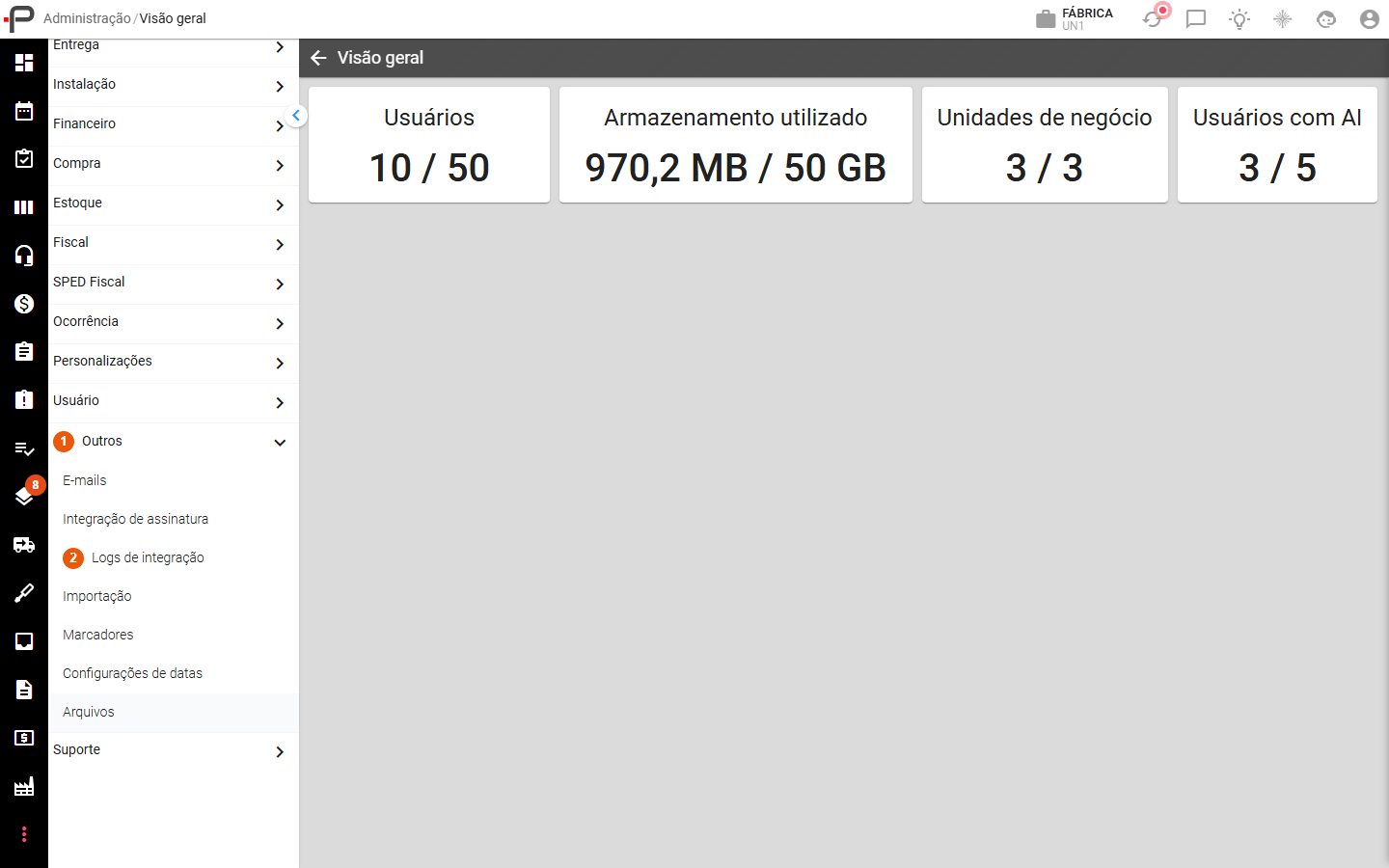
1 - Na Administração, abra o grupo Outros.
2 - Clique em Logs de integração.
2. Por que a lista aparece vazia
A tela sempre abre filtrada no dia de hoje. Se a falha foi ontem, a lista mostra "Não encontramos nada com isso" e parece que não há log nenhum.
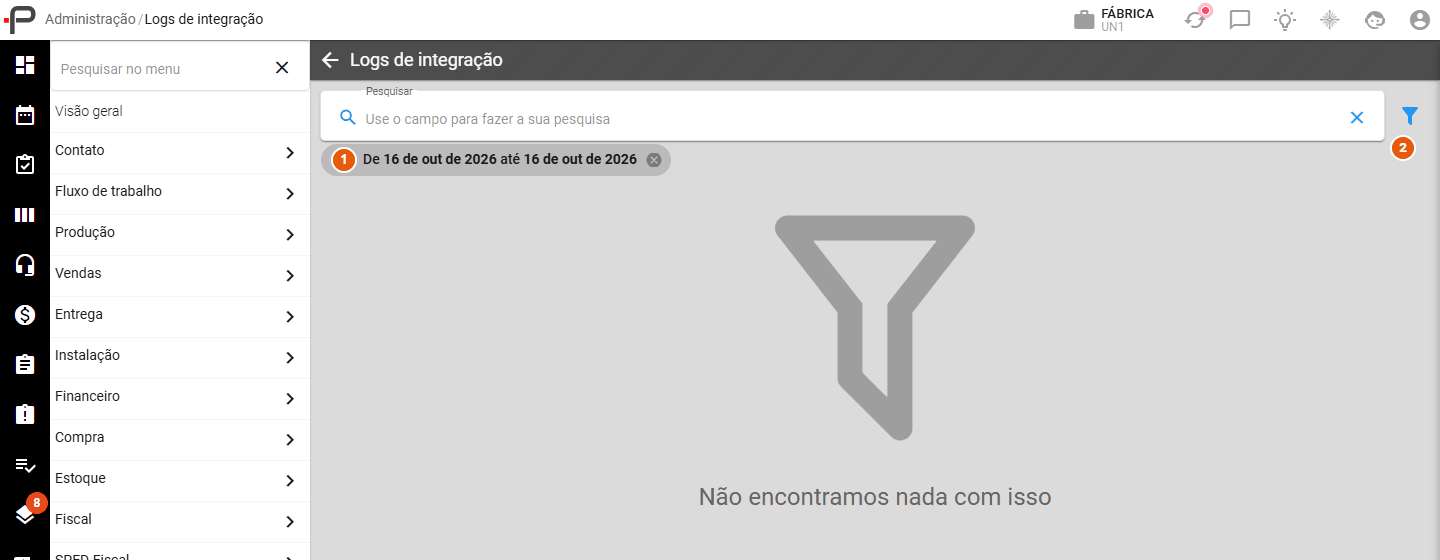
1 - O filtro de período em uso aparece aqui. Ao abrir a tela, ele é sempre de hoje até hoje.
2 - Clique no funil para mudar o período.
Nota: remover o filtro de período pelo X não mostra tudo. As datas são obrigatórias e a busca continua presa ao período anterior. Para ver outros dias, troque as datas no funil.
3. Filtrar por período, módulo e nível
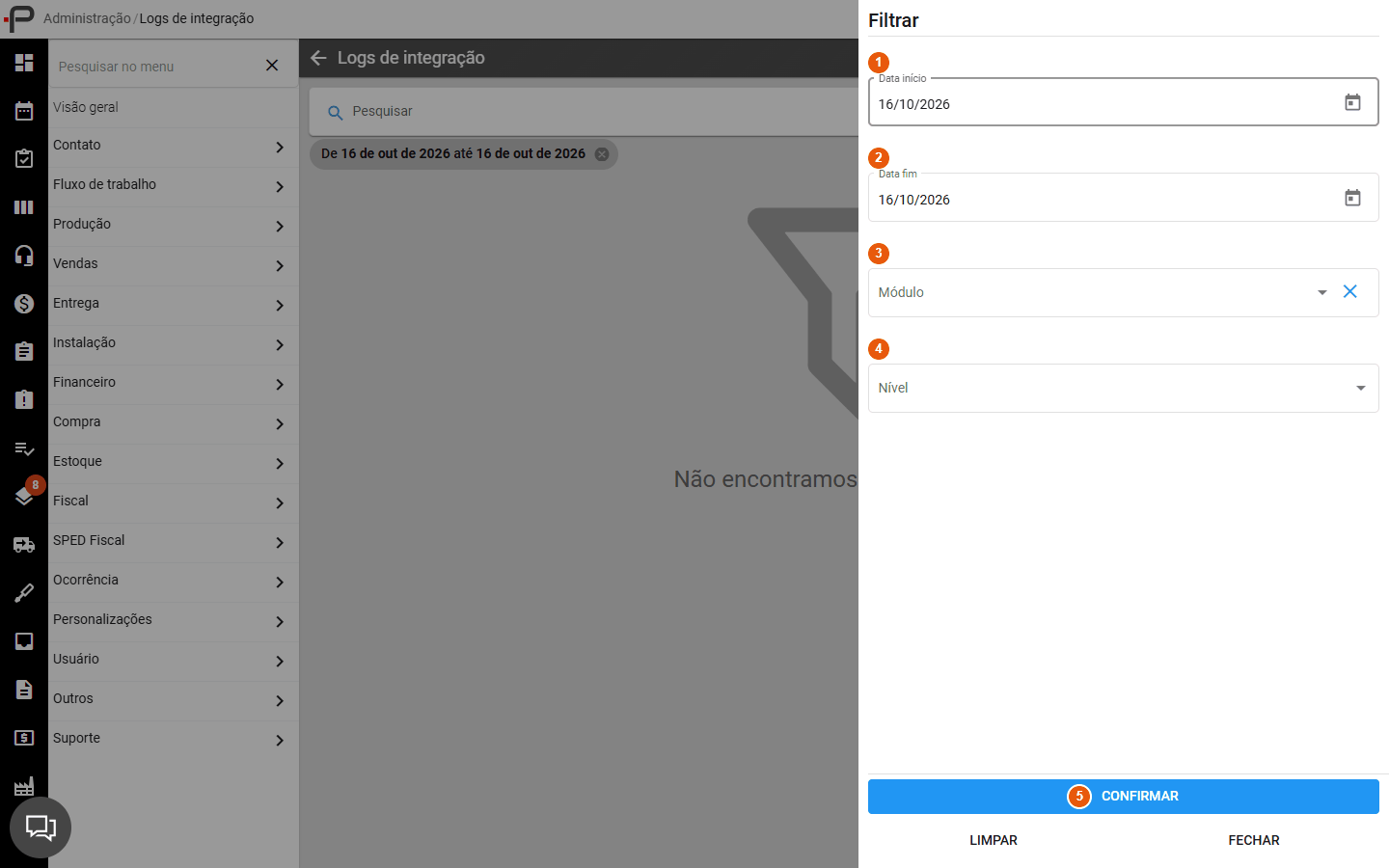
1 - Data início: o primeiro dia que você quer ver.
2 - Data fim: o último dia. O dia inteiro entra na busca.
3 - Módulo: escolha a integração. A lista só traz os módulos que já gravaram algum log nesta base.
4 - Nível: marque ERROR para ver só as falhas, ou INFO para ver o andamento normal. Dá para marcar os dois.
5 - Clique em CONFIRMAR.
O campo Pesquisar, no topo, procura o texto na mensagem e também dentro do conteúdo completo de cada log. Use-o para achar um número de pedido, um CNPJ ou uma chave de nota, mesmo que eles não apareçam na mensagem.
Nota: no Supplier Portal, pedido recusado por validação é gravado como INFO, não como ERROR. Se você filtrar só ERROR, essas recusas ficam de fora.
4. Ler uma linha do log
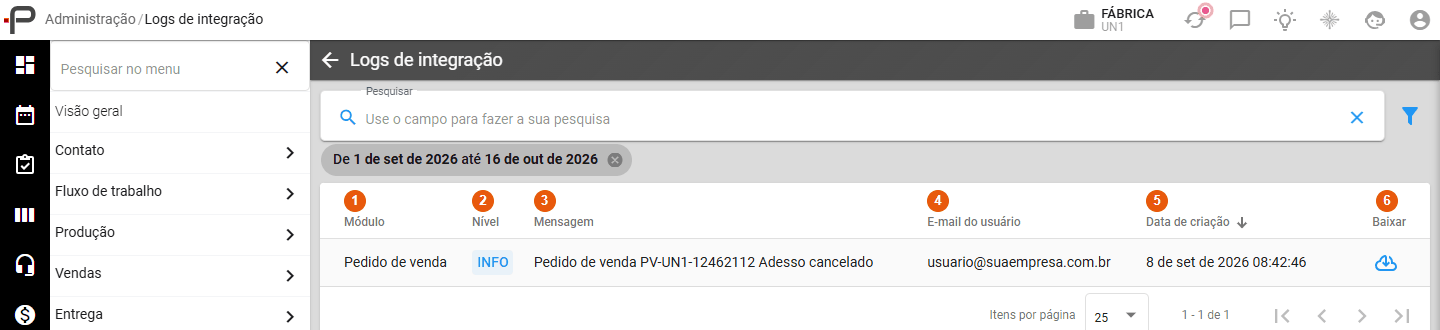
1 - Módulo: a integração que gravou o registro.
2 - Nível: INFO é o andamento normal; ERROR é falha. As linhas de ERROR aparecem em vermelho.
3 - Mensagem: o resumo do que aconteceu. Ela é cortada em 1.024 caracteres; o detalhe completo fica no arquivo.
4 - E-mail do usuário: quem disparou a ação. Fica vazio quando a comunicação foi automática, como uma consulta agendada ou um retorno do outro sistema.
5 - Data de criação: dia e hora do registro. A lista vem da mais nova para a mais antiga.
6 - Baixar: abre o conteúdo completo da comunicação (o que foi enviado, o que voltou ou o detalhe técnico do erro), em JSON, XML ou texto.
Nota: o ícone de Baixar aparece em todas as linhas, mas nem toda linha tem conteúdo. Quando não há, o download vem vazio, e isso não é erro.
5. O que fazer com um erro
1 - Filtre o período em que o problema aconteceu, o módulo da integração e o nível ERROR.
2 - Leia a mensagem da linha em vermelho. Ela costuma dizer qual etapa falhou (enviar, consultar, converter).
3 - Tire o filtro de nível e olhe as linhas INFO logo antes do erro, no mesmo módulo. Elas mostram o que o Pontta estava enviando quando falhou.
4 - Clique em Baixar na linha do erro e veja o conteúdo. Normalmente é ali que está o motivo real, escrito pelo outro sistema.
5 - Com o motivo em mãos, veja em qual destes casos ele se encaixa:
- Dado ou cadastro (campo obrigatório, CNPJ, código de produto, cliente sem cadastro do outro lado): corrija o cadastro no Pontta e refaça a ação.
- Credencial ou configuração (acesso negado, token inválido, usuário ou senha): revise a configuração da integração na Administração.
- Indisponibilidade (tempo esgotado, serviço fora do ar, erro 500 do outro lado): espere e tente de novo. Se persistir, fale com o fornecedor do outro sistema.
- Nenhum dos anteriores: abra um chamado com o suporte Pontta.
Ao abrir o chamado, mande:
- o módulo, a data e a hora exatas da linha de erro;
- a mensagem, copiada da tela;
- o arquivo baixado da linha de erro e, se houver, o da linha INFO anterior;
- o que você estava fazendo (por exemplo: enviando o pedido PV-123 para o Focco ERP).
Nota: no Focco ERP, o conteúdo de alguns logs inclui os dados de acesso da integração. Antes de anexar esses arquivos em e-mails ou chamados, apague as chaves de acesso.
Mensagens de erro por integração
Estas são as mensagens que cada integração grava quando algo dá errado:
- Focco ERP: "Falha ao tentar enviar o pedido para a API do Focco ERP", "Falha ao tentar consultar o pedido na API do Focco ERP", "Falha ao tentar enviar os dados do cliente" e "Falha ao tentar criar o serviço de acesso ao Focco ERP". A última quase sempre é configuração (endereço ou chaves).
- Bontempo: "Erro comunicação API Bontempo". A resposta da Bontempo vem no arquivo.
- Boleto: "Erro integração com PlugBoleto". O arquivo traz o retorno do banco ou da PlugBoleto.
- NF-e Distribuição: "Falha na consulta NFe Dist", com o NSU consultado, e "Documento descartado - falha na conversão", quando a SEFAZ devolve um documento que o Pontta não conseguiu ler.
- Supplier Portal: falha ao criar o pedido de venda a partir do pedido de compra recebido. Recusas de validação aparecem como INFO.
- Worker: "Worker [código] falhou ao processar o comando" (o worker recebeu e falhou) e "Nenhum worker registrado com o código" (não há worker com aquele código nesta base).
Dúvidas frequentes
Abri a tela e não aparece nada. Os logs sumiram?
Não. A tela abre filtrada só no dia de hoje. Abra o funil e coloque o período em que o problema aconteceu.
Por que a integração que eu uso não aparece no filtro de módulo?
A lista de módulos só mostra integrações que já gravaram pelo menos um log nesta base. Se a integração nunca foi usada, ou é uma das que não gravam aqui (Gabster, Cortecloud, DinaBox), ela não aparece.
A importação do Gabster (ou Cortecloud, ou DinaBox) deu erro e não achei o log. Onde está?
Essas integrações não gravam no log de integração. O erro aparece na própria janela de importação, na hora. Copie ou tire um print da mensagem antes de fechar a janela.
Baixei o arquivo e ele veio vazio. É problema?
Não. Algumas linhas só têm a mensagem, sem conteúdo anexo. O botão Baixar aparece em todas as linhas mesmo assim.
A mensagem termina cortada. Onde vejo o resto?
A mensagem guarda até 1.024 caracteres. O texto completo, quando existe, está no arquivo do Baixar.
Por que aparecem logs de Pedido de venda e de Orçamento se não uso integração?
Cancelar um pedido de venda e excluir um orçamento gravam um registro aqui, com quem fez, quando e qual era o cliente. Serve de histórico, já que o orçamento excluído deixa de existir.
Dá para apagar um log?
Não. Os logs não podem ser editados nem excluídos pela tela.
Apareceu "Código do worker obrigatório" no módulo Worker, mas o worker tem código.
Essa mensagem é gravada quando o Pontta não consegue enviar um comando ao worker. Apesar do texto, o problema não é o código: é a comunicação com o worker. Confira se ele está ligado e conectado e abra um chamado se o erro continuar.