Procurar ordem de compra do produto
Nesse artigo você vai aprender
Como encontrar, em uma única lista, todas as ordens de compra em que um produto aparece: com qual fornecedor, em que data, por qual preço e em que situação de recebimento. Também explica o que cada coluna e cada filtro realmente consideram, para você não tirar conclusões erradas da consulta.
Descrição
A tela Ordens de compra lista as ordens inteiras: uma linha por ordem, com o total de todos os itens. Quando a pergunta é sobre um produto ("de quem compramos esse produto e por quanto?", "esse material já foi pedido?", "já chegou?"), essa tela não ajuda, porque o produto fica escondido dentro de cada ordem.
A tela Procurar ordem de compra do produto resolve isso. Ela mostra uma linha por item de ordem de compra, e não uma linha por ordem. Uma ordem com cinco produtos aparece cinco vezes, uma para cada item.
Usos mais comuns:
- Histórico de compra: ver os preços e fornecedores das últimas compras de um produto antes de negociar uma nova.
- Evitar compra em duplicidade: saber se um material já foi pedido e ainda não chegou, antes de comprar de novo.
- Acompanhar entregas parciais: encontrar itens recebidos só em parte.
Sumário
Utilize os links abaixo para ir diretamente à seção desejada:
- Pré-requisitos
- 1. Acessar a tela
- 2. Entendendo a lista
- 3. Pesquisar pelo campo Pesquisar
- 4. Filtrar
- 5. O que significa cada situação
- 6. Como os valores são calculados
- Dúvidas frequentes
Pré-requisitos
- Módulo Estoque.
- Permissão de Ordem de compra ou de Item de ordem de compra no papel do colaborador. Basta uma das duas.
A tela só consulta. Ela não altera, aprova nem recebe ordens de compra.
1. Acessar a tela
Acesse Estoque > Ordens de compra.
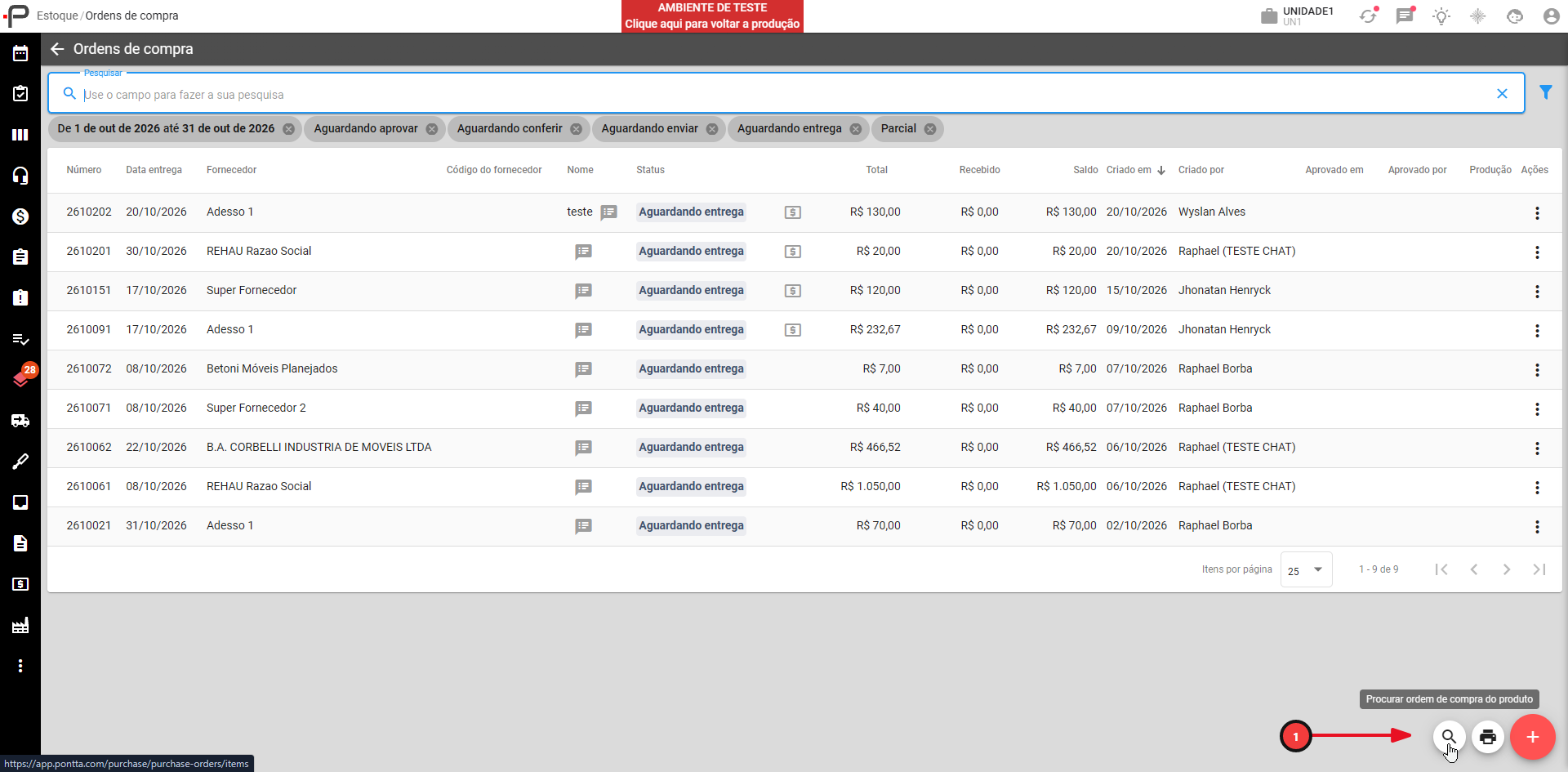
1 - Clique no ícone de lupa, no canto inferior direito (ao passar o mouse aparece Procurar ordem de compra do produto).
2. Entendendo a lista
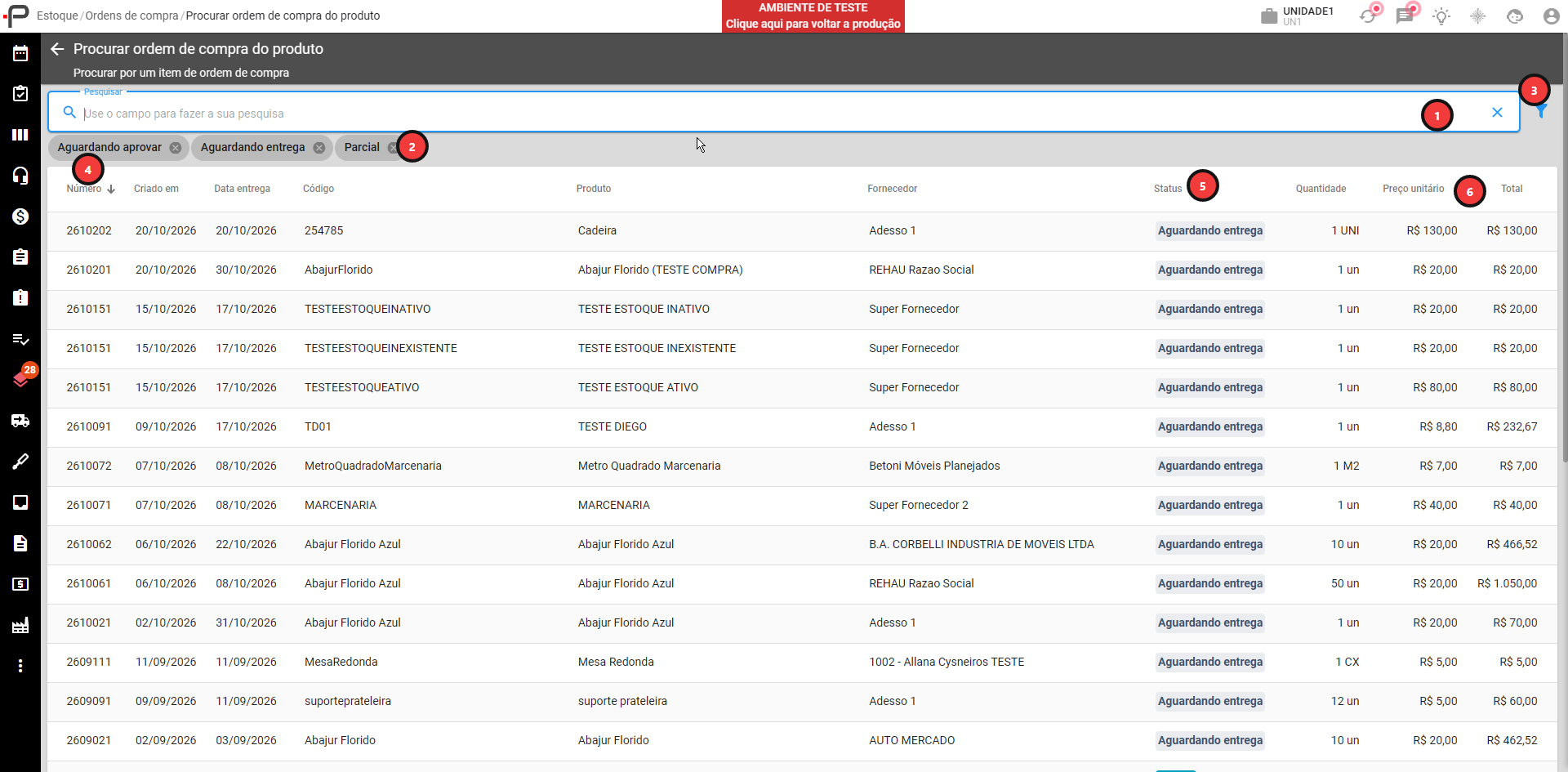
1 - Pesquisar: busca por texto (seção 3).
2 - Filtros ativos: aparecem como etiquetas. Ao abrir a tela, já vêm marcadas as situações Aguardando aprovar, Aguardando entrega e Parcial, ou seja, só o que ainda está em aberto. Clique no X da etiqueta para retirar o filtro.
3 - Filtro: abre o painel com todos os filtros (seção 4).
4 - Número: número da ordem de compra. Clique no título da coluna para mudar a ordenação.
5 - Status: a situação do item (seção 5), e não a da ordem inteira.
6 - Preço unitário e Total do item (seção 6).
As demais colunas são Criado em (data de criação da ordem), Data entrega (data de entrega prevista da ordem), Código e Produto, Fornecedor e Quantidade (com a unidade de medida do item).
Nota: ao abrir a tela, a lista mostra só os itens da unidade de negócio em que você está logado. Para ver outras unidades, use o filtro Unidades de negócio.
3. Pesquisar pelo campo Pesquisar
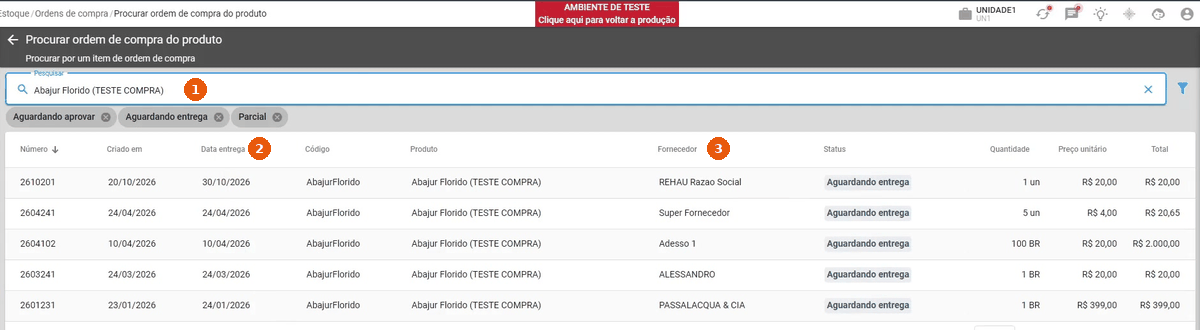
1 - Digite parte do nome do produto ou do fornecedor e pressione Enter.
2 - A lista passa a mostrar só os itens encontrados, com a data de entrega de cada ordem.
3 - Repare que o mesmo produto aparece com fornecedores e preços diferentes: é o histórico de compras dele.
Como a pesquisa funciona:
- Procura em nome do produto e em nome do fornecedor ao mesmo tempo.
- Encontra trechos do nome: "florido" acha "Abajur Florido Azul".
- Ignora maiúsculas, minúsculas e acentos.
Nota: o campo Pesquisar não procura pelo código do produto nem pelo número da ordem de compra. Para pesquisar por código, use o campo Produto do filtro.
Como a busca também olha o fornecedor, um termo que aparece no nome de um fornecedor traz todos os itens comprados dele. Para ver só um produto, prefira o filtro Produto.
4. Filtrar
Clique no ícone de funil para abrir o painel Filtrar:
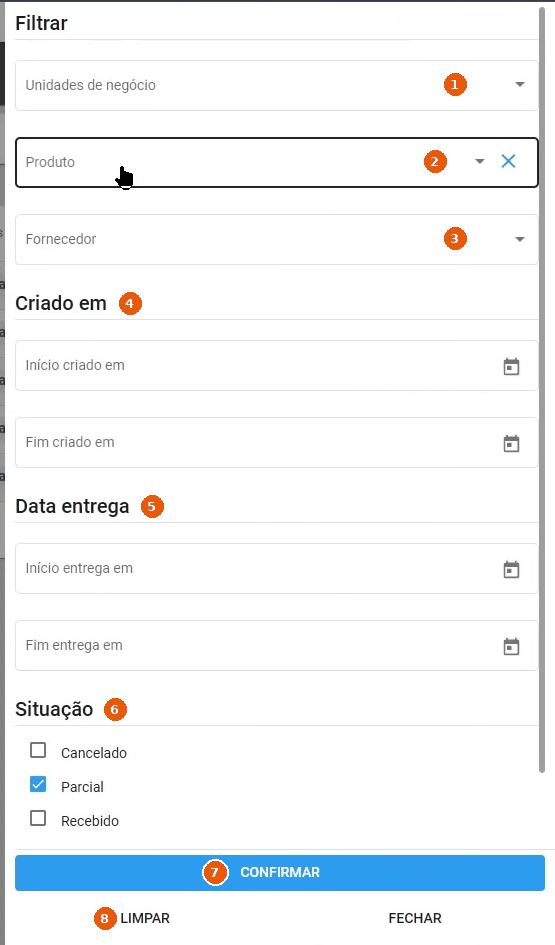
1 - Unidades de negócio: escolha uma ou mais unidades. Sem preenchimento, vale a unidade em que você está logado.
2 - Produto: digite o nome ou o código e escolha o produto na lista. Esse filtro traz exatamente aquele produto, sem misturar produtos de nomes parecidos.
3 - Fornecedor: mostra só os itens comprados de um fornecedor.
4 - Criado em: período de criação da ordem de compra (Início criado em e Fim criado em).
5 - Data entrega: período da data de entrega prevista da ordem (Início entrega em e Fim entrega em).
6 - Situação: marque as situações do item. As opções são Cancelado, Parcial, Recebido, Aguardando entrega e Aguardando aprovar (role o painel para ver todas).
7 - CONFIRMAR: aplica os filtros. Cada filtro aplicado vira uma etiqueta acima da lista.
8 - LIMPAR: desmarca todos os filtros, inclusive as situações que vêm marcadas por padrão.
Os filtros se somam: ao preencher Produto e Situação Recebido, por exemplo, a lista mostra só as compras desse produto que já foram recebidas.
Exemplo: histórico de compras recebidas de um produto.
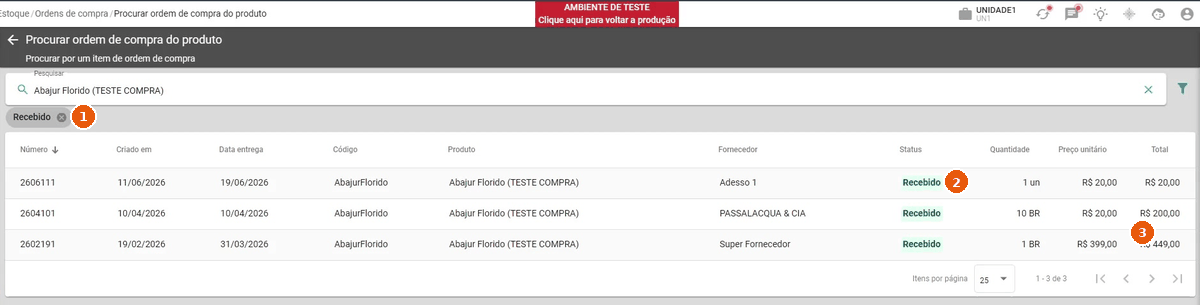
1 - Filtro de situação Recebido aplicado.
2 - Todos os itens da lista estão como Recebido.
3 - Repare que o Total nem sempre é Preço unitário × Quantidade (seção 6).
5. O que significa cada situação
A coluna Status e o filtro Situação usam a situação do item, calculada pelo quanto dele já entrou no estoque:
- Aguardando entrega: nada desse item foi recebido ainda.
- Parcial: parte da quantidade foi recebida e o restante ainda está pendente.
- Recebido: a quantidade toda foi recebida. Também fica Recebido o item que teve recebimento parcial encerrado, quando o saldo foi ignorado ou passou para uma nova ordem de compra.
Nota: o item nasce como Aguardando entrega e continua assim enquanto a ordem passa pelas etapas de conferência, aprovação e envio. Por isso, um item de uma ordem que ainda está Aguardando aprovar aparece na lista como Aguardando entrega. Para saber em que etapa a ordem está, consulte a própria ordem na tela Ordens de compra.
Se uma entrada de compra for cancelada, a quantidade dela deixa de contar como recebida e a situação do item é recalculada. Um item Recebido pode voltar para Parcial ou Aguardando entrega.
6. Como os valores são calculados
- Preço unitário: o preço negociado por unidade, sem descontos, impostos ou frete.
- Total: (preço unitário − desconto + impostos por unidade) × quantidade + frete + outros custos do item.
Por isso, quando o item tem impostos, frete ou outros custos, o Total fica maior que Preço unitário × Quantidade. Com desconto, fica menor. No print da seção 4, o item de 1 BR a R$ 399,00 tem Total de R$ 449,00 por causa desses acréscimos.
A Quantidade é a pedida na ordem, não a recebida. Para ver quanto já chegou de um item Parcial, abra a ordem de compra.
Dúvidas frequentes
Pesquisei pelo código do produto e não apareceu nada.
O campo Pesquisar procura só pelo nome do produto e pelo nome do fornecedor. Use o campo Produto no painel de filtro, que aceita o código.
Sei que existe uma ordem de compra do produto, mas ela não aparece na lista.
Verifique os filtros. Ao abrir a tela, só as situações Aguardando aprovar, Aguardando entrega e Parcial vêm marcadas, então itens Recebidos ficam de fora. Confira também a unidade de negócio: a lista mostra só a unidade em que você está logado, a menos que outras sejam escolhidas no filtro.
A ordem está aguardando aprovação, mas o item aparece como Aguardando entrega. Está errado?
Não. A coluna Status mostra a situação do item, que só muda com o recebimento. A etapa da ordem (conferir, aprovar, enviar) aparece na tela Ordens de compra.
Por que o Total é diferente de Preço unitário × Quantidade?
O Total inclui descontos, impostos, frete e outros custos do item (seção 6).
O mesmo número de ordem aparece várias vezes.
A lista tem uma linha por item. Se a ordem tem vários produtos, ou o mesmo produto em mais de um item, ela aparece uma vez para cada item.
Consigo alterar ou receber a ordem por essa tela?
Não. A tela é só de consulta. Para alterar, aprovar ou dar entrada, use a tela Ordens de compra ou a entrada de compra.