Nesse artigo você vai aprender
Você vai aprender a criar um novo ticket no Movidesk, acompanhar as interações do agente de suporte, localizar seus tickets pendentes, aguardando aprovação e fechados, e aprovar ou reprovar a solução apresentada quando um ticket for resolvido.
Descrição
Um ticket é a forma de registrar uma dúvida, solicitação ou problema para o time de suporte da Pontta pelo Movidesk. Depois de criado, o ticket concentra toda a comunicação entre você e o agente responsável, incluindo status, anexos e histórico de interações, até que o atendimento seja concluído.
Sumário
Utilize os links abaixo para ir diretamente à seção desejada:
- Vídeo de Orientação
- Criando um novo ticket
- Acompanhando o seu ticket
- Localizando seus tickets (pendentes, aguardando aprovação e fechados)
- Aprovando ou reprovando a solução de um ticket
- Criando ticket através do e-mail
Pré-requisito
Ter uma conta criada e confirmada no Movidesk.
Consulte também: Como acessar o Movidesk e criar a sua conta
Vídeo de Orientação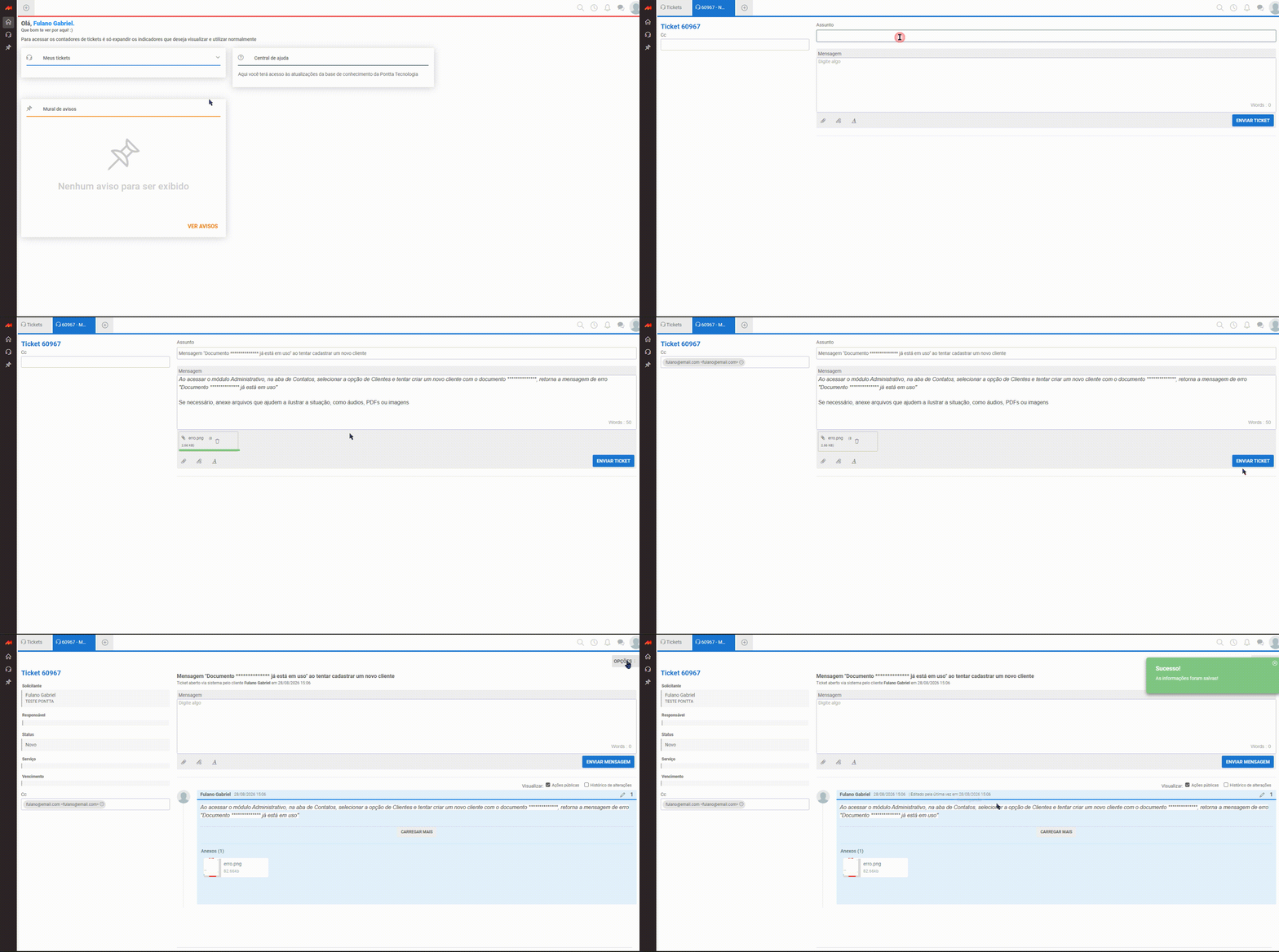
Criando um novo ticket
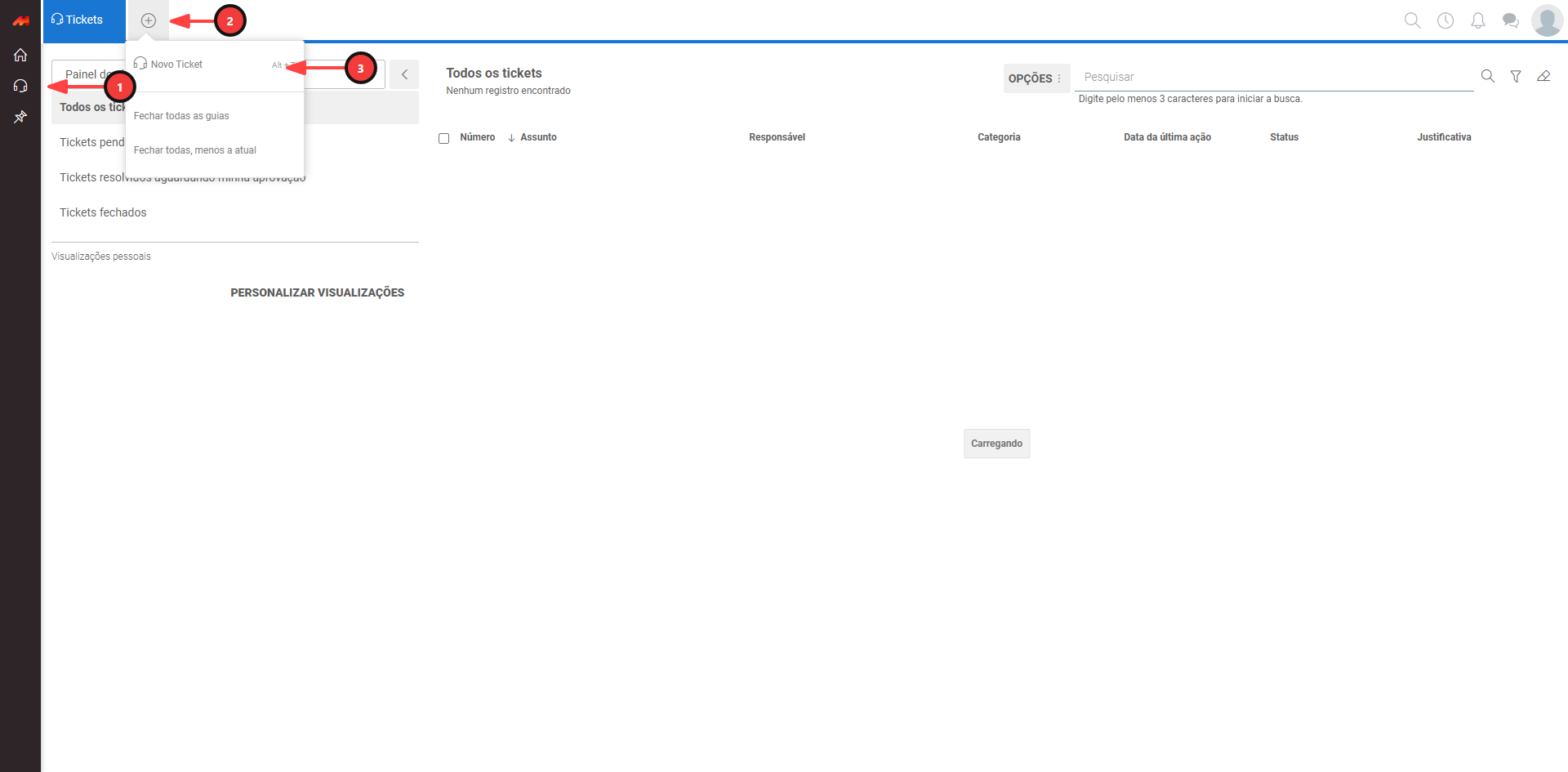
1 - No Movidesk, selecione a opção Tickets.
2 - Clique no ícone de mais (+).
3 - Selecione a opção Novo Ticket.
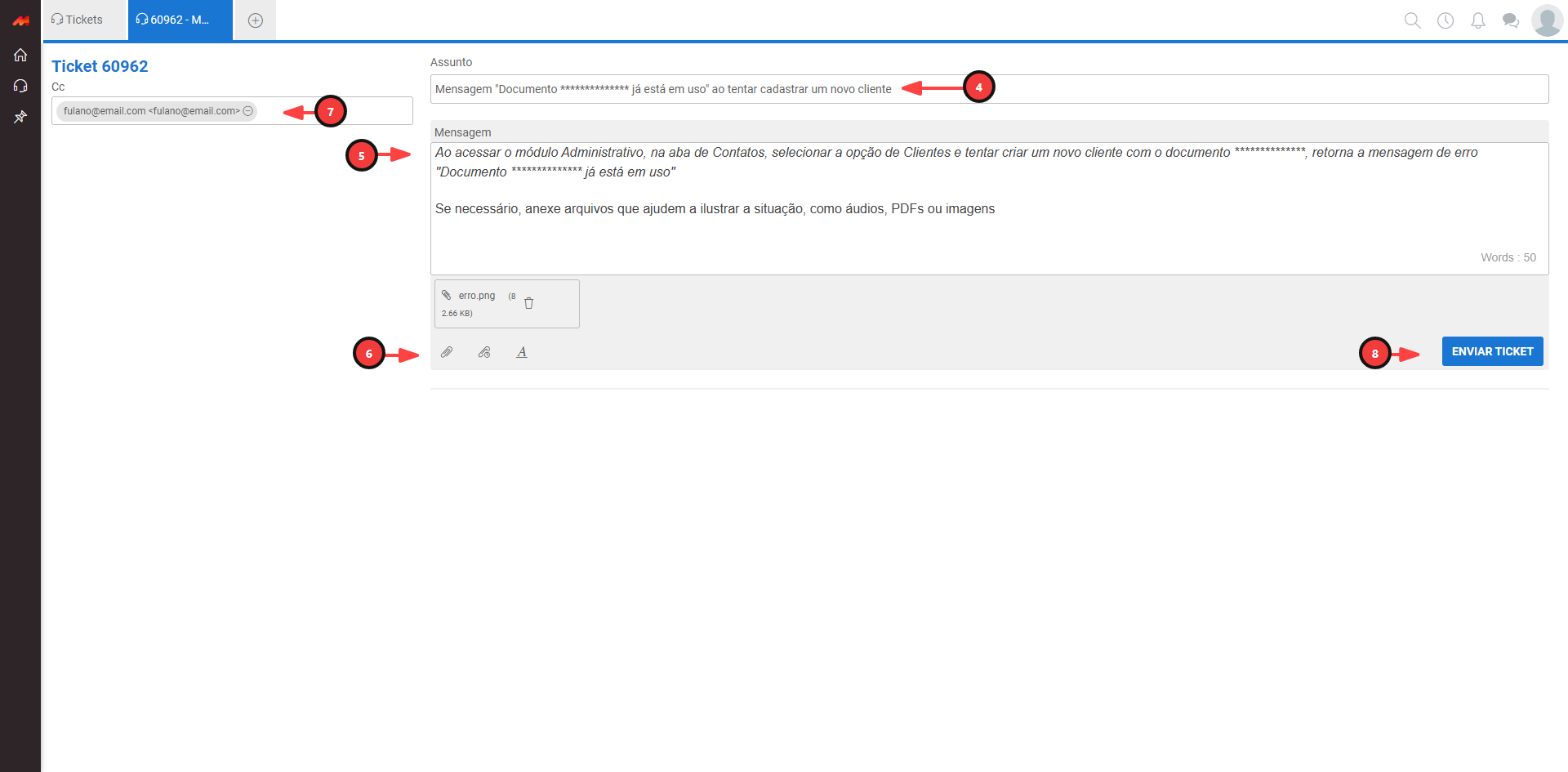
4 - Preencha o campo Assunto com um breve resumo da situação.
Ex.: Mensagem "Documento ************** já está em uso" ao tentar cadastrar um novo cliente.
5 - Descreva a situação com mais detalhes no campo de mensagem, informando o processo realizado e o comportamento apresentado.
Ex.: Ao acessar o módulo Administrativo, na aba de Contatos, selecionar a opção de Clientes e tentar criar um novo cliente com o documento **************, retorna a mensagem de erro "Documento ************** já está em uso".
6 - Se necessário, anexe arquivos que ajudem a ilustrar a situação, como áudios, PDFs ou imagens.
7 - Se desejar, adicione e-mails em cópia para acompanhar o andamento do ticket.
8 - Clique em Enviar Ticket.
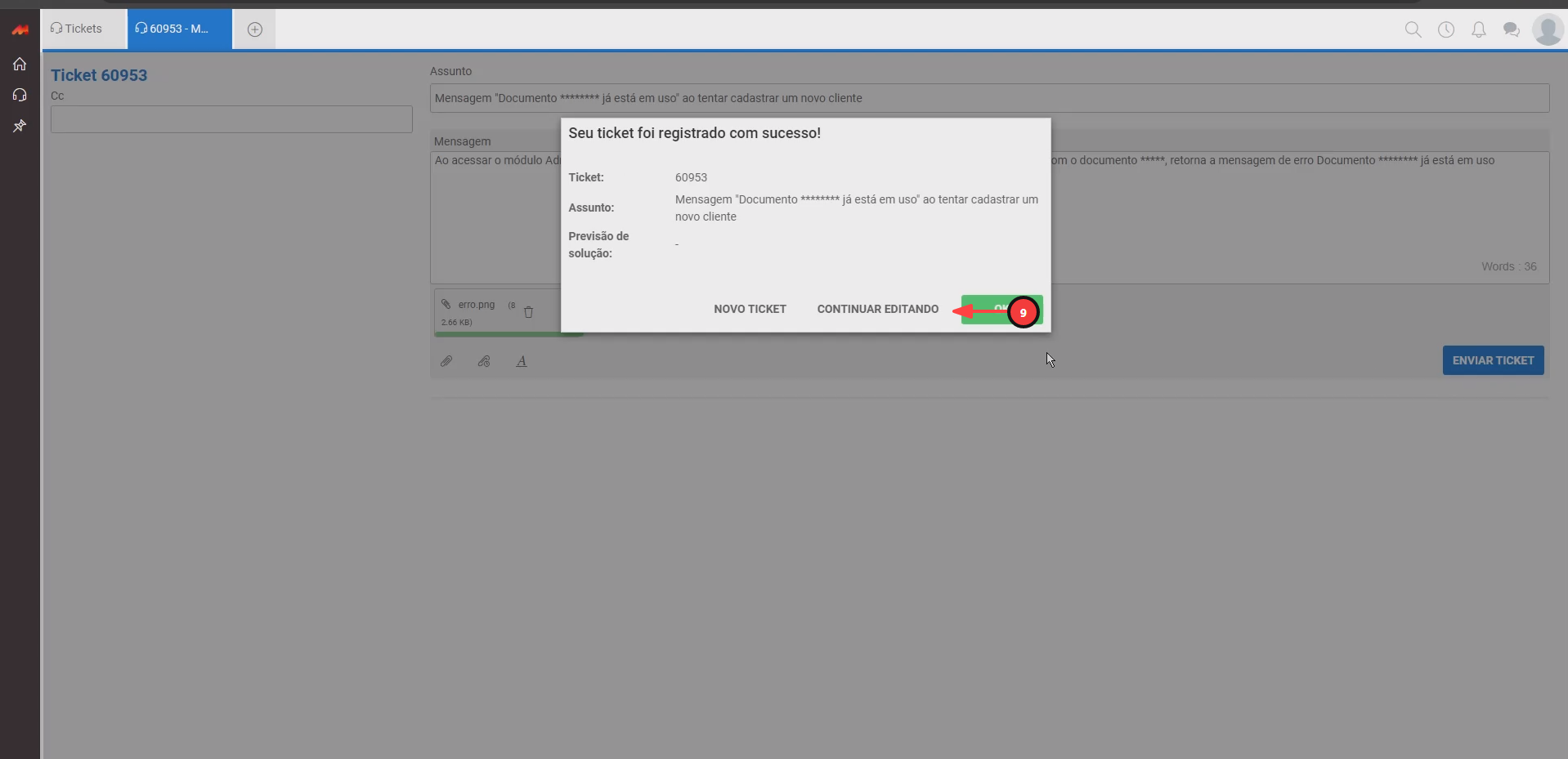
9 - O sistema informa que o seu ticket foi registrado. Clique em Continuar editando para acessar o histórico do chamado.
Acompanhando o seu ticket
Depois de aberto, você pode acompanhar todo o andamento do ticket diretamente pela tela dele.
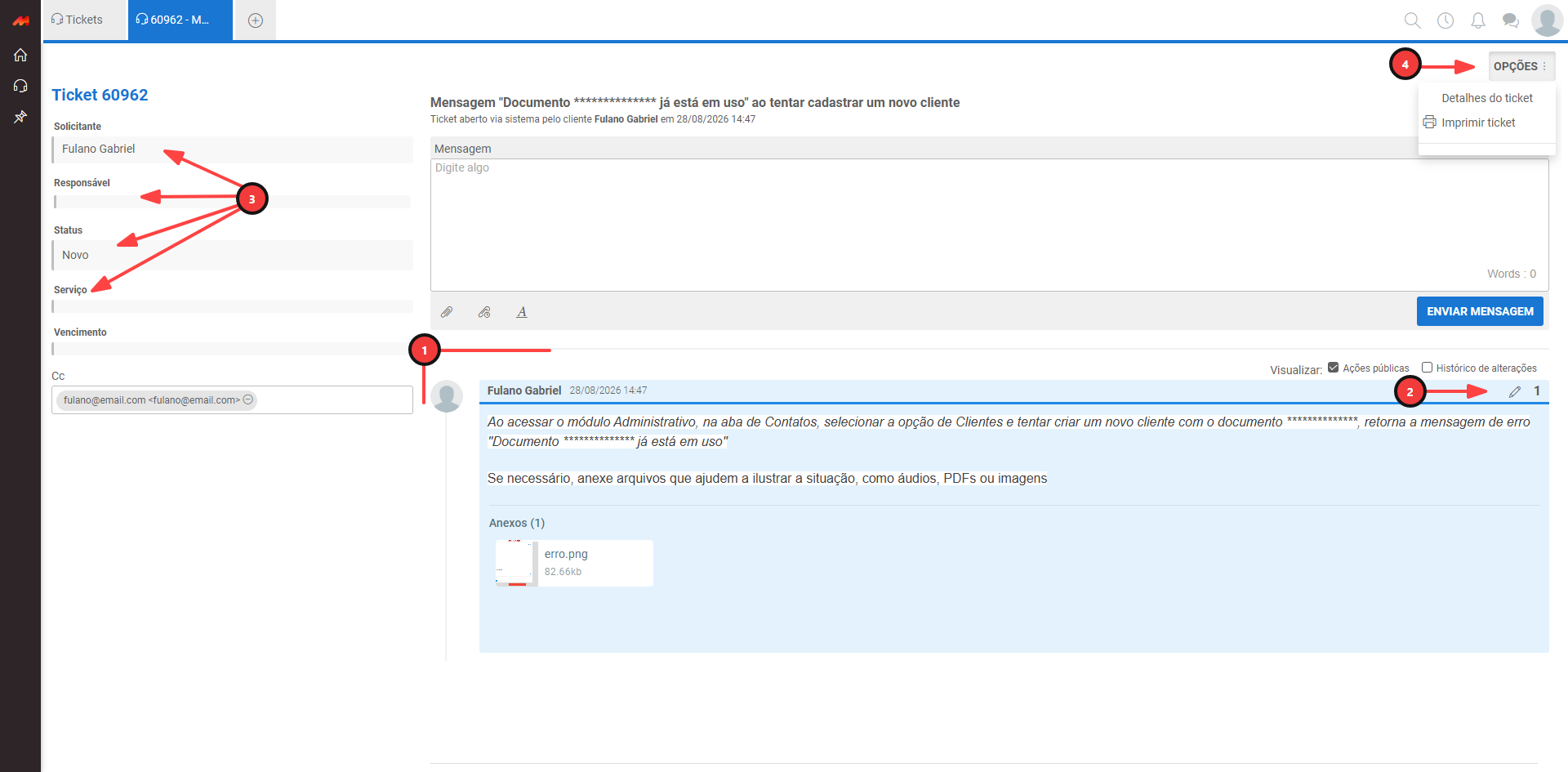
1 - Na tela do ticket, você pode visualizar o histórico do chamado, com todas as interações registradas até o momento.
2 - Você pode editar o ticket, caso precise corrigir alguma informação ou adicionar detalhes adicionais.
3 - Também é possível consultar informações como Solicitante, Responsável, Status, Serviço, Vencimento e adicionar novos e-mails em cópia.
4 - No menu Opções, você pode ver os Detalhes do ticket ou Gerar a impressão do ticket.
Sempre que o ticket for respondido pelo agente de suporte, a interação aparece registrada no histórico. Você também recebe o retorno por e-mail, no endereço vinculado ao seu usuário.
Localizando seus tickets (pendentes, aguardando aprovação e fechados)
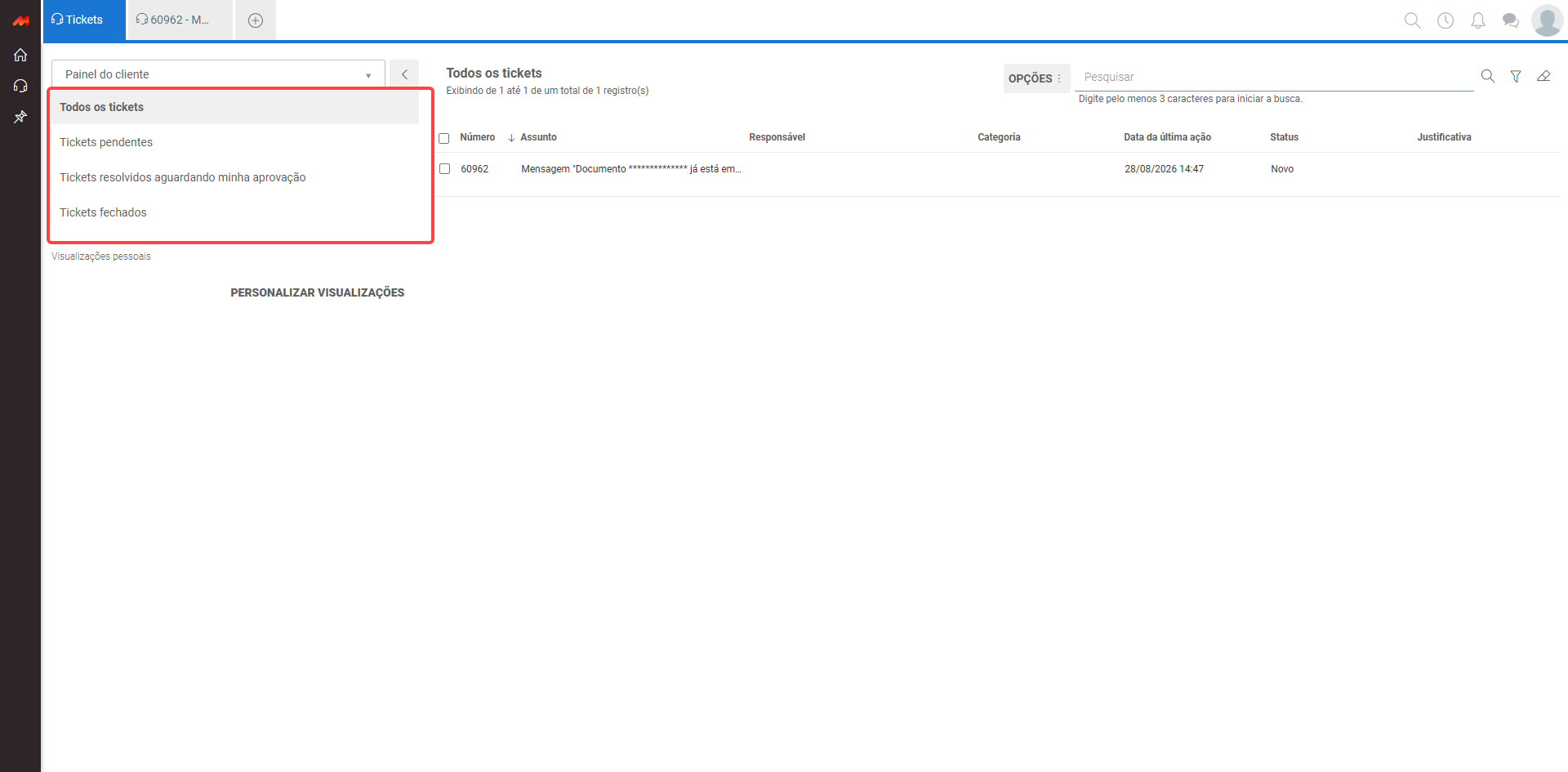
Na listagem de Tickets, você consegue visualizar todos os seus chamados, organizados por status:
- Tickets pendentes de resposta do agente de suporte.
- Tickets resolvidos aguardando minha aprovação — tickets que foram solucionados e aguardam a sua confirmação sobre a solução apresentada.
- Tickets fechados.
Aprovando ou reprovando a solução de um ticket
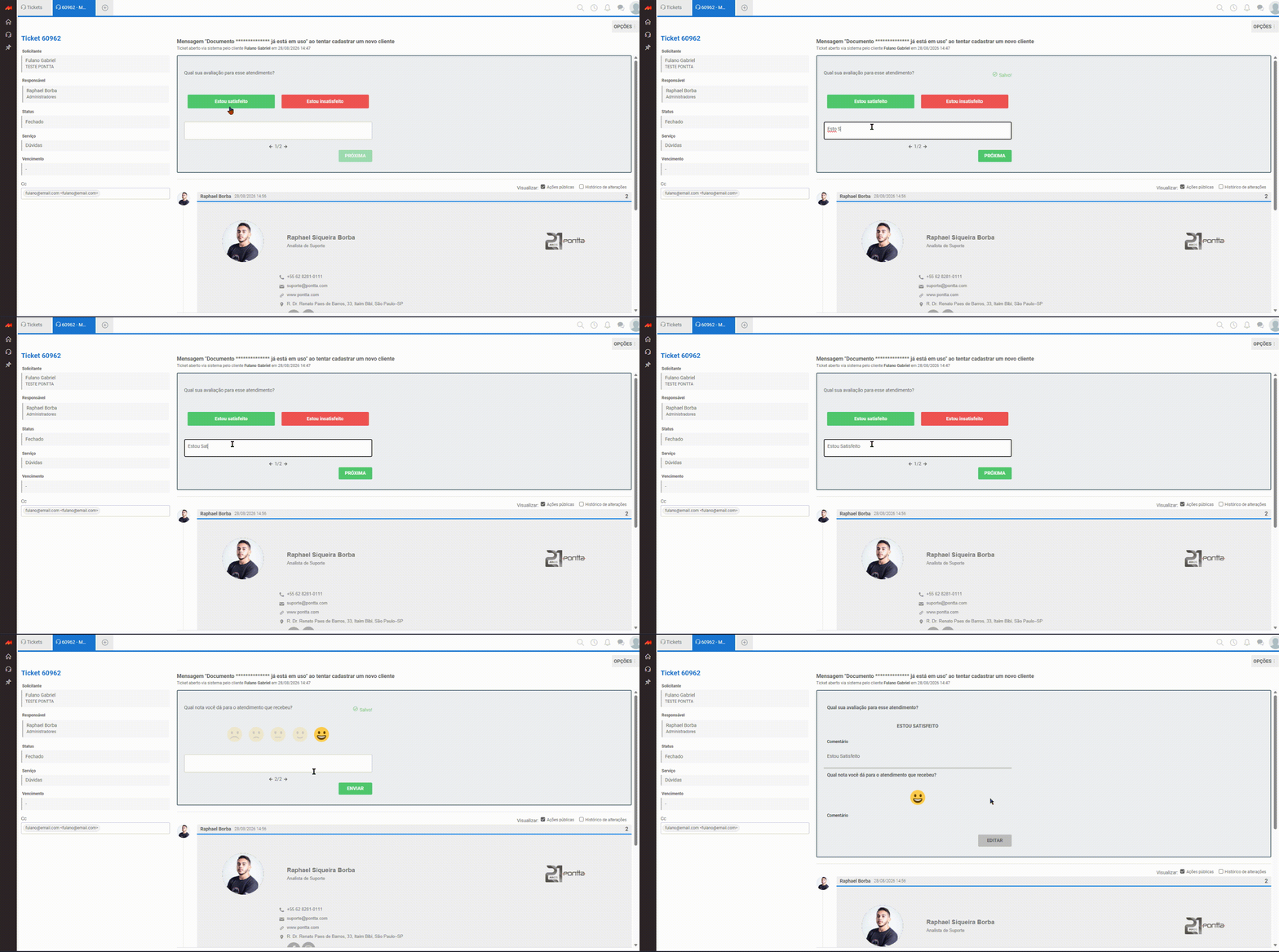
Quando um ticket é resolvido pelo agente de suporte, ele passa a aparecer na lista de Tickets resolvidos aguardando minha aprovação. É nessa etapa que você confirma se a solução apresentada realmente resolveu a sua situação.
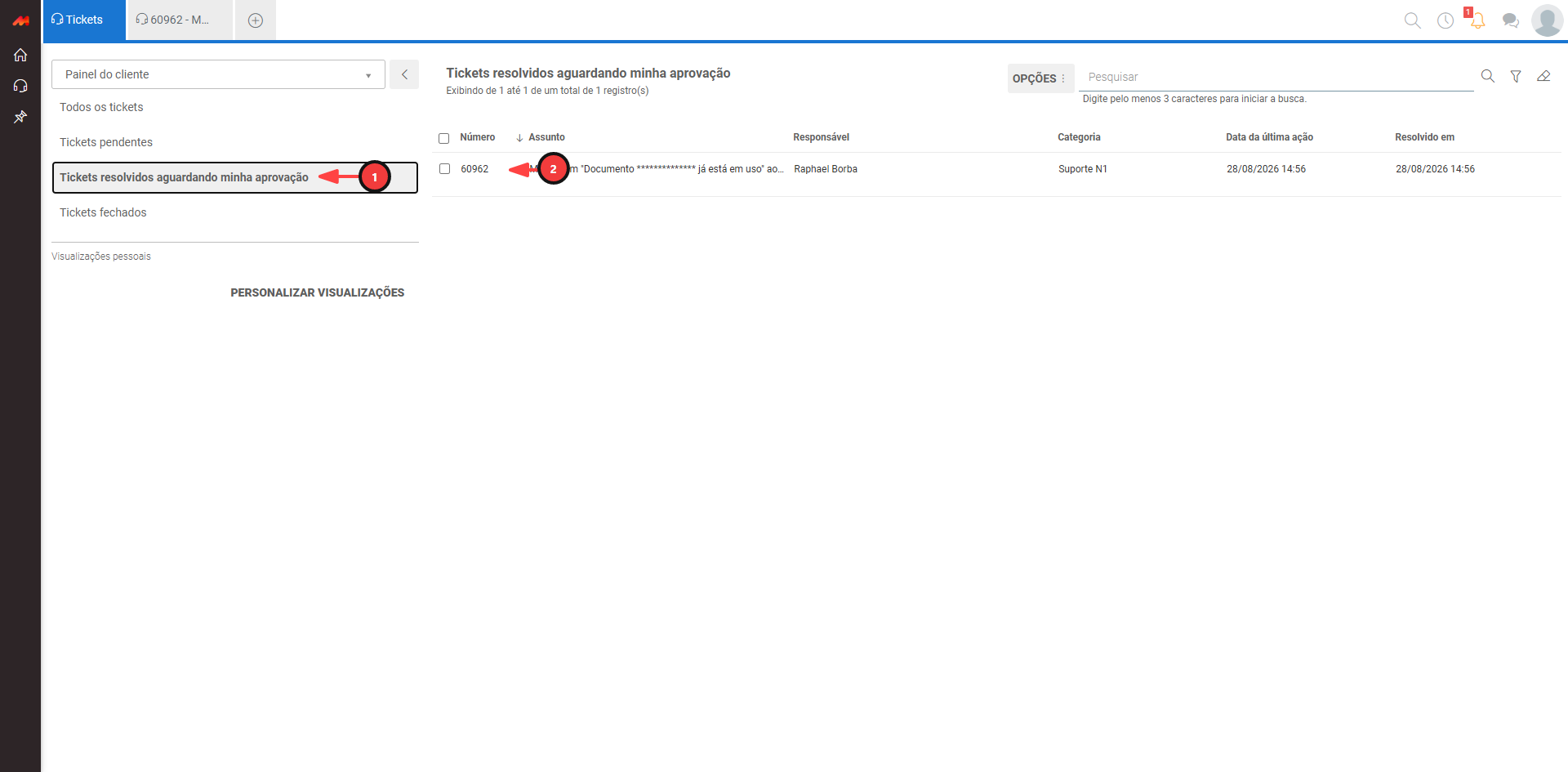
1 - Acesse Tickets resolvidos aguardando minha aprovação.
2 - Selecione o ticket que deseja avaliar.
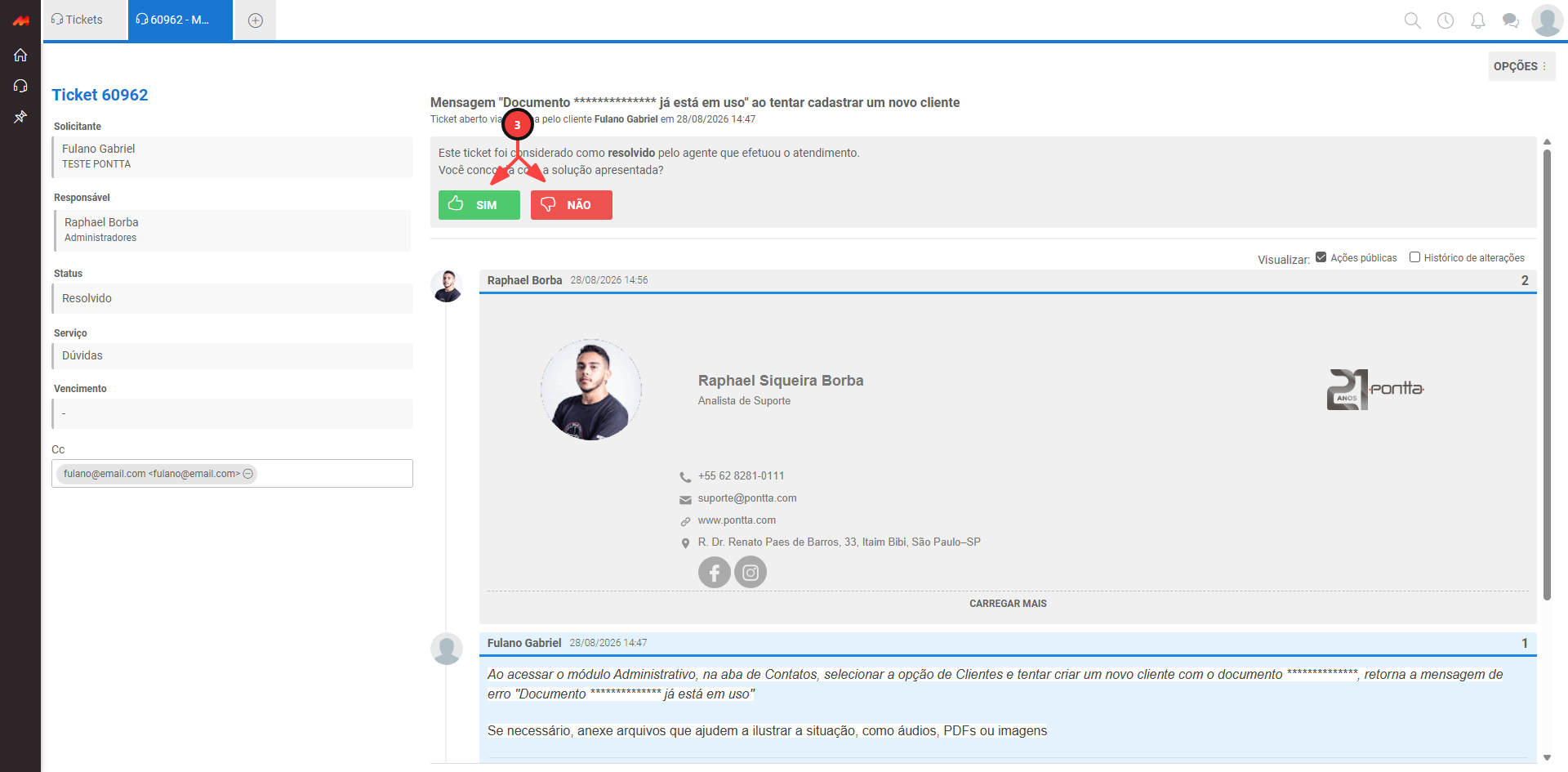
3 - Confirme se está satisfeito com a solução apresentada, selecionando Sim ou Não.
Criando ticket através do e-mail
Você também pode estar criando um ticket automaticamente encaminhando um e-mail para "suporte@pontta.com", porém recomendamos sempre a estar criando os tickets através da plataforma Movidesk, e estar acompanhando o andamento das suas solicitações por ela. Dessa forma, você terá mais controle e rastreabilidade sobre seus chamados.