Nesse artigo você vai aprender
A criar uma política de negociação do zero: as condições de pagamento que o vendedor pode escolher, o fator de cada uma, o parcelamento, os descontos permitidos por papel de colaborador e quem aprova as negociações que fogem da regra.
Descrição
A política de negociação define as regras na hora de fechar um orçamento ou pedido de venda. É nela que você diz em quantas vezes o cliente pode pagar, quanto isso custa e até onde o vendedor pode dar desconto.
Uma política é formada por:
- Condições de pagamento: cada forma de parcelar que o vendedor pode escolher (à vista, entrada + 3x, 0 + 10x...). Cada condição tem o seu fator, o seu parcelamento e os seus descontos.
- Descontos permitidos: o desconto máximo de cada papel de colaborador nessa política.
- Aprovadores: quem libera a negociação quando ela quebra alguma regra.
- Configurações adicionais: regras extras de validação e de parcelas, que valem para todas as condições.
Sumário
Utilize os links abaixo para ir diretamente à seção desejada:
- Pré-requisitos
- Criando a política
- Cadastrando as condições de pagamento
- Definindo o parcelamento da condição
- Ajustes de cada condição
- Descontos permitidos e aprovadores
- Configurações adicionais e salvar
- Dúvidas frequentes
Pré-requisitos
- Acesso ao menu Administração > Vendas.
- Papéis de colaborador cadastrados, se você for usar descontos permitidos ou aprovadores.
- Formas de pagamento cadastradas, se você for configurar a forma de pagamento de cada parcela.
Consulte também: Editar permissões do papel de colaborador
Criando a política
Acesse Administração > Vendas > Políticas de negociação. Se preferir, digite "poli" na busca do menu.
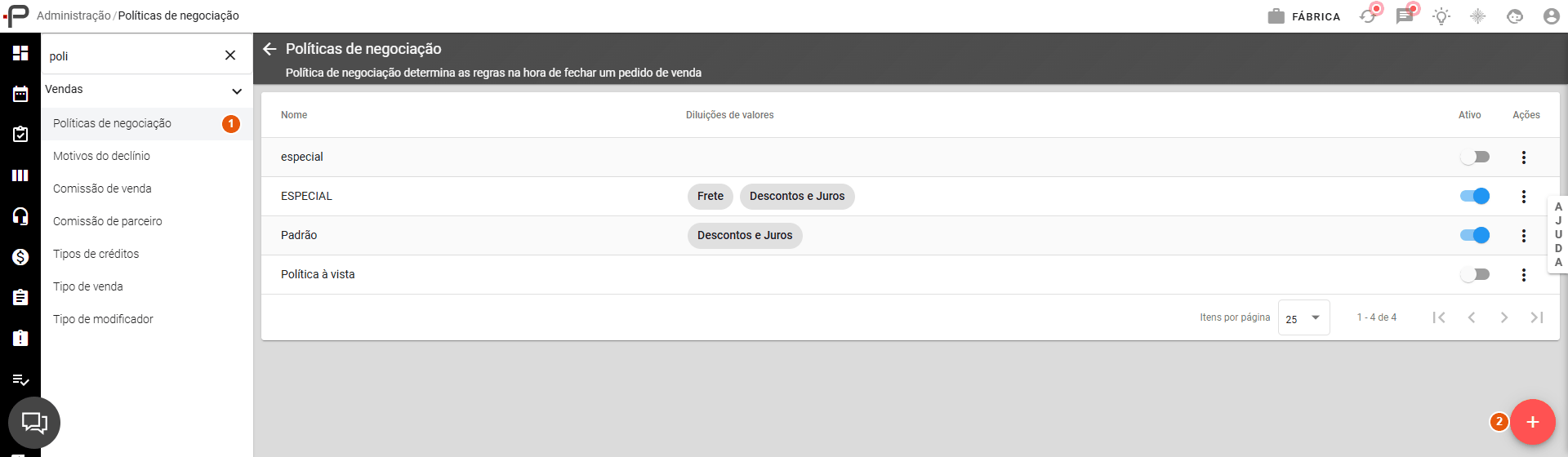
1 - Clique em Políticas de negociação.
2 - Clique no botão + para criar uma nova política.
Na tela Nova política de negociação, preencha os dados gerais:

1 - Nome: é o que o vendedor vê ao escolher a política no orçamento. Use um nome que diga para quem ela serve, como "Política Loja" ou "Financeira".
2 - Diluições de valores: escolha se Frete e/ou Descontos e Juros são diluídos no valor dos itens da negociação.
3 - Impostos incluídos na negociação: os impostos que já estão embutidos nos valores negociados.
Cadastrando as condições de pagamento
Cada linha em Condições de pagamento é uma opção de parcelamento que o vendedor pode escolher. A política nova já vem com uma linha em branco.

1 - Tipo: Padrão aplica um fator sobre o valor da negociação. Juros diário troca o Fator por um Percentual de juros, calculado conforme o prazo de cada parcela.
2 - Título: o nome da condição, por exemplo "Entrada + 3x".
3 - Macro dias: o parcelamento da condição, explicado na próxima seção.
4 - Mínimo da parcela: o menor valor que cada parcela pode ter.
5 - Ponto de desconto: quantos pontos percentuais o vendedor perde do desconto permitido ao escolher essa condição. Exemplo: o vendedor pode dar 20% e o ponto de desconto é 15, então nessa condição ele só pode dar 5%.
6 - Desconto financeiro: o quanto você perde financeiramente ao dar essa condição. Só aparece na análise da negociação, não muda o valor cobrado.
7 - Fator: multiplica o valor total da negociação. 1 não muda nada; 1,05 acrescenta 5%.
Nota: o Título é o que você vê na tela da política. Se a condição usar macro personalizada, o Pontta usa o nome da macro para identificar a condição na negociação. Dê à macro o mesmo nome do título para não confundir o vendedor.
Definindo o parcelamento da condição
O campo Macro dias recebe um texto curto que descreve as parcelas. Clique no ícone de interrogação ao lado do campo para ver as sugestões prontas:
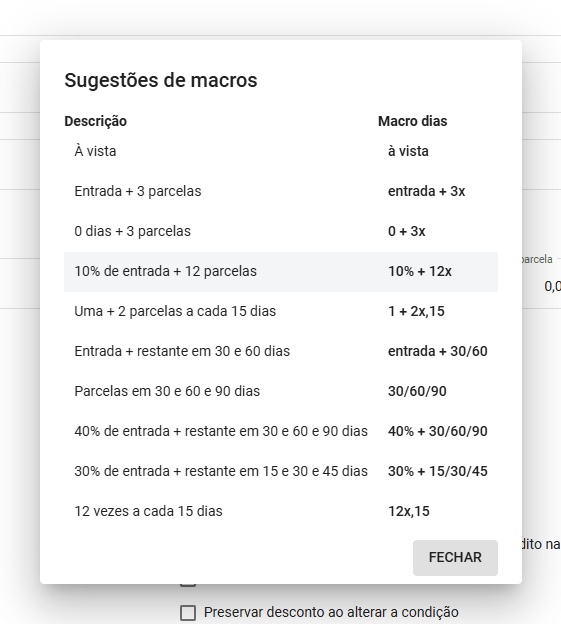
Como ler a macro:
- Antes do +: o que vem antes do sinal de mais descreve a entrada. "entrada" cria uma parcela de entrada; "10%" cria uma entrada fixa de 10% do valor. Sem nada antes das parcelas ("3x", "30/60/90"), não há entrada.
- Parcelas com x: "3x" são 3 parcelas mensais; "2x,15" são 2 parcelas a cada 15 dias.
- Dias separados por barra: "30/60/90" são parcelas em 30, 60 e 90 dias.
- Múltiplos de 30: prazos em múltiplos de 30 dias viram meses de calendário. "30/60" vence no mesmo dia dos dois meses seguintes, não em 30 e 60 dias corridos.
Exemplo: para Entrada + 7 parcelas mensais, digite entrada + 7x na Macro dias.
Quando o parcelamento não cabe numa macro de texto (prazos irregulares, rateios diferentes entre parcelas), use a macro personalizada. Veja: Como configurar a macro personalizada nas parcelas da política de negociação
Ajustes de cada condição
No fim de cada linha ficam os ajustes da condição:

1 - Macro personalizada (calculadora): monta as parcelas uma a uma. Só aparece com o parâmetro Habilitar macros personalizadas ligado e em condição do tipo Padrão.
2 - Sugestões de macros: abre a lista de exemplos da seção anterior.
3 - Configuração das parcelas: define a forma de pagamento permitida em cada parcela. Só funciona depois que a macro está preenchida.
4 - Datas das parcelas: alterna entre Permitido edição datas das parcelas e Bloqueado edição das datas das parcelas. Bloqueado impede o vendedor de mudar os vencimentos na negociação.
5 - Entrada e juros: alterna entre Abater entrada para juros e Entrada não gera juros.
6 - Mais opções: Duplicar a condição, Unificar as parcelas no financeiro, Remover, e Mover para cima ou para baixo quando há mais de uma condição.
7 - Adicionar: cria uma nova condição de pagamento.
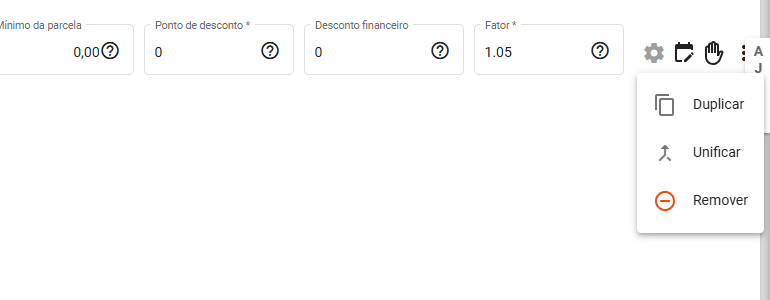
Nota: trocar a Macro dias ou confirmar uma macro personalizada apaga a Configuração das parcelas daquela condição. Configure as formas de pagamento por último, depois que o parcelamento estiver definido.
Dica: para montar várias condições parecidas (1 + 1, 1 + 2, 1 + 3...), preencha a primeira, use Duplicar e ajuste só o título, a macro e o fator.
Descontos permitidos e aprovadores
Clique no + ao lado de cada título para adicionar uma linha:
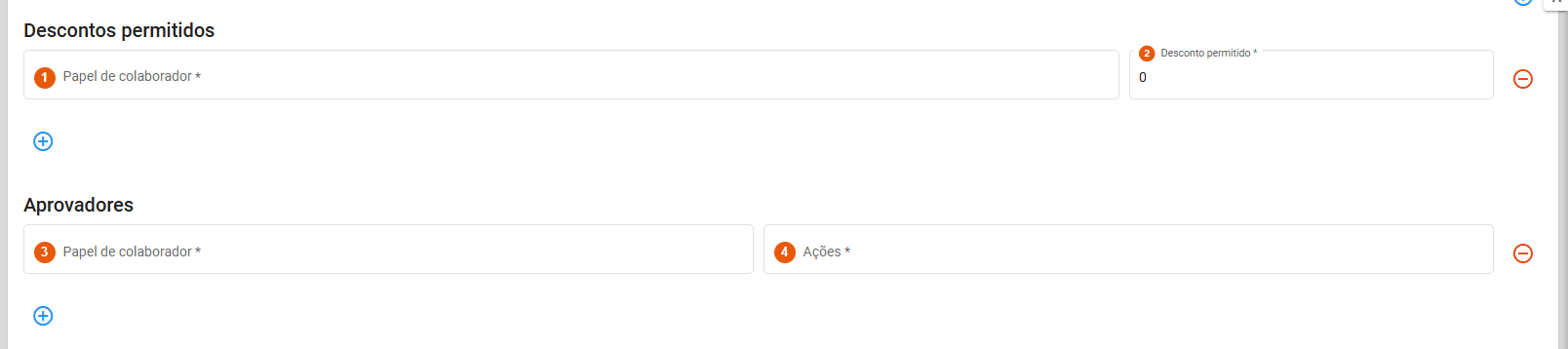
1 - Papel de colaborador: os papéis que recebem esse limite de desconto.
2 - Desconto permitido: o desconto máximo, em %, que esses papéis podem dar nessa política. O Ponto de desconto de cada condição é subtraído deste valor.
3 - Papel de colaborador: quem pode aprovar negociações dessa política.
4 - Ações: as situações que esse papel pode aprovar, como Desconto superior ao permitido, Cliente inadimplente ou Quantidade de parcelas superior ao permitido.
Configurações adicionais e salvar

As opções de Configurações adicionais e Configurações adicionais para parcelas valem para todas as condições da política. Todas começam desmarcadas; marque só as que a sua operação precisa.
1 - Clique em Criar para salvar a política. Criar & novo salva e já abre uma nova política em branco.
Dúvidas frequentes
Por que o ícone da calculadora (macro personalizada) não aparece?
Por um destes motivos: o parâmetro Habilitar macros personalizadas está desligado em Administração > Vendas > Parâmetros, ou o Tipo da condição é Juros diário. A macro personalizada só existe em condição do tipo Padrão.
O cliente diz que a entrada não está sendo considerada. O que conferir?
Confira a macro da condição. Na Macro dias, a entrada é o que vem antes do +: "entrada + 7x" tem entrada, "7x" não tem. Na macro personalizada, a primeira parcela precisa aparecer como "1 (Entrada)". O título "1+7" não cria entrada sozinho; o que vale é a macro.
Posso usar Macro dias e macro personalizada na mesma condição?
Não. Cada condição usa uma ou outra. Ao confirmar uma macro personalizada, a Macro dias é apagada; ao escolher uma opção em Sugestões de macros, a macro personalizada é que sai.
Alterei a política. Os orçamentos antigos mudam?
As parcelas já calculadas numa versão de orçamento não são recalculadas sozinhas. Para aplicar a condição nova, selecione a condição de pagamento de novo na negociação.