Nesse artigo você vai aprender
A montar o parcelamento de uma condição de pagamento com a macro personalizada: marcar a entrada, gerar as parcelas com o intervalo certo e ajustar prazo e rateio de cada uma. No fim, você também vê o erro de configuração mais comum e como corrigir.
Descrição
Toda condição de pagamento da política de negociação precisa de um parcelamento. Ele pode ser escrito de dois jeitos:
- Macro dias: um texto curto como "entrada + 3x" ou "30/60/90". Resolve a maioria dos casos.
- Macro personalizada: uma lista de parcelas montada uma a uma, com prazo, período (dias ou meses) e rateio próprios. Serve quando a Macro dias não dá conta, como prazos irregulares ou parcelas com percentuais diferentes.
Cada condição usa um ou outro. Ao confirmar uma macro personalizada, a Macro dias daquela condição é apagada.
Consulte também: Como criar uma política de negociação
Sumário
Utilize os links abaixo para ir diretamente à seção desejada:
- Pré-requisitos
- Abrindo a macro personalizada
- Gerando as parcelas com o assistente
- Conferindo e ajustando as parcelas
- O erro mais comum: 7, 14, 21... meses
- Receitas prontas
- Dúvidas frequentes
Pré-requisitos
- Uma política de negociação criada ou em criação.
- O parâmetro Habilitar macros personalizadas ligado.
- A condição de pagamento com Tipo Padrão. Condição do tipo Juros diário não tem macro personalizada.
Para ligar o parâmetro, acesse Administração > Vendas > Parâmetros:
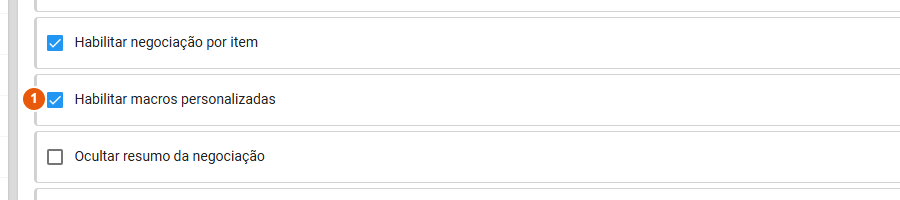
1 - Marque Habilitar macros personalizadas e clique em Salvar, no fim da página.
Abrindo a macro personalizada
Na política de negociação, vá até a condição de pagamento que vai receber a macro.

1 - Confira se o Tipo é Padrão. Sem isso, o ícone da calculadora não aparece.
2 - Clique no ícone da calculadora, dentro do campo Macro dias.
Gerando as parcelas com o assistente
A janela Macro personalizada abre com um assistente. Ele monta todas as parcelas de uma vez a partir de quatro informações. No exemplo abaixo, a condição é Entrada + 7 parcelas mensais:
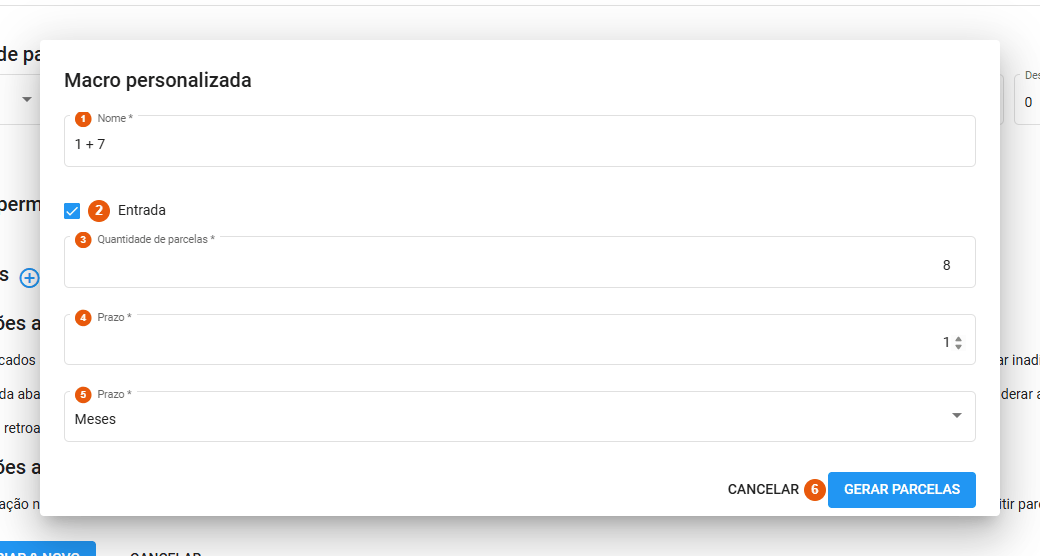
1 - Nome: o nome da macro. É ele que identifica a condição na negociação, então use o mesmo texto do título da condição (aqui, "1 + 7").
2 - Entrada: marque quando a condição tem entrada. É o único jeito de criar a parcela de entrada; ela não pode ser marcada depois que as parcelas são geradas.
3 - Quantidade de parcelas: o total de parcelas contando a entrada. Entrada + 7 parcelas = 8.
4 - Prazo (o número): o intervalo entre uma parcela e a seguinte. Para parcelas mensais, 1.
5 - Prazo (Meses ou Dias): a unidade do intervalo.
6 - Clique em Gerar parcelas.
Nota: aqui os dois campos se chamam "Prazo", mas o número é o intervalo entre as parcelas, não o prazo total nem a quantidade de parcelas. Prazo 7 em Meses gera parcelas a cada 7 meses.
Conferindo e ajustando as parcelas
Depois de gerar, a janela mostra a lista de parcelas. Confira antes de confirmar:
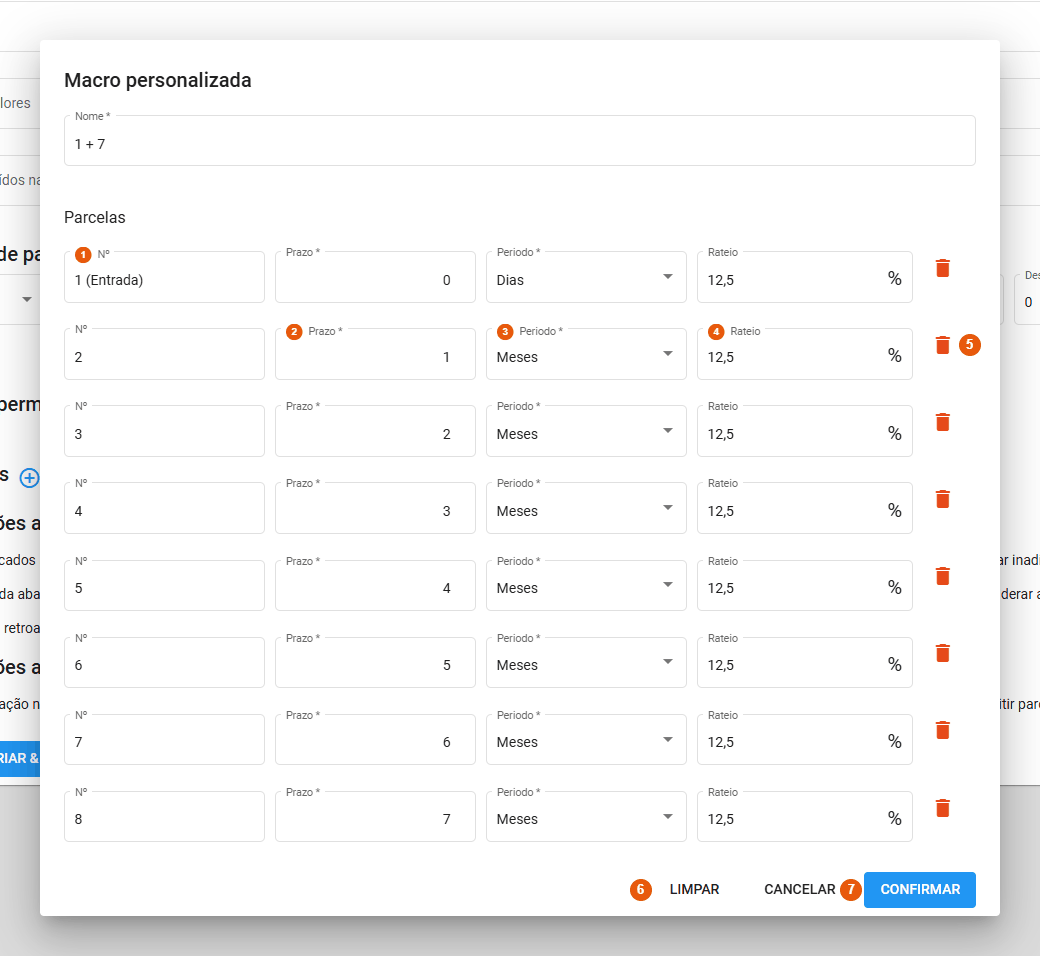
1 - Nº: a entrada aparece como "1 (Entrada)", com prazo 0. Se a primeira parcela aparecer só como "1", a condição está sem entrada.
2 - Prazo: nesta lista, o prazo é contado a partir da data da negociação, e não da parcela anterior. A parcela 2 vence em 1 mês, a 3 em 2 meses, e assim por diante.
3 - Periodo: Dias ou Meses, para cada parcela.
4 - Rateio: o percentual do valor que cai em cada parcela. Ao alterar o rateio de uma parcela, o Pontta redistribui o restante entre as parcelas abaixo dela.
5 - Lixeira: remove a parcela.
6 - Limpar: descarta a lista e volta para o assistente.
7 - Confirmar: grava a macro na condição.
Nota: o Confirmar só funciona com o rateio somando 100%. Se você remover uma parcela, redistribua o rateio das outras antes de confirmar.
Depois de confirmar, o campo da condição passa a se chamar Macro customizada e mostra o nome da macro:

1 - Macro customizada: para alterar, clique de novo na calculadora.
Por fim, salve a política de negociação. A macro só é gravada de verdade quando a política é salva.
Nota: confirmar uma macro personalizada apaga a Configuração das parcelas (formas de pagamento por parcela) daquela condição. Refaça essa configuração depois de confirmar a macro.
O erro mais comum: 7, 14, 21... meses
Quem preenche o assistente pensando em "Entrada + 7 parcelas" costuma deixar Entrada desmarcada, colocar 7 em Quantidade de parcelas e 7 em Prazo. O resultado é este:
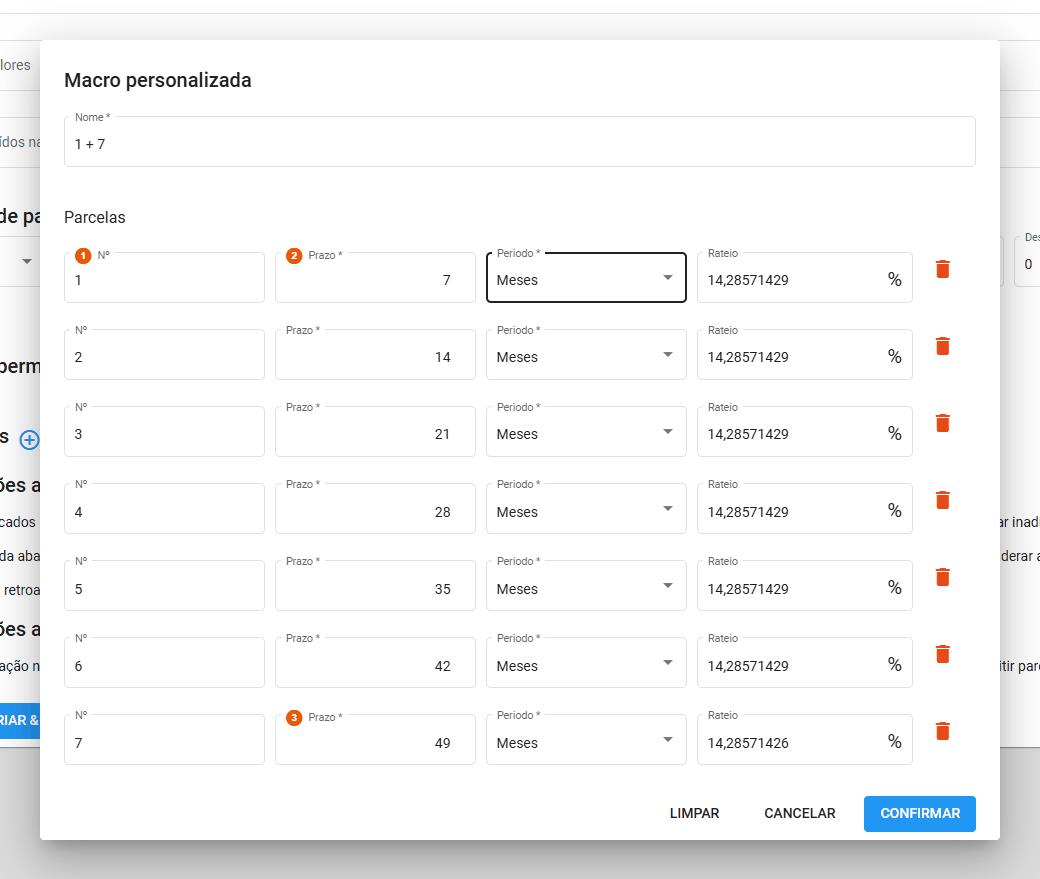
1 - Nº mostra só "1": não existe entrada.
2 - A primeira parcela vence em 7 meses.
3 - A última vence em 49 meses, ou seja, mais de 4 anos depois da venda.
Para corrigir: abra a calculadora, clique em Limpar e refaça o assistente com Entrada marcada, Quantidade = 8 e Prazo = 1 em Meses. Depois confirme e salve a política.
Orçamentos que já usaram a condição errada não são recalculados sozinhos. Selecione a condição de pagamento de novo na negociação para aplicar as parcelas corrigidas.
Receitas prontas
Como preencher o assistente para os casos mais comuns:
- Entrada + N parcelas mensais (1 + N): Entrada marcada, Quantidade = N + 1, Prazo = 1, Meses.
- N parcelas mensais sem entrada (0 + N): Entrada desmarcada, Quantidade = N, Prazo = 1, Meses. A primeira parcela vence em 1 mês.
- Entrada + 30 e 60 dias: Entrada marcada, Quantidade = 3, Prazo = 30, Dias.
- 4 parcelas a cada 15 dias: Entrada desmarcada, Quantidade = 4, Prazo = 15, Dias.
Para prazos irregulares, gere com a receita mais próxima e ajuste o Prazo e o Rateio de cada parcela na lista.
Nota: se o parcelamento for regular, a Macro dias resolve com menos cliques: "entrada + 7x" é Entrada + 7 parcelas mensais. A macro personalizada vale a pena quando você precisa de prazos ou rateios diferentes entre as parcelas.
Dúvidas frequentes
O título da condição é "1+7", mas o sistema não gera a entrada. Por quê?
O título é só um nome. Quem define as parcelas é a macro. Abra a calculadora e confira se a primeira parcela aparece como "1 (Entrada)". Se aparecer só "1", clique em Limpar e gere de novo com Entrada marcada.
Por que não aparece o ícone da calculadora?
O parâmetro Habilitar macros personalizadas está desligado, ou o Tipo da condição não é Padrão.
Consigo acrescentar a entrada numa macro já gerada?
Não. A entrada só é criada pelo assistente. Clique em Limpar, marque Entrada e gere as parcelas de novo.
Por que o Confirmar não salva?
O rateio das parcelas precisa somar exatamente 100%. Isso costuma acontecer depois de remover uma parcela na lixeira.
Posso ter macro personalizada e Macro dias na mesma condição?
Não. Confirmar a macro personalizada apaga a Macro dias. E escolher uma opção em Sugestões de macros (ícone de interrogação) troca a macro personalizada pela Macro dias.