Nesse artigo você vai aprender
- O que é o Kanban Com tarefas atrasadas e de onde vêm os cartões dele.
- Quando o Pontta considera que a tarefa de um cartão está atrasada.
- Como habilitar o quadro e como ler colunas, cartões e cores.
- Quais filtros funcionam nele e quais não têm efeito.
- Por que algumas colunas aparecem repetidas ou com cartões sem tarefa atrasada.
Descrição
Quando o seu fluxo de trabalho cria tarefas com prazo para cada estágio do Kanban, é comum o cartão ficar parado num estágio com a tarefa vencida. O Kanban Com tarefas atrasadas junta, num só quadro, esses cartões de todos os Kanbans da empresa.
Como ele funciona:
- As colunas são estágios. Cada coluna é um estágio de algum Kanban que tem pelo menos um cartão com tarefa atrasada. Estágios sem atraso não aparecem.
- Ordem das colunas. Da esquerda para a direita, das colunas com menos cartões para as com mais.
- É um quadro de acompanhamento. Para resolver o atraso, abra o registro pelo código do cartão e trate a tarefa lá: conclua, mude o prazo ou reatribua.
Sumário
Utilize os links abaixo para ir diretamente à seção desejada:
- Pré-requisitos
- Habilitando o Kanban de tarefas atrasadas
- Quando uma tarefa conta como atrasada
- Lendo o quadro
- Colunas que fogem à regra
- Filtros
- Como um cartão sai do quadro
- Dúvidas frequentes
Pré-requisitos
- Módulo Kanban contratado na assinatura e acesso ao Kanban no papel do colaborador.
- Fluxo de trabalho que cria tarefas com prazo nos estágios do Kanban. Cartão sem tarefa, ou com tarefa sem prazo, nunca fica atrasado.
- Para habilitar ou esconder o quadro: usuário administrador.
Consulte também: Fluxos de Trabalho e Tarefas do fluxo de trabalho
Habilitando o Kanban de tarefas atrasadas
No menu lateral, abra Kanban. O quadro aparece como um cartão, junto com os outros Kanbans:
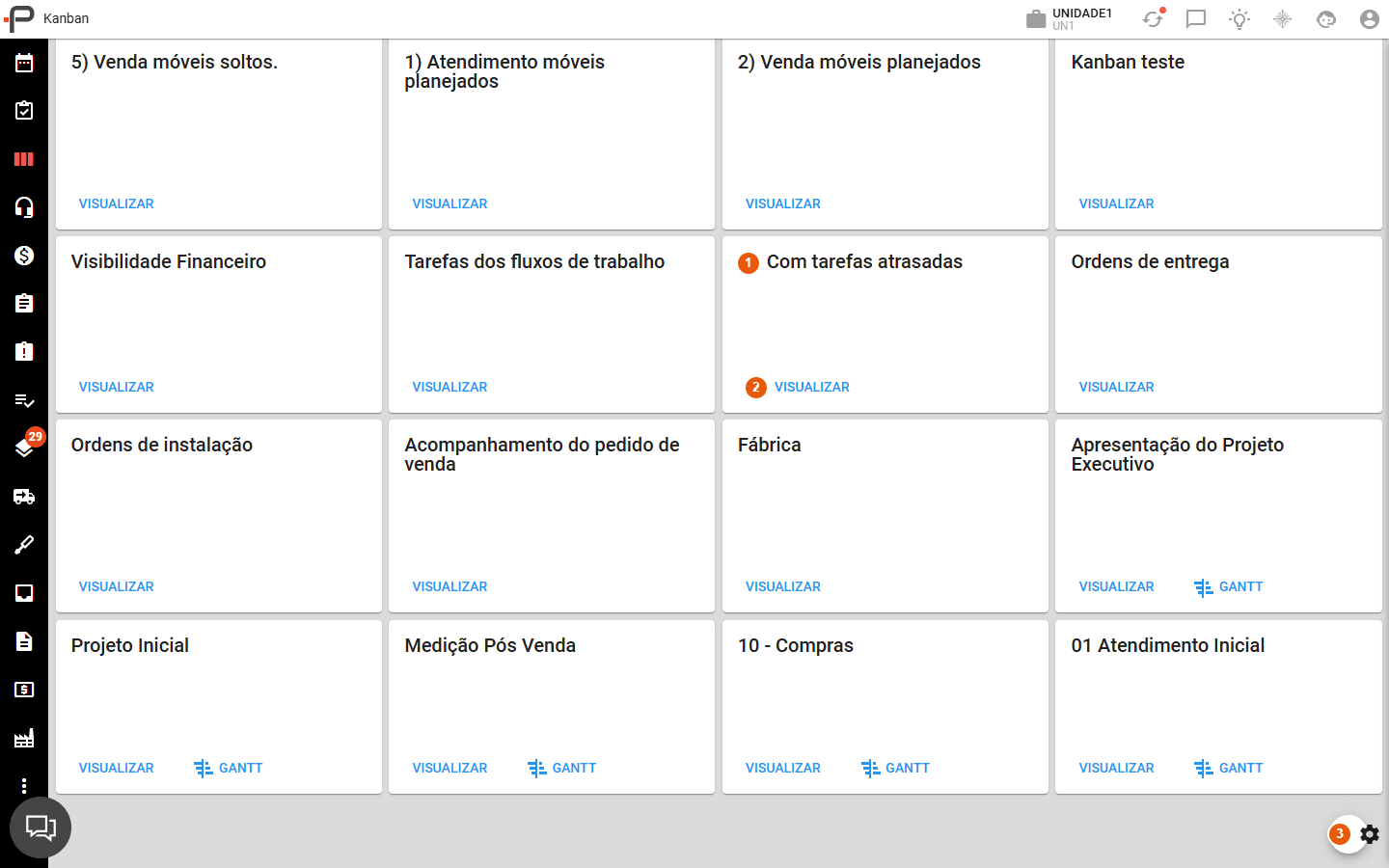
1 - Com tarefas atrasadas: o Kanban de tarefas atrasadas.
2 - Visualizar: abre o quadro.
3 - Configurações: o botão de engrenagem, no canto inferior direito. Só aparece para administradores.
Se o cartão não aparece, clique em Configurações:
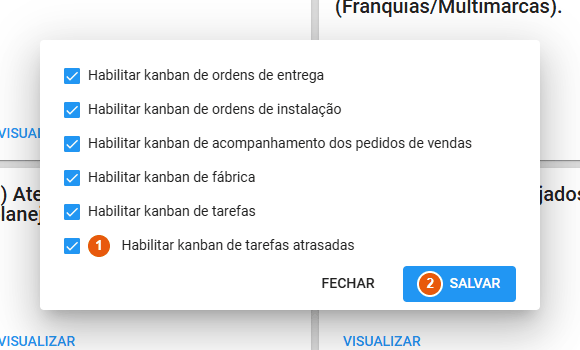
1 - Marque Habilitar kanban de tarefas atrasadas.
2 - Clique em Salvar.
A opção vem marcada e vale para todos os usuários da empresa.
Nota: não confunda com a opção de cima, Habilitar kanban de tarefas. Ela mostra o quadro Tarefas dos fluxos de trabalho, que lista as tarefas do fluxo, atrasadas ou não. O quadro deste artigo lista os estágios cujos cartões estão com a tarefa vencida.
Quando uma tarefa conta como atrasada
Um cartão pode ter várias tarefas. O Pontta olha só para uma delas, a tarefa atual do cartão, escolhida nesta ordem:
- a primeira tarefa Em andamento;
- se não houver, a primeira A fazer;
- se não houver, a primeira Pendente;
- se não houver, a primeira Concluída.
Tarefas canceladas não entram. Entre tarefas na mesma situação, vale a posição delas no fluxo de trabalho.
A tarefa atual está atrasada quando tem prazo e esse prazo, com data e hora, já passou. Uma tarefa que vence hoje às 18h só entra no quadro depois das 18h.
Nota: o cartão entra no quadro pela tarefa atual, e não por qualquer tarefa. Se o cartão tem uma tarefa Em andamento dentro do prazo e outra A fazer já vencida, ele não aparece: a tarefa atual é a que está em andamento.
Nota: o prazo da tarefa é mantido quando ela é concluída, e o Pontta não olha se ela foi concluída. Se todas as tarefas do cartão estão concluídas, o cartão entra no quadro assim que o prazo da tarefa atual passa, mesmo que ela tenha sido concluída dentro do prazo. Nesse caso, o jeito de tirá-lo é arquivar o registro.
Lendo o quadro
Clique em Visualizar no cartão Com tarefas atrasadas. O quadro demora mais que os outros para abrir, porque o Pontta percorre todos os estágios de todos os Kanbans: em bases grandes, passa de 30 segundos.
1 - Período aplicado. Veja Filtros.
2 - Atrasados: esta etiqueta aparece sempre como Não, mas o quadro mostra só cartões com tarefa atrasada. Veja a nota abaixo.
3 - Nome do estágio e quantidade de cartões nele. O nome do Kanban de origem não aparece.
4 - Código do registro (atendimento, pedido de venda, orçamento...): abre o registro.
5 - Nome da tarefa atual, em vermelho porque está atrasada.
Não confunda as duas marcas vermelhas do cartão:
- Nome da tarefa em vermelho: a tarefa atual está atrasada. É o que coloca o cartão neste quadro.
- Borda vermelha à esquerda: o prazo do próprio registro já passou (por exemplo, o prazo do pedido de venda). Não tem relação com a tarefa.
Passe o mouse sobre o nome da tarefa para ver os detalhes:
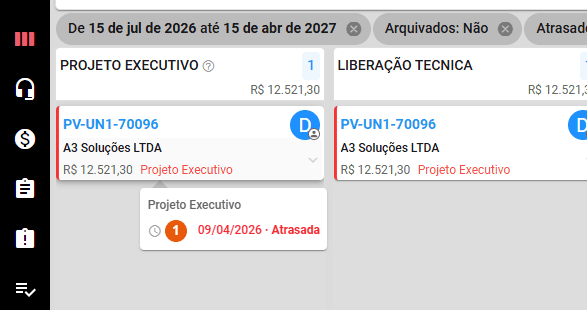
1 - Prazo da tarefa, seguido de Atrasada.
Quando a tarefa tem responsável e agendamento, eles aparecem no mesmo quadro de detalhes. Clique na seta do cartão para ver os demais dados do registro.
Nota: a etiqueta Atrasados: Não está errada nesta tela. Ela repete o filtro padrão dos outros Kanbans, mas aqui o Pontta sempre busca só os cartões com tarefa atrasada. Ignore a etiqueta: remover ou marcar o filtro não muda nada.
Nota: neste quadro os botões de mover o cartão para outro estágio e de removê-lo do estágio não aparecem. Para mover, abra o Kanban de origem.
Colunas que fogem à regra
Duas situações fazem o quadro mostrar colunas que parecem erradas:
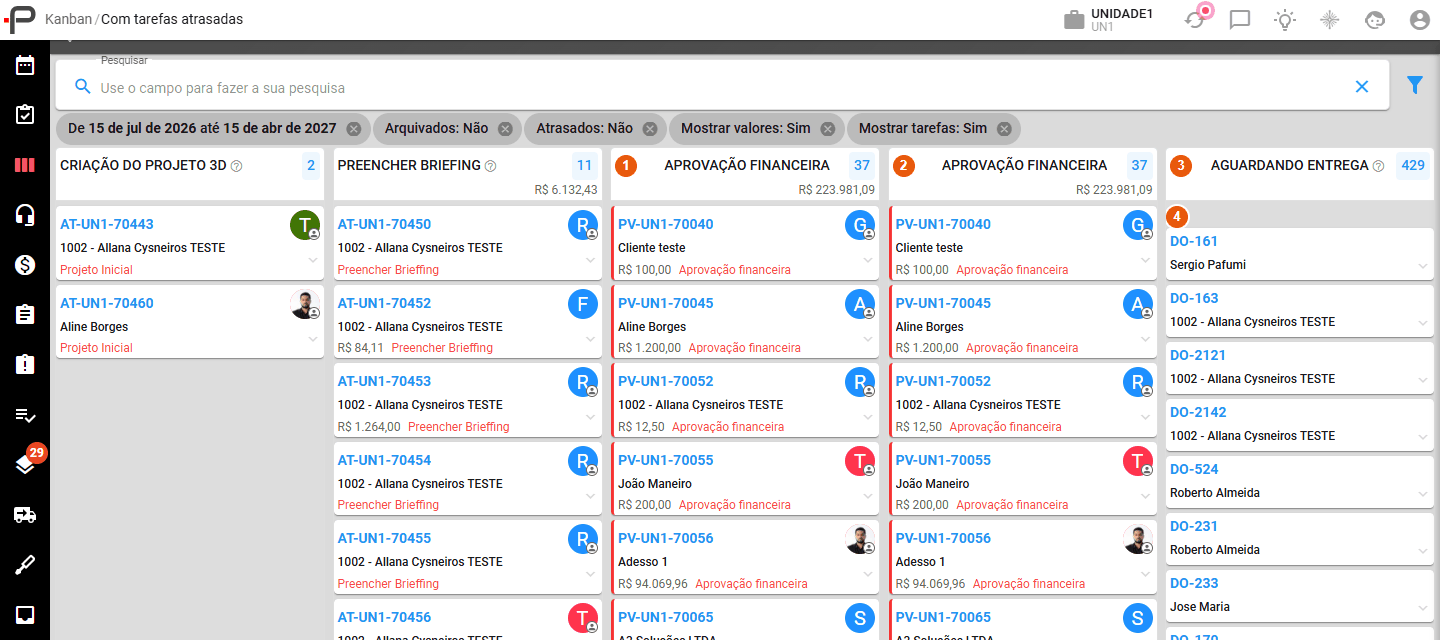
1 - Estágio Aprovação Financeira, de um Kanban.
2 - O mesmo estágio, de outro Kanban, com os mesmos cartões. Acontece quando o estágio foi adicionado a mais de um Kanban: ele aparece uma vez para cada Kanban. Os cartões não estão duplicados.
3 - Estágio vinculado a uma situação de ordem de entrega ou de ordem de instalação. Esse tipo de estágio mostra todas as ordens naquela situação, tenham elas tarefa atrasada ou não.
4 - Os cartões dessa coluna são ordens de entrega sem tarefa: não há nome de tarefa em vermelho.
Nota: hoje o filtro de tarefa atrasada não é aplicado aos estágios vinculados a ordens de entrega ou de instalação. Na base de demonstração, a coluna Aguardando entrega trouxe 429 ordens, nenhuma com tarefa atrasada. Como o quadro põe as colunas com mais cartões no fim, essas colunas costumam ficar na ponta direita. Desconsidere-as ao analisar atrasos.
Filtros
A busca do topo procura pelo código, título, nome do cliente, cliente final, telefone ou e-mail do registro. Para os demais critérios, clique no funil:
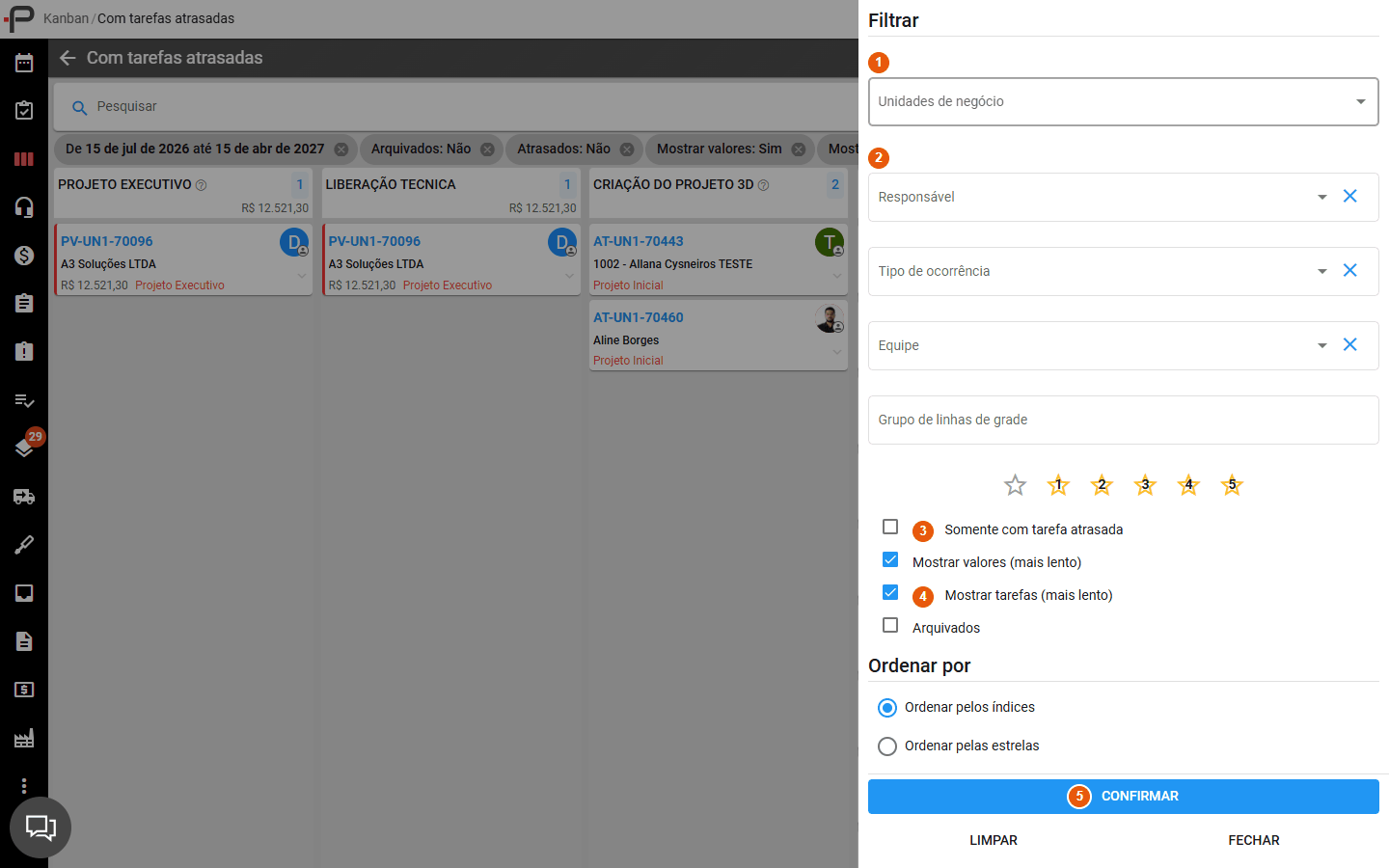
1 - Unidades de negócio: mostra só os cartões das unidades escolhidas. Sem nada selecionado, valem as unidades que você tem permissão de acessar.
2 - Responsável: filtra pelo responsável do registro, e não pelo responsável da tarefa.
3 - Somente com tarefa atrasada: não tem efeito neste quadro, que já mostra só os atrasados.
4 - Mostrar tarefas (mais lento): mantenha marcado. Desmarcado, o Pontta não carrega as tarefas e o quadro fica vazio (exceto as colunas de entrega e instalação).
5 - Clique em Confirmar.
Acima desses campos ficam Data início e Data fim, que já vêm preenchidos com o período padrão dos Kanbans (por padrão, de 3 meses antes até 6 meses depois de hoje). O período não é o prazo da tarefa: é a data do registro, que muda conforme o tipo:
- Atendimento e ocorrência: data de criação.
- Pedido de venda: data de entrega.
- Orçamento e ordem de instalação: prazo.
Nota: registros sem essa data, ou com a data fora do período, ficam de fora mesmo com tarefa atrasada. Um atendimento criado há 4 meses com a tarefa vencida não aparece até você ampliar o período ou remover a etiqueta no X.
Cartões arquivados não aparecem, a menos que você marque Arquivados. E, se o seu papel não tem permissão para ver itens de outros colaboradores no Kanban, você só vê os cartões em que é o responsável pelo registro.
Como um cartão sai do quadro
O quadro não se atualiza sozinho: depois de tratar o cartão, recarregue a página. O cartão sai quando:
- A tarefa atual é concluída e a próxima está no prazo. Se a próxima também estiver vencida, o cartão continua no quadro, agora com o nome dela. Sem outra tarefa aberta, veja a nota sobre tarefas concluídas.
- O prazo da tarefa é alterado. O prazo novo precisa ser posterior ao momento atual.
- A tarefa é cancelada. A tarefa cancelada deixa de contar.
- O registro é arquivado. Desde que Arquivados não esteja marcado no filtro.
Nota: mudar o cartão de estágio, sozinho, não tira o atraso. As tarefas são do registro, não do estágio: enquanto a tarefa atual seguir vencida, o cartão só passa a aparecer na coluna do novo estágio. A exceção é quando a regra do fluxo de trabalho conclui ou cancela a tarefa nessa mudança.
Dúvidas frequentes
O cartão Com tarefas atrasadas não aparece na página Kanban.
Um administrador desmarcou a opção. Na página Kanban, clique em Configurações, marque Habilitar kanban de tarefas atrasadas e clique em Salvar.
Sei que tenho tarefa vencida, mas o cartão não aparece no quadro.
Confira, nesta ordem: se a tarefa vencida é a tarefa atual do cartão (uma tarefa Em andamento no prazo esconde as demais); se a data do registro está dentro do período aplicado; se a tarefa tem prazo; se Mostrar tarefas está marcado; e se você tem permissão para ver cartões de outros responsáveis.
A etiqueta diz Atrasados: Não. O quadro está mostrando tudo?
Não. A etiqueta está errada nesta tela: o quadro sempre mostra só os cartões com tarefa atrasada.
Por que a coluna Aguardando entrega tem centenas de cartões sem tarefa?
É um estágio vinculado à situação da ordem de entrega. Hoje esse tipo de estágio não passa pelo filtro de tarefa atrasada e traz todas as ordens daquela situação. Desconsidere a coluna.
O mesmo estágio aparece duas vezes. Os cartões estão duplicados?
Não. O estágio está em dois Kanbans, e o quadro mostra uma coluna para cada Kanban, com os mesmos cartões.
Concluí a tarefa e o cartão continua no quadro.
Recarregue a página. Se continuar, a próxima tarefa do cartão também está vencida, ou a cartão não tem mais tarefas abertas: aí ele aparece pela tarefa concluída, cujo prazo já passou, e só sai se o registro for arquivado.
O quadro demora muito para abrir.
É esperado em bases com muitos Kanbans e estágios: o Pontta percorre todos eles a cada abertura. Filtrar por unidade de negócio ou encurtar o período reduz o tempo.