Nesse artigo você vai aprender
- Onde fica a tela de atendimentos e como abrir um novo.
- O que preencher em cada campo e quais são obrigatórios.
- Como vincular um cliente já cadastrado ou cadastrar um novo sem sair da tela.
- O que o Pontta faz quando você clica em Criar: código, tarefas do fluxo e estágios.
- Por que o atendimento às vezes não salva e como resolver.
Descrição
O atendimento é o ponto de partida da venda no Pontta. Nele ficam o contato do cliente, o responsável, as tarefas do processo comercial, os ambientes, os arquivos e, mais adiante, o orçamento e o pedido de venda.
Este artigo mostra como criar o atendimento. Para adicionar ambientes dentro dele, veja os artigos sobre ambientes do atendimento.
Sumário
Utilize os links abaixo para ir diretamente à seção desejada:
- Pré-requisitos
- Abrindo um novo atendimento
- Preenchendo os campos
- Vinculando o cliente
- Escolhendo o fluxo de atendimento
- O que acontece ao clicar em Criar
- Dúvidas frequentes
- Para o time de suporte
Pré-requisitos
- Permissão para criar atendimentos no papel do colaborador. Sem ela, o botão + não aparece na lista de atendimentos.
- Pelo menos um fluxo de trabalho de atendimento cadastrado, se você quiser que as tarefas sejam criadas automaticamente. Ele não é obrigatório: sem nenhum fluxo, o campo nem aparece.
- A unidade de negócio certa selecionada no topo da tela. O atendimento é criado na unidade ativa e o código usa o prefixo dela.
Consulte também: Fluxos de Trabalho | Permissões do papel
Abrindo um novo atendimento
No menu lateral, clique no ícone de fone de ouvido para abrir Atendimentos:
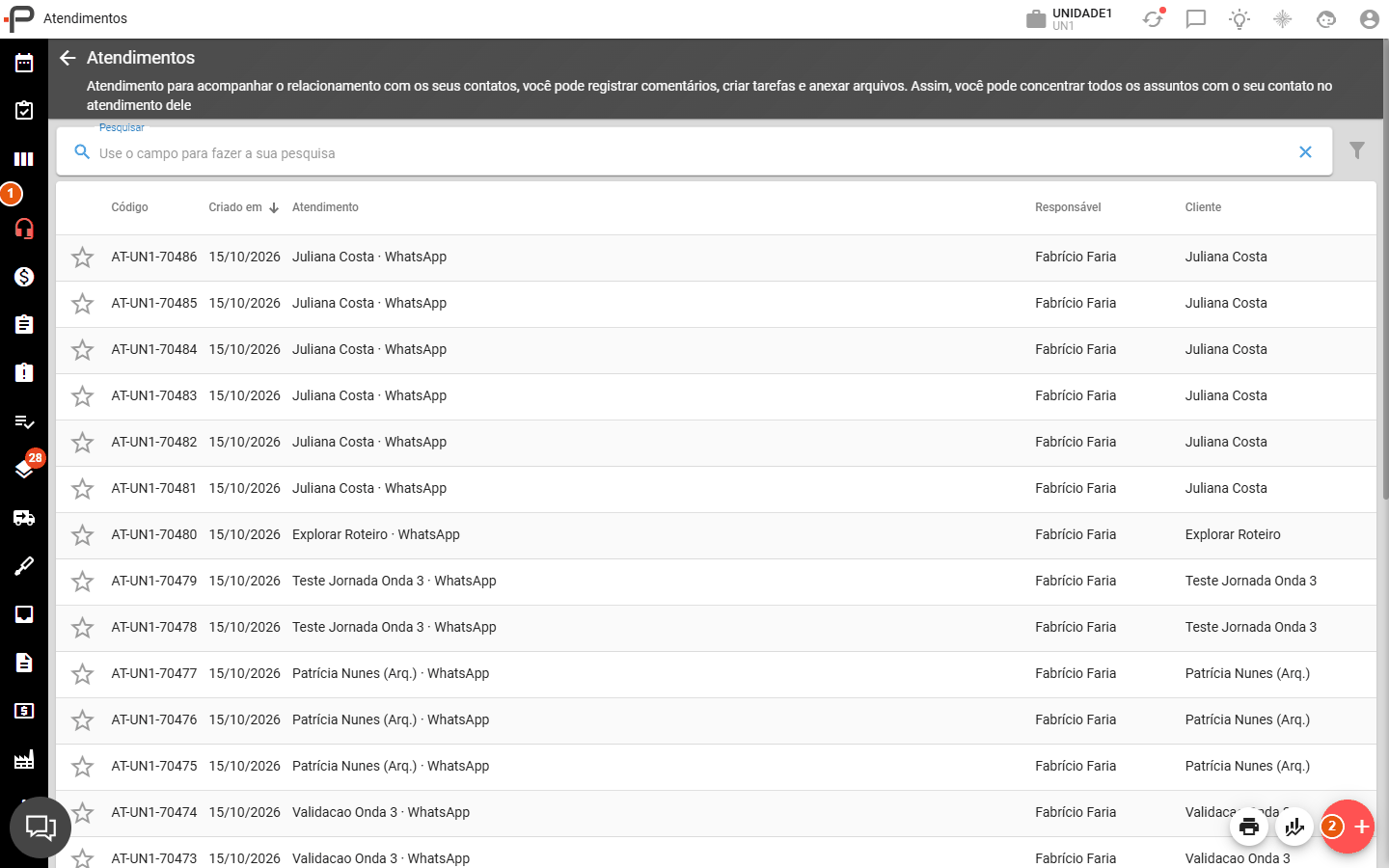
1 - Atendimentos: o ícone de fone de ouvido no menu lateral.
2 - Botão +, no canto inferior direito: abre a tela Novo atendimento.
Preenchendo os campos
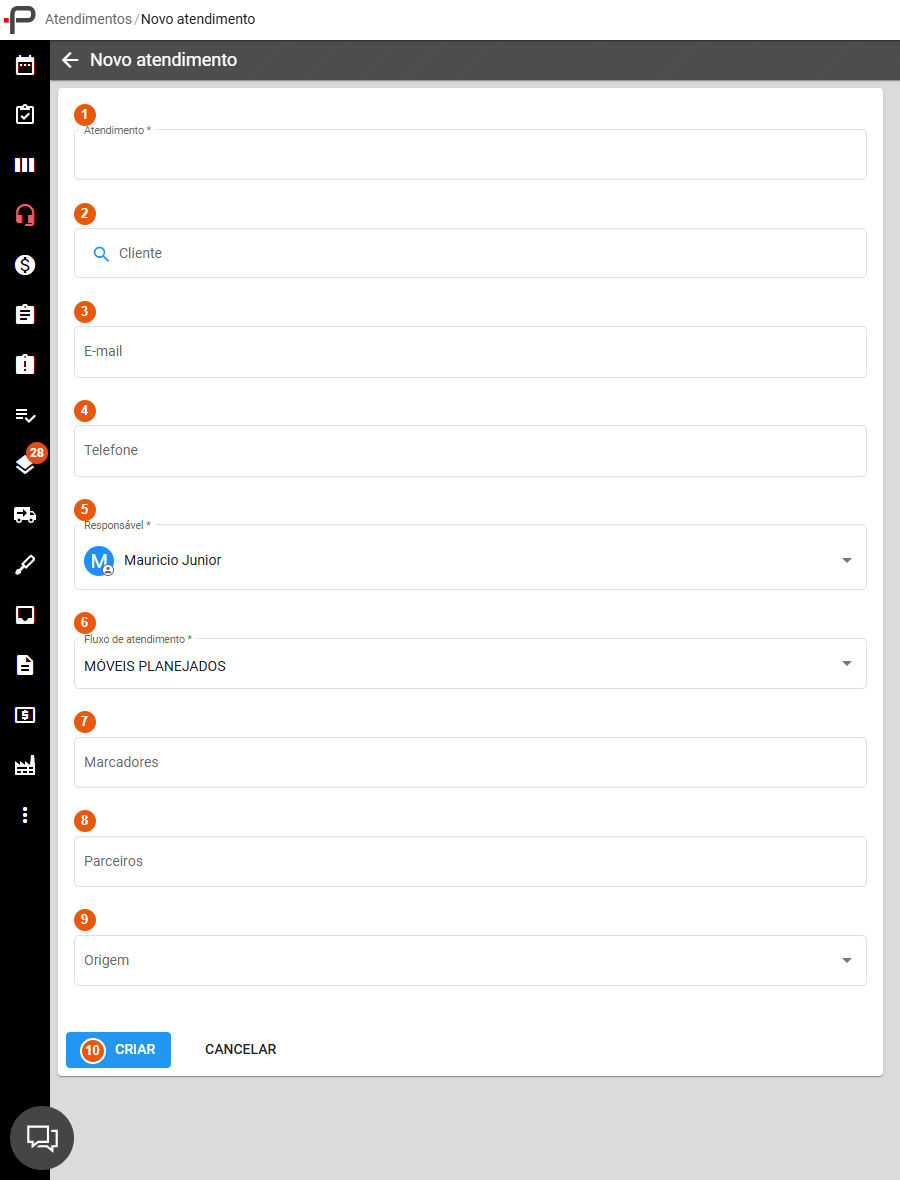
1 - Atendimento (obrigatório): o nome do atendimento, até 100 caracteres. É o título que aparece na lista e no Kanban. Ex.: Cozinha e área gourmet.
2 - Cliente: busque um cliente já cadastrado ou cadastre um novo. Não é obrigatório (veja Vinculando o cliente).
3 - E-mail: e-mail de contato deste atendimento.
4 - Telefone: telefone de contato deste atendimento.
5 - Responsável (obrigatório): vem preenchido com você. Troque se o atendimento for de outro vendedor.
6 - Fluxo de atendimento (obrigatório quando existe): o fluxo de trabalho que vai gerar as tarefas do atendimento. Vem com o primeiro da lista.
7 - Marcadores: etiquetas para organizar e filtrar os atendimentos.
8 - Parceiros: arquiteto, projetista ou quem indicou o cliente.
9 - Campos personalizados da sua empresa. Aqui, Origem. Eles variam de uma empresa para outra e podem não aparecer.
10 - Clique em Criar.
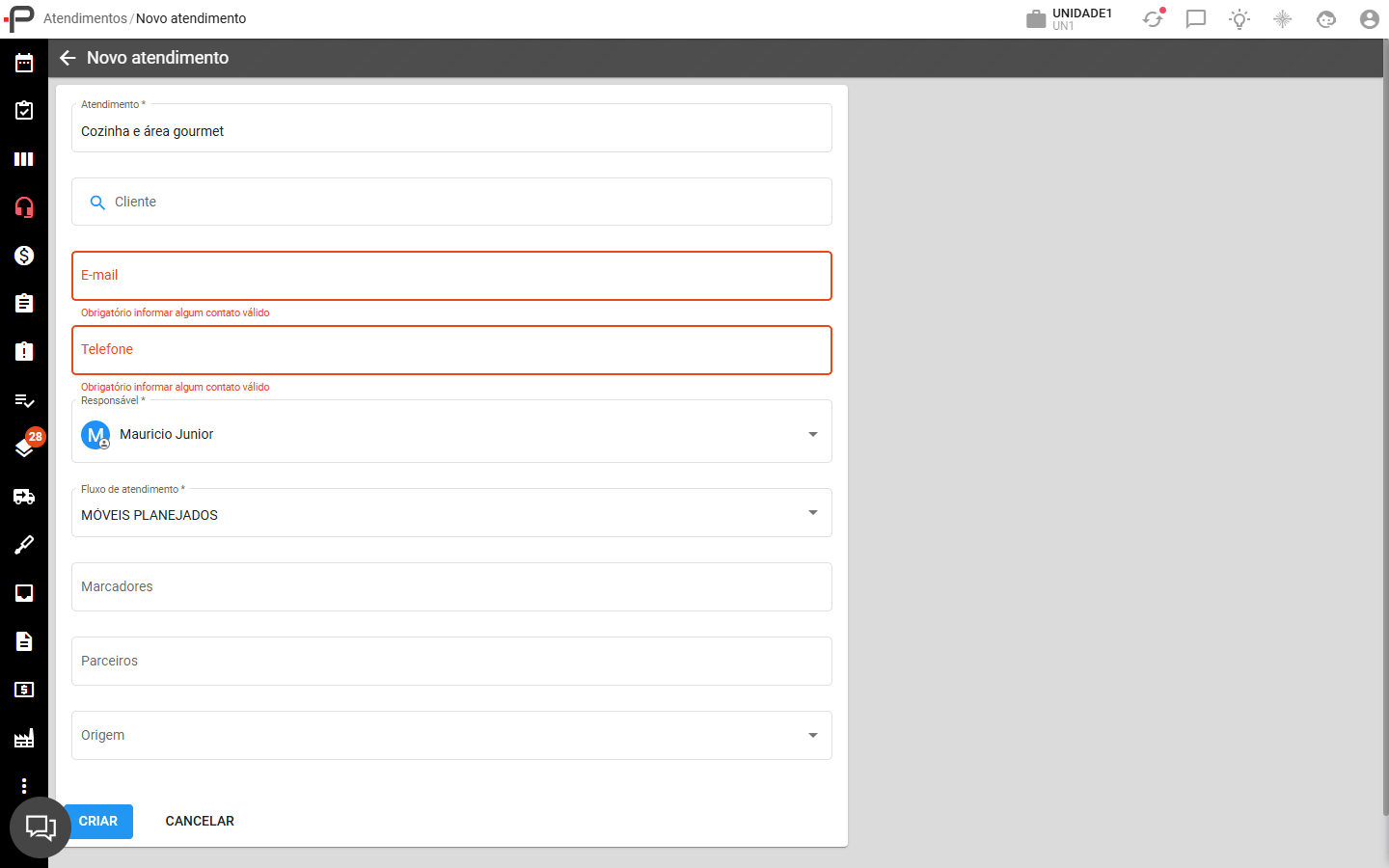
Nota: E-mail e Telefone não têm asterisco, mas pelo menos um dos dois precisa estar preenchido. Sem nenhum, o Pontta marca os dois em vermelho com a mensagem "Obrigatório informar algum contato válido" e não cria o atendimento.
Dois campos podem aparecer a mais, dependendo da configuração da empresa:
- Contato interno: aparece quando o cliente selecionado é pessoa jurídica e os contatos internos estão habilitados. Pode ser obrigatório, conforme o parâmetro.
- Sem Parceiro: aparece abaixo de Parceiros quando a empresa obriga informar parceiro, mas permite exceção. Marque para criar o atendimento sem parceiro.
Vinculando o cliente
Digite parte do nome do cliente no campo Cliente e espere a lista abrir:
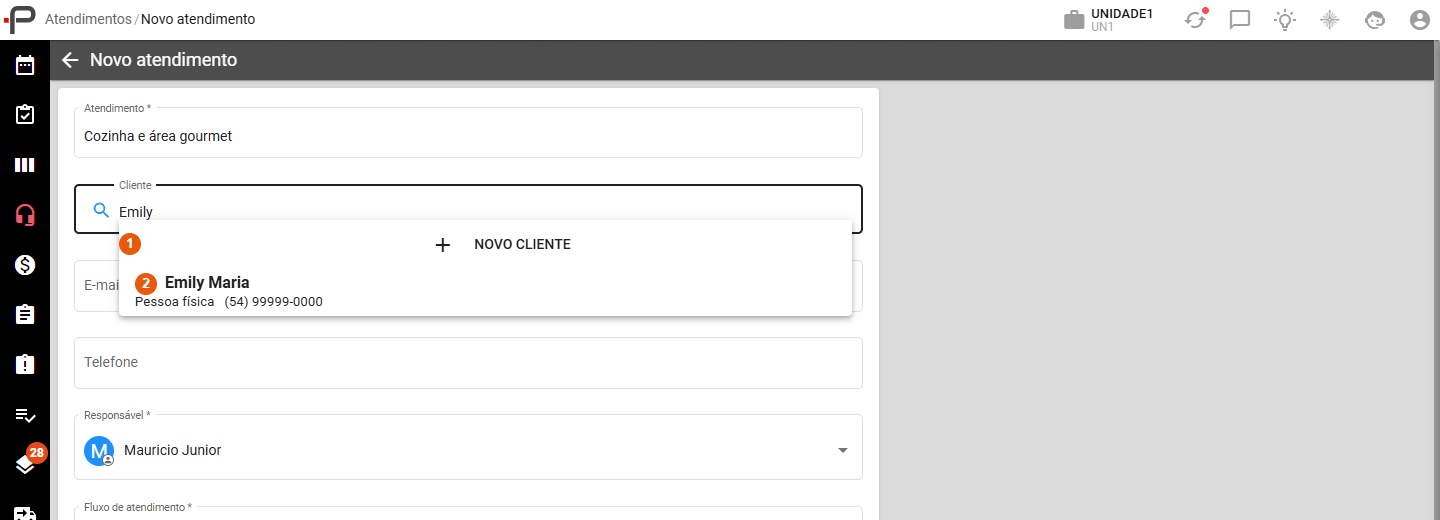
1 - Novo Cliente: abre o cadastro de cliente numa janela, sem sair do atendimento. Ao salvar, o cliente novo já vem selecionado. A opção só aparece para quem tem permissão de cadastrar clientes.
2 - Cliente já cadastrado: clique no nome para selecionar.
Ao selecionar o cliente, o Pontta copia o e-mail e o telefone do cadastro para os campos E-mail e Telefone. Você pode alterar os dois: a alteração vale só para o atendimento e não muda o cadastro do cliente.
Para trocar o cliente, clique no X à esquerda do campo, que aparece no lugar da lupa. Ele limpa o cliente, o e-mail, o telefone e o contato interno.
Nota: o atendimento não precisa de cliente. Se você ainda não tem os dados para o cadastro, deixe o campo vazio e preencha só o e-mail ou o telefone. Para vincular o cliente depois, abra o menu de três pontos do atendimento, clique em "Alterar" e selecione o cliente.
Escolhendo o fluxo de atendimento
Clique em Fluxo de atendimento para ver os fluxos disponíveis:
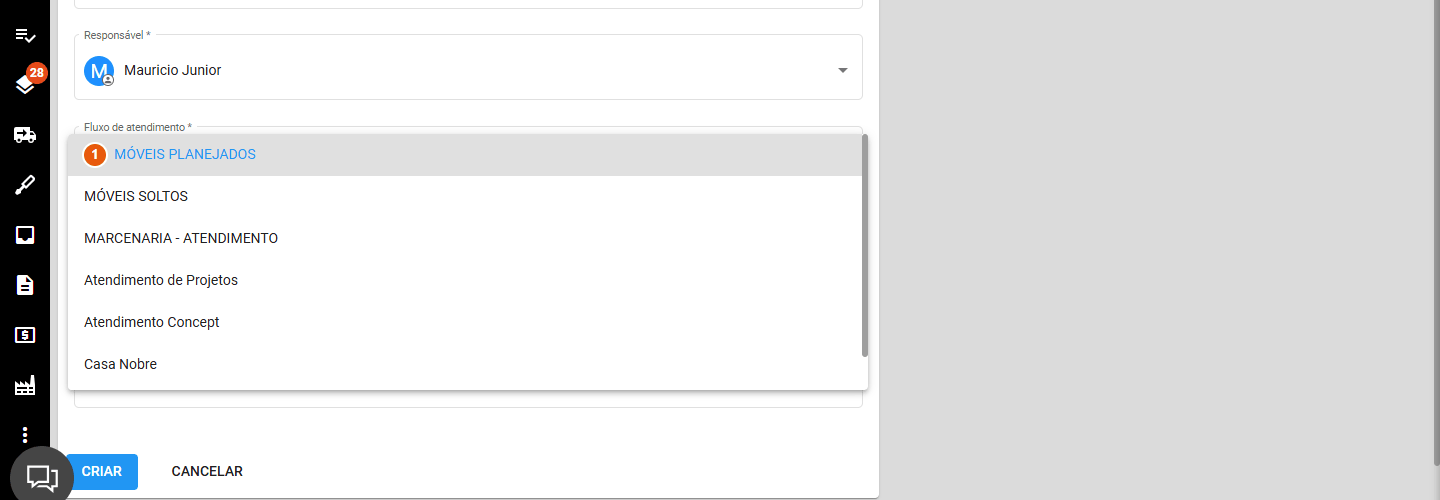
1 - O primeiro fluxo da lista já vem selecionado. Confira antes de criar.
A lista mostra só os fluxos de atendimento liberados para o seu perfil e para a unidade de negócio ativa, conforme configurado em cada fluxo de trabalho.
Nota: escolha com atenção. O fluxo só pode ser escolhido na criação: ao editar o atendimento, o campo não aparece mais.
Nota: a permissão do fluxo é conferida para o Responsável, e não para quem está criando. Se você trocar o responsável por um colaborador cujo perfil ou unidade de negócio não está liberado no fluxo escolhido, o Pontta não cria o atendimento e mostra: "Unidade de negócio ou perfil do colaborador não é permitido pelo fluxo de trabalho".
O que acontece ao clicar em Criar
O Pontta salva o atendimento e abre a tela dele:
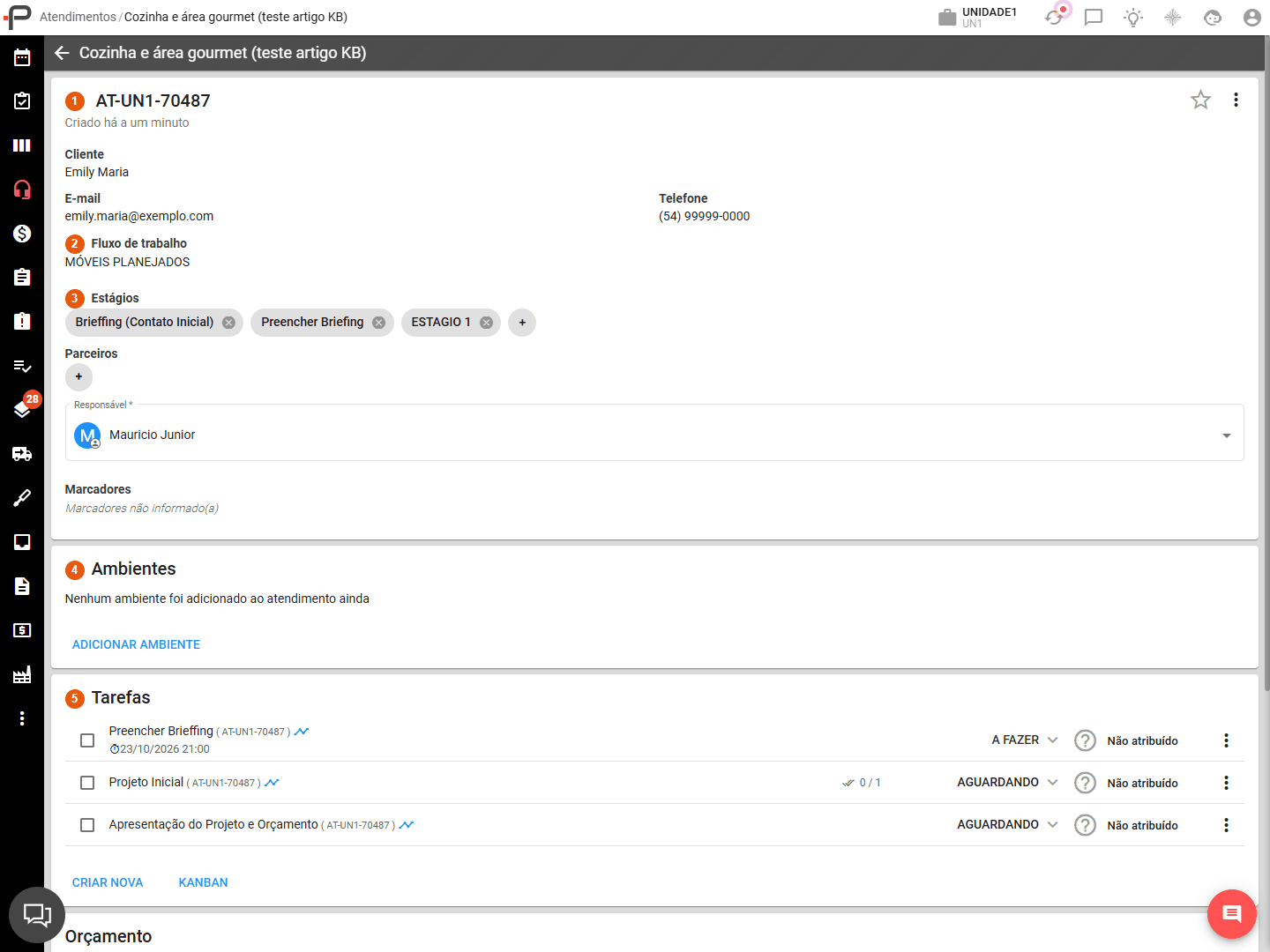
1 - Código do atendimento: AT + prefixo da unidade de negócio + número sequencial da unidade. Ex.: AT-UN1-70487.
2 - Fluxo de trabalho: o fluxo escolhido na criação.
3 - Estágios: as colunas de Kanban em que o atendimento está. Dependendo das regras de movimentação dos seus Kanbans, ele já entra em algum estágio assim que é criado.
4 - Ambientes: começa vazio. Clique em Adicionar ambiente para incluir os ambientes do projeto.
5 - Tarefas: as tarefas que o fluxo criou automaticamente.
Sobre as tarefas criadas pelo fluxo:
- São criadas na hora, todas de uma vez: uma para cada tarefa do fluxo que não está marcada como opcional. As opcionais podem ser incluídas depois, em Criar nova.
- As que podem começar já ficam em A fazer, com prazo calculado pelo fluxo. As que dependem de outra ficam em Aguardando até a anterior ser concluída.
- Quem recebe cada tarefa segue o que está configurado no fluxo. No exemplo, ninguém foi definido e elas aparecem como Não atribuído.
Daqui em diante, o atendimento segue o processo comercial: ambientes, tarefas, orçamento (Criar rascunho) e pedido de venda.
Consulte também: Criar e utilizar Tarefa de Fluxo | Regras de movimentação do Kanban
Dúvidas frequentes
Cliquei em Criar e nada aconteceu. O que falta?
Role a tela e procure campos em vermelho. Os casos mais comuns:
- Atendimento vazio.
- Nem E-mail nem Telefone preenchidos: "Obrigatório informar algum contato válido".
- E-mail em formato inválido ou com mais de 50 caracteres.
- Parceiros vazio, quando a empresa obriga informar parceiro.
- Contato interno vazio, quando a empresa obriga o contato interno.
Apareceu "Unidade de negócio ou perfil do colaborador não é permitido pelo fluxo de trabalho"
O Responsável escolhido não pode usar esse fluxo. A permissão é do responsável, não de quem está criando. Troque o fluxo, troque o responsável ou peça ao administrador para liberar o perfil ou a unidade de negócio no fluxo de trabalho.
Apareceu "Parceiro é obrigatório para o atendimento"
A empresa ativou o parâmetro Obrigar informar um parceiro ao criar um atendimento em Administração > Vendas > Parâmetros. Informe um parceiro. Se a opção Permite fugir a regra estiver ativa, marque Sem Parceiro para seguir sem parceiro.
O campo Fluxo de atendimento não aparece
Não há nenhum fluxo de atendimento liberado para o seu perfil na unidade de negócio ativa. O atendimento é criado sem tarefas automáticas. Se esperava um fluxo, confira a unidade de negócio selecionada no topo da tela e as permissões do fluxo.
Escolhi o fluxo errado. Dá para trocar?
Não pelo atendimento. O fluxo só pode ser escolhido na criação e as tarefas já foram geradas. Cancele as tarefas que não servem e crie as que faltam em Criar nova, ou crie um atendimento novo com o fluxo certo.
O botão + não aparece na lista de atendimentos
Seu papel não tem a permissão de criar atendimentos. Peça ao administrador para liberá-la.
Criei o atendimento na unidade de negócio errada
O atendimento é criado na unidade ativa no momento. Para corrigir, abra o menu de três pontos do atendimento e clique em Transferir unidade de negócio.