Nesse artigo você vai aprender
De onde vêm o remetente, o assunto e o texto dos e-mails que o Pontta envia para clientes e fornecedores, como escolher o modelo e as cópias no momento do envio e como conferir se o e-mail foi entregue.
Descrição
O Pontta envia por e-mail o orçamento, o pedido de venda, o contrato do pedido e a ordem de compra. Esse envio não depende de nenhuma configuração de servidor de e-mail: ele sai pelo serviço de envio do próprio Pontta, já pronto para uso.
Por isso não existe, no Pontta, uma tela de SMTP, de assinatura ou de "modelos de mensagem". O que define cada parte do e-mail é:
- Remetente: o nome fantasia e o e-mail da unidade de negócio do documento.
- Destinatário: o e-mail do cadastro do cliente (ou do fornecedor, na ordem de compra).
- Assunto: fixo, no formato "Orçamento OR-UN1-70611", no idioma do cliente.
- Corpo do e-mail: o modelo de documento escolhido no envio. O mesmo conteúdo vai anexado em PDF.
- Cópias (Cc e Cco): informados na hora do envio. O Pontta guarda para o próximo envio do mesmo documento.
Os boletos e a NF-e também são enviados por e-mail, mas por caminhos próprios, explicados no fim deste artigo.
Sumário
Utilize os links abaixo para ir diretamente à seção desejada:
- Pré-requisitos
- Definir o remetente na unidade de negócio
- Enviar um documento por e-mail
- Escolher o modelo do e-mail
- Onde ficam os modelos de documento
- Conferir se o e-mail foi entregue
- Boletos e NF-e
- Dúvidas frequentes
Pré-requisitos
- Unidade de negócio com e-mail preenchido (veja a próxima seção).
- Cliente ou fornecedor com e-mail no cadastro.
- Pelo menos um modelo de documento em HTML para o contexto do envio, se você quiser um texto diferente do padrão.
- Permissão de acesso a Administração > Outros > E-mails, para consultar o histórico de envios.
Consulte também: Unidades de negócio
Definir o remetente na unidade de negócio
O e-mail sai em nome da unidade de negócio do documento. Acesse Administração > Contato > Unidades de negócio, abra a unidade e clique para alterar.
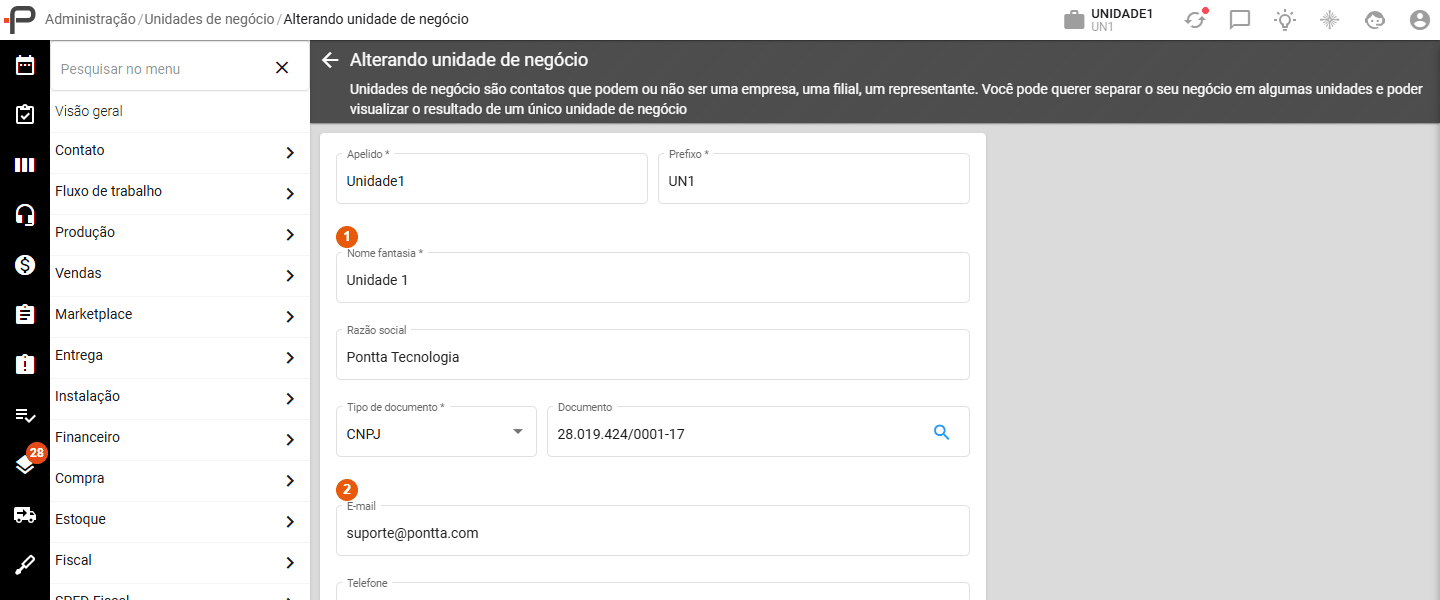
1 - Nome fantasia: é o nome que o cliente vê como remetente.
2 - E-mail: é o endereço do remetente. Preencha com um e-mail da empresa.
Nota: se a unidade de negócio não tiver e-mail, o envio não é bloqueado. O e-mail sai com o nome da unidade, mas do endereço noreply@pontta.com, e o cliente não consegue responder para a sua empresa.
Nota: o Pontta não tem um campo "Responder para" nesses envios. A resposta do cliente vai para o e-mail da unidade de negócio.
Enviar um documento por e-mail
O caminho é o mesmo no orçamento, no pedido de venda, no contrato do pedido e na ordem de compra. O exemplo abaixo é de um orçamento: abra o documento e clique no menu de três pontos, no canto superior direito.
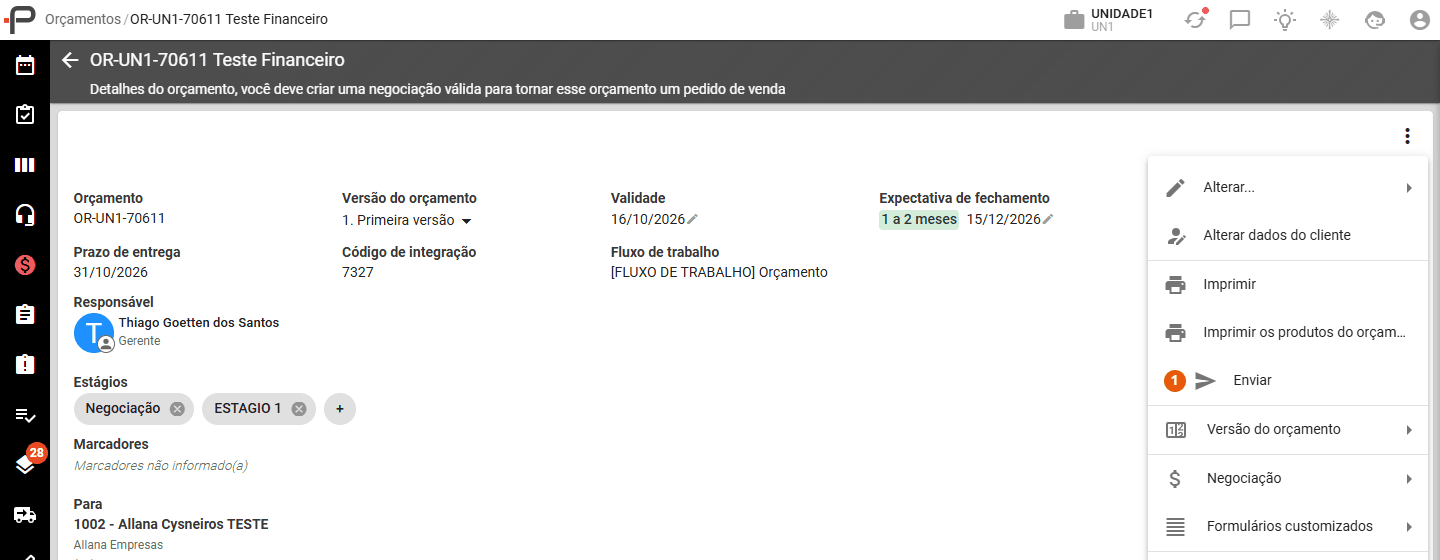
1 - Clique em Enviar.
Abre a janela de confirmação com os destinatários.
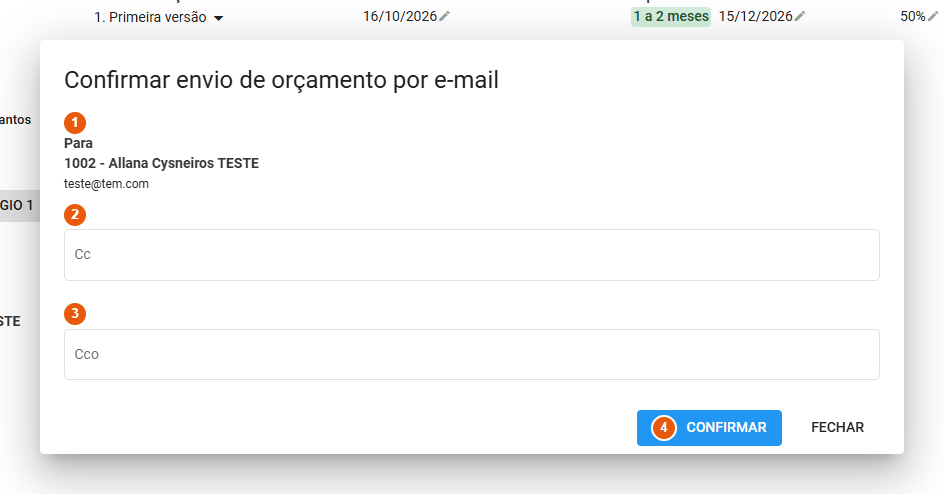
1 - Para: o cliente e o e-mail do cadastro dele. Esse campo não se edita aqui; para trocar o destinatário, altere o cadastro do cliente.
2 - Cc: digite os e-mails que devem receber cópia e tecle Enter (ou vírgula) após cada um.
3 - Cco: cópia oculta, preenchida do mesmo jeito.
4 - Clique em Confirmar.
Se houver mais de um modelo de documento disponível, o Pontta pede para você escolher um (próxima seção). Em seguida aparece a mensagem "E-mail enviado".
Nota: os campos Cc e Cco já podem vir preenchidos. O Pontta repete as cópias usadas no último envio do mesmo documento e acrescenta no Cc os e-mails dos contatos internos do cliente. Confira antes de confirmar.
Nota: "E-mail enviado" quer dizer que o envio foi colocado na fila, não que chegou ao cliente. Para saber se foi entregue, consulte o histórico de e-mails (seção Conferir se o e-mail foi entregue).
Escolher o modelo do e-mail
O texto do e-mail é o próprio modelo de documento, o mesmo usado na impressão. O Pontta lista os modelos do contexto (Orçamento, Pedido de venda, Contrato de venda ou Ordem de compra) liberados para a unidade de negócio do documento:
- Nenhum modelo: o e-mail usa o modelo padrão do Pontta.
- Um modelo: ele é usado direto, sem perguntar.
- Dois ou mais: abre a janela abaixo para você escolher.
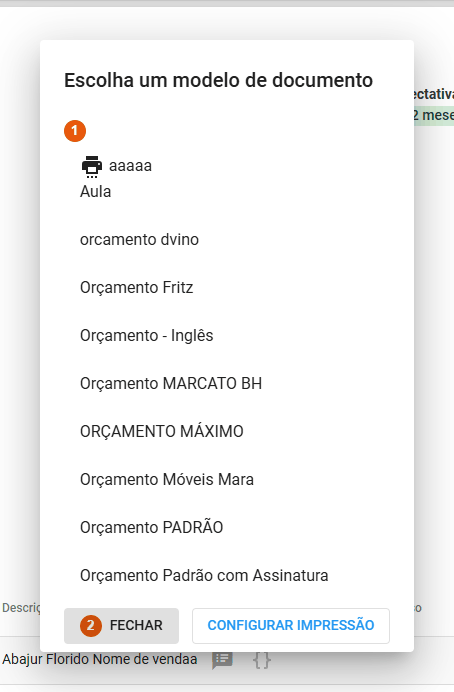
1 - Clique no modelo que deve ir no corpo do e-mail. O envio acontece nesse clique.
2 - Fechar cancela o envio. Nada é enviado.
O mesmo conteúdo do corpo vai anexado em PDF, com o código do documento no nome do arquivo (por exemplo, OR-UN1-70611.pdf).
Nota: só modelos em HTML servem para e-mail. Se o modelo escolhido for de outro tipo, o envio para com a mensagem "Modelo de impressão do documento inválido".
Onde ficam os modelos de documento
Os modelos são cadastrados em Administração > Personalizações > Modelos de documento. É ali que você muda o texto que vai no e-mail.
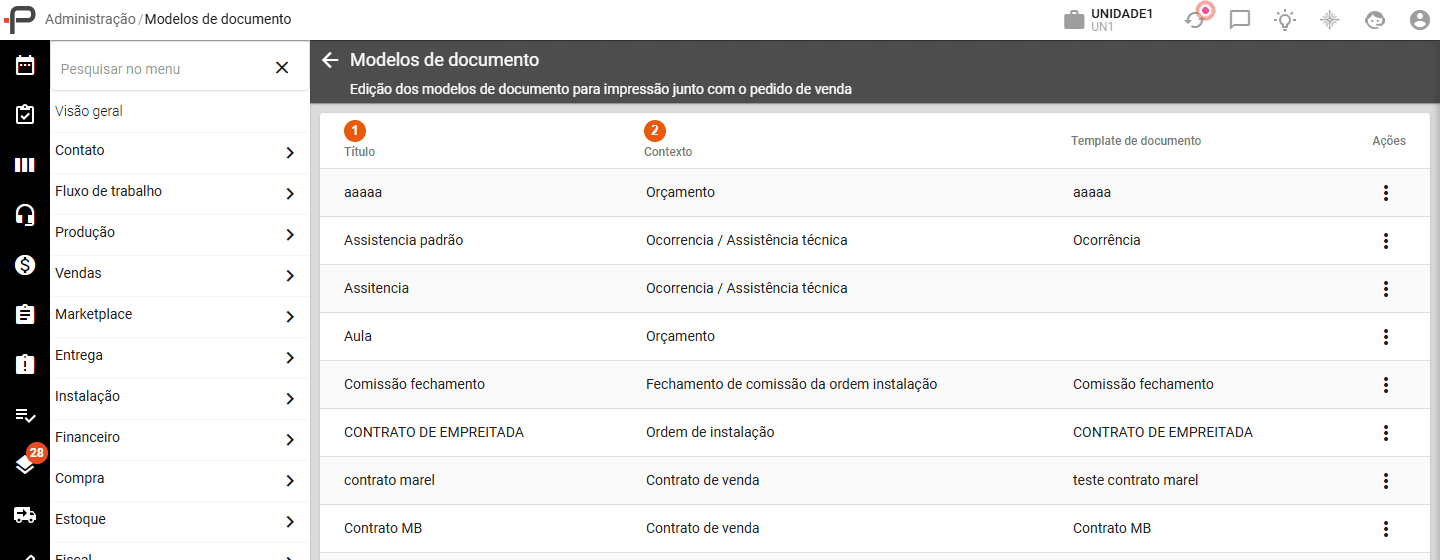
1 - Título: é o nome que aparece na janela de escolha do modelo no envio.
2 - Contexto: define em qual documento o modelo aparece. Para e-mail, valem Orçamento, Pedido de venda, Contrato de venda e Ordem de compra.
Como o corpo do e-mail é o documento inteiro, uma saudação ou uma assinatura também precisam estar no modelo. Se você quer uma mensagem curta no corpo, crie um modelo próprio para e-mail, com o texto e os dados que o cliente deve ver.
Nota: o assunto não é configurável. Ele sempre segue o formato do documento, como "Orçamento OR-UN1-70611", "Pedido de venda PV-UN1-70848", "Contrato de pedido de venda PV-UN1-70848" ou "Ordem de compra ...".
Conferir se o e-mail foi entregue
Acesse Administração > Outros > E-mails. A lista mostra os e-mails enviados, do mais recente para o mais antigo.
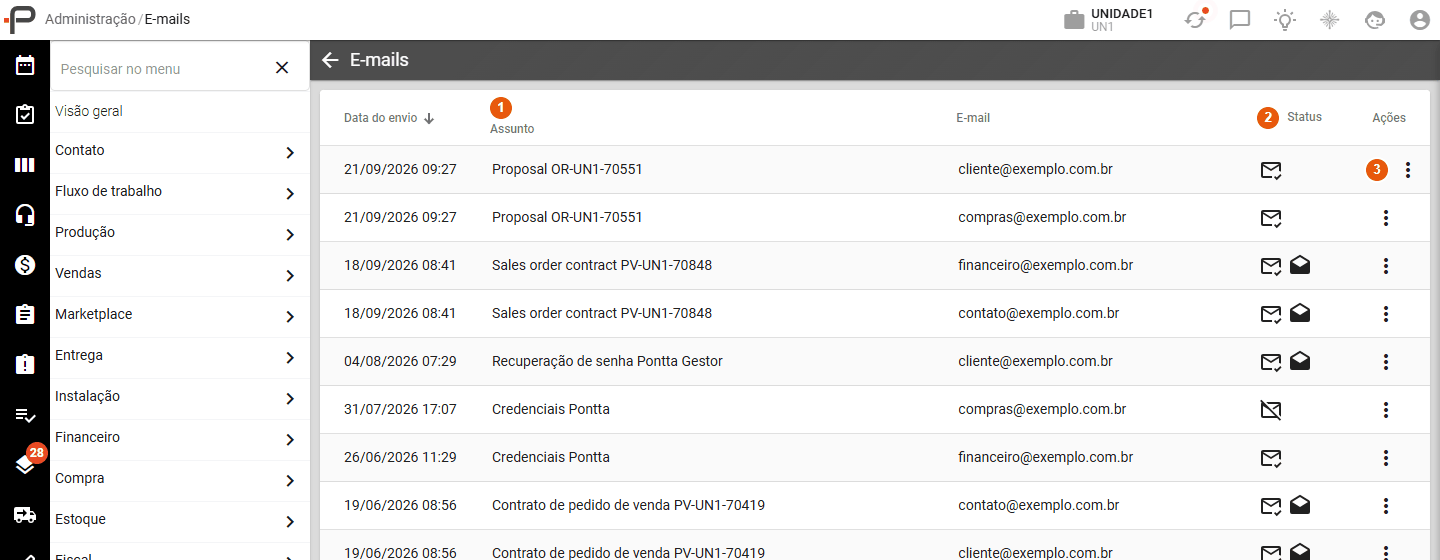
1 - Assunto: identifica o documento enviado, pelo código.
2 - Status: o envelope com visto indica Entregue; o envelope aberto, Aberto; o envelope riscado, Erro. Passe o mouse no ícone para ver a data e a hora.
3 - No menu Ações, clique em Mensagens para ver o histórico de eventos daquele e-mail.
Cada destinatário aparece em uma linha própria: o cliente e cada endereço de cópia têm o seu status.
Nota: o assunto segue o idioma do cliente. Se o campo Idioma do cadastro do cliente estiver em inglês, o assunto sai como "Proposal OR-UN1-...", e é assim que ele aparece no histórico.
Boletos e NF-e
Esses dois envios seguem regras próprias:
- Boletos: na janela "Enviar boletos por e-mail", você digita o assunto, o corpo da mensagem e o "Responder para" a cada envio. A variável ${linkBoleto} insere o link do boleto. Quem envia é o serviço de boletos integrado, e por isso esses e-mails não aparecem em Administração > Outros > E-mails.
- Notificações de boleto: as mensagens automáticas de registro, liquidação e baixa ficam na conta bancária integrada, no menu Configurações de notificação de boleto.
- NF-e: o texto do e-mail é fixo. Em Parâmetros NF-e você escolhe o evento que dispara o envio automático e se o arquivo de detalhe do evento de autorização vai anexado.
Dúvidas frequentes
Como configuro o servidor SMTP da minha empresa?
Não é preciso. O Pontta envia os e-mails pelo próprio serviço de envio e usa o e-mail da unidade de negócio como remetente. Não há tela de SMTP.
Por que o cliente recebeu o e-mail de noreply@pontta.com?
A unidade de negócio do documento está sem e-mail. Preencha o campo E-mail no cadastro da unidade e envie de novo.
Apareceu "Cliente do orçamento obrigatório", mas o orçamento tem cliente. O que é?
O cliente está sem e-mail no cadastro. A mensagem fala em cliente, mas o que falta é o e-mail. No pedido de venda, a mensagem equivalente é "Cliente do pedido de venda obrigatório". Na ordem de compra é "Fornecedor da ordem de compra está sem e-mail".
Por que não apareceu a janela para escolher o modelo?
Existe só um modelo para aquele contexto e unidade de negócio, ou nenhum. Com um modelo, ele é usado direto; sem modelo, vai o padrão do Pontta.
Posso mudar o assunto do e-mail?
Não. O assunto é sempre o nome e o código do documento. O que você controla é o corpo, pelo modelo de documento.
De onde vieram os e-mails que já estavam no Cc?
São as cópias usadas no último envio do mesmo documento, mais os e-mails dos contatos internos do cliente. Remova os que não devem receber antes de confirmar.
Apareceu "E-mail enviado", mas o cliente diz que não recebeu.
Consulte Administração > Outros > E-mails. Se o status for Erro, revise o e-mail do cliente. Se for Entregue, peça ao cliente para verificar a caixa de spam e a lixeira.